

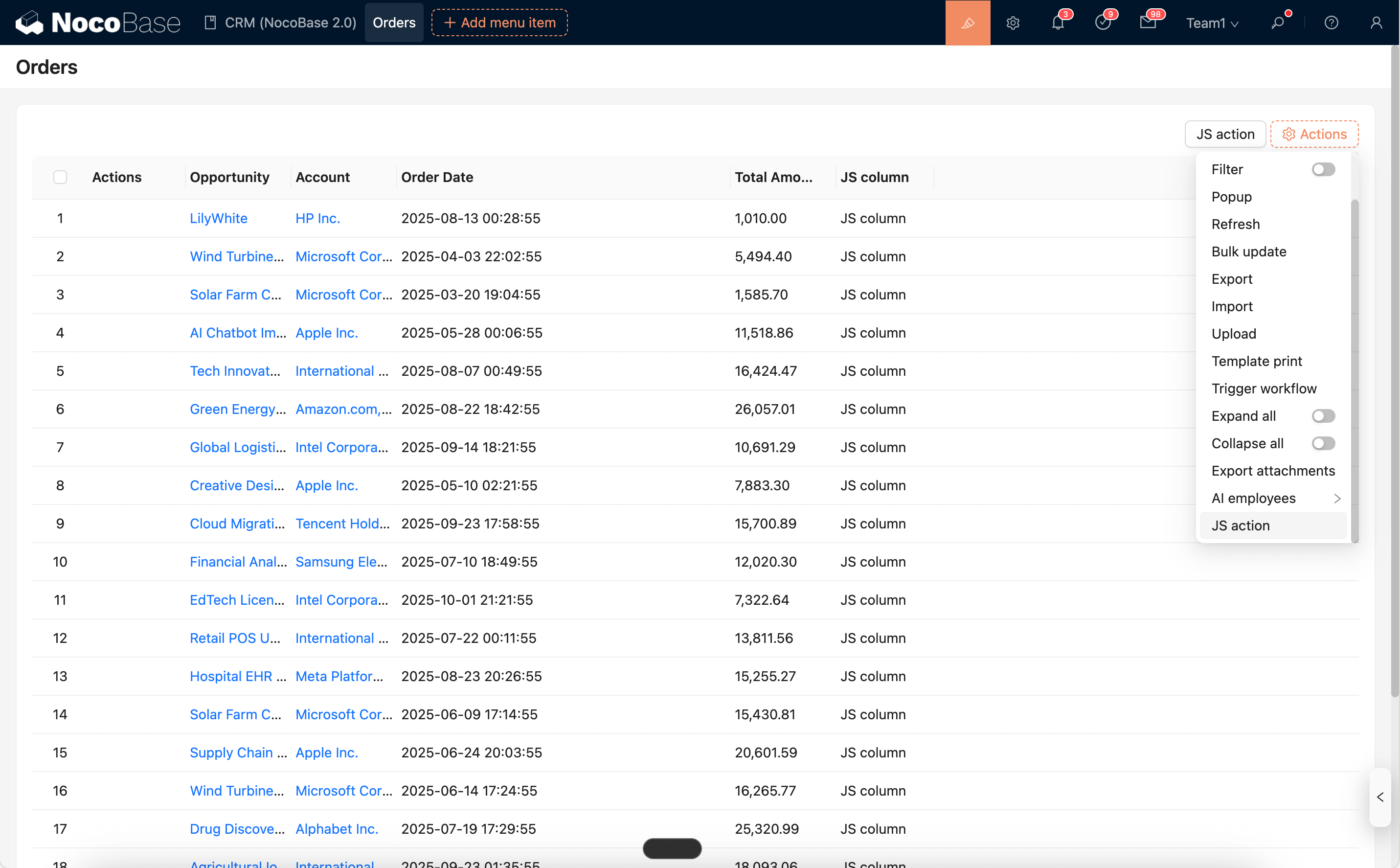
JS Action
Einführung
JS Action wird verwendet, um JavaScript auszuführen, wenn ein Button geklickt wird, und ermöglicht es Ihnen, beliebige Geschäftslogik anzupassen. Sie können es in Formular-Toolbars, Tabellen-Toolbars (auf Sammlungsebene), Tabellenzeilen (auf Datensatzebene) und an ähnlichen Orten einsetzen. Damit können Sie Operationen wie Validierungen, Benachrichtigungen, API-Aufrufe, das Öffnen von Pop-ups/Drawern und das Aktualisieren von Daten durchführen.
Laufzeit-Kontext-API (Häufig verwendet)
-
ctx.api.request(options): Sendet eine HTTP-Anfrage. -
ctx.openView(viewUid, options): Öffnet eine konfigurierte Ansicht (Drawer/Dialog/Seite). -
ctx.message/ctx.notification: Globale Meldungen und Benachrichtigungen. -
ctx.t()/ctx.i18n.t(): Internationalisierung. -
ctx.resource: Die Datenressource für den Kontext auf Sammlungsebene (z. B. Tabellen-Toolbar), einschließlich Methoden wiegetSelectedRows()undrefresh(). -
ctx.record: Der aktuelle Datensatz der Zeile für den Kontext auf Datensatzebene (z. B. Tabellenzeilen-Button). -
ctx.form: Die AntD Form-Instanz für den Kontext auf Formularebene (z. B. Formular-Toolbar-Button). -
ctx.collection: Metainformationen der aktuellen Sammlung. -
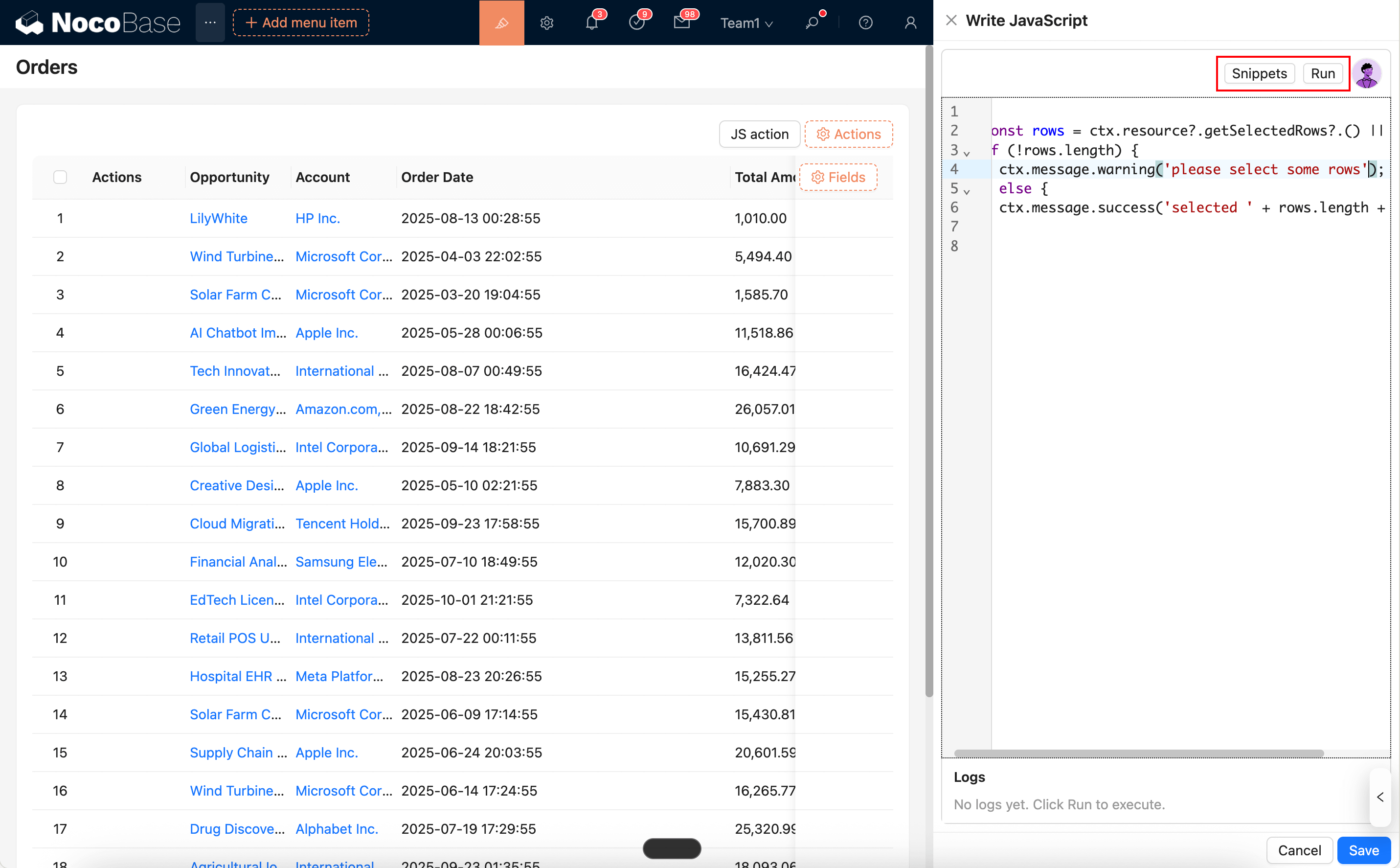
Der Code-Editor unterstützt
Snippetsund dieRun-Funktion zur Vorab-Ausführung (siehe unten). -
ctx.requireAsync(url): Lädt eine AMD/UMD-Bibliothek asynchron über eine URL. -
ctx.importAsync(url): Importiert ein ESM-Modul dynamisch über eine URL. -
ctx.libs.React/ctx.libs.ReactDOM/ctx.libs.antd/ctx.libs.antdIcons/ctx.libs.dayjs/ctx.libs.lodash/ctx.libs.math/ctx.libs.formula: Integrierte Bibliotheken wie React / ReactDOM / Ant Design / Ant Design Icons / dayjs / lodash / math.js / formula.js für JSX-Rendering, Zeitverarbeitung, Datenmanipulation und mathematische Berechnungen.
Die tatsächlich verfügbaren Variablen können je nach Position des Buttons variieren. Die obige Liste bietet einen Überblick über die gängigsten Funktionen.
Editor und Snippets
Snippets: Öffnet eine Liste integrierter Code-Snippets, die Sie durchsuchen und mit einem Klick an der aktuellen Cursorposition einfügen können.Run: Führt den aktuellen Code direkt aus und gibt die Ausführungsprotokolle im unterenLogs-Panel aus. Es unterstütztconsole.log/info/warn/errorund hebt Fehler zur einfachen Lokalisierung hervor.
- Sie können KI-Mitarbeiter nutzen, um Skripte zu generieren/zu ändern: KI-Mitarbeiter · Nathan: Frontend-Ingenieur
Häufige Anwendungsfälle (Vereinfachte Beispiele)
1) API-Anfrage und Benachrichtigung
2) Sammlung-Button: Auswahl validieren und verarbeiten
3) Datensatz-Button: Aktuellen Zeilendatensatz lesen
4) Ansicht öffnen (Drawer/Dialog)
5) Daten nach dem Absenden aktualisieren
Hinweise
- Idempotente Aktionen: Um mehrfache Übermittlungen durch wiederholtes Klicken zu vermeiden, können Sie in Ihrer Logik einen Status-Schalter hinzufügen oder den Button deaktivieren.
- Fehlerbehandlung: Fügen Sie
try/catch-Blöcke für API-Aufrufe hinzu und geben Sie benutzerfreundliche Rückmeldungen. - Ansichtsinteraktion: Beim Öffnen eines Pop-ups/Drawers mit
ctx.openViewwird empfohlen, Parameter explizit zu übergeben und bei Bedarf die übergeordnete Ressource nach erfolgreicher Übermittlung aktiv zu aktualisieren.