

เอกสารนี้แปลโดย AI หากมีข้อมูลที่ไม่ถูกต้อง โปรดดูเวอร์ชันภาษาอังกฤษ
บทบาทและสิทธิ์การเข้าถึง
บทนำ
การจัดการสิทธิ์การเข้าถึงสำหรับ AI Employee ประกอบด้วย 2 ระดับ:
- สิทธิ์การเข้าถึง AI Employee: ควบคุมว่าผู้ใช้คนใดสามารถใช้ AI Employee ตัวไหนได้บ้าง
- สิทธิ์การเข้าถึงข้อมูล: ควบคุมการใช้สิทธิ์เมื่อ AI Employee ประมวลผลข้อมูล
เอกสารนี้จะอธิบายรายละเอียดเกี่ยวกับวิธีการกำหนดค่าและหลักการทำงานของสิทธิ์การเข้าถึงทั้งสองประเภทนี้ครับ/ค่ะ
การกำหนดค่าสิทธิ์การเข้าถึง AI Employee
การตั้งค่า AI Employee ที่บทบาทสามารถใช้งานได้
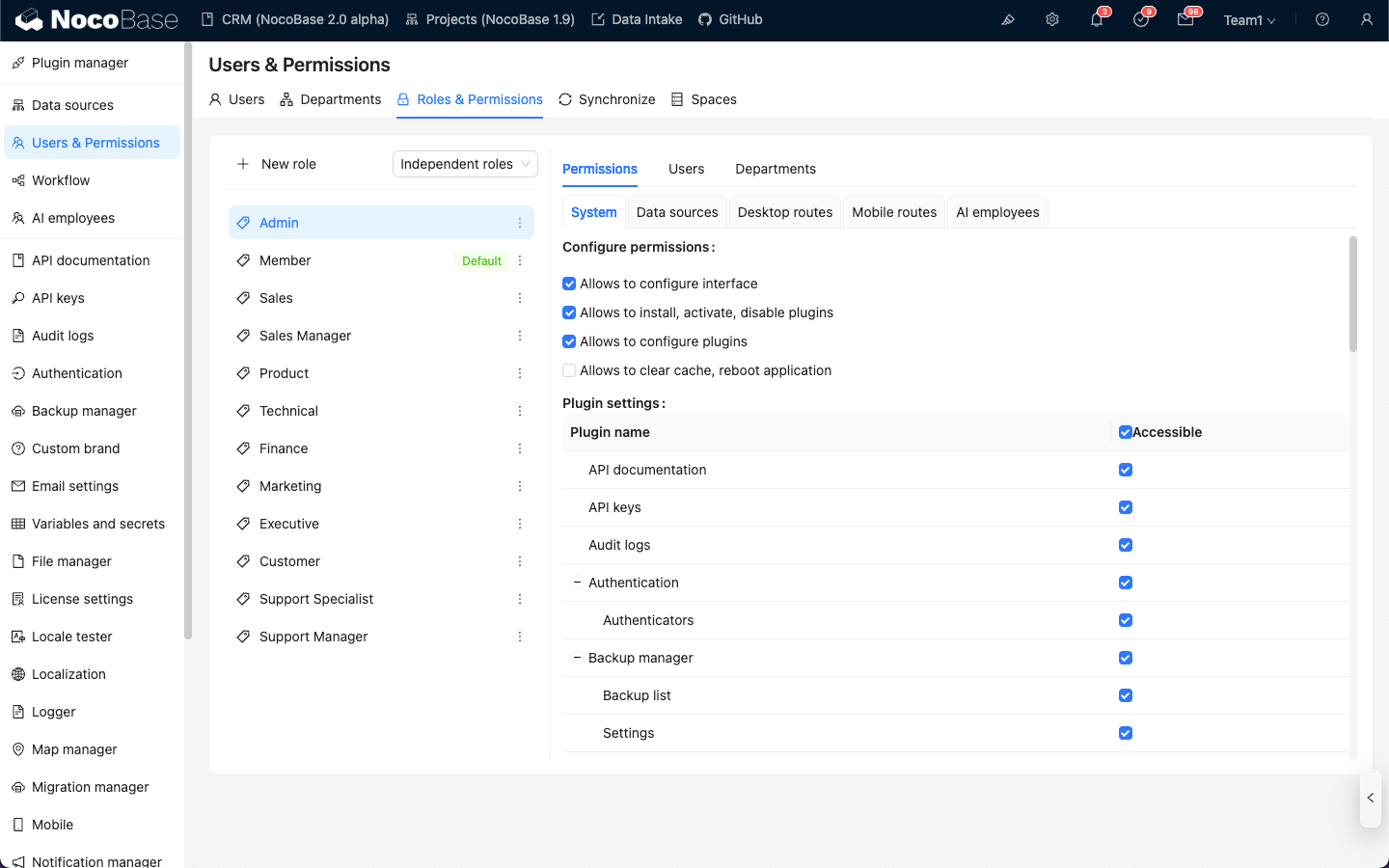
ไปที่หน้า User & Permissions จากนั้นคลิกแท็บ Roles & Permissions เพื่อเข้าสู่หน้าการกำหนดค่าบทบาทครับ/ค่ะ
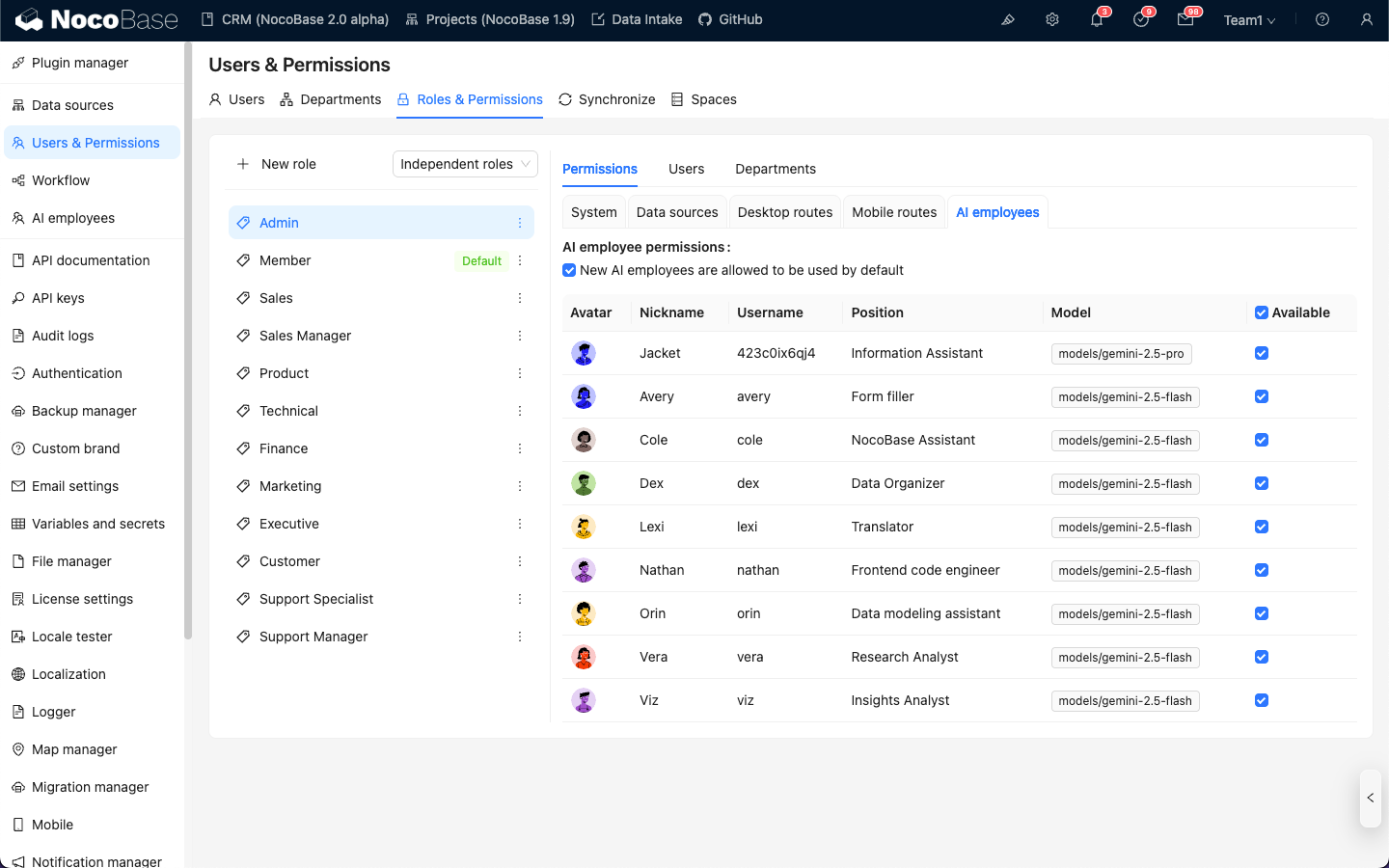
เลือกบทบาทที่ต้องการ จากนั้นคลิกแท็บ Permissions แล้วคลิกแท็บ AI employees ซึ่งจะแสดงรายการ AI Employee ที่จัดการอยู่ในปลั๊กอิน AI employees ครับ/ค่ะ
คลิกช่องทำเครื่องหมายในคอลัมน์ Available ของรายการ AI Employee เพื่อควบคุมว่าบทบาทปัจจุบันสามารถเข้าถึง AI Employee ตัวนั้นได้หรือไม่ครับ/ค่ะ
สิทธิ์การเข้าถึงข้อมูล
เมื่อ AI Employee ประมวลผลข้อมูล วิธีการควบคุมสิทธิ์จะขึ้นอยู่กับประเภทของเครื่องมือที่ใช้งานครับ/ค่ะ
เครื่องมือสอบถามข้อมูลในระบบ (เป็นไปตามสิทธิ์ของผู้ใช้)
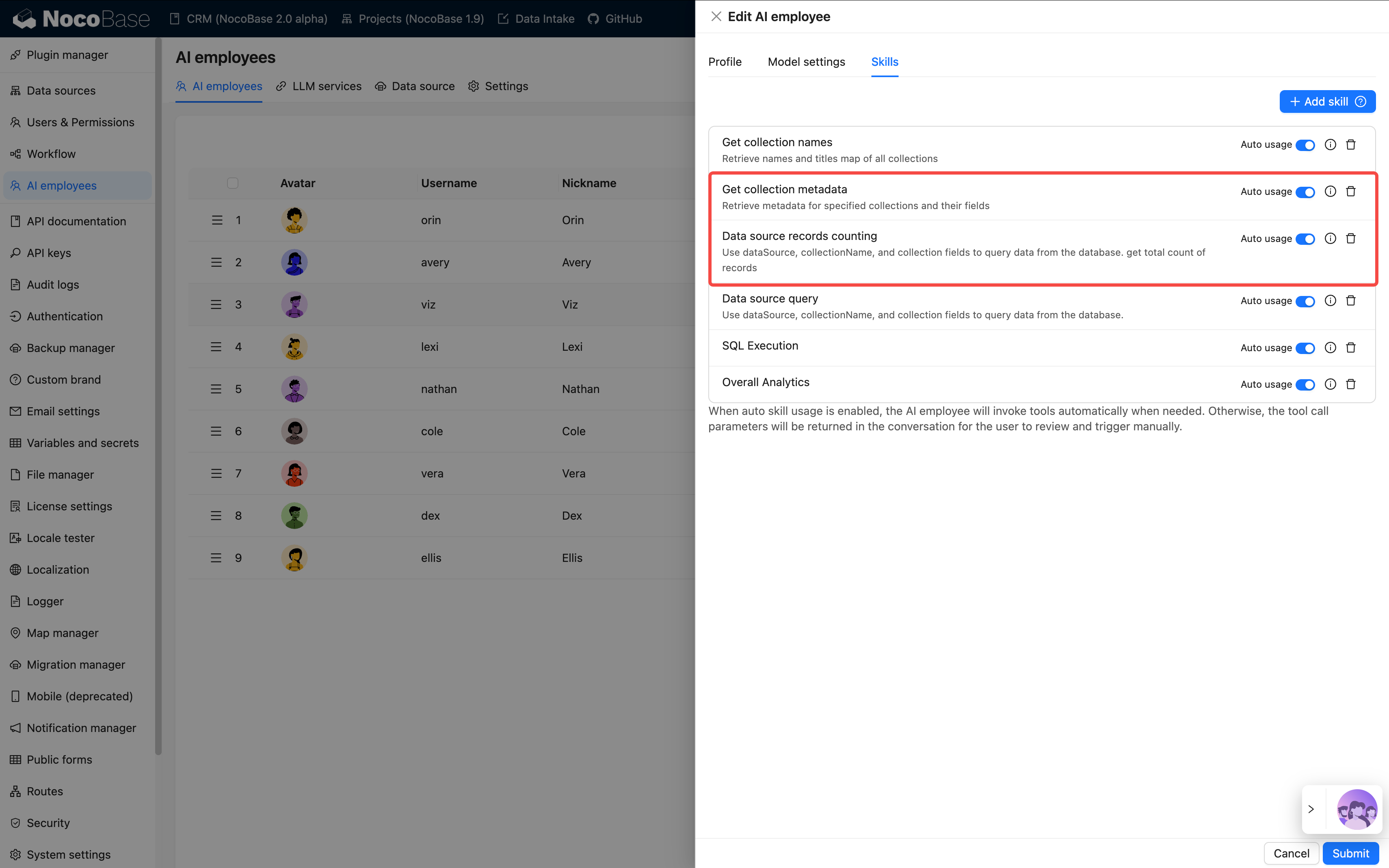
เครื่องมือต่อไปนี้จะปฏิบัติตามสิทธิ์การเข้าถึงข้อมูลของผู้ใช้ปัจจุบันอย่างเคร่งครัดในการเข้าถึงข้อมูลครับ/ค่ะ
| ชื่อเครื่องมือ | คำอธิบาย |
|---|---|
| Data source query | สอบถามฐานข้อมูลโดยใช้แหล่งข้อมูล, คอลเลกชัน และฟิลด์ |
| Data source records counting | นับจำนวนเรคคอร์ดทั้งหมดโดยใช้แหล่งข้อมูล, คอลเลกชัน และฟิลด์ |
หลักการทำงาน:
เมื่อ AI Employee เรียกใช้เครื่องมือเหล่านี้ ระบบจะดำเนินการดังนี้ครับ/ค่ะ
- ระบุตัวตนของผู้ใช้ที่เข้าสู่ระบบปัจจุบัน
- ใช้กฎการเข้าถึงข้อมูลที่กำหนดค่าไว้สำหรับผู้ใช้นั้นในส่วน บทบาทและสิทธิ์การเข้าถึง
- ส่งคืนเฉพาะข้อมูลที่ผู้ใช้มีสิทธิ์ดูเท่านั้น
ตัวอย่างสถานการณ์:
สมมติว่าพนักงานขาย A สามารถดูข้อมูลลูกค้าที่ตนเองรับผิดชอบได้เท่านั้น เมื่อเขา/เธอใช้ AI Employee Viz เพื่อวิเคราะห์ลูกค้า:
- Viz จะเรียกใช้
Data source queryเพื่อสอบถามตารางลูกค้า - ระบบจะใช้กฎการกรองสิทธิ์การเข้าถึงข้อมูลของพนักงานขาย A
- Viz จะสามารถเห็นและวิเคราะห์ได้เฉพาะข้อมูลลูกค้าที่พนักงานขาย A มีสิทธิ์เข้าถึงเท่านั้น
สิ่งนี้ช่วยให้มั่นใจว่า AI Employee จะไม่สามารถเข้าถึงข้อมูลที่เกินขอบเขตสิทธิ์การเข้าถึงข้อมูลของผู้ใช้เองได้ ครับ/ค่ะ
เครื่องมือทางธุรกิจที่กำหนดเองด้วยเวิร์กโฟลว์ (ตรรกะสิทธิ์การเข้าถึงอิสระ)
เครื่องมือสอบถามทางธุรกิจที่กำหนดเองผ่านเวิร์กโฟลว์ จะมีระบบควบคุมสิทธิ์การเข้าถึงที่เป็นอิสระจากสิทธิ์ของผู้ใช้ โดยจะถูกกำหนดโดยตรรกะทางธุรกิจของเวิร์กโฟลว์นั้นๆ ครับ/ค่ะ
เครื่องมือเหล่านี้มักใช้สำหรับ:
- กระบวนการวิเคราะห์ทางธุรกิจที่กำหนดไว้ตายตัว
- การสอบถามแบบรวม (Aggregate Query) ที่กำหนดค่าไว้ล่วงหน้า
- การวิเคราะห์ทางสถิติที่ข้ามขอบเขตสิทธิ์การเข้าถึง
ตัวอย่างที่ 1: Overall Analytics (การวิเคราะห์ทางธุรกิจทั่วไป)
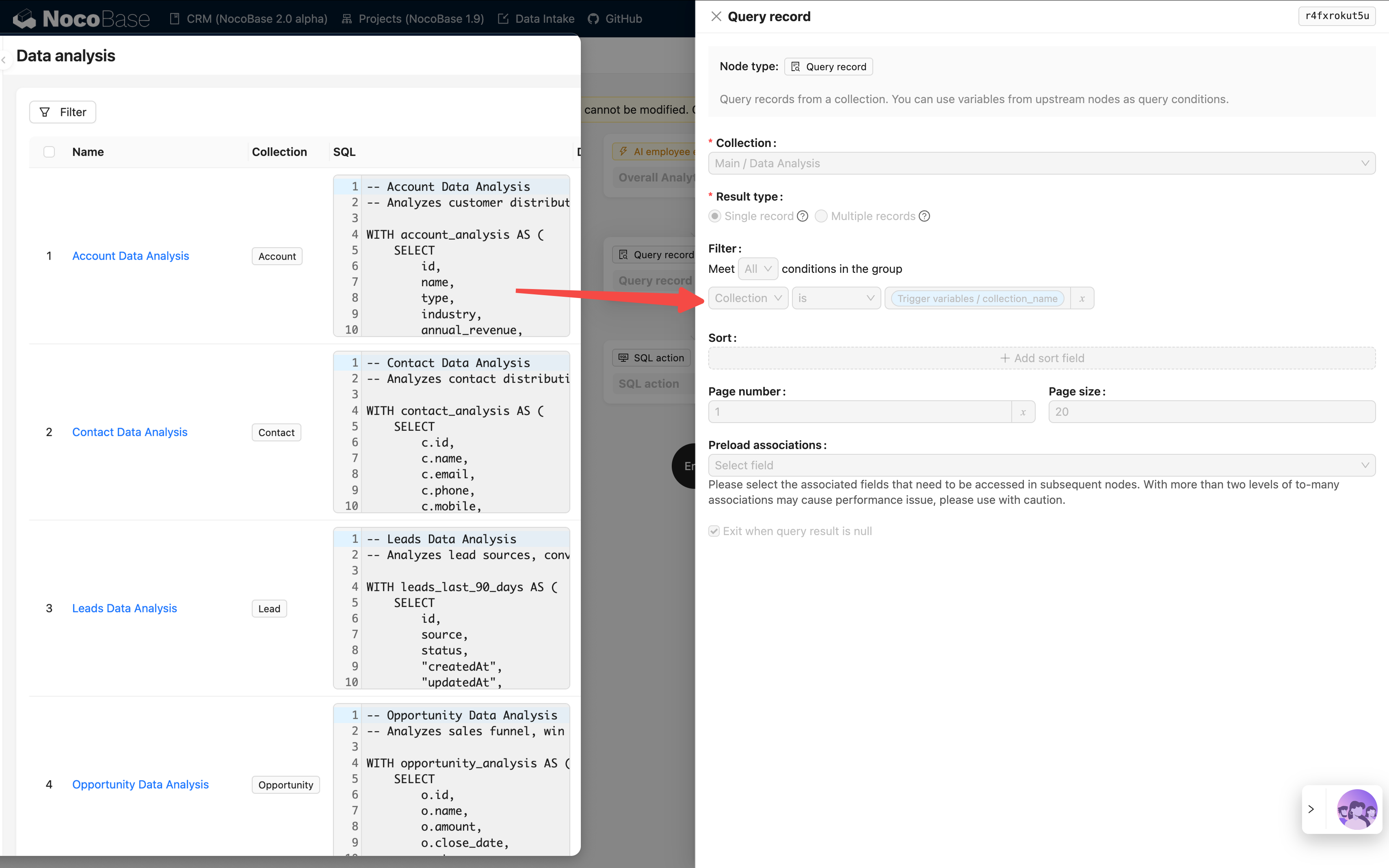
ใน CRM Demo, Overall Analytics คือเอนจินการวิเคราะห์ทางธุรกิจที่ใช้เทมเพลตครับ/ค่ะ
| คุณสมบัติ | คำอธิบาย |
|---|---|
| การนำไปใช้ | เวิร์กโฟลว์อ่านเทมเพลต SQL ที่กำหนดค่าไว้ล่วงหน้า และดำเนินการสอบถามแบบอ่านอย่างเดียว |
| การควบคุมสิทธิ์ | ไม่จำกัดโดยสิทธิ์ของผู้ใช้ปัจจุบัน, ส่งออกข้อมูลทางธุรกิจที่กำหนดโดยเทมเพลต |
| กรณีการใช้งาน | ให้การวิเคราะห์แบบองค์รวมที่เป็นมาตรฐานสำหรับวัตถุทางธุรกิจเฉพาะ (เช่น ลีด, โอกาสทางธุรกิจ, ลูกค้า) |
| ความปลอดภัย | เทมเพลตการสอบถามทั้งหมดได้รับการกำหนดค่าและตรวจสอบล่วงหน้าโดยผู้ดูแลระบบ เพื่อหลีกเลี่ยงการสร้าง SQL แบบไดนามิก |
เวิร์กโฟลว์:
คุณสมบัติหลัก:
- ผู้ใช้ทุกคนที่เรียกใช้เครื่องมือนี้จะได้รับมุมมองทางธุรกิจเดียวกัน
- ขอบเขตข้อมูลถูกกำหนดโดยตรรกะทางธุรกิจ ไม่ได้ถูกกรองโดยสิทธิ์ของผู้ใช้
- เหมาะสำหรับการจัดทำรายงานการวิเคราะห์ทางธุรกิจที่เป็นมาตรฐาน
ตัวอย่างที่ 2: SQL Execution (เครื่องมือวิเคราะห์ขั้นสูง)
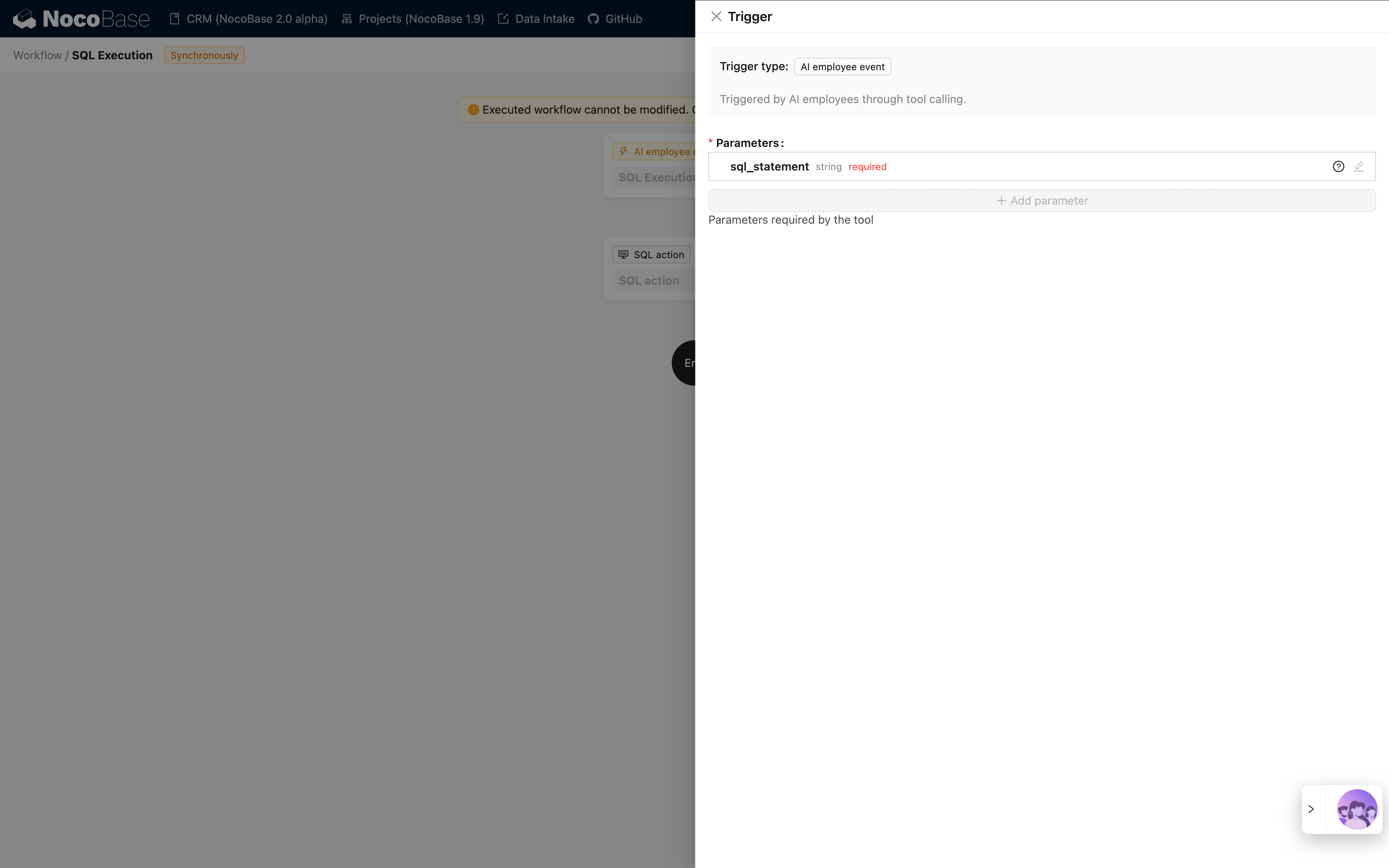
ใน CRM Demo, SQL Execution เป็นเครื่องมือที่ยืดหยุ่นกว่า แต่ต้องมีการควบคุมอย่างเข้มงวดครับ/ค่ะ
| คุณสมบัติ | คำอธิบาย |
|---|---|
| การนำไปใช้ | อนุญาตให้ AI สร้างและดำเนินการคำสั่ง SQL |
| การควบคุมสิทธิ์ | ควบคุมโดยเวิร์กโฟลว์, โดยทั่วไปจำกัดเฉพาะผู้ดูแลระบบ |
| กรณีการใช้งาน | การวิเคราะห์ข้อมูลขั้นสูง, การสอบถามเชิงสำรวจ, การวิเคราะห์แบบรวมข้ามตาราง |
| ความปลอดภัย | ต้องจำกัดการดำเนินการแบบอ่านอย่างเดียว (SELECT) ในเวิร์กโฟลว์ และควบคุมการใช้งานผ่านการกำหนดค่างาน |
คำแนะนำด้านความปลอดภัย:
- จำกัดขอบเขตการใช้งาน: เปิดใช้งานเฉพาะในงานของบล็อกการจัดการเท่านั้น
- ข้อจำกัดใน Prompt: กำหนดขอบเขตการสอบถามและชื่อตารางให้ชัดเจนใน Prompt ของงาน
- การตรวจสอบในเวิร์กโฟลว์: ตรวจสอบคำสั่ง SQL ในเวิร์กโฟลว์ เพื่อให้แน่ใจว่าดำเนินการเฉพาะคำสั่ง SELECT เท่านั้น
- บันทึกการตรวจสอบ (Audit Log): บันทึกคำสั่ง SQL ทั้งหมดที่ดำเนินการ เพื่อให้สามารถตรวจสอบย้อนหลังได้
ตัวอย่างการกำหนดค่า:
คำแนะนำในการออกแบบสิทธิ์การเข้าถึง
เลือกกลยุทธ์สิทธิ์การเข้าถึงตามสถานการณ์ทางธุรกิจ
| สถานการณ์ทางธุรกิจ | ประเภทเครื่องมือที่แนะนำ | กลยุทธ์สิทธิ์การเข้าถึง | เหตุผล |
|---|---|---|---|
| พนักงานขายดูข้อมูลลูกค้าของตนเอง | เครื่องมือสอบถามในระบบ | เป็นไปตามสิทธิ์ของผู้ใช้ | รับรองการแยกข้อมูล และปกป้องความปลอดภัยทางธุรกิจ |
| ผู้จัดการแผนกดูข้อมูลทีม | เครื่องมือสอบถามในระบบ | เป็นไปตามสิทธิ์ของผู้ใช้ | ใช้ขอบเขตข้อมูลแผนกโดยอัตโนมัติ |
| ผู้บริหารดูการวิเคราะห์ธุรกิจโดยรวม | เครื่องมือที่กำหนดเองด้วยเวิร์กโฟลว์ / Overall Analytics | ตรรกะทางธุรกิจอิสระ | ให้มุมมองโดยรวมที่เป็นมาตรฐาน |
| นักวิเคราะห์ข้อมูลสอบถามเชิงสำรวจ | SQL Execution | จำกัดวัตถุที่ใช้งานได้อย่างเคร่งครัด | ต้องการความยืดหยุ่น แต่ต้องควบคุมขอบเขตการเข้าถึง |
| ผู้ใช้ทั่วไปดูรายงานมาตรฐาน | Overall Analytics | ตรรกะทางธุรกิจอิสระ | มาตรฐานการวิเคราะห์ที่ตายตัว ไม่ต้องกังวลเรื่องสิทธิ์พื้นฐาน |
กลยุทธ์การป้องกันหลายชั้น
สำหรับสถานการณ์ทางธุรกิจที่ละเอียดอ่อน แนะนำให้ใช้การควบคุมสิทธิ์การเข้าถึงแบบหลายชั้นครับ/ค่ะ
- ชั้นการเข้าถึง AI Employee: ควบคุมว่าบทบาทใดสามารถใช้ AI Employee ตัวไหนได้บ้าง
- ชั้นการมองเห็นงาน: ควบคุมการแสดงผลของงานผ่านการกำหนดค่าบล็อก
- ชั้นการอนุญาตเครื่องมือ: ตรวจสอบตัวตนและสิทธิ์ของผู้ใช้ในเวิร์กโฟลว์
- ชั้นการเข้าถึงข้อมูล: ควบคุมขอบเขตข้อมูลผ่านสิทธิ์ของผู้ใช้หรือตรรกะทางธุรกิจ
ตัวอย่าง:
คำถามที่พบบ่อย
Q: AI Employee สามารถเข้าถึงข้อมูลใดได้บ้าง?
A: ขึ้นอยู่กับประเภทของเครื่องมือที่ใช้ครับ/ค่ะ
- เครื่องมือสอบถามในระบบ: สามารถเข้าถึงได้เฉพาะข้อมูลที่ผู้ใช้ปัจจุบันมีสิทธิ์ดูเท่านั้น
- เครื่องมือที่กำหนดเองด้วยเวิร์กโฟลว์: ถูกกำหนดโดยตรรกะทางธุรกิจของเวิร์กโฟลว์ ซึ่งอาจไม่ถูกจำกัดด้วยสิทธิ์ของผู้ใช้
Q: จะป้องกันไม่ให้ AI Employee รั่วไหลข้อมูลที่ละเอียดอ่อนได้อย่างไร?
A: ใช้การป้องกันหลายชั้นครับ/ค่ะ
- กำหนดค่าสิทธิ์การเข้าถึงบทบาทของ AI Employee เพื่อจำกัดว่าใครสามารถใช้งานได้
- สำหรับเครื่องมือในระบบ ให้พึ่งพาสิทธิ์การเข้าถึงข้อมูลของผู้ใช้ในการกรองโดยอัตโนมัติ
- สำหรับเครื่องมือที่กำหนดเอง ให้ใช้การตรวจสอบตรรกะทางธุรกิจในเวิร์กโฟลว์
- การดำเนินการที่ละเอียดอ่อน (เช่น SQL Execution) ควรอนุญาตให้เฉพาะผู้ดูแลระบบเท่านั้น
Q: ฉันต้องการให้ AI Employee บางตัวสามารถข้ามข้อจำกัดสิทธิ์ของผู้ใช้ได้ ต้องทำอย่างไร?
A: ใช้เครื่องมือทางธุรกิจที่กำหนดเองด้วยเวิร์กโฟลว์ครับ/ค่ะ
- สร้างเวิร์กโฟลว์เพื่อใช้ตรรกะการสอบถามทางธุรกิจเฉพาะ
- ควบคุมขอบเขตข้อมูลและกฎการเข้าถึงในเวิร์กโฟลว์
- กำหนดค่าเครื่องมือให้ AI Employee ใช้งาน
- ควบคุมว่าใครสามารถเรียกใช้ความสามารถนี้ได้ผ่านสิทธิ์การเข้าถึง AI Employee
Q: Overall Analytics และ SQL Execution แตกต่างกันอย่างไร?
A:
| มิติการเปรียบเทียบ | Overall Analytics | SQL Execution |
|---|---|---|
| ความยืดหยุ่น | ต่ำ (ใช้ได้เฉพาะเทมเพลตที่กำหนดค่าไว้ล่วงหน้า) | สูง (สามารถสร้างการสอบถามแบบไดนามิกได้) |
| ความปลอดภัย | สูง (การสอบถามทั้งหมดได้รับการตรวจสอบล่วงหน้า) | ปานกลาง (ต้องมีข้อจำกัดและการตรวจสอบ) |
| ผู้ใช้เป้าหมาย | ผู้ใช้ทางธุรกิจทั่วไป | ผู้ดูแลระบบ หรือนักวิเคราะห์ระดับสูง |
| ค่าใช้จ่ายในการบำรุงรักษา | ต้องบำรุงรักษาเทมเพลตการวิเคราะห์ | ไม่ต้องบำรุงรักษา แต่ต้องมีการตรวจสอบ |
| ความสอดคล้องของข้อมูล | สูง (มาตรฐานเดียวกัน) | ต่ำ (ผลลัพธ์การสอบถามอาจไม่สอดคล้องกัน) |
แนวทางปฏิบัติที่ดีที่สุด
- ปฏิบัติตามสิทธิ์ของผู้ใช้เป็นค่าเริ่มต้น: เว้นแต่จะมีข้อกำหนดทางธุรกิจที่ชัดเจน ให้ความสำคัญกับการใช้เครื่องมือในระบบที่ปฏิบัติตามสิทธิ์ของผู้ใช้
- การวิเคราะห์มาตรฐานแบบเทมเพลต: สำหรับสถานการณ์การวิเคราะห์ทั่วไป ให้ใช้รูปแบบ Overall Analytics เพื่อให้ความสามารถที่เป็นมาตรฐาน
- ควบคุมเครื่องมือขั้นสูงอย่างเข้มงวด: เครื่องมือที่มีสิทธิ์สูง เช่น SQL Execution ควรอนุญาตให้ผู้ดูแลระบบเพียงไม่กี่คนเท่านั้น
- การแยกงานตามระดับ: กำหนดค่างานที่ละเอียดอ่อนในบล็อกเฉพาะ และใช้การแยกผ่านสิทธิ์การเข้าถึงหน้า
- การตรวจสอบและเฝ้าระวัง: บันทึกพฤติกรรมการเข้าถึงข้อมูลของ AI Employee และตรวจสอบการดำเนินการที่ผิดปกติเป็นประจำ