เอกสารนี้แปลโดย AI หากมีข้อมูลที่ไม่ถูกต้อง โปรดดูเวอร์ชันภาษาอังกฤษ
ฐานข้อมูลเวกเตอร์
บทนำ
ในฐานข้อมูลความรู้ (knowledge base), ฐานข้อมูลเวกเตอร์ (vector database) จะจัดเก็บเอกสารฐานข้อมูลความรู้ที่ถูกแปลงเป็นเวกเตอร์ (vectorized documents) ครับ เอกสารที่ถูกแปลงเป็นเวกเตอร์เหล่านี้ทำหน้าที่เสมือนเป็นดัชนี (index) ของเอกสารเหล่านั้นครับ
เมื่อเปิดใช้งานการดึงข้อมูลแบบ RAG (RAG retrieval) ในการสนทนาของ AI Agent (AI Agent conversation) ระบบจะแปลงข้อความของผู้ใช้ให้เป็นเวกเตอร์ จากนั้นจะดึงส่วนย่อยของเอกสารฐานข้อมูลความรู้จากฐานข้อมูลเวกเตอร์ เพื่อจับคู่กับย่อหน้าเอกสารและข้อความต้นฉบับที่เกี่ยวข้องครับ
ปัจจุบัน ปลั๊กอิน (plugin) ฐานข้อมูลความรู้ AI รองรับเฉพาะ PGVector ซึ่งเป็นปลั๊กอินฐานข้อมูล PostgreSQL ที่มาพร้อมกับระบบเท่านั้นครับ
การจัดการฐานข้อมูลเวกเตอร์
ไปที่หน้าการตั้งค่าปลั๊กอิน AI Agent ครับ คลิกแท็บ Vector store แล้วเลือก Vector database เพื่อเข้าสู่หน้าการจัดการฐานข้อมูลเวกเตอร์ครับ
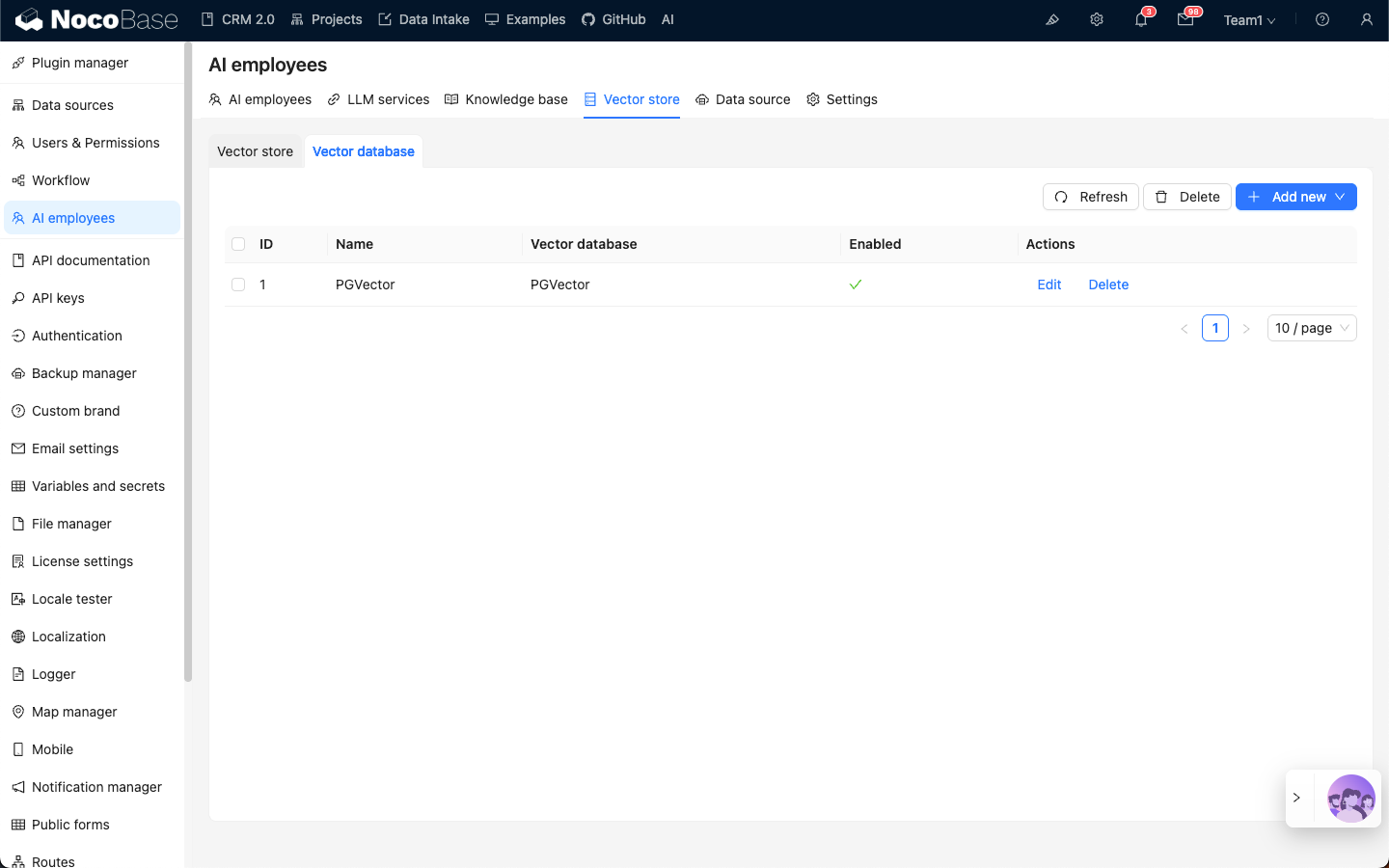
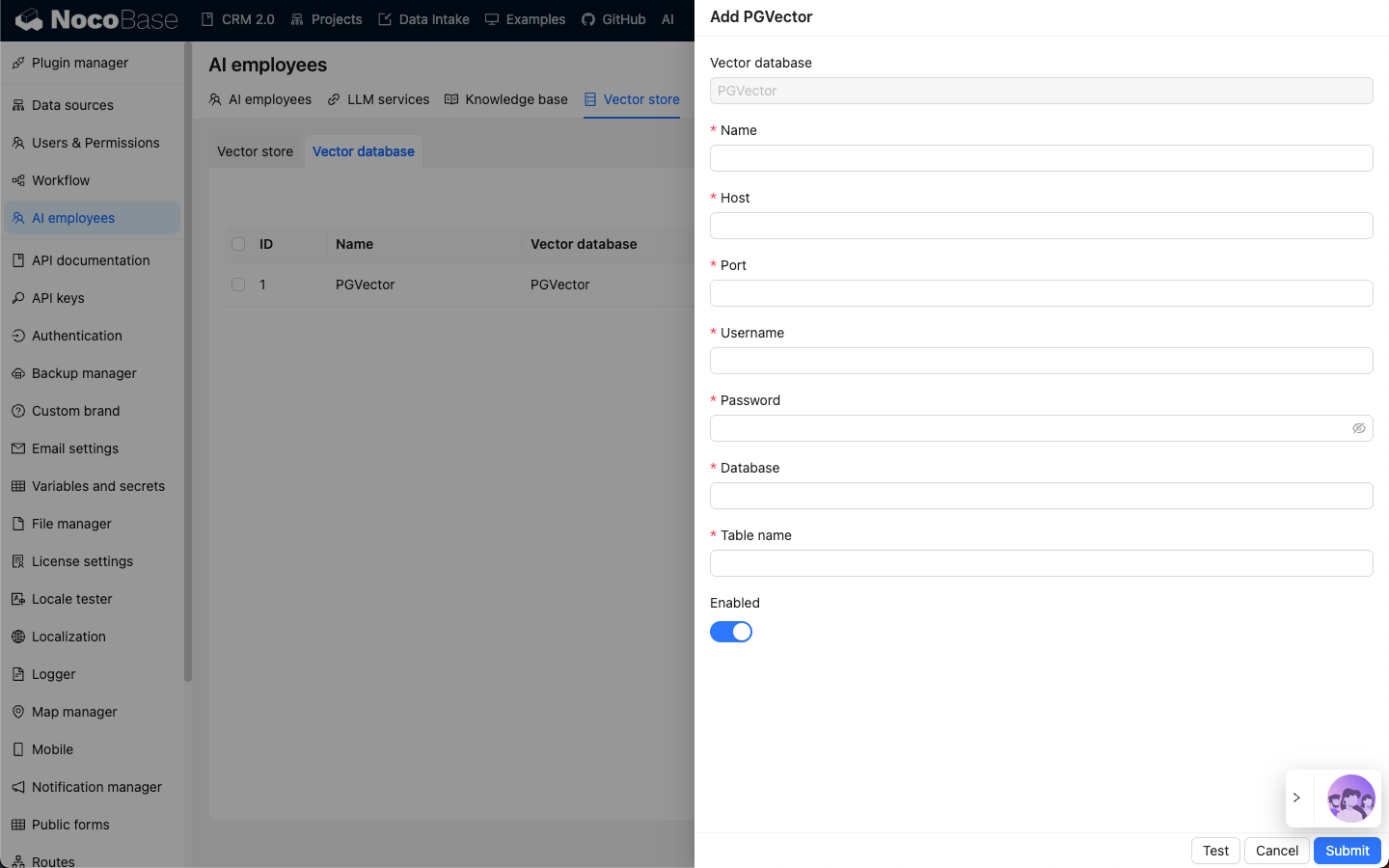
คลิกปุ่ม Add new ที่มุมขวาบนเพื่อเพิ่มการเชื่อมต่อฐานข้อมูลเวกเตอร์ PGVector ใหม่ครับ:
- ในช่อง
Nameให้ป้อนชื่อการเชื่อมต่อครับ - ในช่อง
Hostให้ป้อนที่อยู่ IP ของฐานข้อมูลเวกเตอร์ครับ - ในช่อง
Portให้ป้อนหมายเลขพอร์ตของฐานข้อมูลเวกเตอร์ครับ - ในช่อง
Usernameให้ป้อนชื่อผู้ใช้ของฐานข้อมูลเวกเตอร์ครับ - ในช่อง
Passwordให้ป้อนรหัสผ่านของฐานข้อมูลเวกเตอร์ครับ - ในช่อง
Databaseให้ป้อนชื่อฐานข้อมูลครับ - ในช่อง
Table nameให้ป้อนชื่อตารางข้อมูล ซึ่งจะใช้เมื่อสร้างตารางใหม่สำหรับจัดเก็บข้อมูลเวกเตอร์ครับ
หลังจากป้อนข้อมูลที่จำเป็นทั้งหมดแล้ว ให้คลิกปุ่ม Test เพื่อทดสอบว่าบริการฐานข้อมูลเวกเตอร์พร้อมใช้งานหรือไม่ จากนั้นคลิกปุ่ม Submit เพื่อบันทึกข้อมูลการเชื่อมต่อครับ