

تمت ترجمة هذه الوثائق تلقائيًا بواسطة الذكاء الاصطناعي.
مصادقة كلمة المرور
مصادقة المستخدمCommunity Edition+واجهة الإعدادات
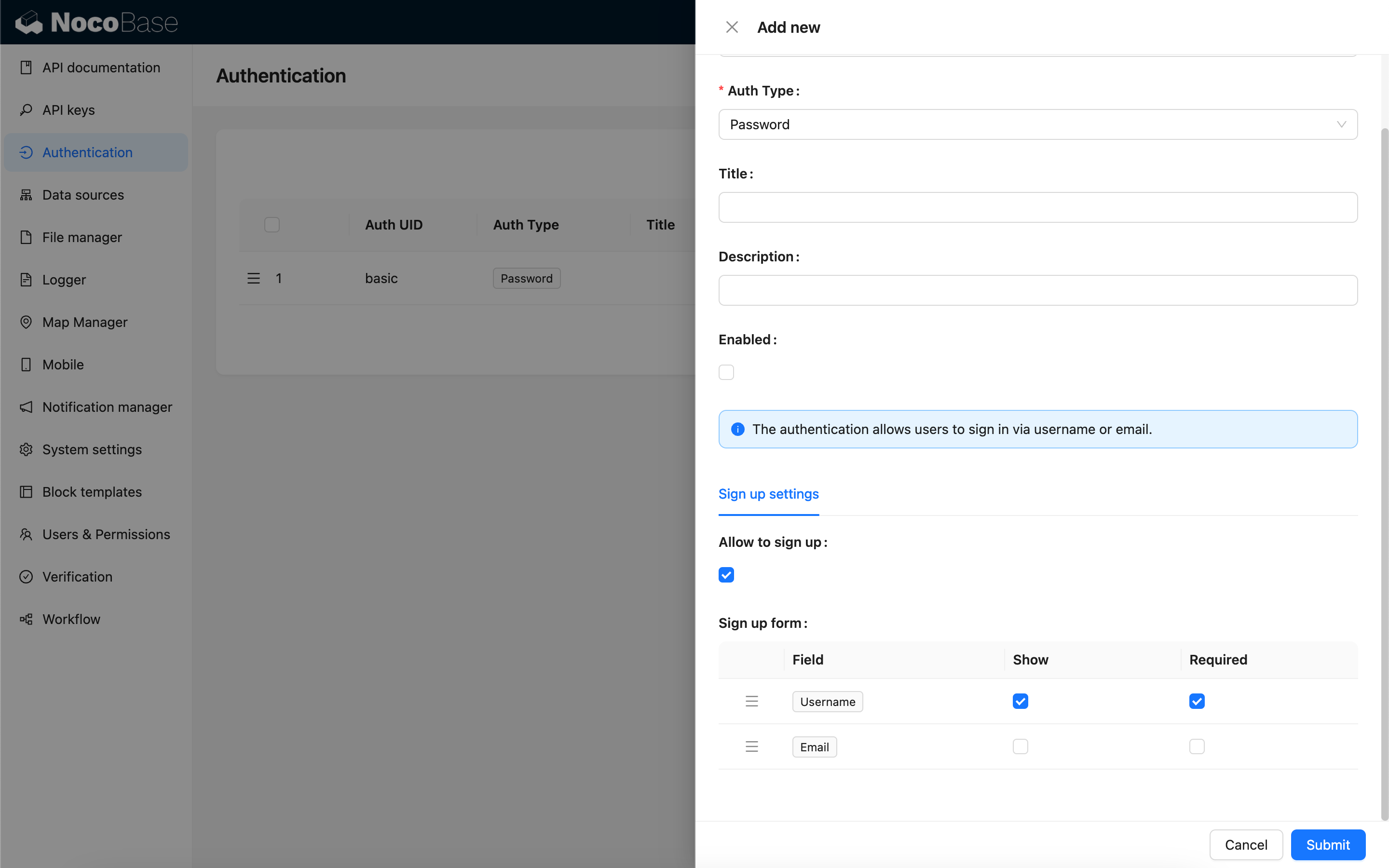
السماح بالتسجيل
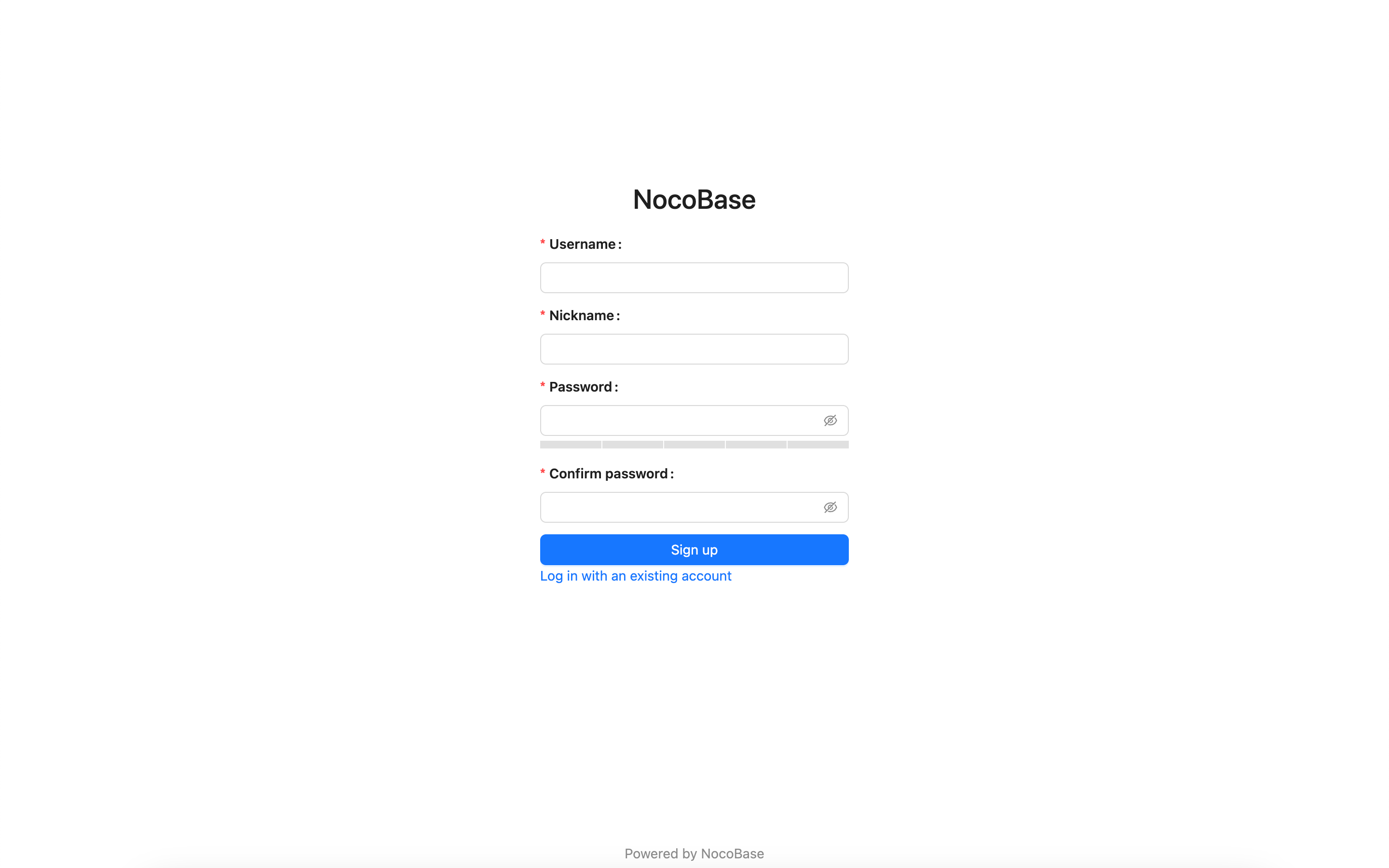
عند السماح بالتسجيل، ستعرض صفحة تسجيل الدخول رابطًا لإنشاء حساب، ويمكنك الانتقال إلى صفحة التسجيل.
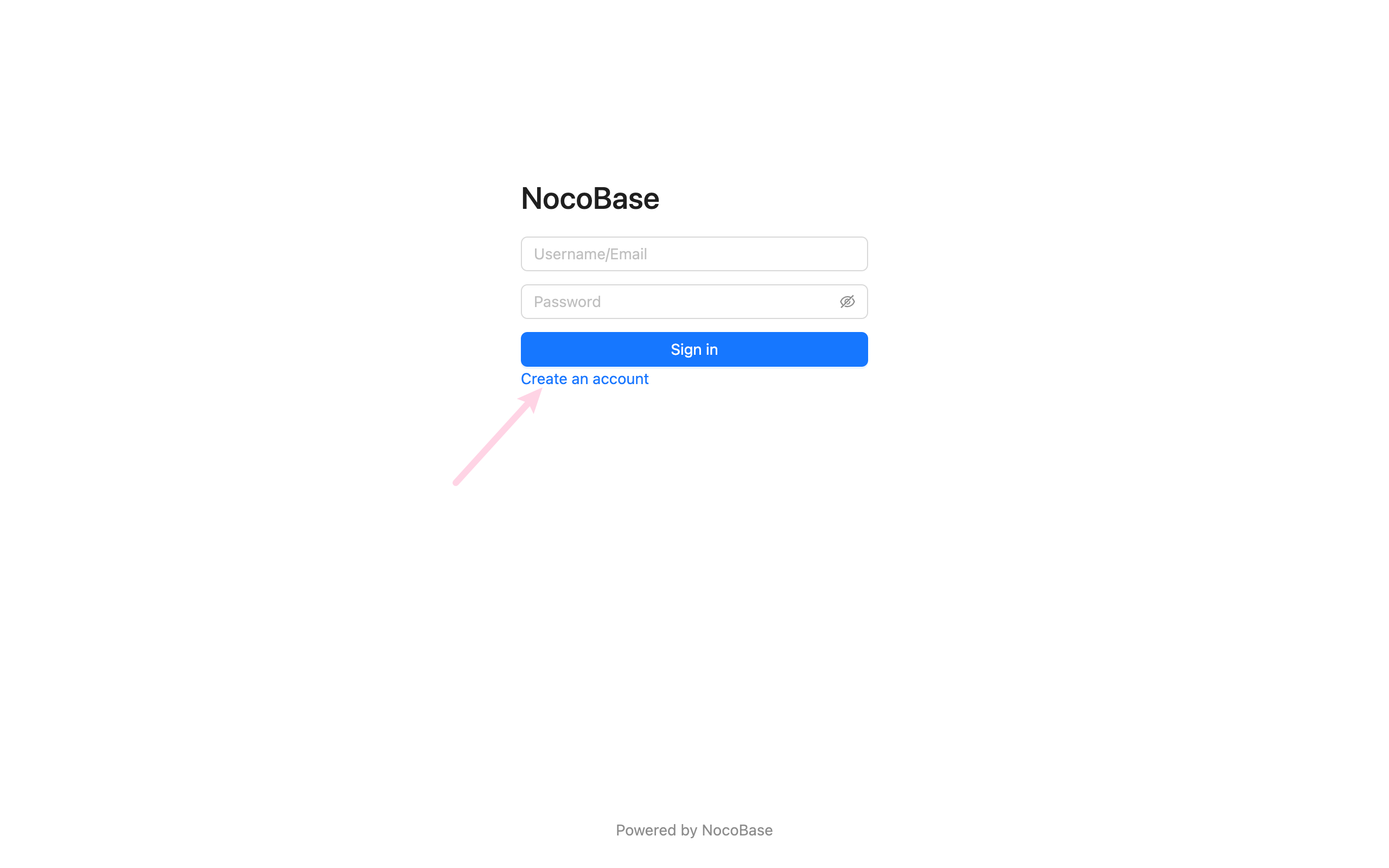
صفحة التسجيل
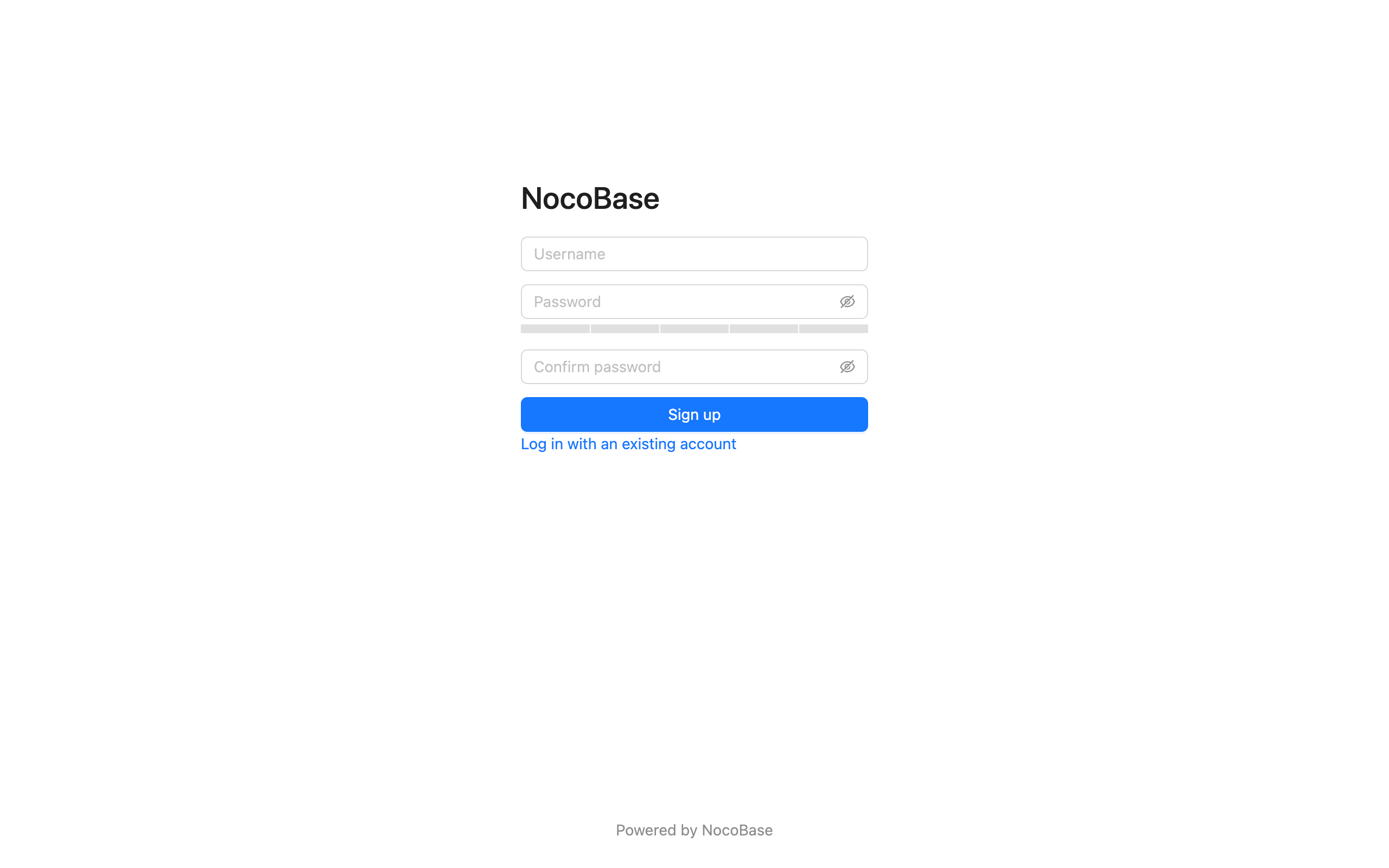
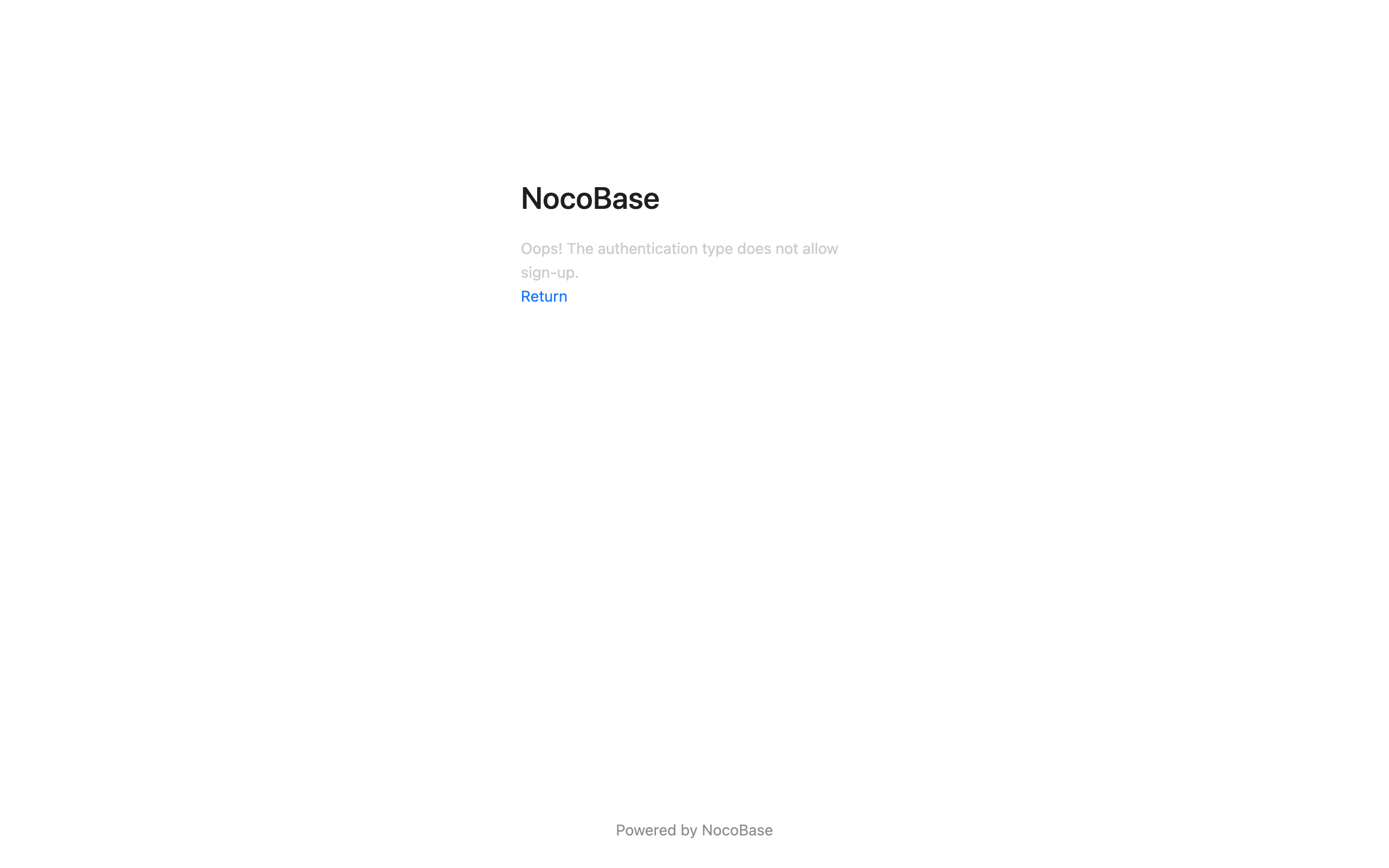
عند عدم السماح بالتسجيل، لن تعرض صفحة تسجيل الدخول رابطًا لإنشاء حساب.
عند عدم السماح بالتسجيل، لا يمكن الوصول إلى صفحة التسجيل.
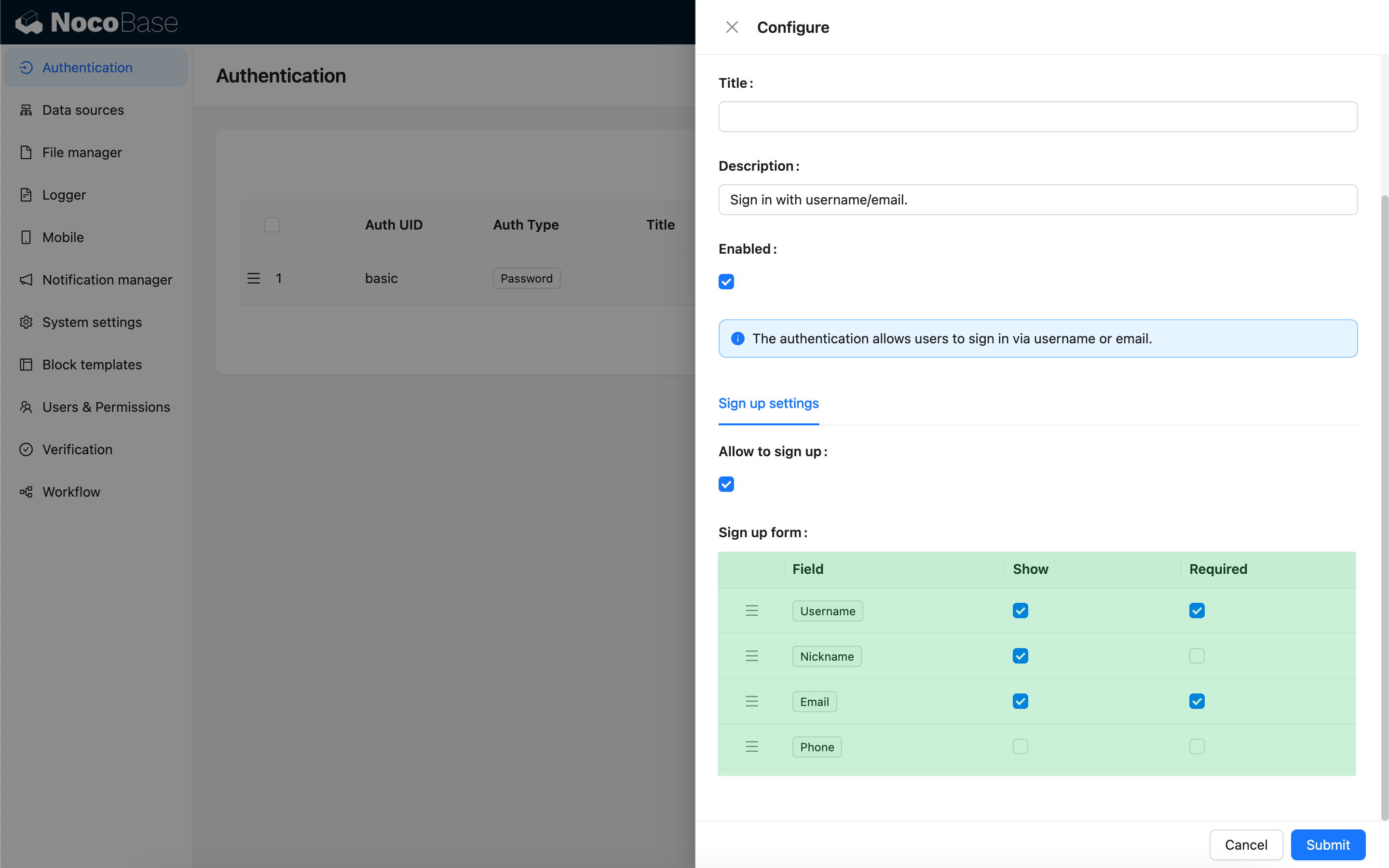
إعدادات نموذج التسجيلv1.4.0-beta.7+
يمكنك تحديد الحقول من مجموعة المستخدمين التي يجب عرضها في نموذج التسجيل وما إذا كانت مطلوبة أم لا. يجب تعيين حقل واحد على الأقل، إما اسم المستخدم أو البريد الإلكتروني، ليكون معروضًا ومطلوبًا.
صفحة التسجيل
نسيت كلمة المرورv1.8.0+
تتيح ميزة "نسيت كلمة المرور" للمستخدمين إعادة تعيين كلمات مرورهم عبر التحقق من البريد الإلكتروني في حال نسيانها.
إعدادات المسؤول
-
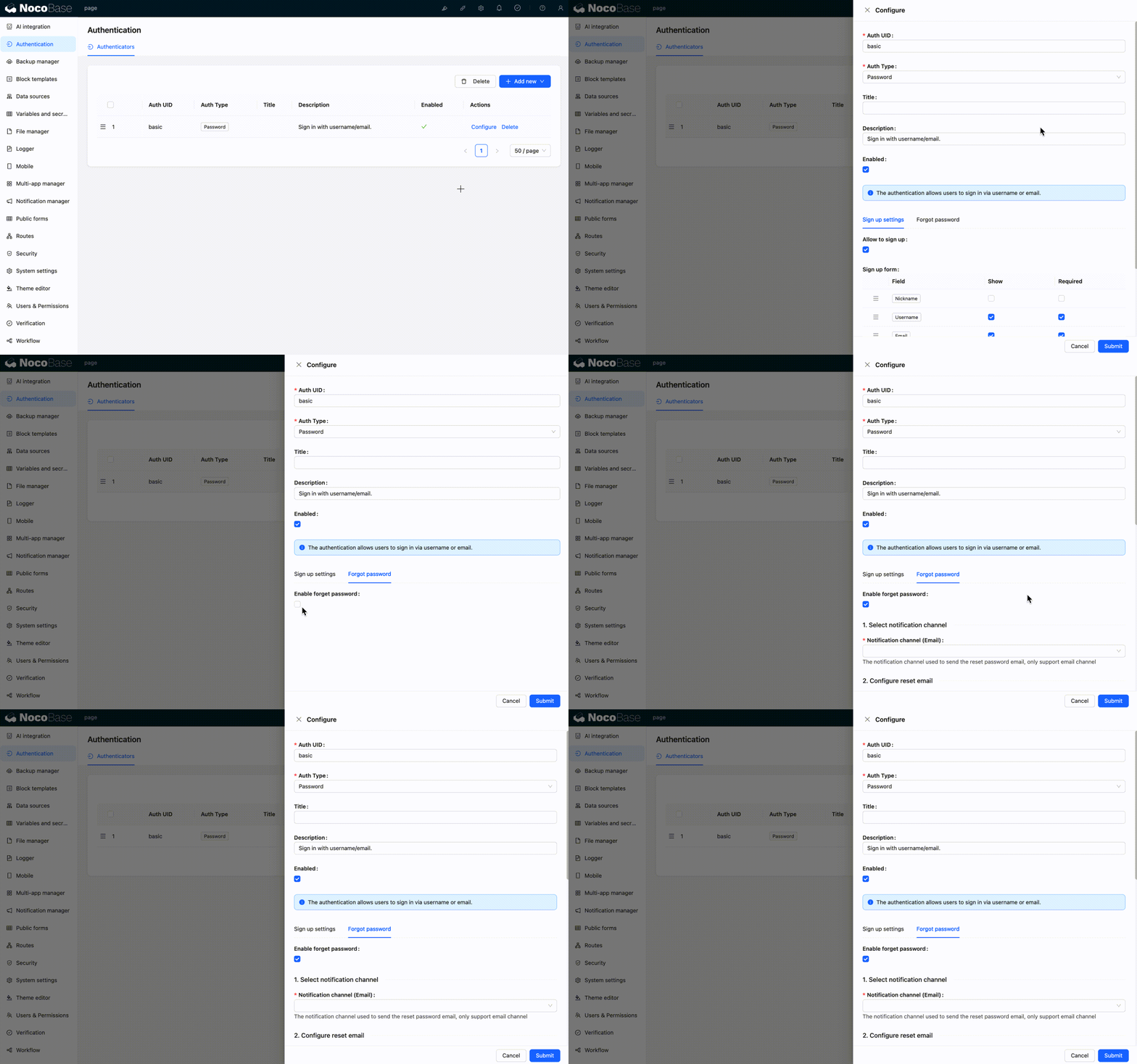
تمكين ميزة نسيت كلمة المرور
في علامة التبويب "الإعدادات" > "المصادقة" > "نسيت كلمة المرور"، حدد مربع الاختيار "تمكين ميزة نسيت كلمة المرور".
-
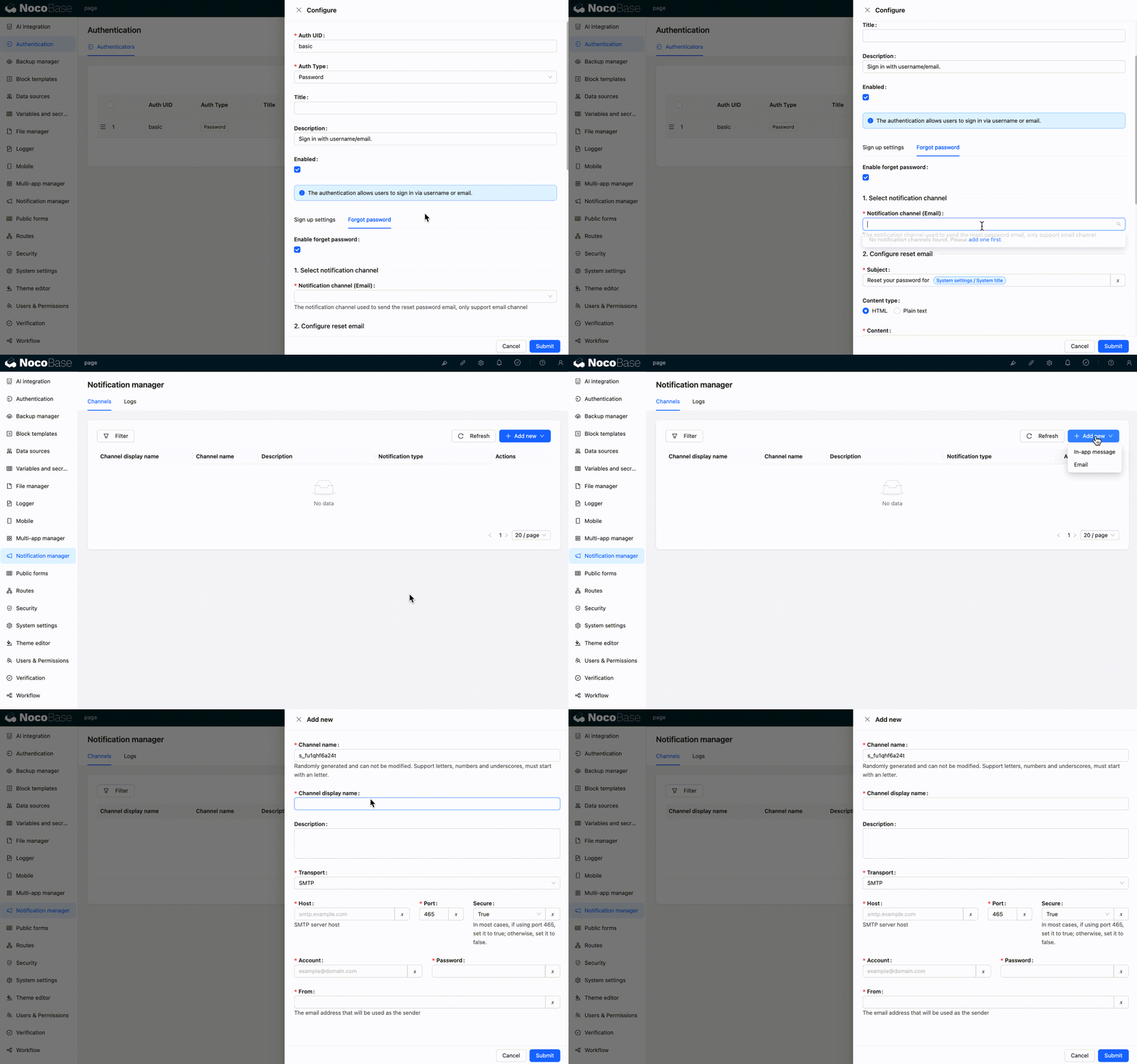
تهيئة قناة الإشعارات
اختر قناة إشعارات بالبريد الإلكتروني (البريد الإلكتروني هو المدعوم حاليًا فقط). إذا لم تكن هناك قناة إشعارات متاحة، فستحتاج إلى إضافتها أولاً.
-
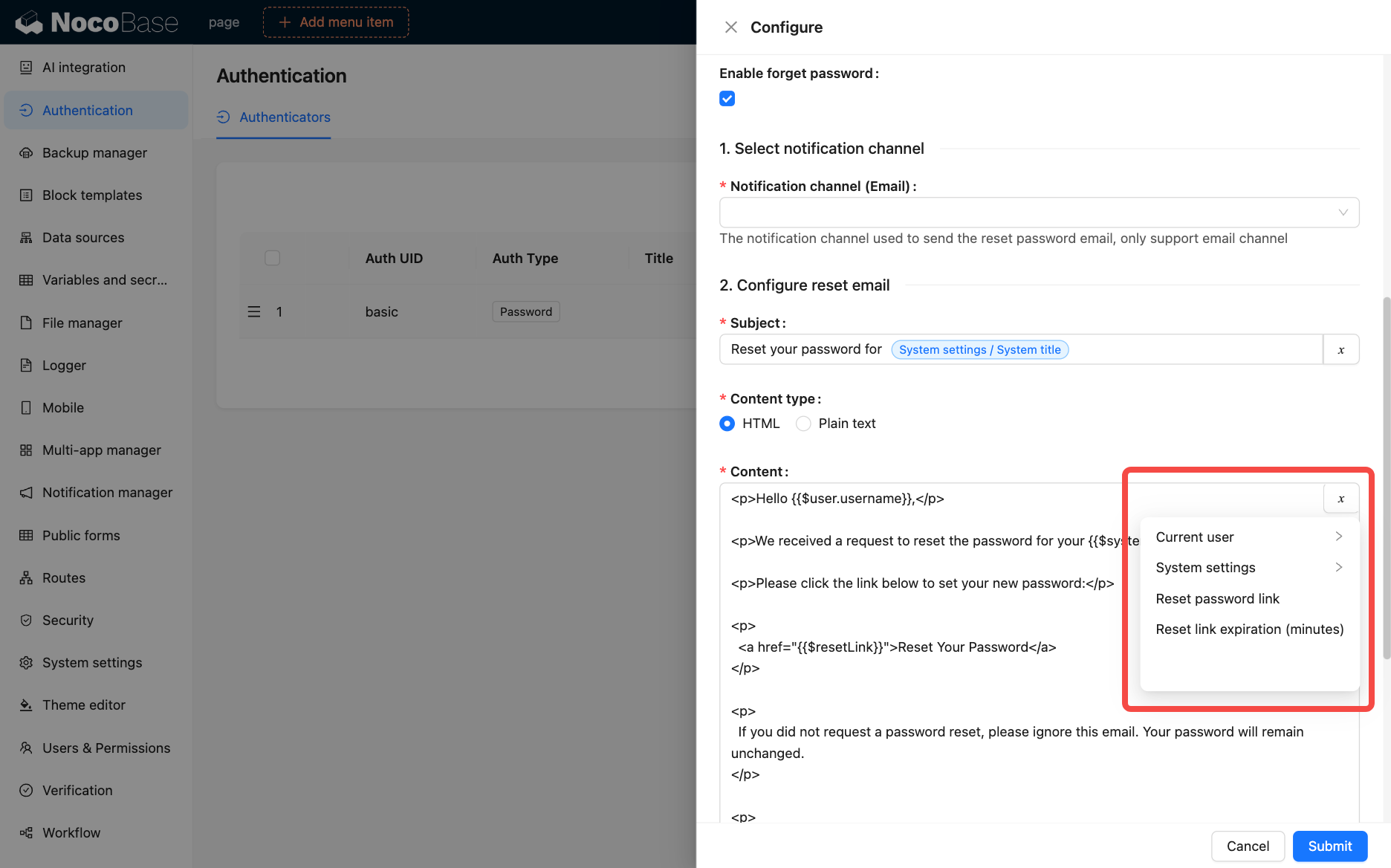
تهيئة بريد إعادة تعيين كلمة المرور
خصص موضوع البريد الإلكتروني ومحتواه، مع دعم تنسيق HTML أو النص العادي. يمكنك استخدام المتغيرات التالية:
- المستخدم الحالي
- إعدادات النظام
- رابط إعادة تعيين كلمة المرور
- صلاحية رابط إعادة التعيين (بالدقائق)
-
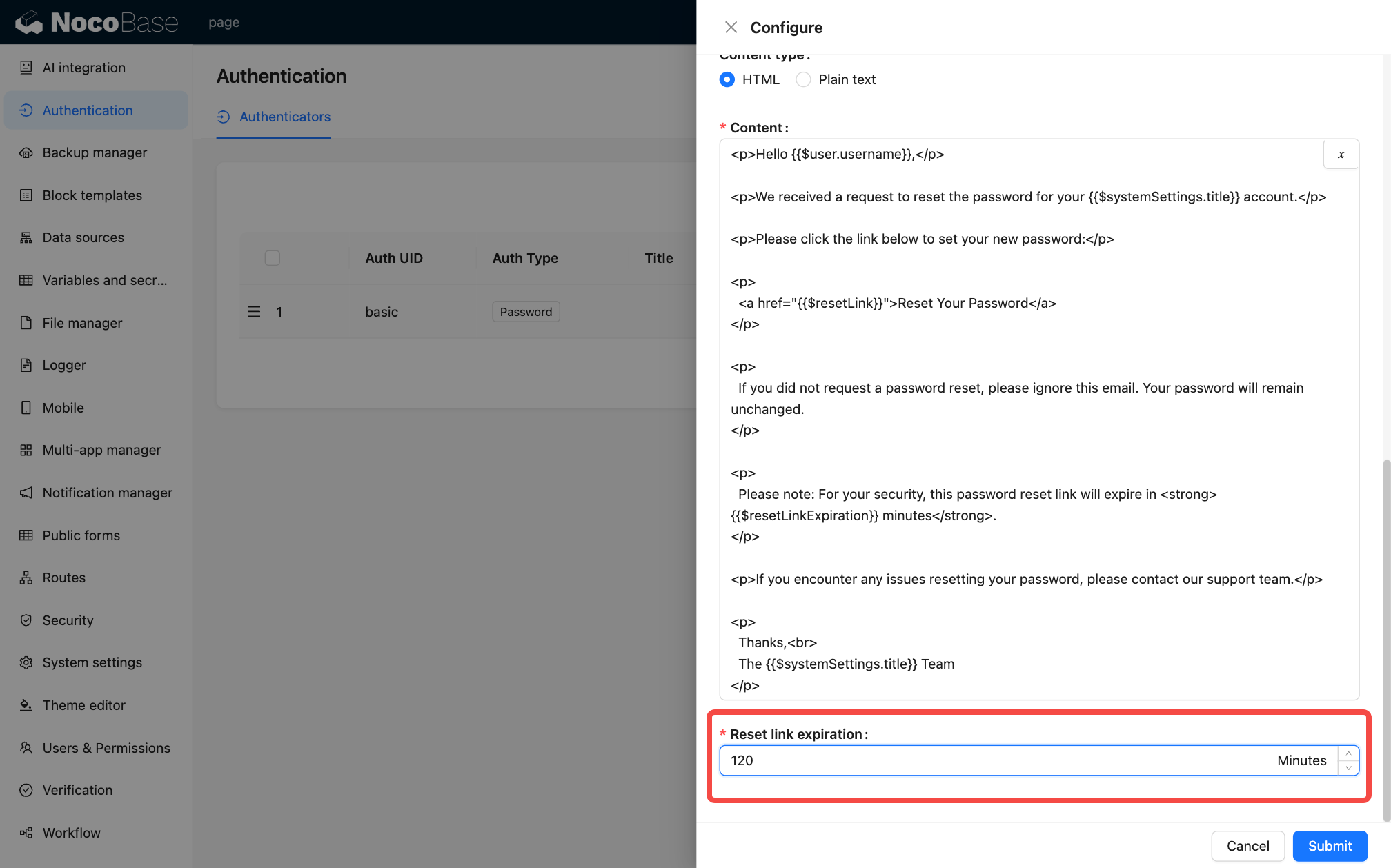
تحديد صلاحية رابط إعادة التعيين
حدد فترة صلاحية رابط إعادة التعيين (بالدقائق)، الافتراضي هو 120 دقيقة.
سير عمل المستخدم
-
بدء طلب إعادة تعيين كلمة المرور
في صفحة تسجيل الدخول، انقر على رابط "نسيت كلمة المرور" (يتطلب ذلك من المسؤول تمكين ميزة نسيت كلمة المرور أولاً) للانتقال إلى صفحة نسيت كلمة المرور.
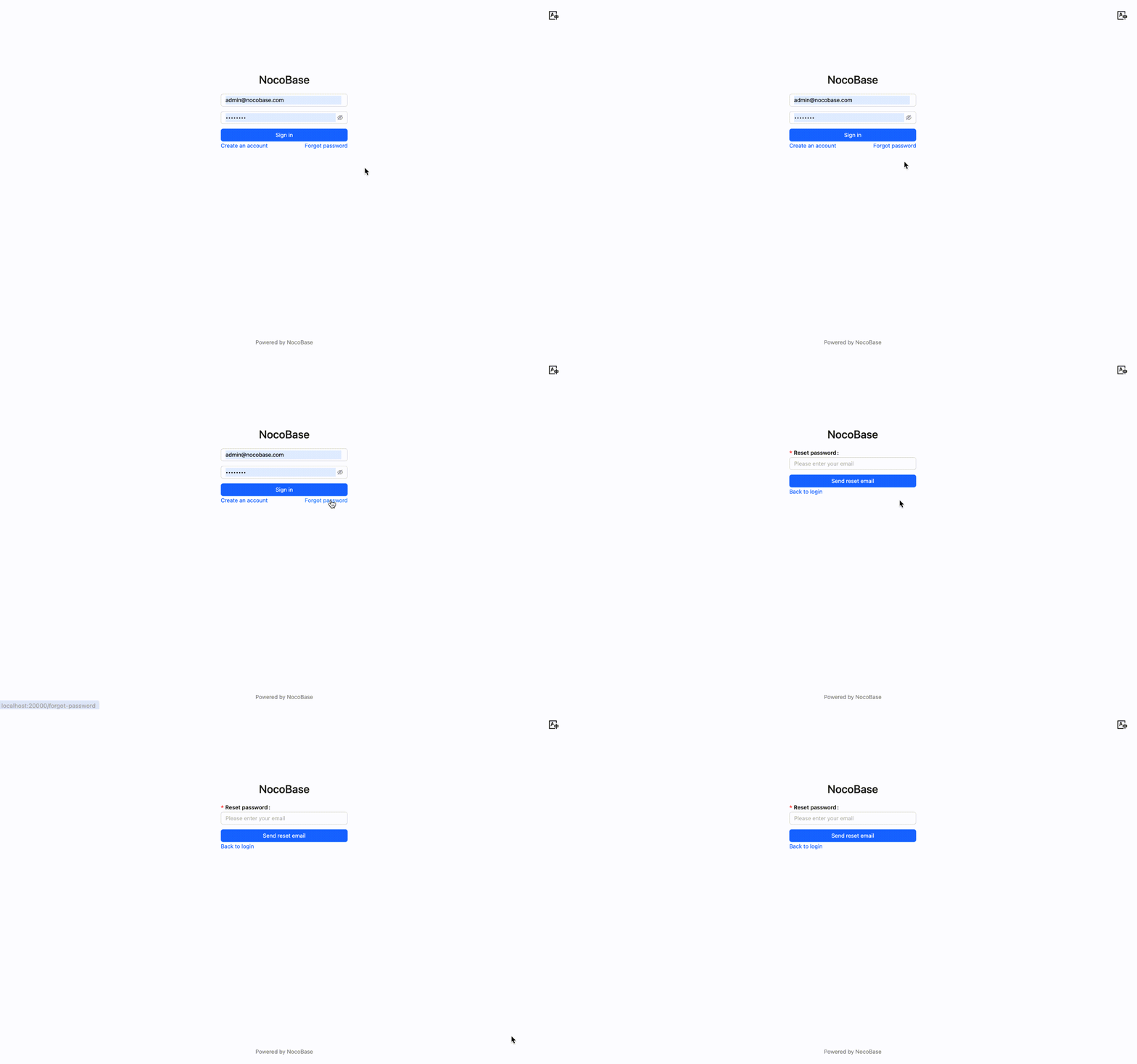
أدخل عنوان البريد الإلكتروني المسجل وانقر على زر "إرسال بريد إعادة التعيين".
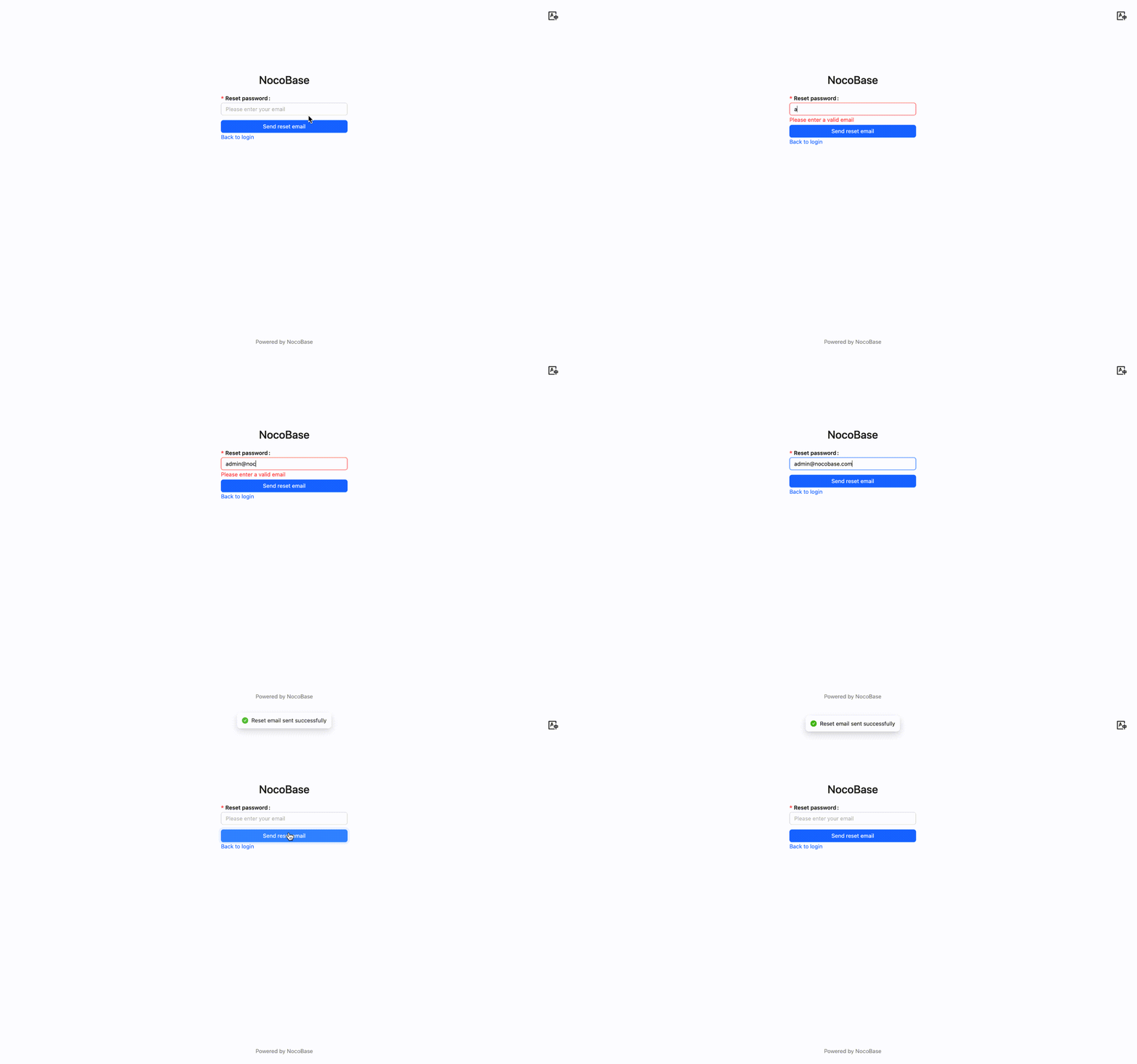
-
إعادة تعيين كلمة المرور
سيتلقى المستخدم بريدًا إلكترونيًا يحتوي على رابط إعادة التعيين. بعد النقر على الرابط، قم بتعيين كلمة مرور جديدة في الصفحة التي تفتح.
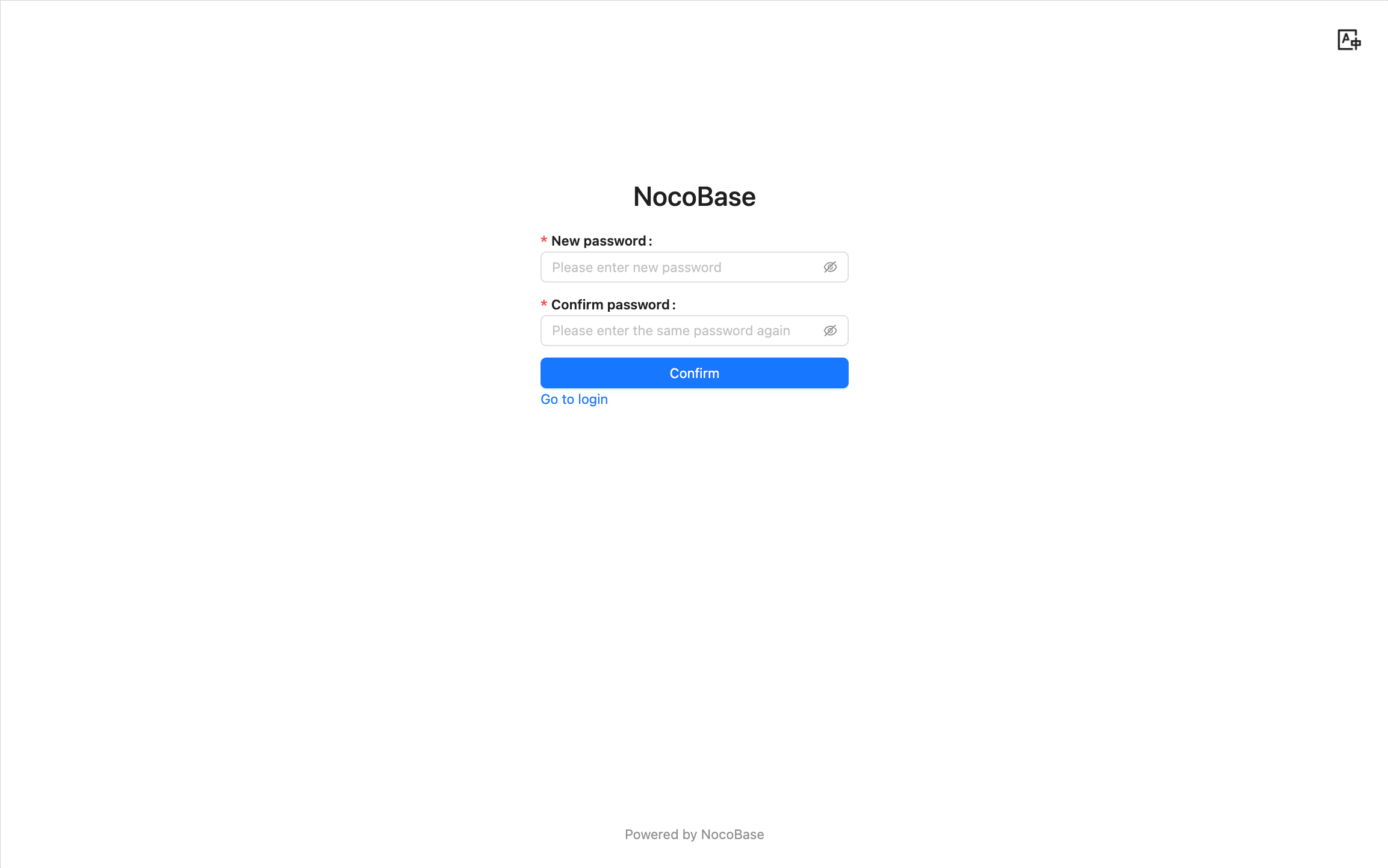
بعد الانتهاء من الإعداد، يمكن للمستخدم تسجيل الدخول إلى النظام باستخدام كلمة المرور الجديدة.
ملاحظات
- رابط إعادة التعيين له صلاحية زمنية، ويكون صالحًا افتراضيًا لمدة 120 دقيقة بعد إنشائه (يمكن للمسؤول تهيئته).
- يمكن استخدام الرابط مرة واحدة فقط، ويصبح غير صالح فور استخدامه.
- إذا لم يتلق المستخدم بريد إعادة التعيين، يرجى التحقق من صحة عنوان البريد الإلكتروني، أو مراجعة مجلد الرسائل غير المرغوب فيها.
- يجب على المسؤول التأكد من صحة تهيئة خادم البريد لضمان إرسال بريد إعادة التعيين بنجاح.