

यह दस्तावेज़ AI द्वारा अनुवादित किया गया है। किसी भी अशुद्धि के लिए, कृपया अंग्रेजी संस्करण देखें
पासवर्ड प्रमाणीकरण
उपयोगकर्ता प्रमाणीकरणCommunity Edition+कॉन्फ़िगरेशन इंटरफ़ेस
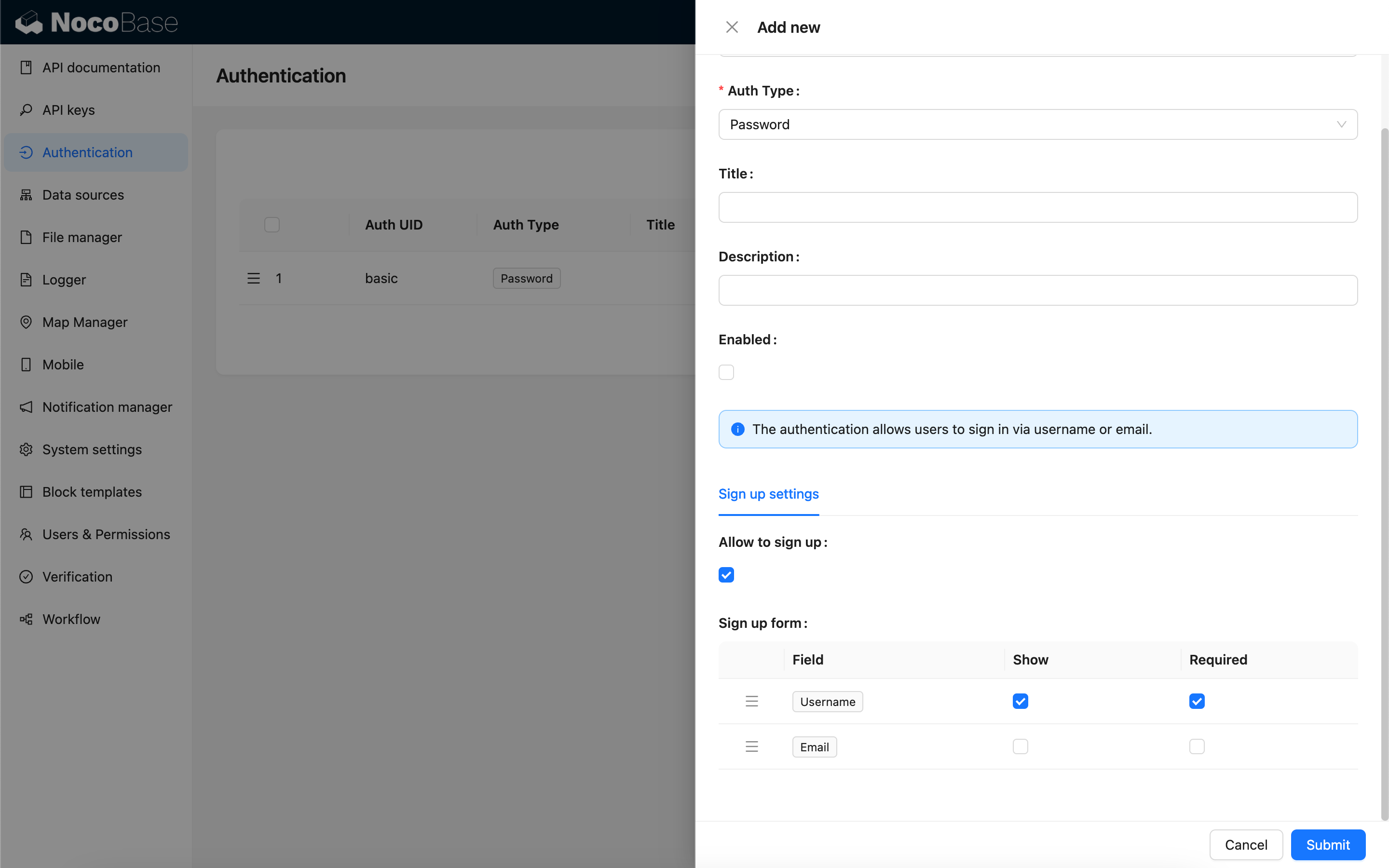
साइन अप की अनुमति दें
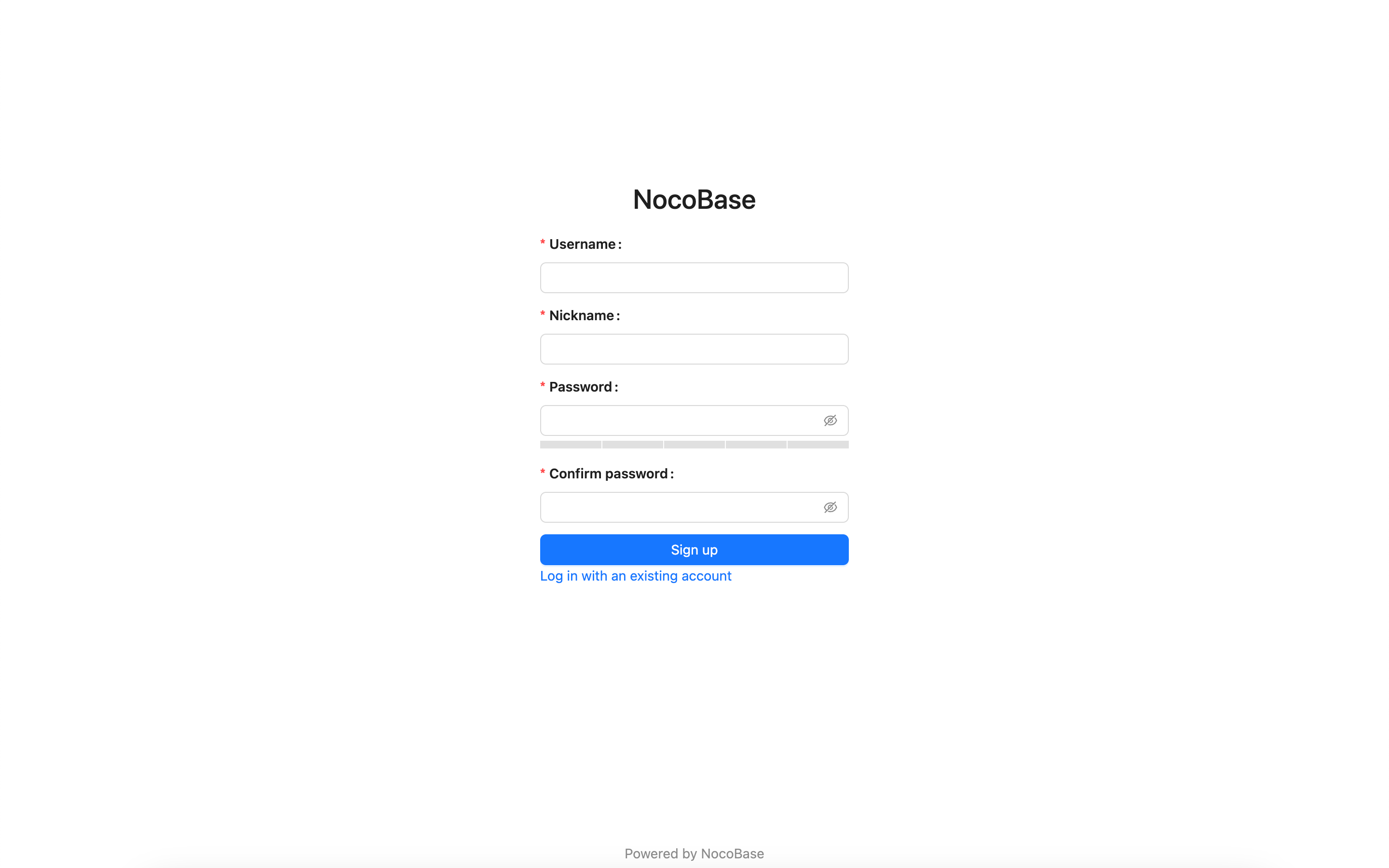
जब साइन अप की अनुमति होती है, तो लॉगिन पेज पर अकाउंट बनाने का लिंक दिखाई देगा, और आप पंजीकरण पेज पर जा सकते हैं।
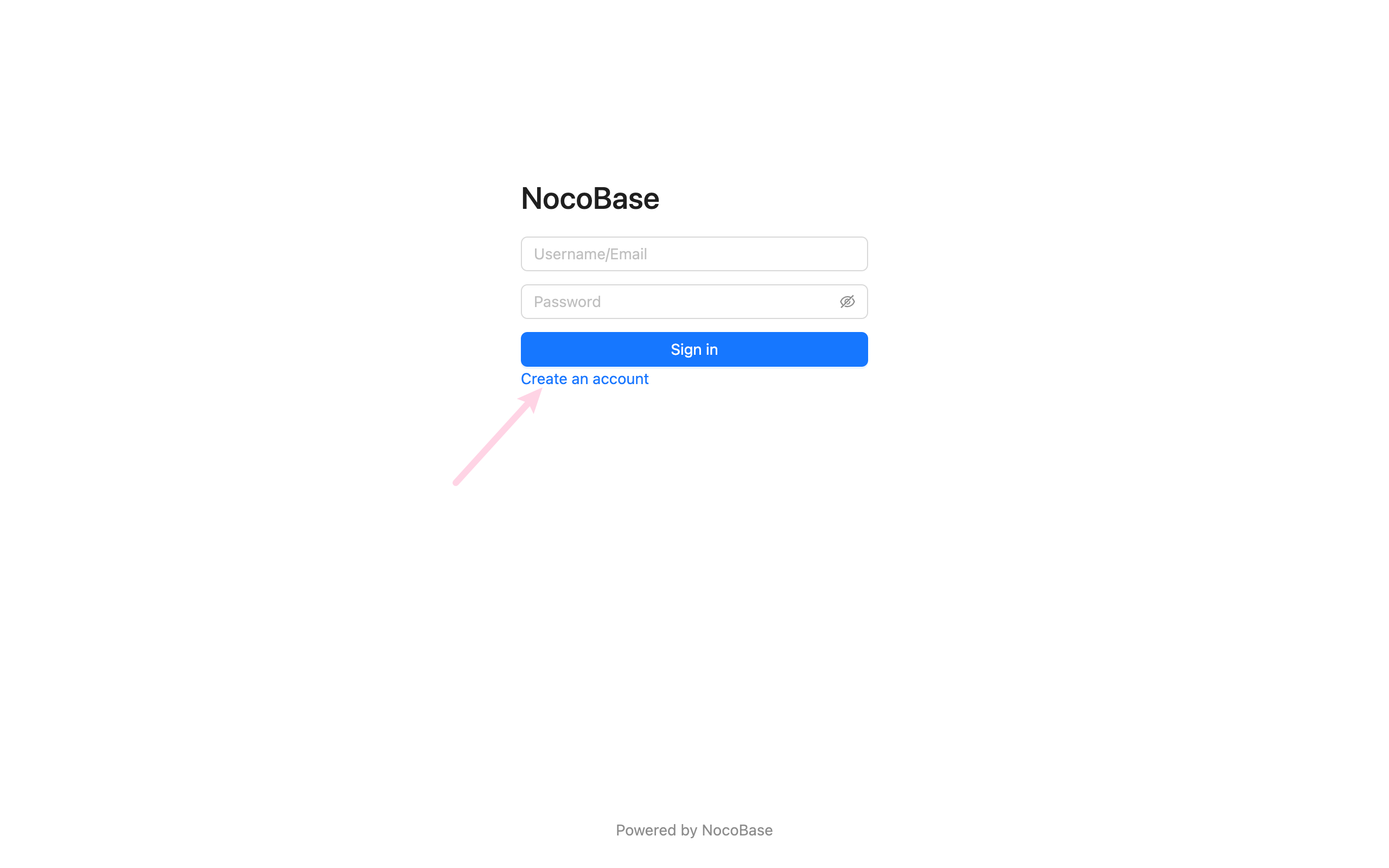
पंजीकरण पेज
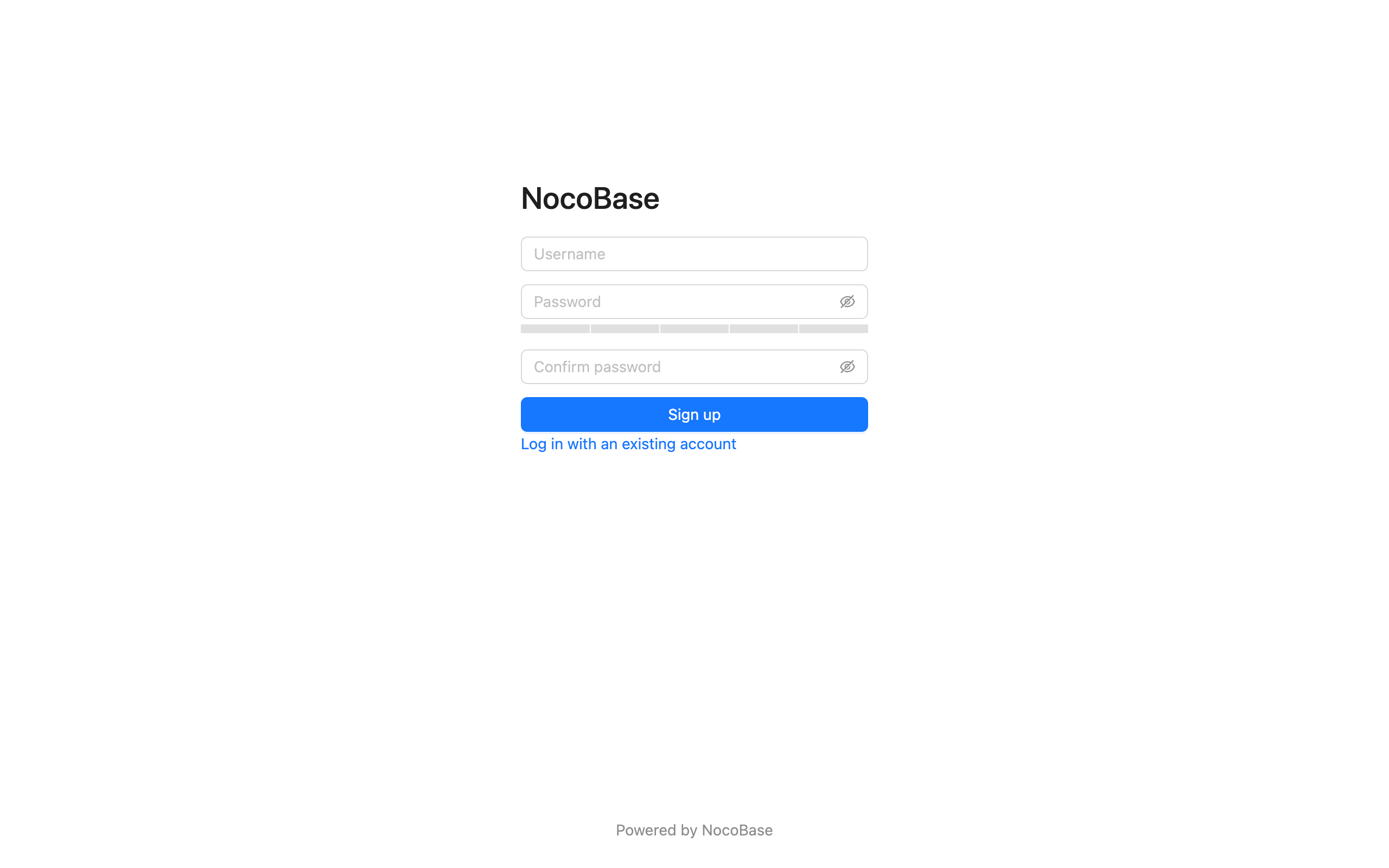
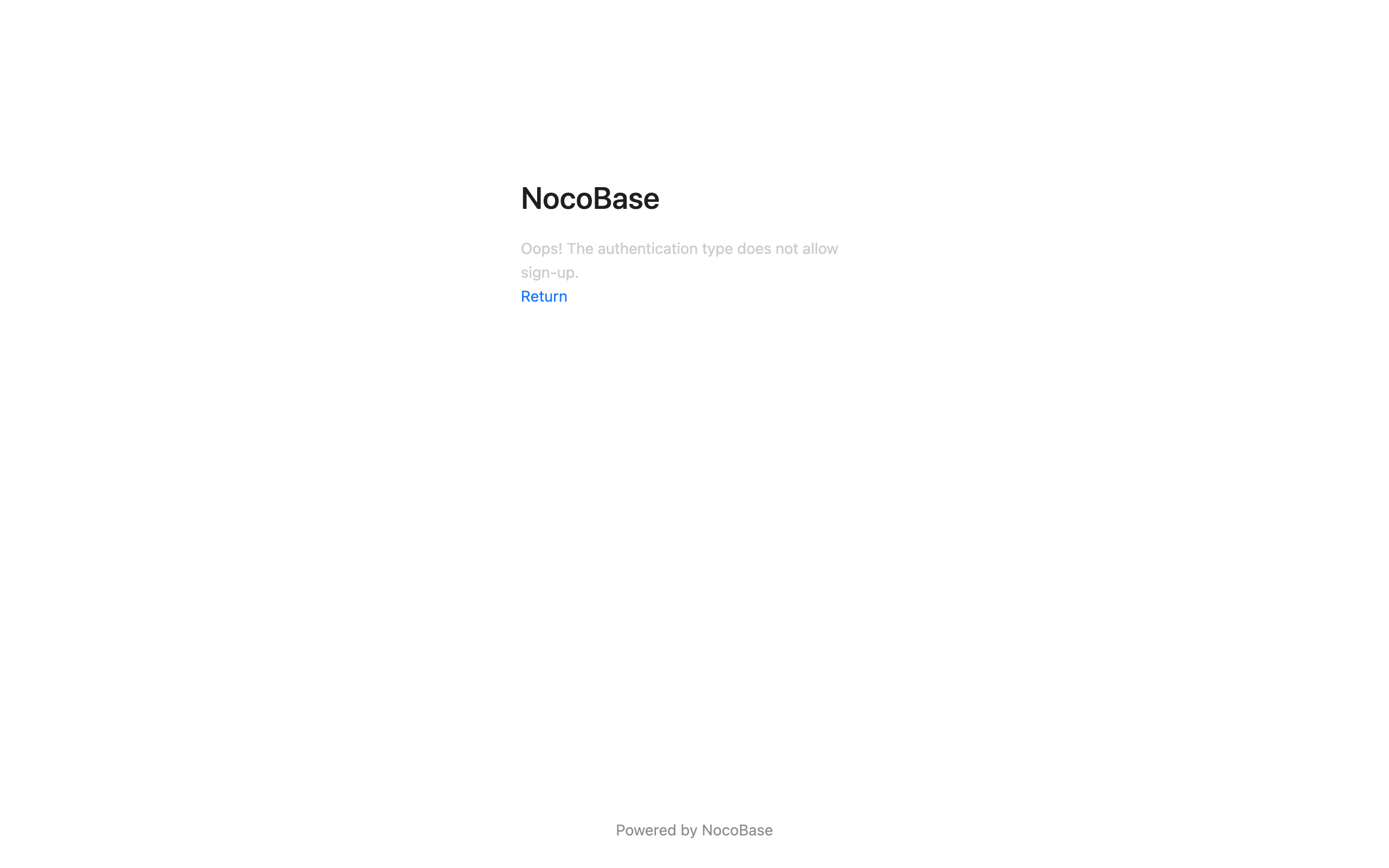
जब साइन अप की अनुमति नहीं होती है, तो लॉगिन पेज पर अकाउंट बनाने का लिंक दिखाई नहीं देगा।
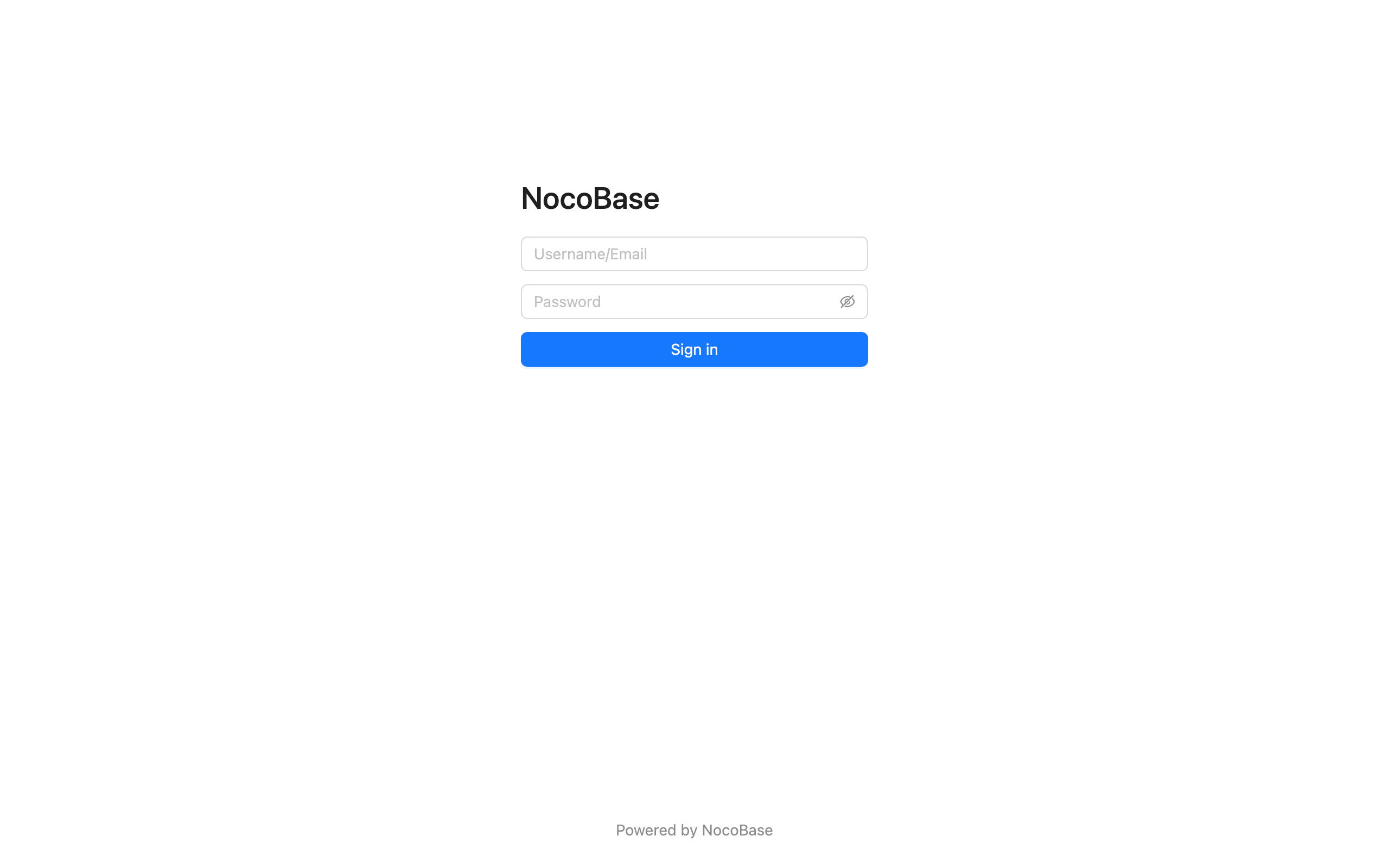
जब साइन अप की अनुमति नहीं होती है, तो पंजीकरण पेज तक पहुँचा नहीं जा सकता है।
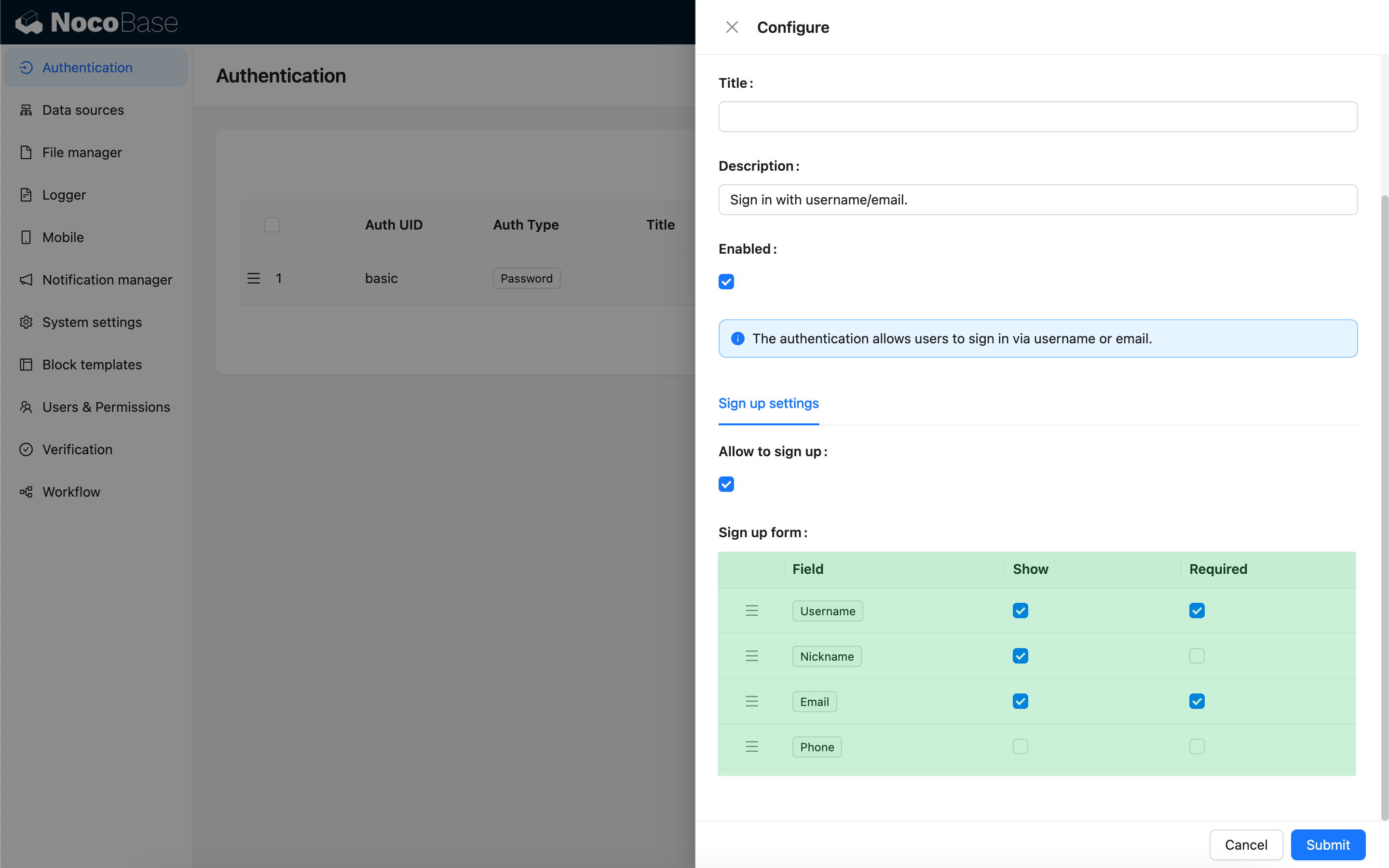
पंजीकरण फ़ॉर्म सेटिंग्सv1.4.0-beta.7+
आप यह सेट कर सकते हैं कि उपयोगकर्ता संग्रह में कौन से फ़ील्ड पंजीकरण फ़ॉर्म में दिखाए जाने चाहिए और क्या वे अनिवार्य हैं। उपयोगकर्ता नाम या ईमेल में से कम से कम एक फ़ील्ड को दिखाना और अनिवार्य करना आवश्यक है।
पंजीकरण पेज
पासवर्ड भूल गएv1.8.0+
पासवर्ड भूल गए सुविधा उपयोगकर्ताओं को पासवर्ड भूल जाने पर ईमेल सत्यापन के माध्यम से अपना पासवर्ड रीसेट करने की अनुमति देती है।
व्यवस्थापक कॉन्फ़िगरेशन
-
पासवर्ड भूल गए सुविधा सक्षम करें
सेटिंग्स>प्रमाणीकरण>पासवर्ड भूल गएटैब में,पासवर्ड भूल गए सुविधा सक्षम करेंचेकबॉक्स पर टिक करें।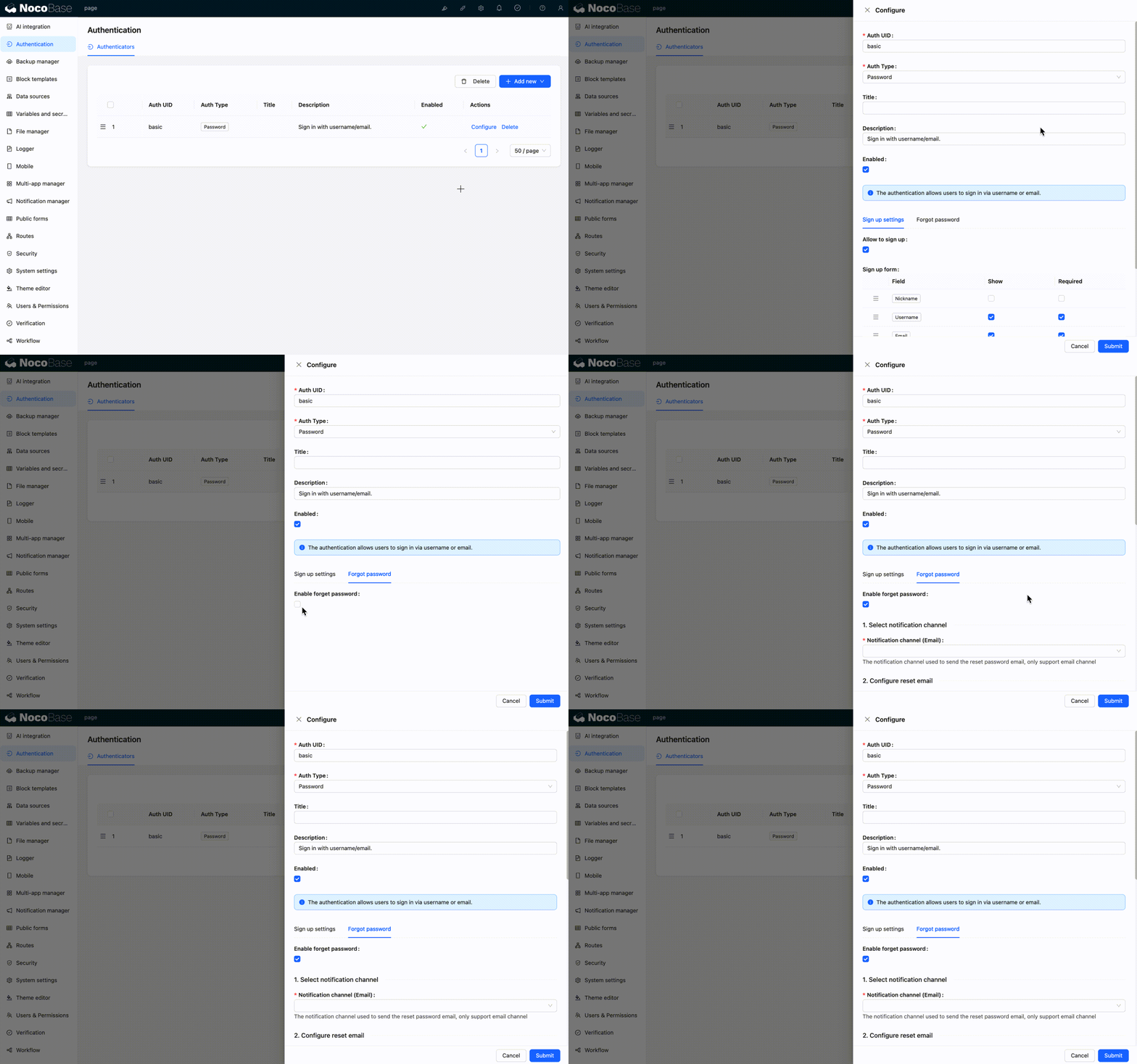
-
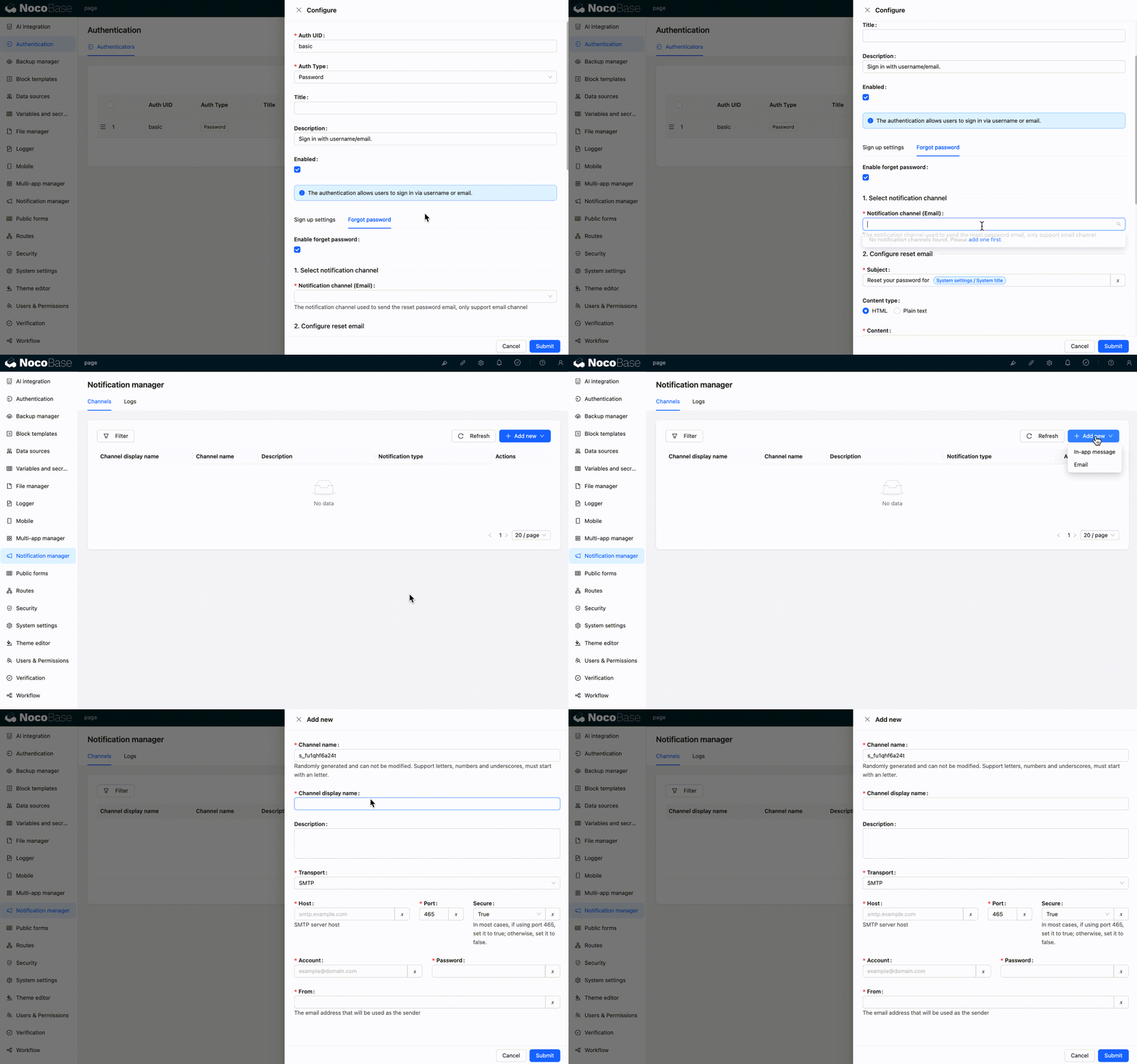
सूचना चैनल कॉन्फ़िगर करें
एक ईमेल सूचना चैनल चुनें (वर्तमान में केवल ईमेल समर्थित है)। यदि कोई उपलब्ध सूचना चैनल नहीं है, तो आपको पहले एक जोड़ना होगा।
-
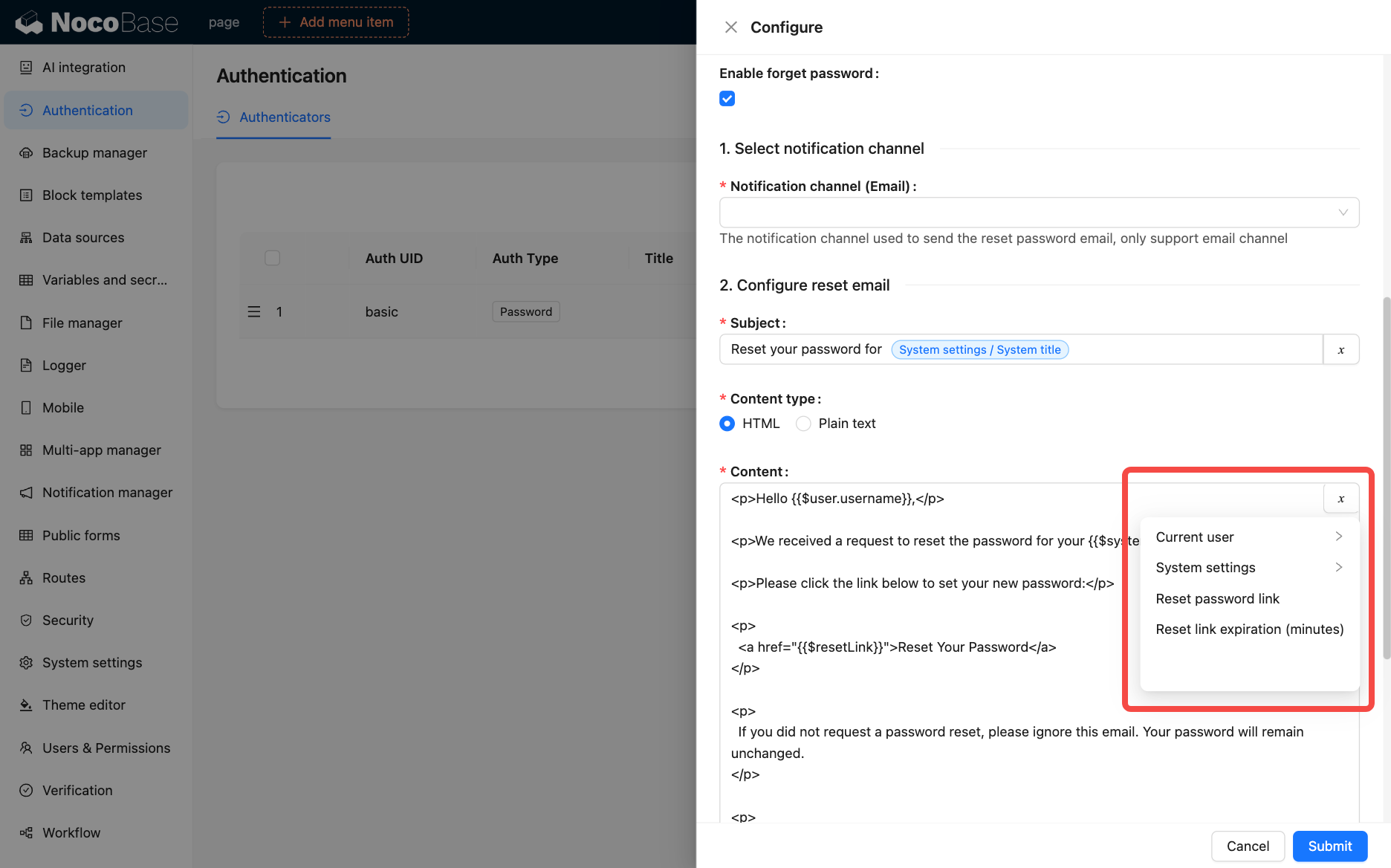
पासवर्ड रीसेट ईमेल कॉन्फ़िगर करें
ईमेल विषय और सामग्री को अनुकूलित करें, जो HTML या सादे टेक्स्ट प्रारूप का समर्थन करता है। आप निम्नलिखित वैरिएबल का उपयोग कर सकते हैं:
- वर्तमान उपयोगकर्ता
- सिस्टम सेटिंग्स
- पासवर्ड रीसेट लिंक
- रीसेट लिंक की वैधता (मिनटों में)
-
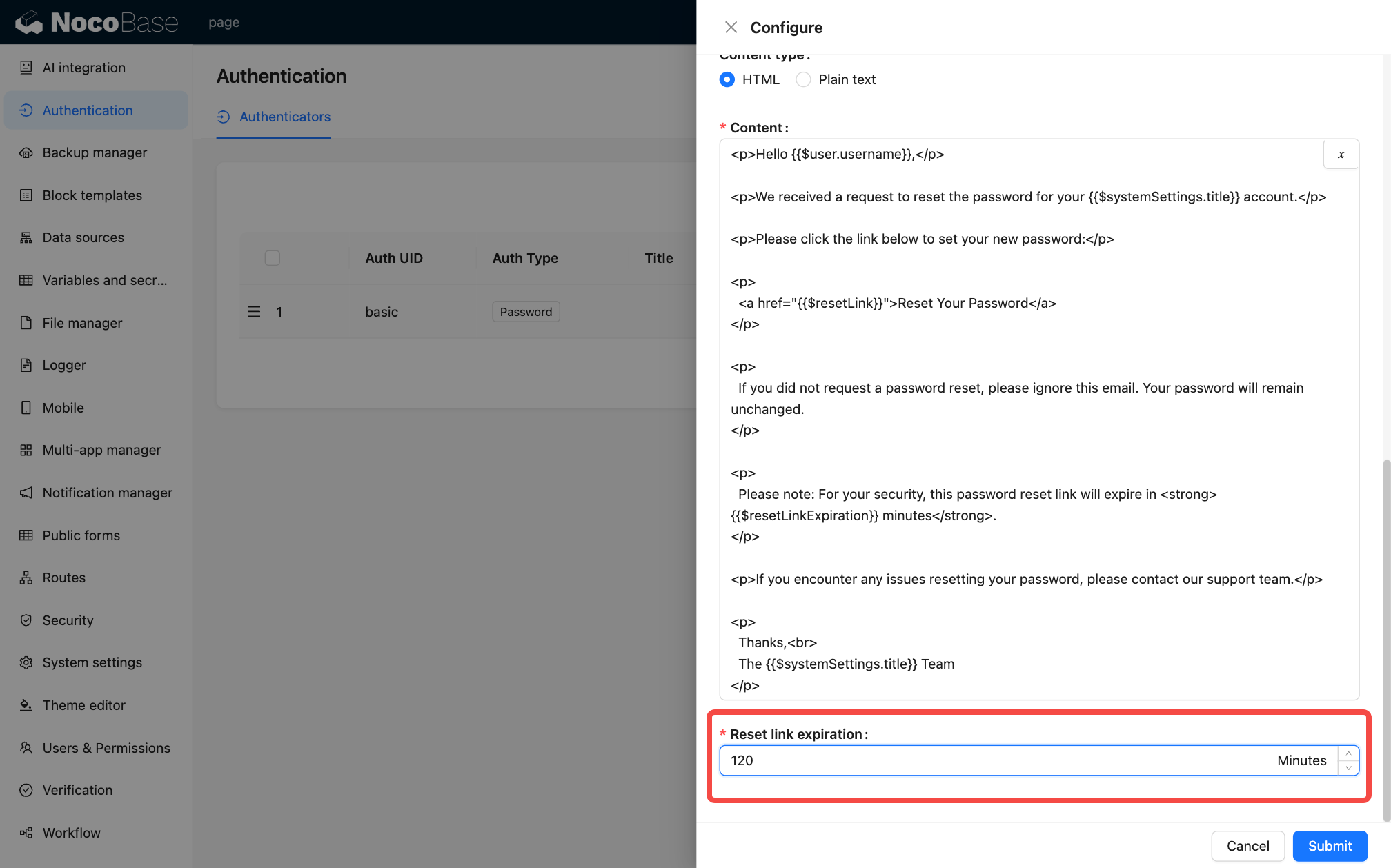
रीसेट लिंक की वैधता सेट करें
रीसेट लिंक की वैधता अवधि (मिनटों में) सेट करें, डिफ़ॉल्ट रूप से यह 120 मिनट है।
उपयोगकर्ता वर्कफ़्लो
-
पासवर्ड रीसेट अनुरोध शुरू करें
लॉगिन पेज पर
पासवर्ड भूल गएलिंक पर क्लिक करें (इसके लिए व्यवस्थापक को पहले पासवर्ड भूल गए सुविधा को सक्षम करना होगा), और पासवर्ड भूल गए पेज पर जाएँ।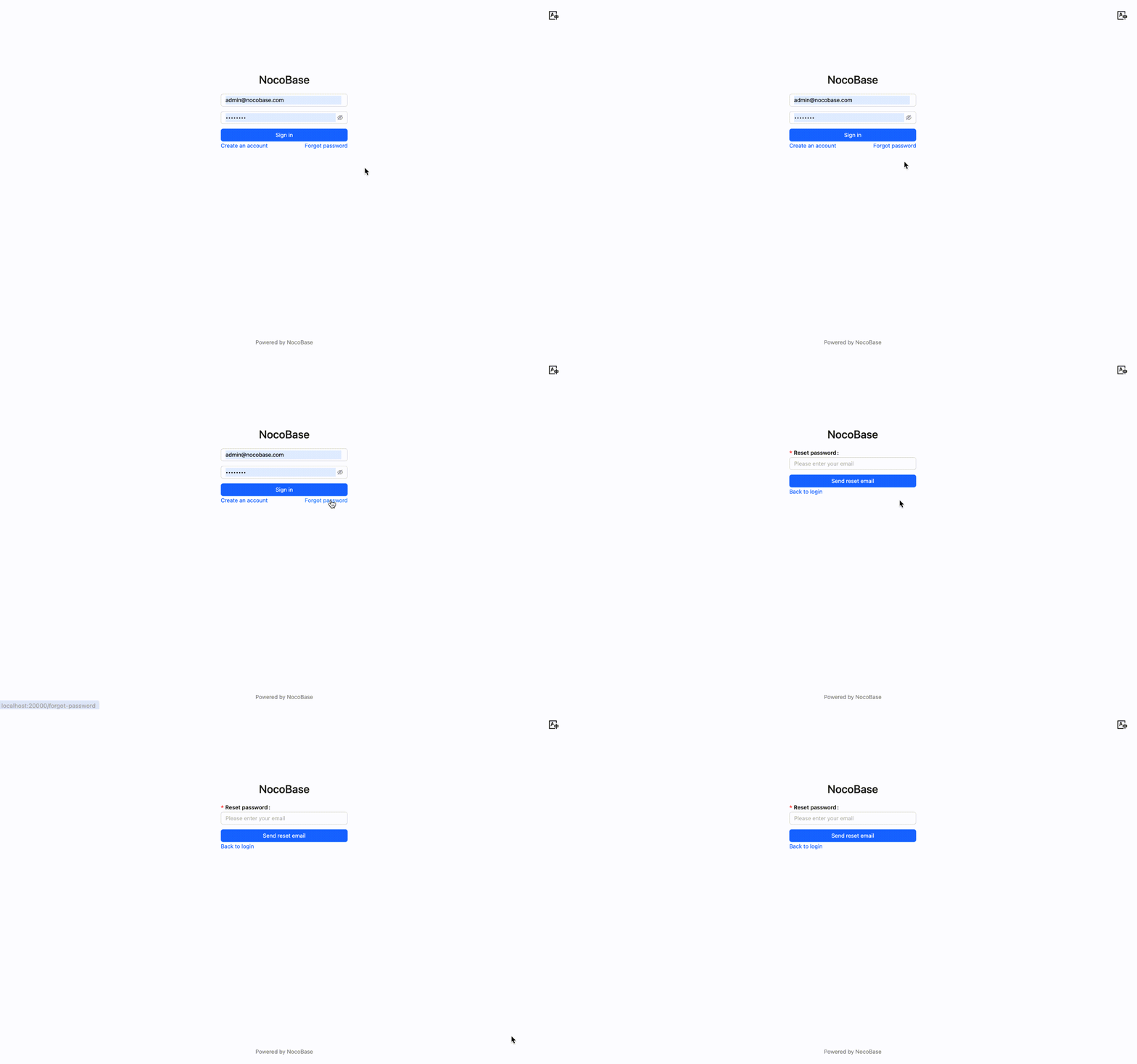
पंजीकृत ईमेल पता दर्ज करें और
रीसेट ईमेल भेजेंबटन पर क्लिक करें।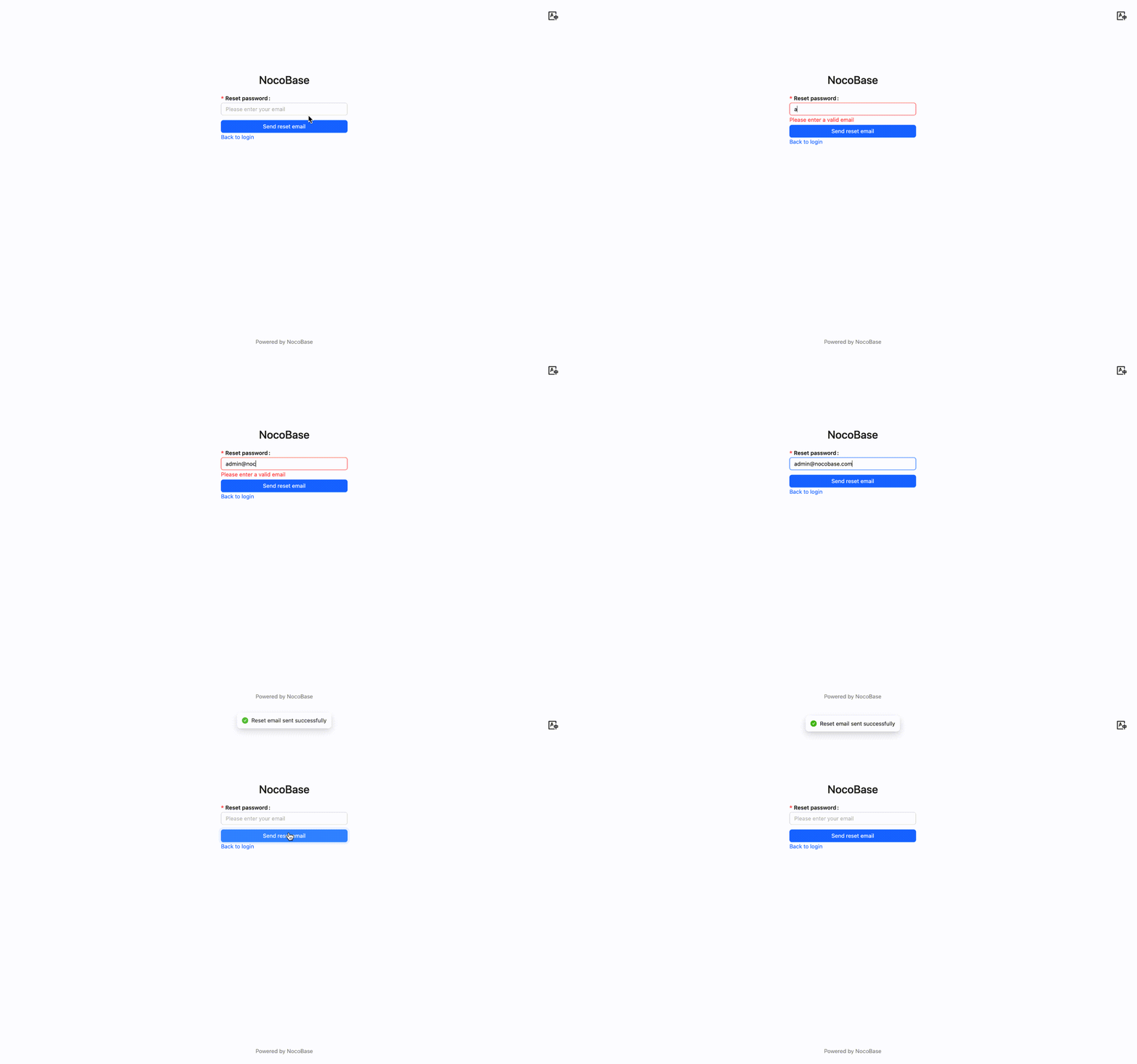
-
पासवर्ड रीसेट करें
उपयोगकर्ता को रीसेट लिंक वाला एक ईमेल प्राप्त होगा। लिंक पर क्लिक करने के बाद, खुलने वाले पेज में एक नया पासवर्ड सेट करें।
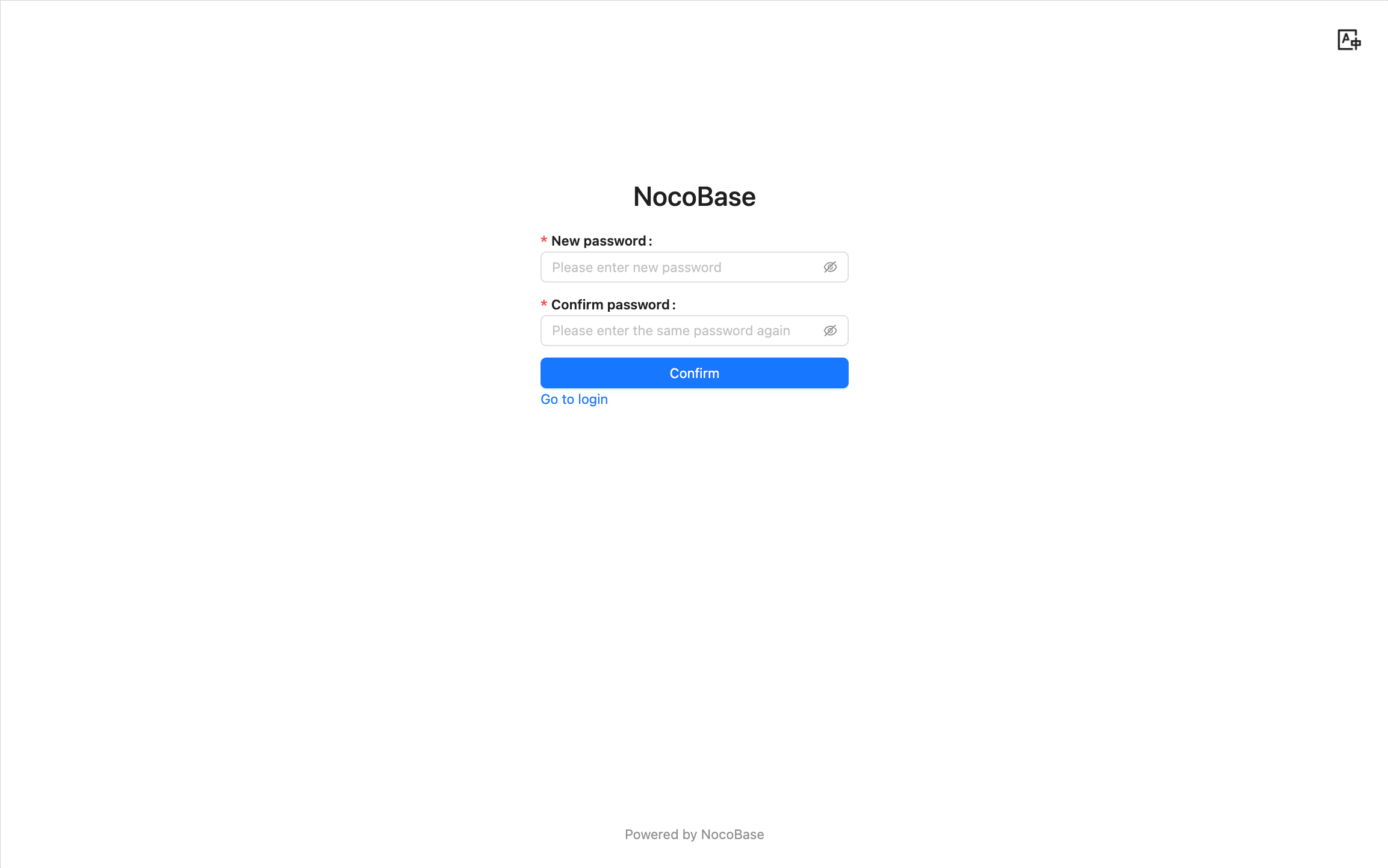
सेटिंग पूरी होने के बाद, उपयोगकर्ता नए पासवर्ड का उपयोग करके सिस्टम में लॉग इन कर सकते हैं।
ध्यान दें
- रीसेट लिंक की समय सीमा होती है; डिफ़ॉल्ट रूप से, यह जनरेट होने के 120 मिनट के भीतर वैध होता है (व्यवस्थापक द्वारा कॉन्फ़िगर किया जा सकता है)।
- लिंक का उपयोग केवल एक बार किया जा सकता है, और उपयोग के तुरंत बाद यह अमान्य हो जाता है।
- यदि उपयोगकर्ता को रीसेट ईमेल प्राप्त नहीं होता है, तो कृपया जांचें कि ईमेल पता सही है या नहीं, या अपने स्पैम फ़ोल्डर की जांच करें।
- व्यवस्थापक को यह सुनिश्चित करना चाहिए कि मेल सर्वर कॉन्फ़िगरेशन सही है, ताकि रीसेट ईमेल सफलतापूर्वक भेजा जा सके।