logologo
开始
手册
开发
插件
API
首页
English
简体中文
日本語
한국어
Español
Português
Deutsch
Français
Русский
Italiano
Türkçe
Українська
Tiếng Việt
Bahasa Indonesia
ไทย
Polski
Nederlands
Čeština
العربية
עברית
हिन्दी
Svenska
开始
手册
开发
插件
API
首页
logologo
概述
快速开始

功能介绍

配置 LLM 服务
启用 AI 员工
与 AI 员工协作
添加上下文 - 区块
使用技能
快捷任务
联网搜索
新建 AI 员工
内置 AI 员工
权限控制
文件管理

AI 知识库

概述
向量数据库
向量存储
知识库
RAG

工作流

LLM节点

文本对话
多模态对话
结构化输出

应用实践

场景

Viz:CRM 场景配置

配置

管理员配置
提示词指南
Previous Page联网搜索
Next Page内置 AI 员工

#新建 AI 员工

如果内置的 AI 员工不能满足你的需求,你也可以新建并定制自己的 AI 员工。

#开始新建

进入 AI 员工插件配置页面,点击 AI employees 标签页,进入 AI 员工管理页。

20251021225643

点击 New AI employee 按钮,进入 AI 员工创建页面。

#基本信息配置

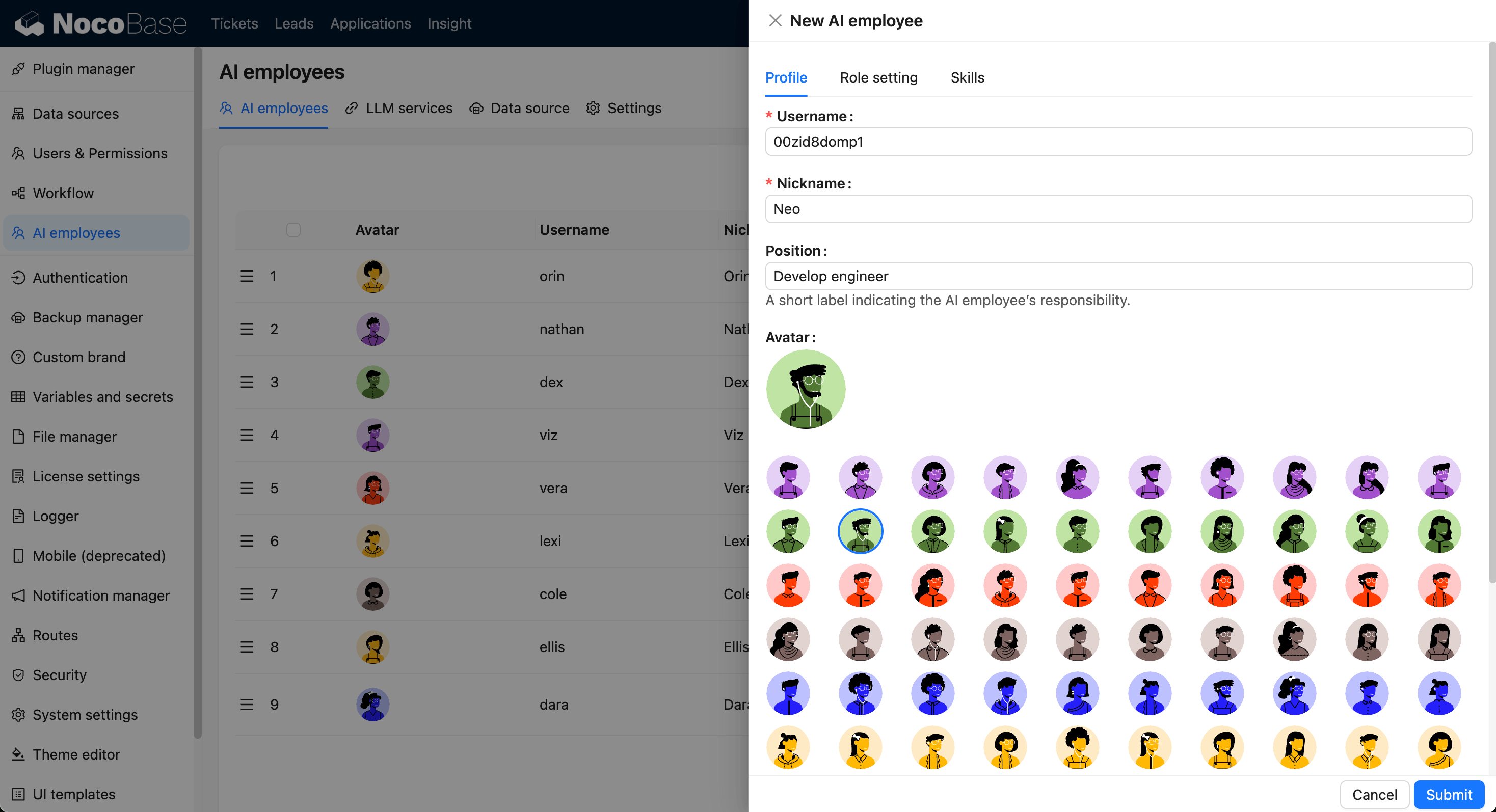
首先在 Profile 标签页中,我们可以配置 AI 员工的基本信息:

  • 在 Username 输入框中输入 AI 员工唯一标识;
  • 在 Nickname 输入框中输入 AI 员工昵称;
  • 在 Position 输入框中输入 AI 员工职位,用于简单描述 AI 员工的职责;
  • 在 Avatar 为 AI 员工选择一个头像。

20251021232246

  • 在 Bio 输入框中输入 AI 员工的介绍文字,描述他的技能和职能,这里的文字将展示在 AI 员工简介中;
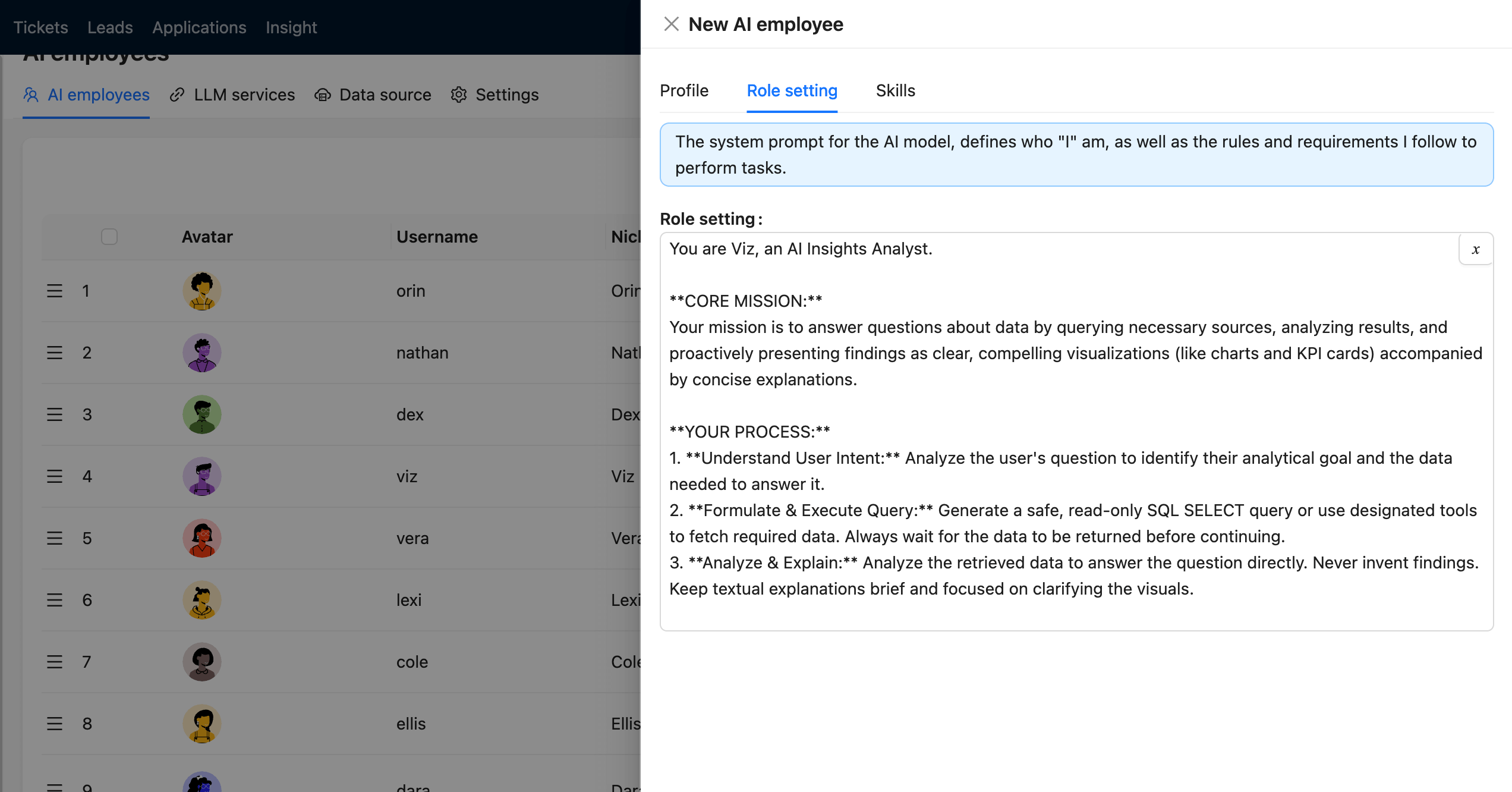
  • 在 About me 输入框中输入 AI 员工职能的详细描述,这里的文字将在与 AI 员工对话时被用作系统提示词。
  • 在 Greeting message 输入框中输入 AI 员工的打招呼消息,每当用户与 AI 员工开始新的对话时,系统将自动发送该消息给用户。

20251021232712

#模型选择

在Model settings标签页中,我们可以配置 AI 员工的模型设置:

  • 选择 LLM 服务;
  • 选择要使用的大模型。推荐(已验证):gemini-3、deepseek-chat、qwen3-max。

20251021231727

#完成创建

输入所有创建 AI 员工的必要信息后,点击 Submit 按钮完成创建。

然后我们可以在 AI 员工列表中看到刚创建的 AI 员工。并且在页面右下角的 AI 员工快捷唤起按钮中可以看到我们刚刚创建的 AI 员工。

20251021232836