快捷任务
AI 员工社区版+为了更高效地让 AI 员工开始工作,我们可以在场景区块上绑定 AI 员工,并预先设定几个常用的任务。
这样用户可以一键快速开始任务处理,不必每次都要 选择区块 和 输入指令。
区块绑定 AI 员工
页面进入 UI 编辑模式后,支持设置 Actions 的区块上,选择 Actions 下的 AI employees 菜单,然后选择一个 AI 员工,这个 AI 员工就会和当前区块绑定。

完成绑定后,每次进入页面,区块 Actions 区域展示与当前区块绑定的 AI 员工。

设置任务
页面进入 UI 编辑模式后,鼠标悬停在与区块绑定的 AI 员工图标上,浮现一个菜单按钮,选择 Edit tasks,进入任务设置页面。
进入了任务设置页面,可以给当前 AI 员工添加多个任务。
每个标签页都代表一个独立的任务,点击旁边“+”号添加新的任务。
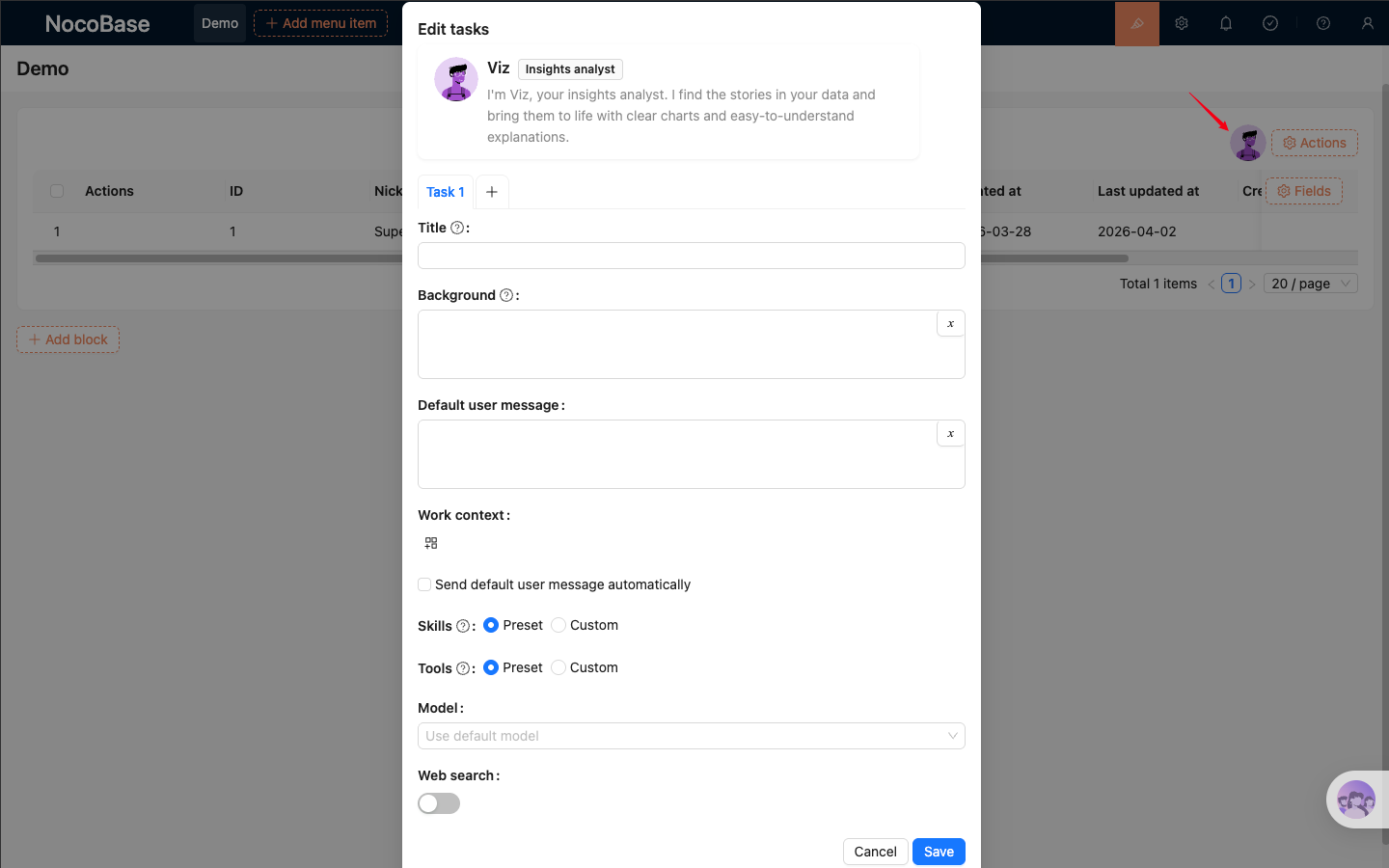
任务设置表单:
- 在
Title输入框中输入任务标题,简短表述任务内容,这个标题将会出现在 AI 员工的任务列表中。 - 在
Background输入框中输入任务的主要内容,这个内容将会作为与 AI 员工对话时使用的系统提示词。 - 在
Default user message输入框中输入默认发送的用户消息,选中任务后会自动填充到用户输入框中。 - 在
Work context中选择默认发送给 AI 员工的应用上下文信息,这部分操作和在对话框中的操作一样。 - 在
Skills设置Preset使用当前 AI 员工预设技能。设置Customer配置使用 AI 员工部分技能,留空表示不使用任何技能。 - 在
Tools设置Preset使用当前 AI 员工预设工具。设置Customer配置使用 AI 员工部分工具,留空表示不使用任何工具。 Send default user message automatically勾选框配置是否点击执行任务后自动发送默认用户消息。
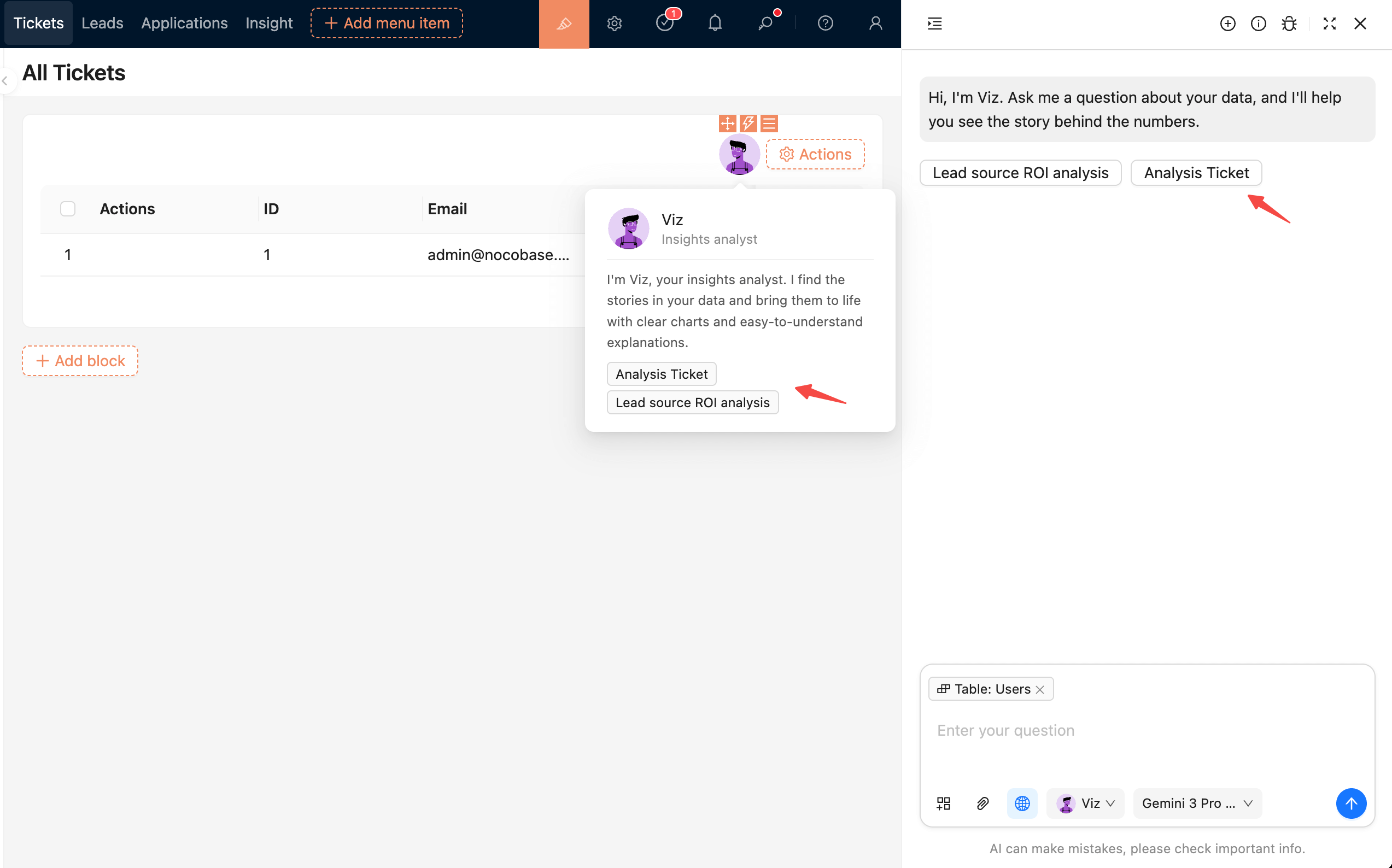
任务列表
为 AI 员工设置好任务后,这些任务会显示在 AI 员工的简介浮窗和会话开始前的打招呼消息中,点击即可执行任务。