

第 7 章:工作流
恭喜你走到了这最后一章!我们将在这一章中介绍和简单探索 NocoBase 的强大工作流功能。通过这个功能,你可以为系统中的任务自动化操作,节省时间并提升效率。
上节挑战答案
但在开始之前,先回顾一下上节的挑战吧!我们成功地为“伙伴”角色配置了 评论权限,如下:
- 添加权限:允许用户发布评论。
- 查看权限:允许用户查看所有评论。
- 编辑权限:用户仅能编辑自己发布的评论。
- 删除权限:用户仅能删除自己的评论。
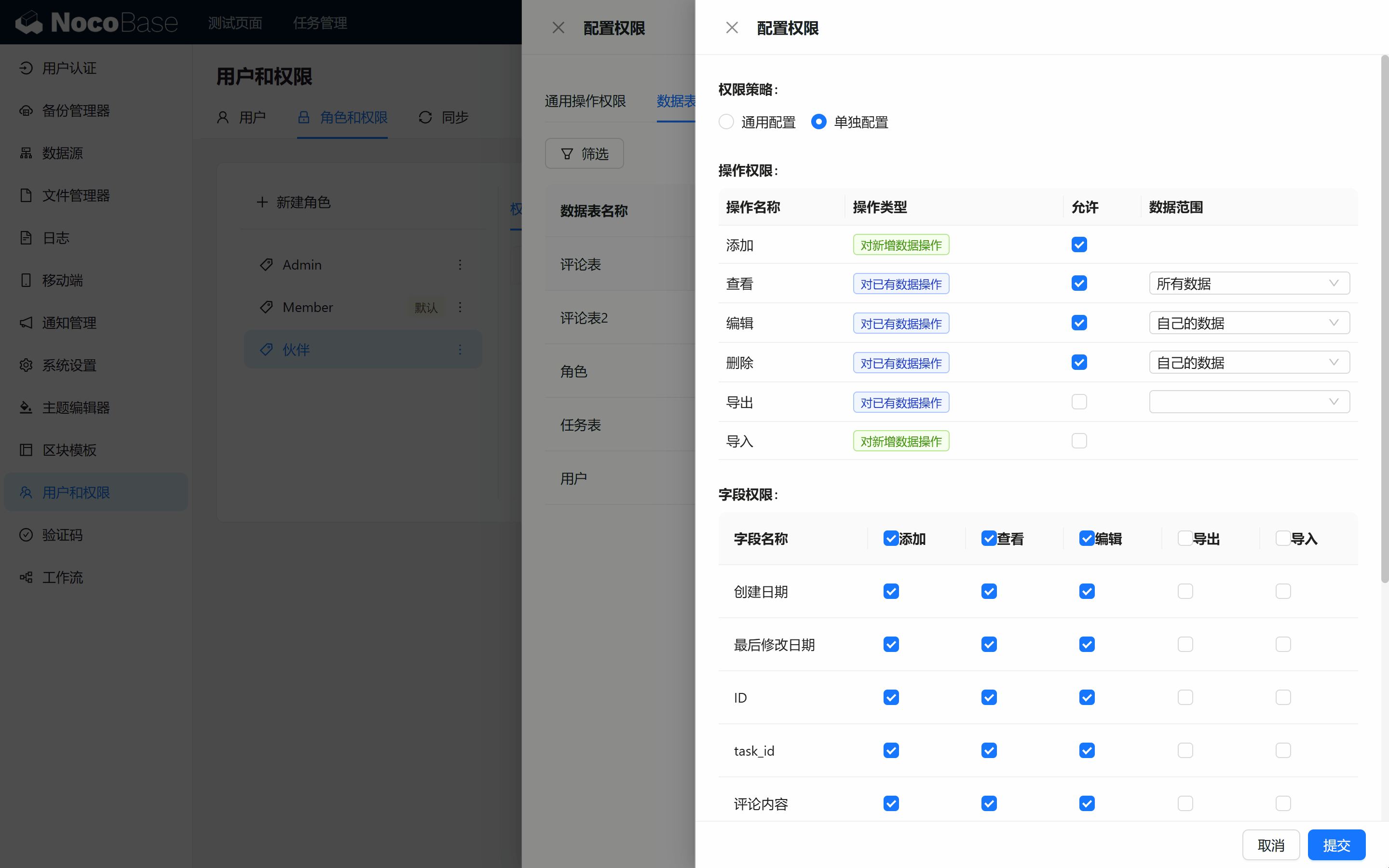
这样配置后,Tom 不仅能够自由发布评论,还可以查看其他成员的评论,同时确保只有自己能编辑和删除自己的发言。
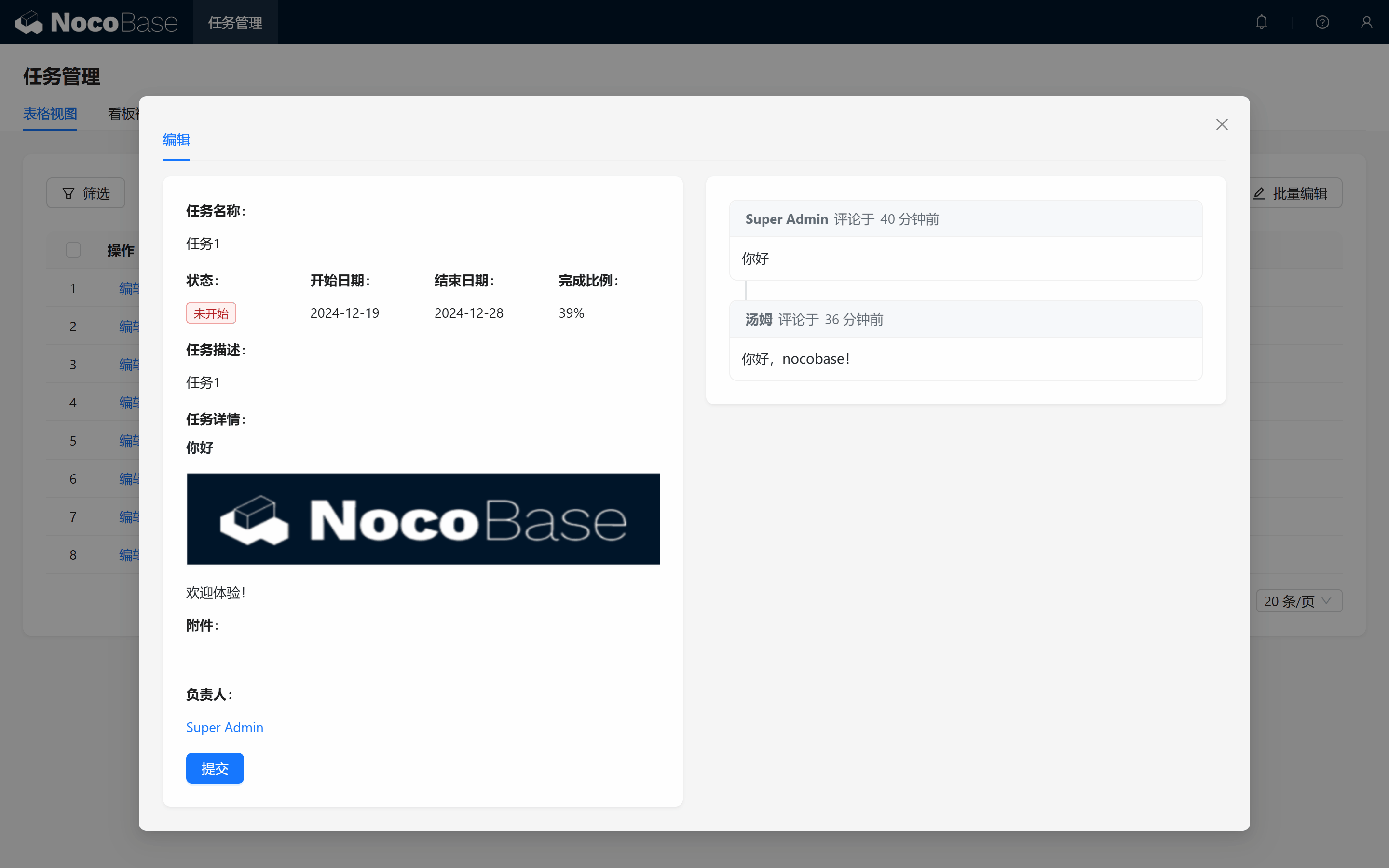
现在,让我们来实现一个自动化功能:每当任务负责人被更换时,系统会自动发布一条通知给对应责任人,提示新负责人接手任务。
工作流: 工作流插件是一种强大的自动化工具,常见于业务流程管理(BPM)领域。
它用于设计和编排基于数据模型的业务流程,借助触发条件和流程节点的配置,实现流程的自动化流转。这类插件尤其适合自动处理重复性、数据驱动的任务。
7.1 工作流创建
7.1.1 后台页面创建工作流
首先,切换到 Root 角色,这是系统管理员的角色,拥有所有权限。接着,进入 工作流模块。
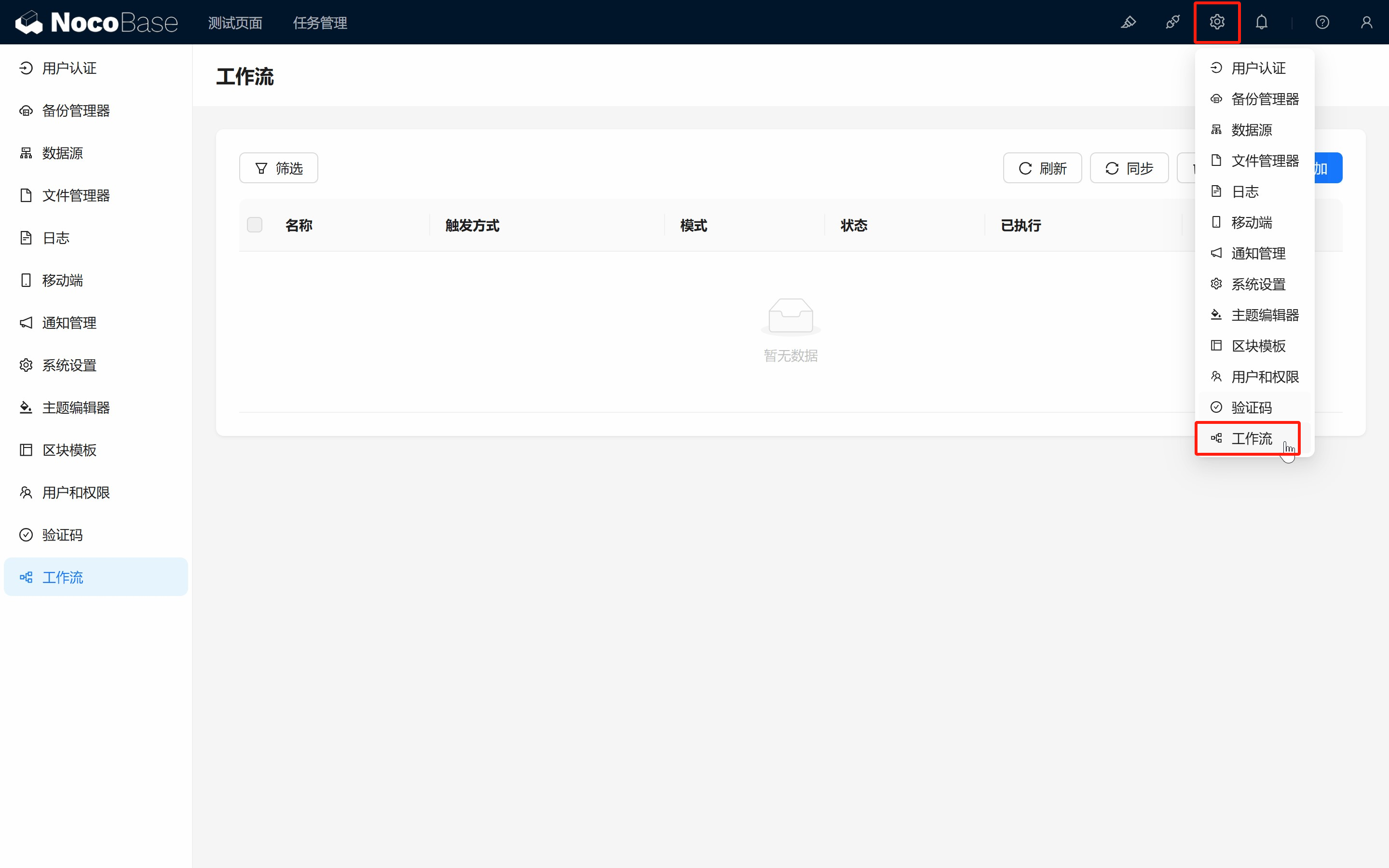
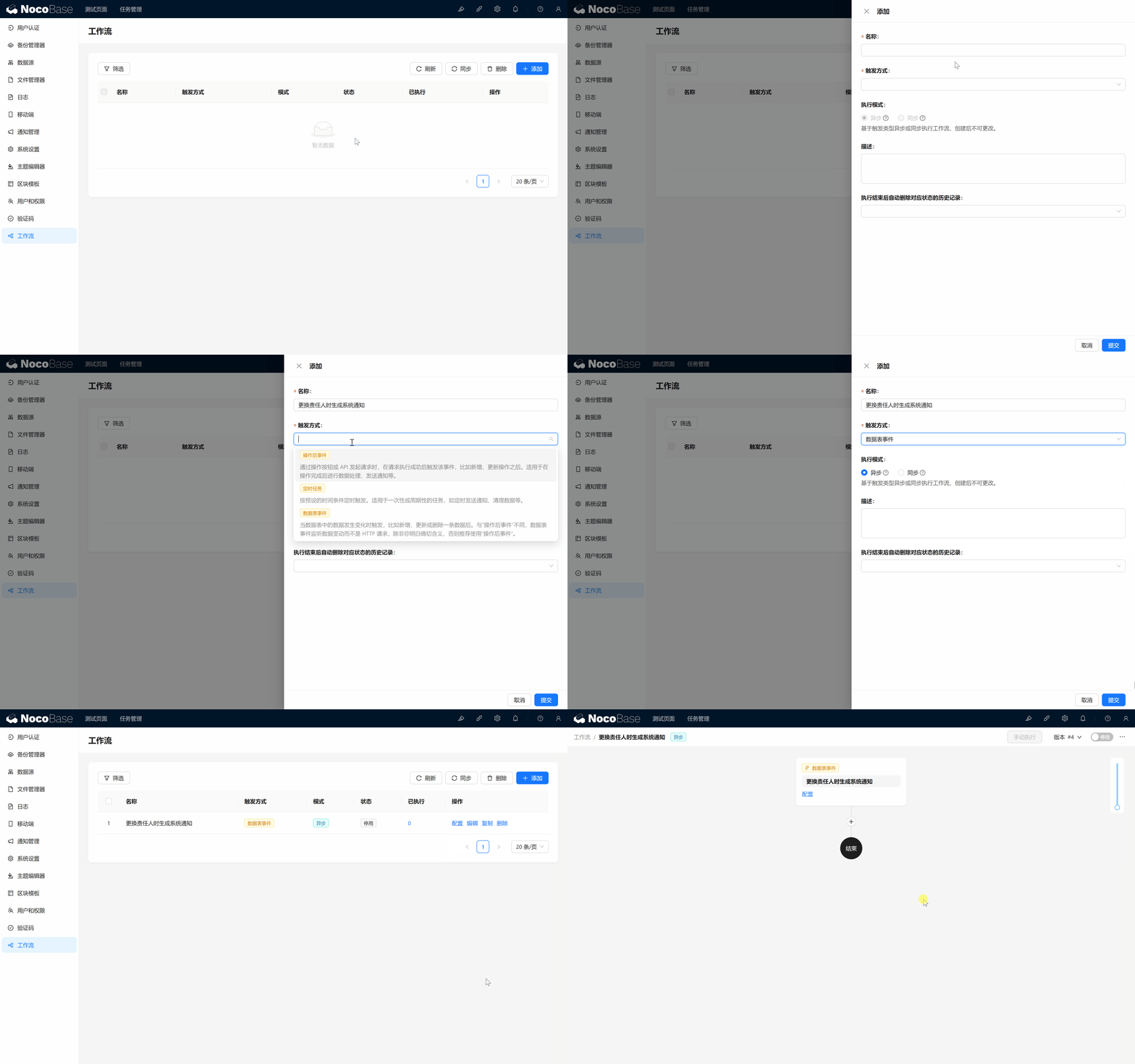
点击右上角的 “添加” 按钮,新建一个工作流,填写基本信息:
- 名称:更换责任人时生成系统通知。
- 触发方式:选择“数据表事件”。
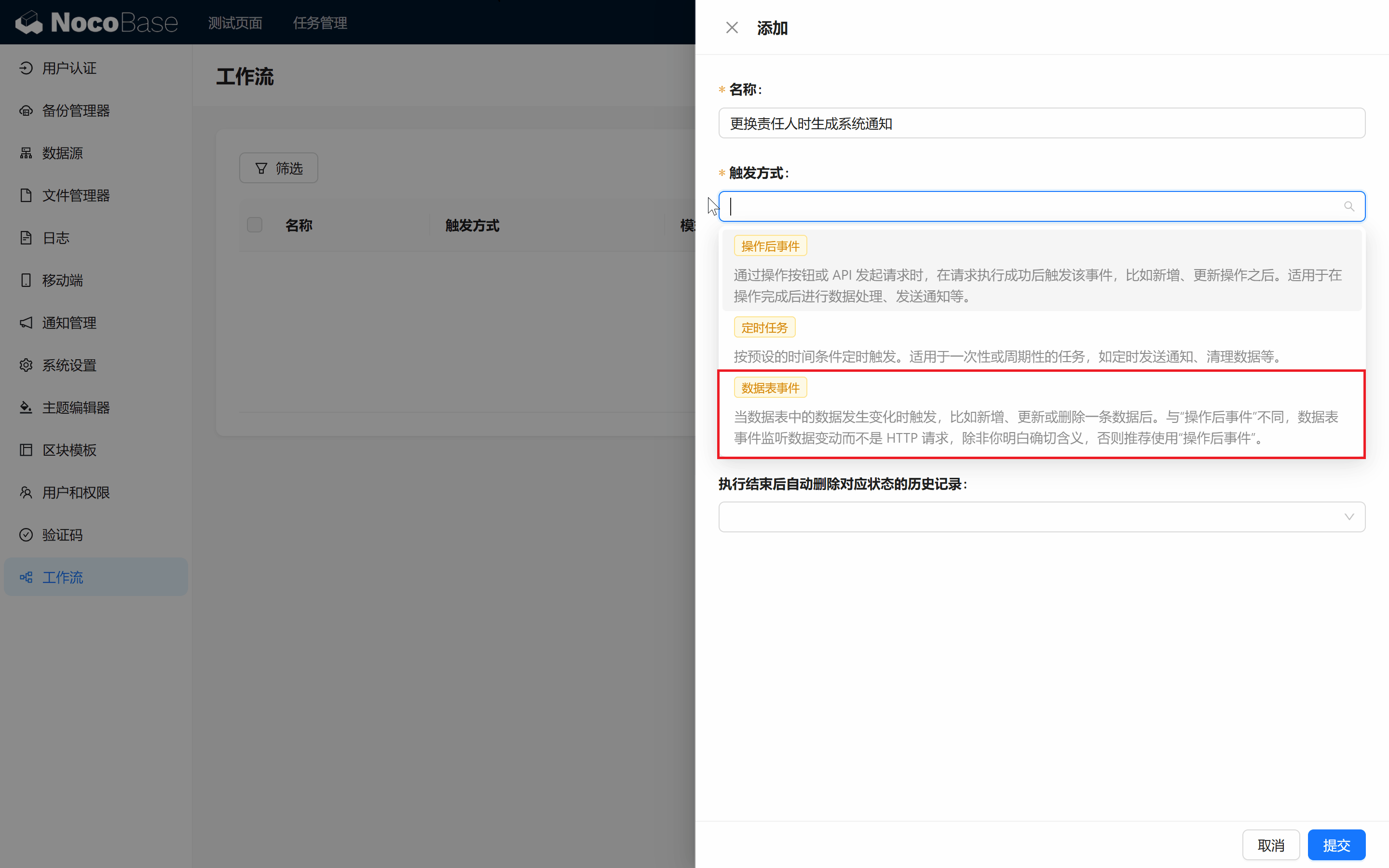
7.1.2 触发方式选择说明:
- 数据表事件:当数据表中的信息发生变化时触发(增加、修改、删除)。这种方式非常适合跟踪任务字段的变动,例如更换负责人。
- 定时任务:在特定时间自动触发,与日程相关的自动化操作更为合适。
- 操作后事件:绑定到操作按钮,当用户执行某一操作后触发。例如,点击保存按钮后触发任务。
我们在以后的使用中,还会发现其他触发方式,比如”操作前事件“、”自定义操作事件“、”审批“......都可以通过我们对应的插件来解锁。
在这个场景下,我们使用 数据表事件 来跟踪 “任务表” 中“负责人”的变化。提交工作流后,点击 配置,进入工作流设置页面。
7.2 工作流节点配置
7.2.1 配置触发条件
话不多说,开始自动通知流程的构建吧~
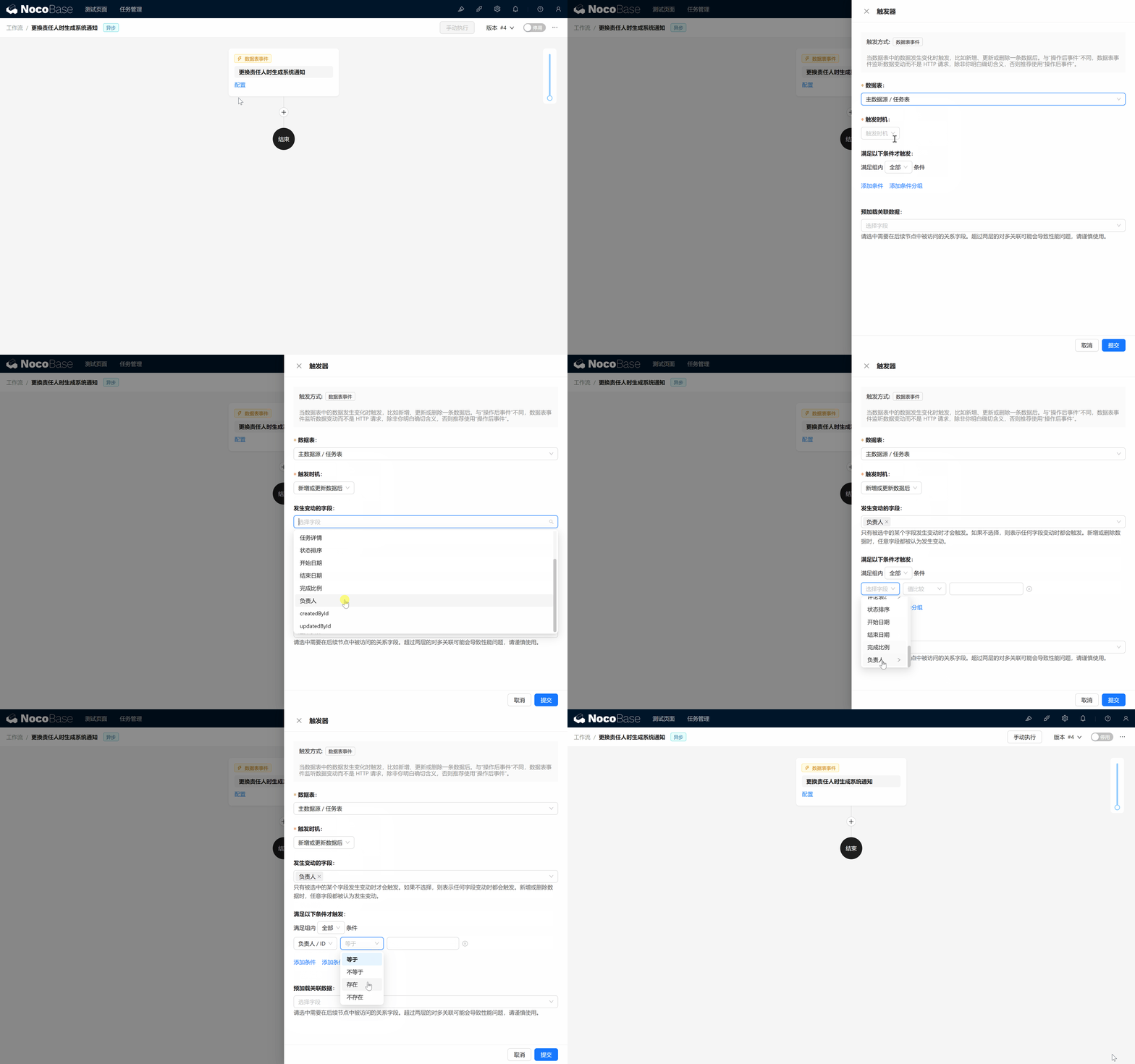
我们先配置第一个节点,设置条件让工作流在特定情况下自动启动。
- 数据表:选择 “任务表”。(由哪张数据表来触发本工作流,对应数据也会同步读取到工作流中。我们自然是希望 ”任务表“ 变动时,才开始当前工作流。)
- 触发时机:选择 “新增或更新数据后”。
- 触发字段:选择 “负责人”。
- 触发条件:选择“负责人 ID 存在”,确保只有当任务被分配了负责人时,才会发送系统通知。
- 预加载数据:选择“负责人”,以便在后续流程中使用其信息。
7.2.2 开启“站内信”渠道
下一步,我们将创建一个发送通知的节点。
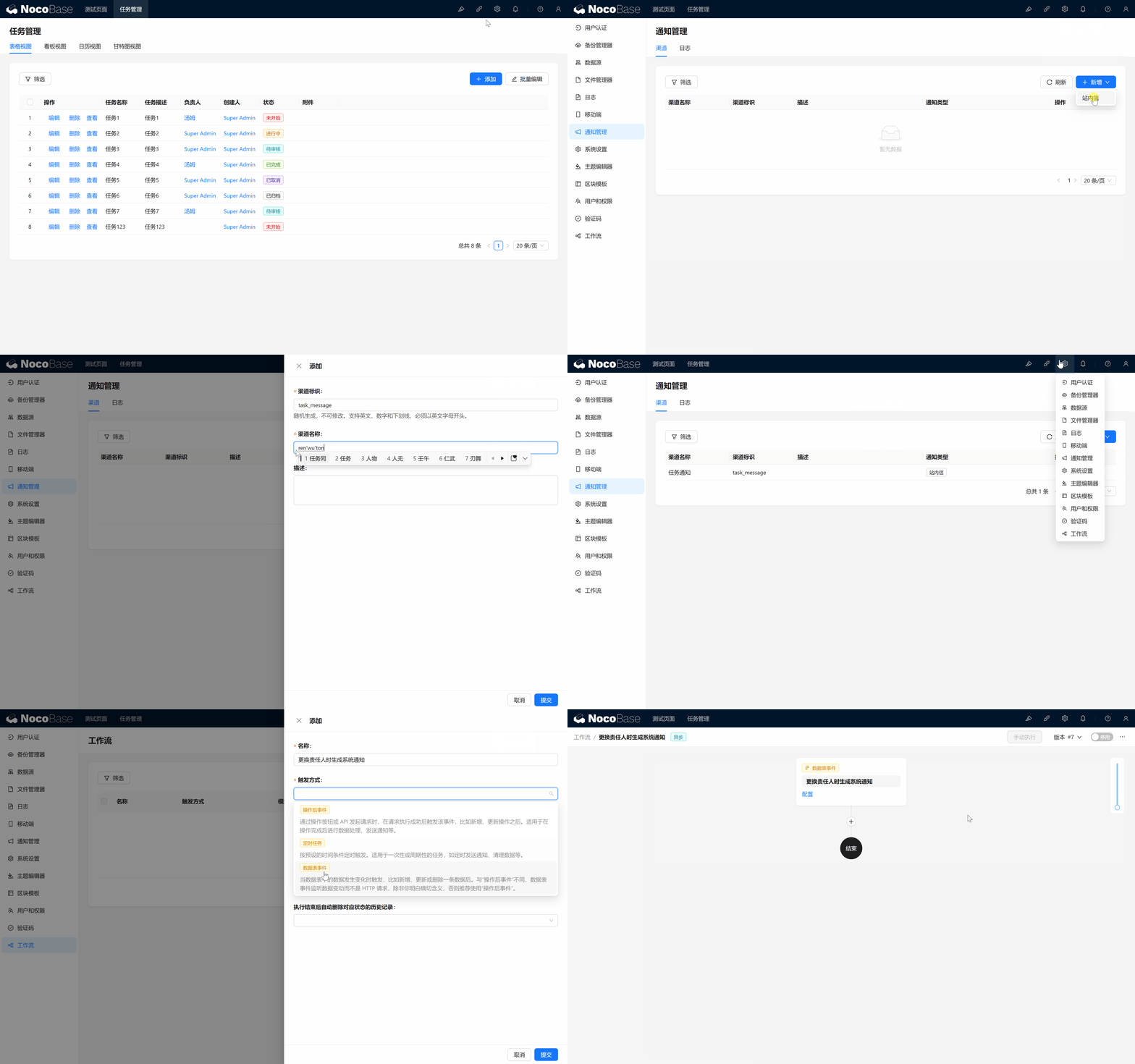
在此之前,我们需要先创建一个用于发送通知的“站内信”渠道。
- 回到插件管理界面,选择“通知管理”,新建任务通知(task_message)
- 渠道创建完毕,我们回到工作流中,新建 “通知” 节点
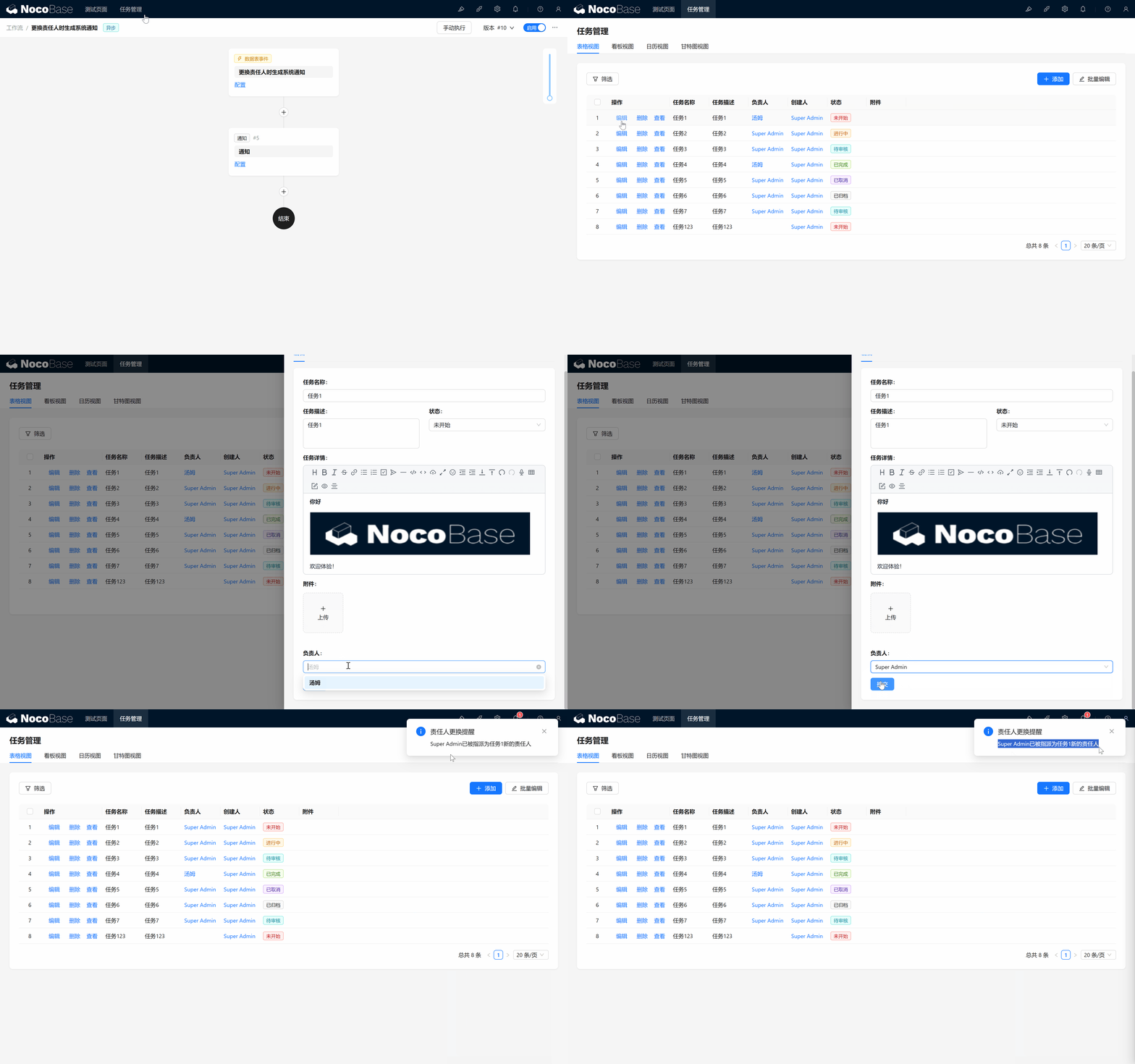
- 节点配置 渠道: 选择“任务通知” 接收人: 选择 “触发器变量/触发数据/负责人/ID”,这样就能定位到变更后的负责人啦。 消息标题: 我们填写 “责任人更换提醒” 消息内容: 填写“您已被指派为新的责任人”
完成后,点击右上角开关,启用此工作流。
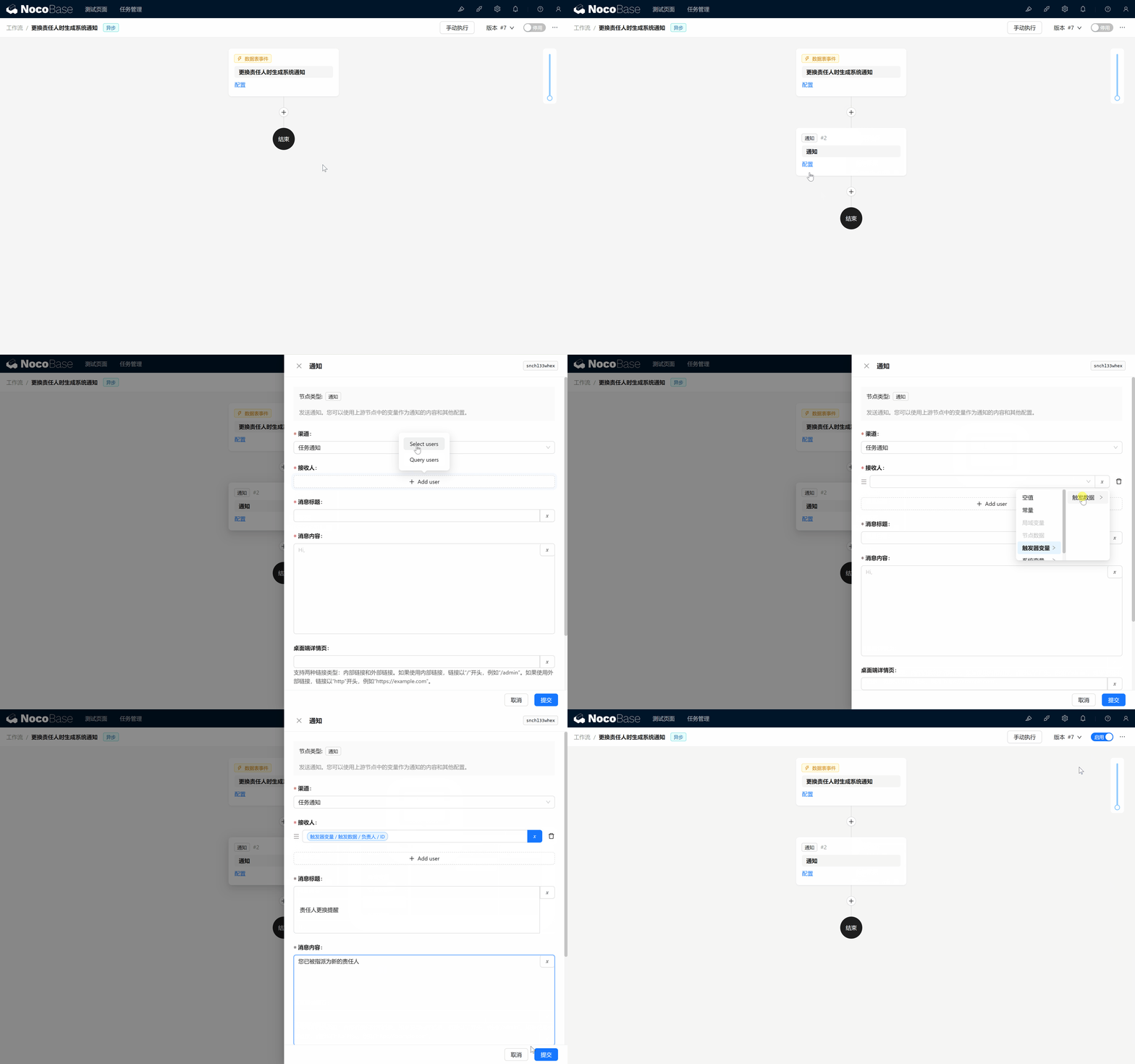
配置好啦~
7.2.3 测试通知
激动人心的时刻到了,我们回到页面,任意点击一条任务编辑,更改负责人,直接点击提交,系统已经发送通知啦!
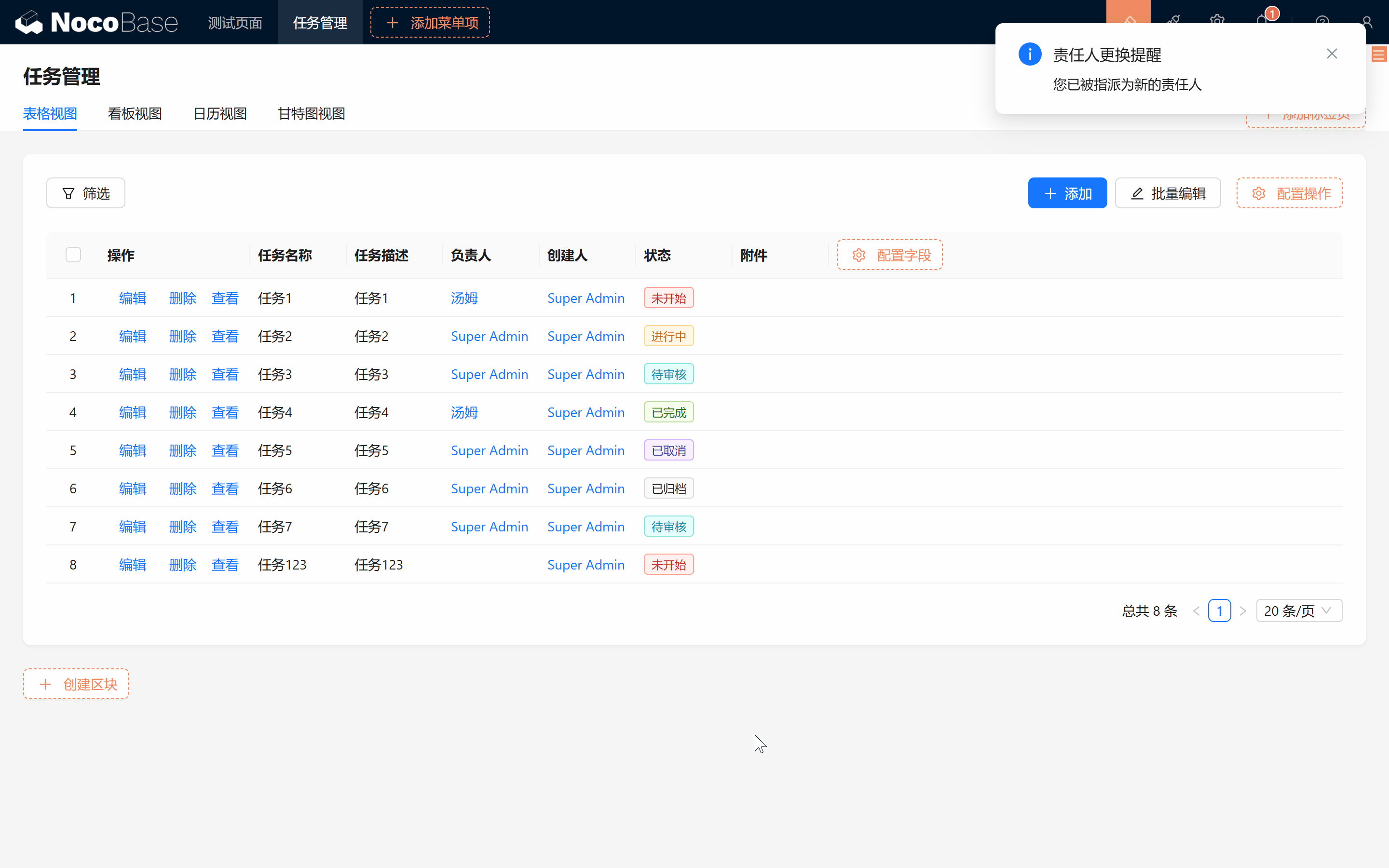
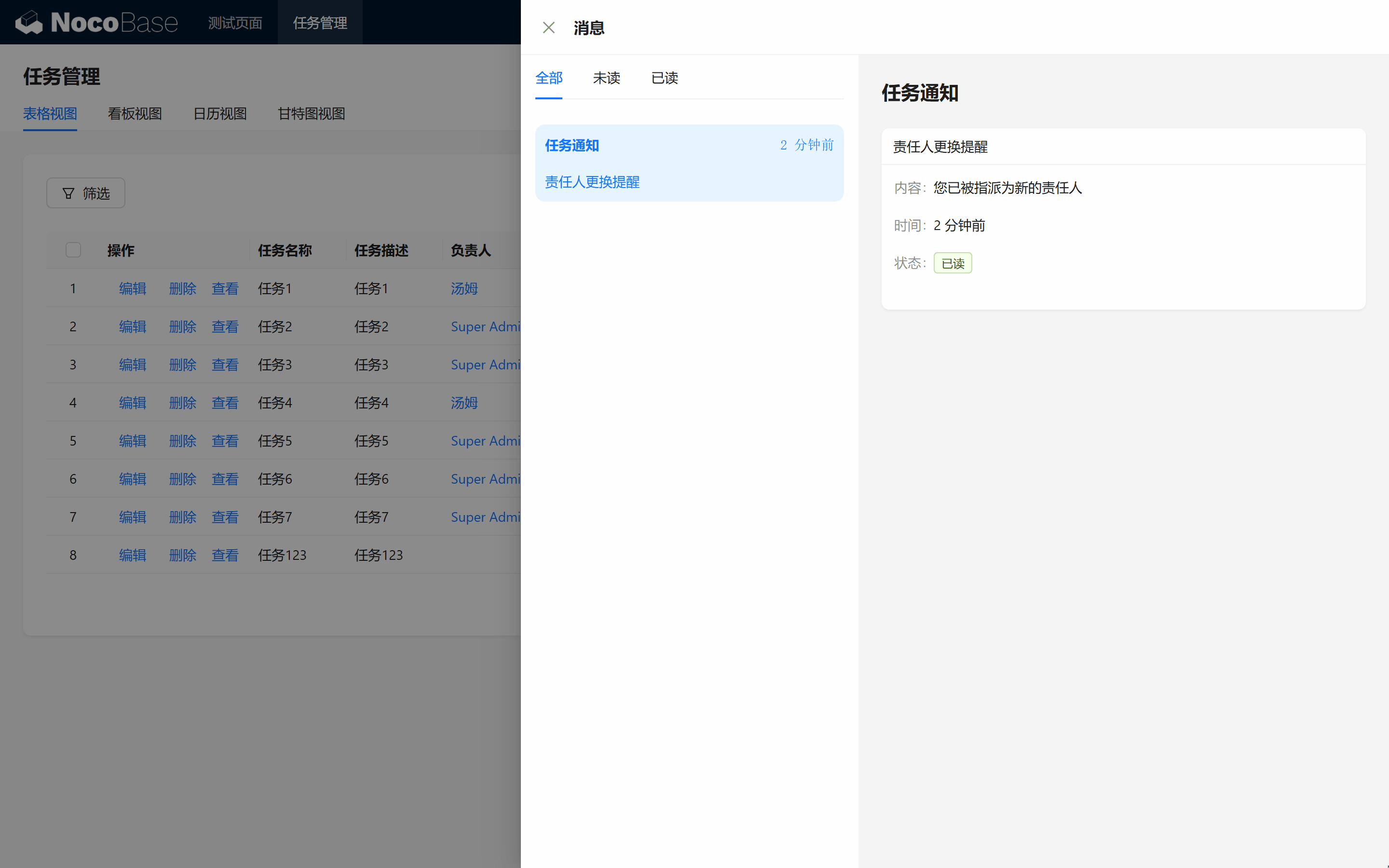
工作流的设置流程就是这样,不过我们还有工作要做:
我们生成的通知需要动态插入任务信息,不然大家都不清楚哪个工作移交给了自己。
7.3 工作流完善
7.3.1 版本管理
回到工作流配置,这个时候你会发现工作流界面已经变成灰色,无法编辑。
别担心,点击右上角省略号 > 复制到新版本,我们就来到了新版本的配置页面。当然,之前的版本也会保留,点击 版本 按钮,随时可以切换到历史版本(注意:已执行过的工作流版本无法再更改!)。
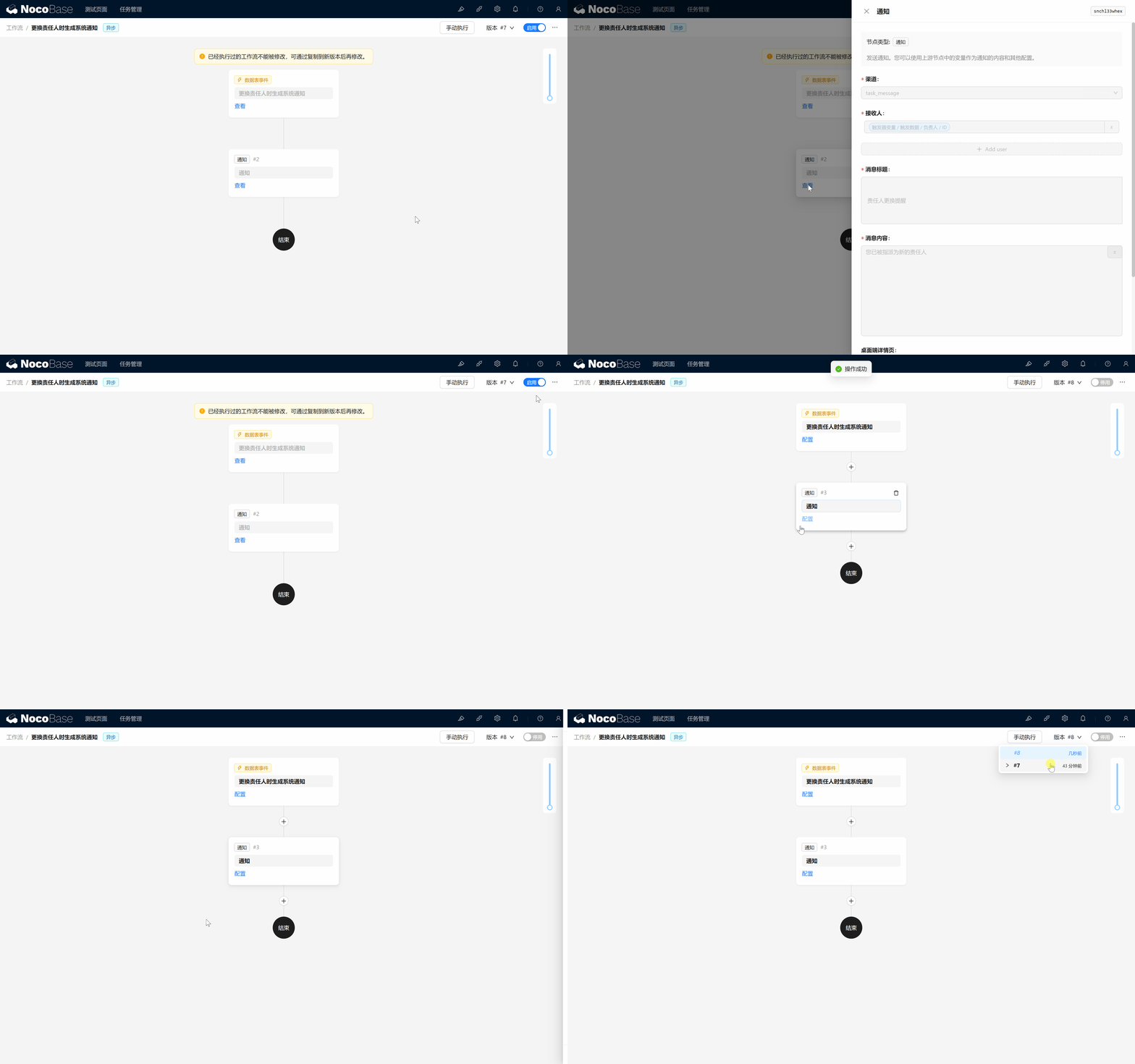
7.3.2 优化通知内容
现在,我们让通知内容变得更个性化,添加上移交信息的详细说明。
- 编辑通知节点。
更改消息内容为: “任务《【任务名称】》,责任人已更换为:【责任人昵称】”
- 我们点击右边的变量,填充任务名称和责任人。
- 然后点击右上角,启用这个版本。
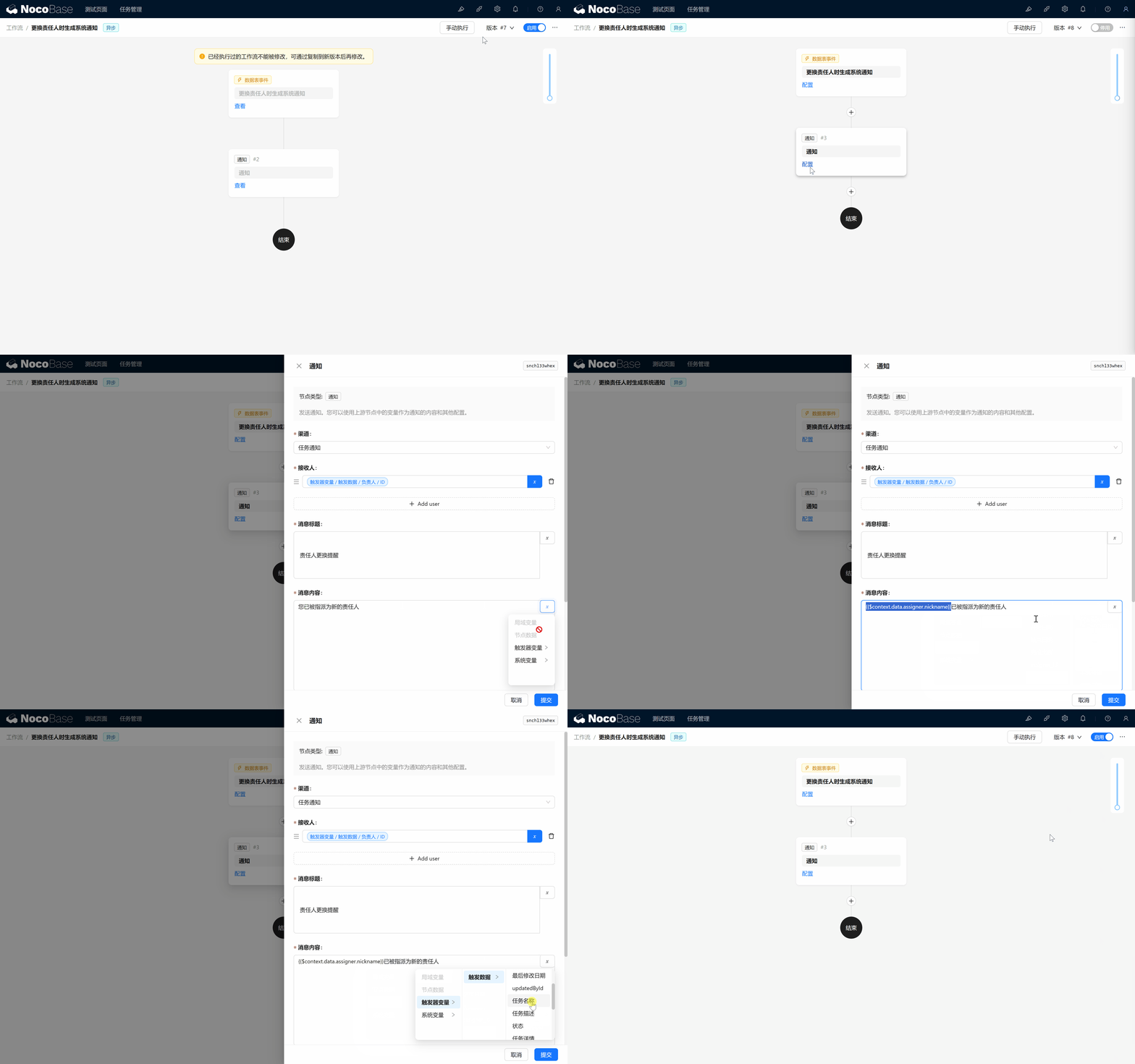
启用更新后的工作流版本,再次测试时,系统通知展示出了新任务的名称。
小结
太棒了!你已经成功创建了一个基于任务负责人变动的自动化工作流。这一功能不仅节省了手动操作的时间,还提升了团队协作的效率。到这里,我们的任务管理系统已经具备了强大的功能。
总结与展望
到此为止,你已经从零开始完成了一个完整的任务管理系统——涵盖了任务创建、评论功能、角色权限设置,还有工作流和系统通知。
NocoBase 的灵活性和扩展性即将为你提供无限的可能,未来,你可以继续深入探索更多插件、定制功能,或者创建更加复杂的业务逻辑。相信通过这些学习,你已经掌握了使用 NocoBase 的基本用法和核心概念。
让我们期待你的下一个创意!如果有任何问题,随时查阅 NocoBase 官方文档 或加入 NocoBase 社区 讨论。
继续探索,创造无限可能!