Markdown 模板变量用法
亲爱的小伙伴们,欢迎来到本教程!在这一节中,我们将一步步学习如何利用 Markdown 和 Handlebars 模板引擎实现动态内容展示。之前在《 Markdown 区块的妙用》中,你已了解了基本语法、创建方法及变量填充,接下来让我们深入探讨模板变量的高级用法。
在你创建 Markdown 区块后,右上角的配置中会看到一个“模板引擎”选项,默认即为 Handlebars 。Handlbars 能帮助你根据条件动态呈现页面内容,使 Markdown 也能响应变化。
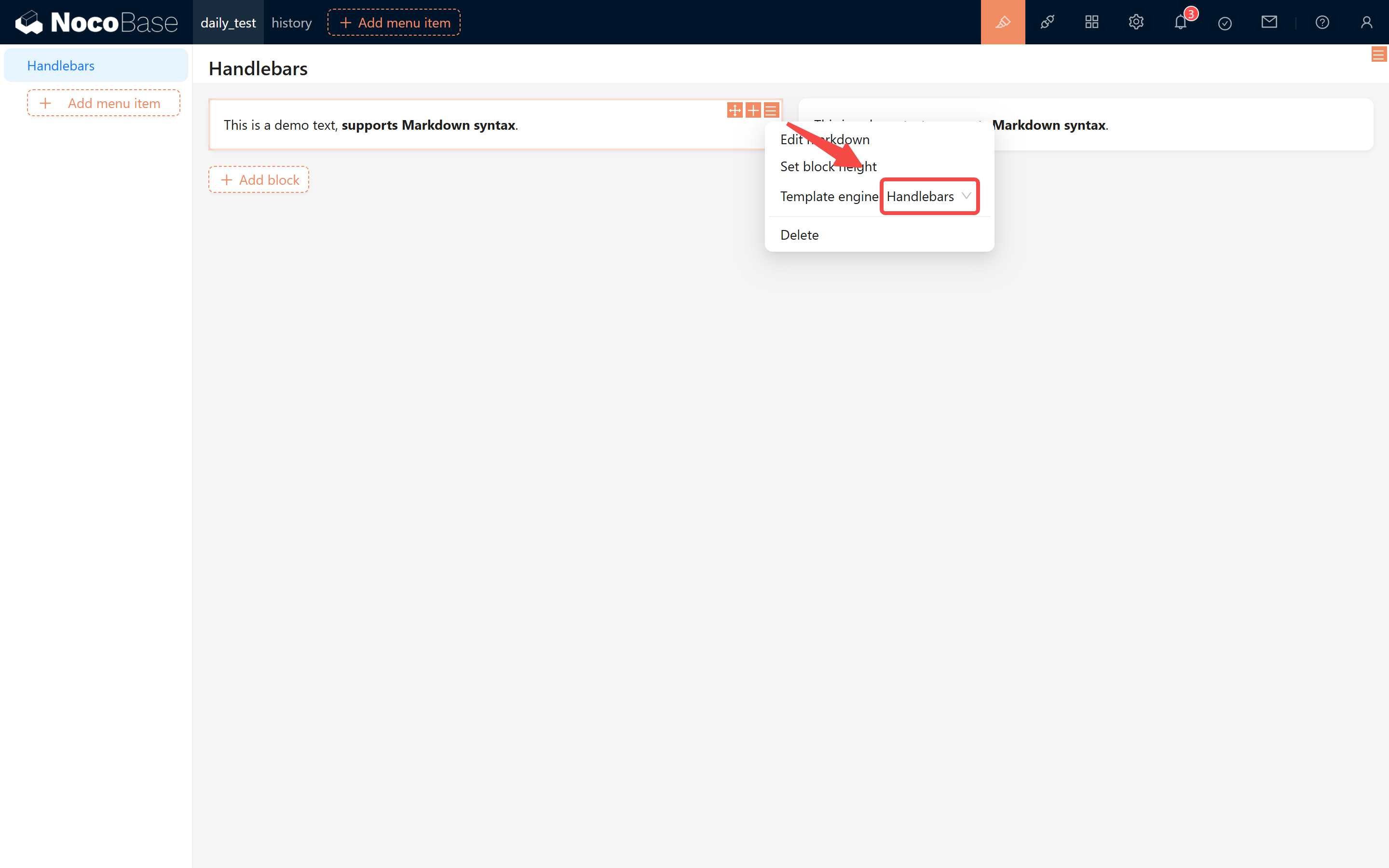
1.1 Handlebars 的作用
尽管 Markdown 原生只支持静态内容展示,但通过 Handlebars,你可以依靠条件(如状态、数字或选项)来动态切换展示的文案和样式。这样,即使面对多变的业务场景,你的页面也能时刻更新显示正确的信息。
2 实际应用场景
现在,我们来看几个实用的场景,并一步步实现它们的功能。
2.1 处理订单状态
在一个在线 Demo 中,我们往往需要根据订单状态来展示不同的提示信息。假设你的订单数据表中有一个状态字段,其状态如下:
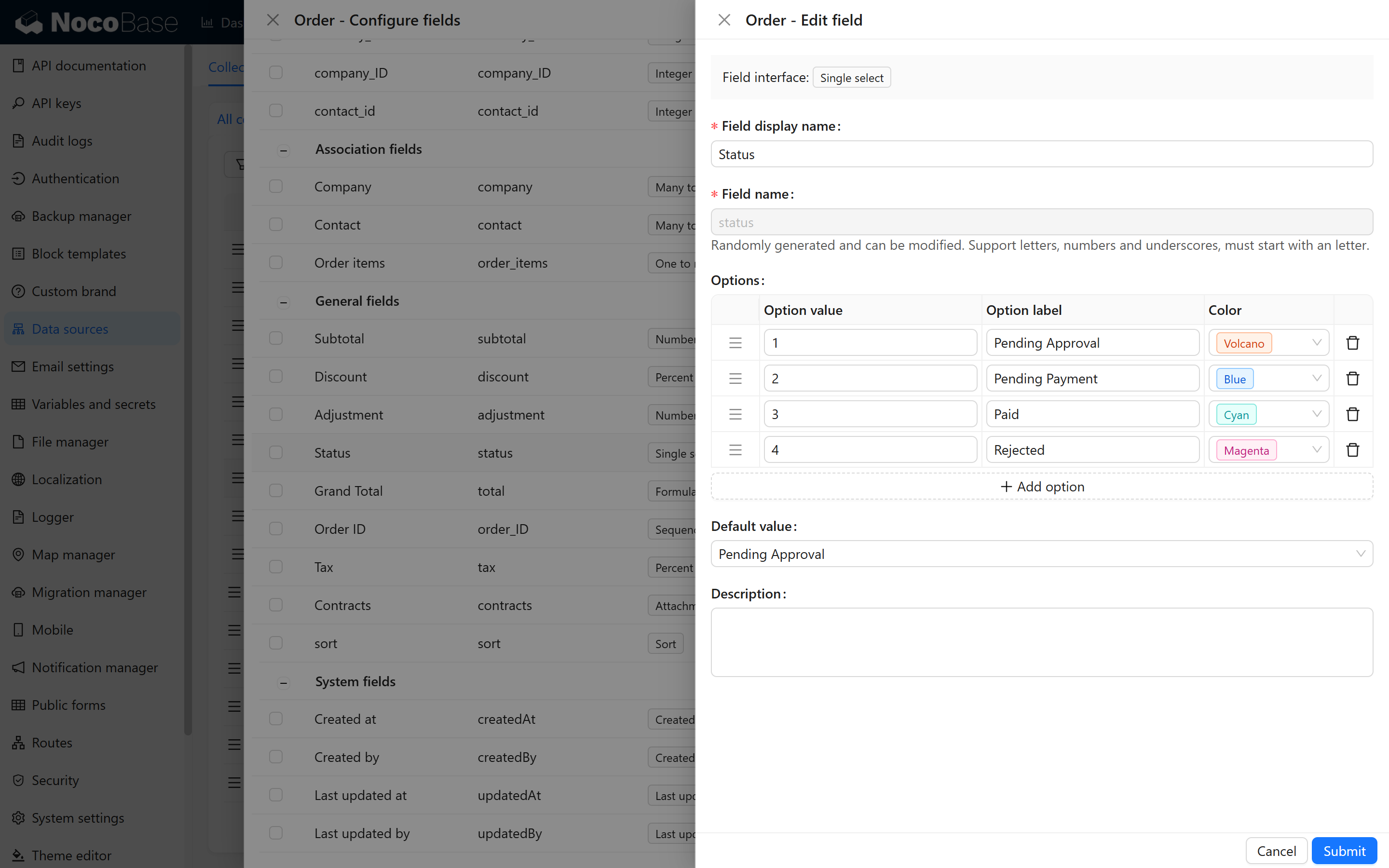
以下是 4 个状态对应的展示内容:
在页面中,我们能够捕获到订单状态的值,进而动态地展示不同信息。下面我们将详细讲解如何使用 if、else 和 else if 语法实现这一功能。
2.1.1 if 语法
使用 if 条件,可以显示符合条件的内容。例如:
{{#if 条件}}
  <p>展示结果</p>
{{/if}}
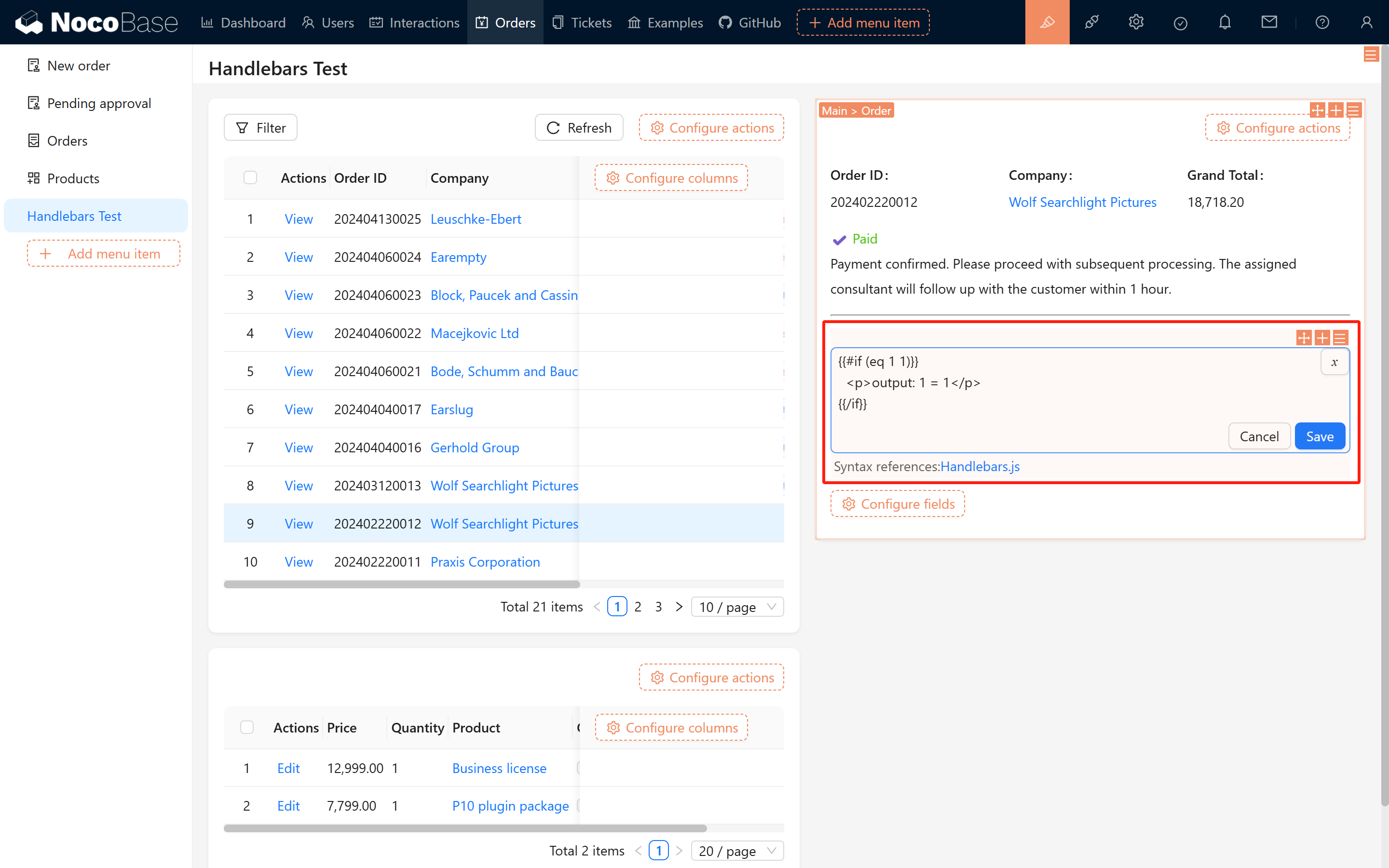
此处的“条件”需采用 Handlebars 的语法(如 eq、gt、lt 等)。试试这个简单例子:
{{#if (eq 1 1)}}
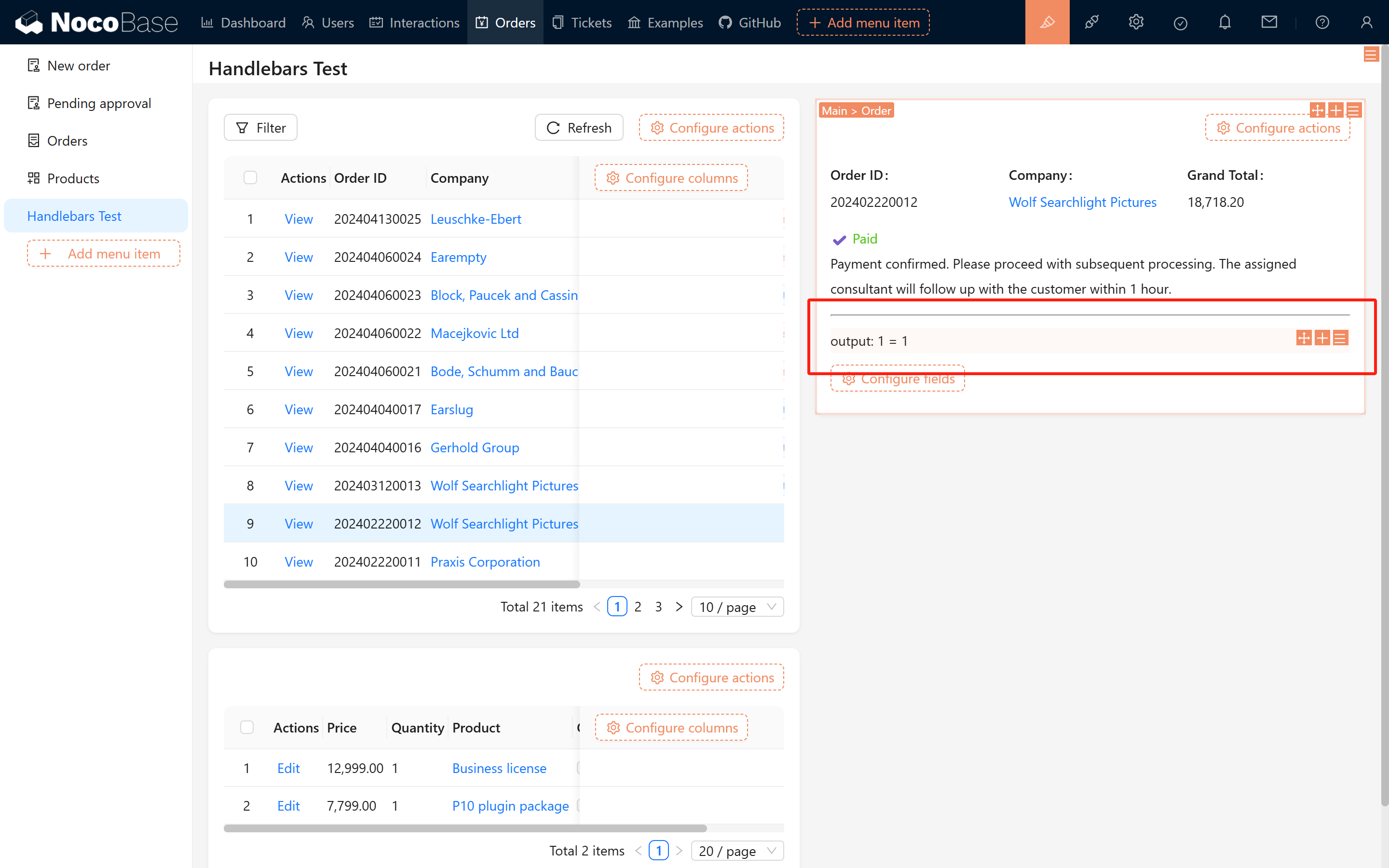
  <p>展示结果: 1 = 1</p>
{{/if}}
效果参考下图:
2.1.2 else 语法
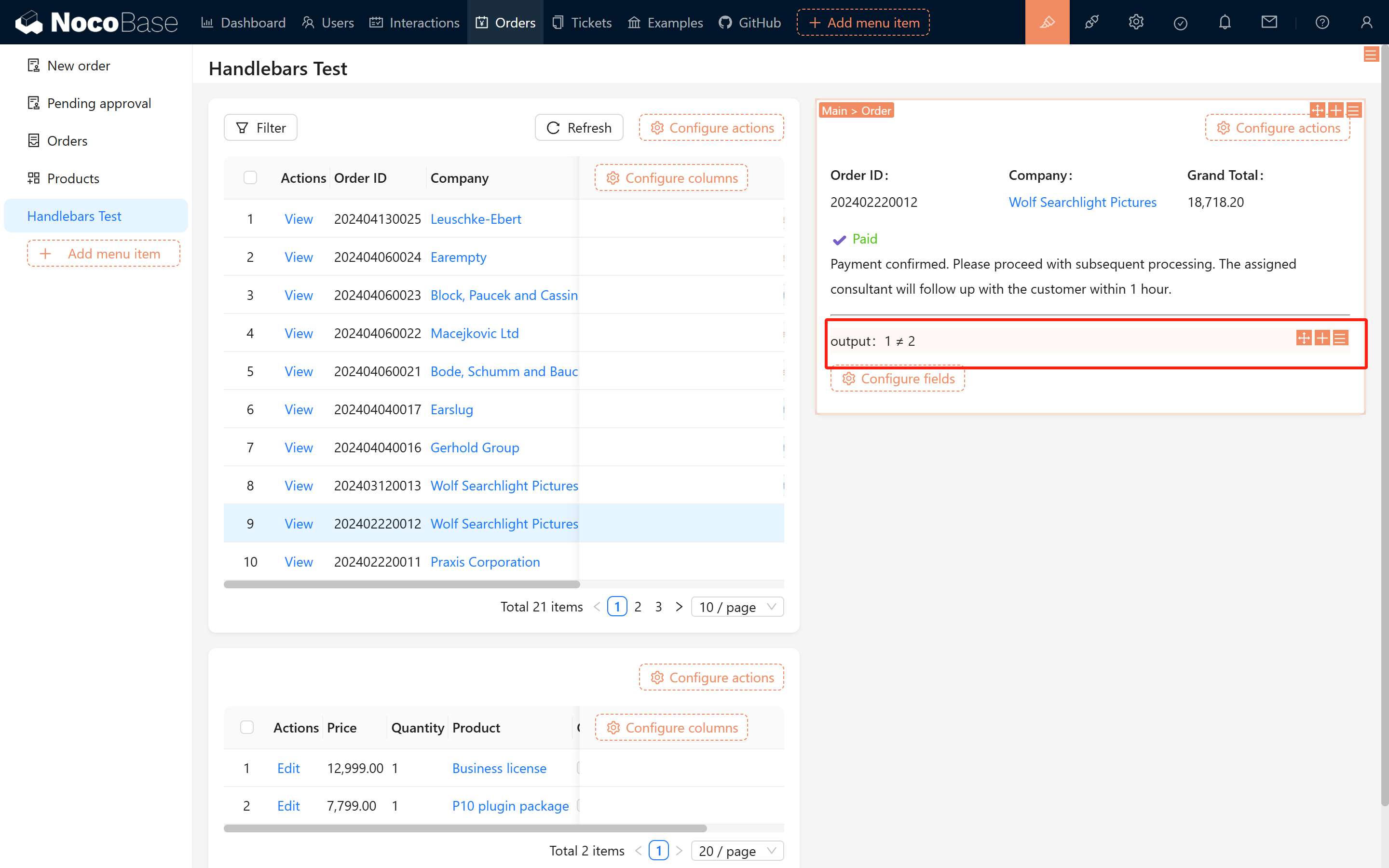
当条件不满足时,可以用 else 指定备用内容。例如:
{{#if (eq 1 2)}}
  <p>展示结果: 1 = 2</p>
{{else}}
  <p>展示结果:1 ≠ 2</p>
{{/if}}
效果如下:
2.1.3 多条件判断
若要根据多个条件进行判断,可以使用 else if。示例代码:
{{#if (eq 1 7)}}
  <p>展示结果: 1 = 7</p>
{{else if (eq 1 5)}}
  <p>展示结果: 1 = 5</p>
{{else if (eq 1 4)}}
  <p>展示结果: 1 = 4</p>
{{else}}
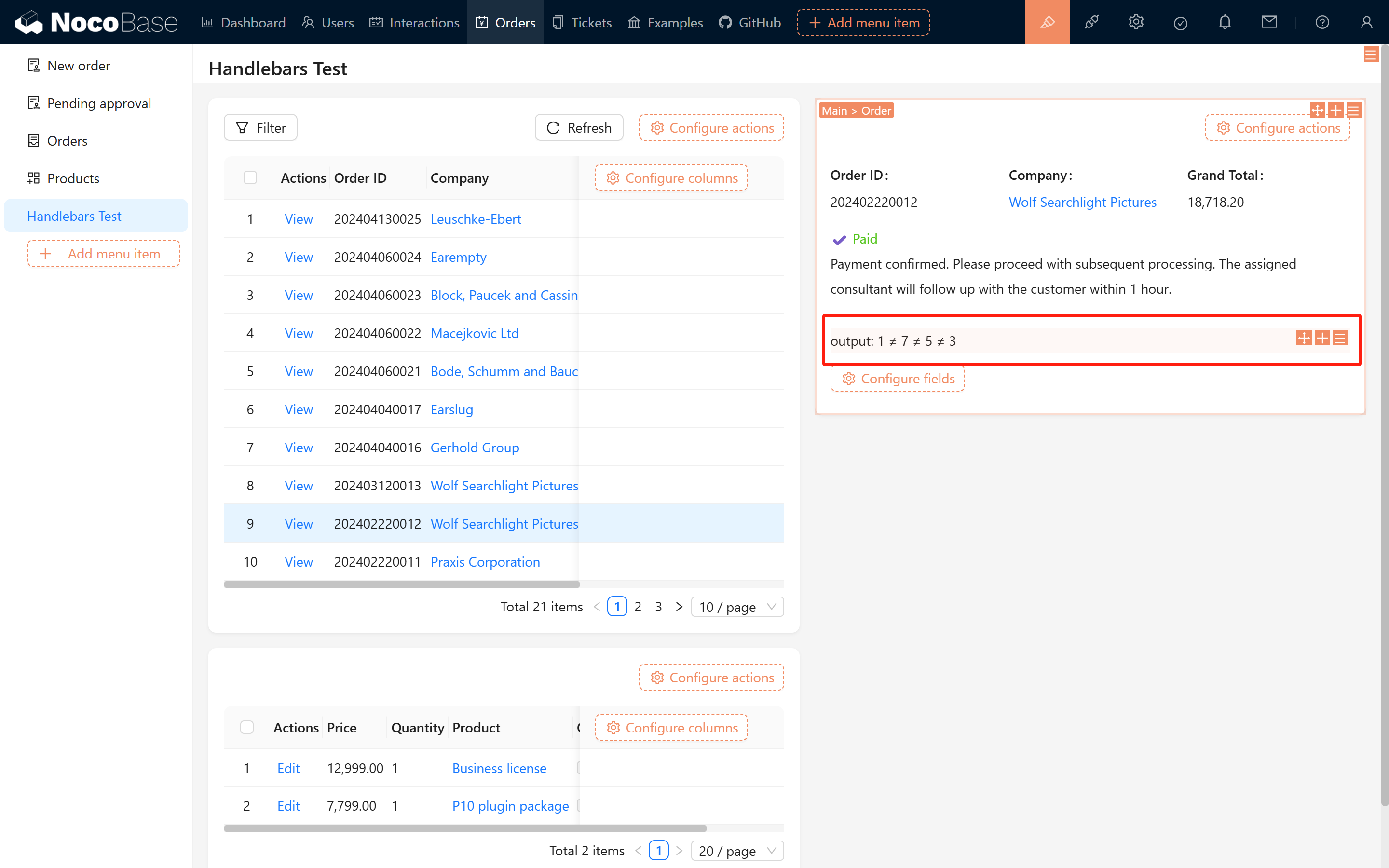
  <p>展示结果: 1 ≠ 7 ≠ 5 ≠ 3</p>
{{/if}}
对应效果图:
2.2 效果展示
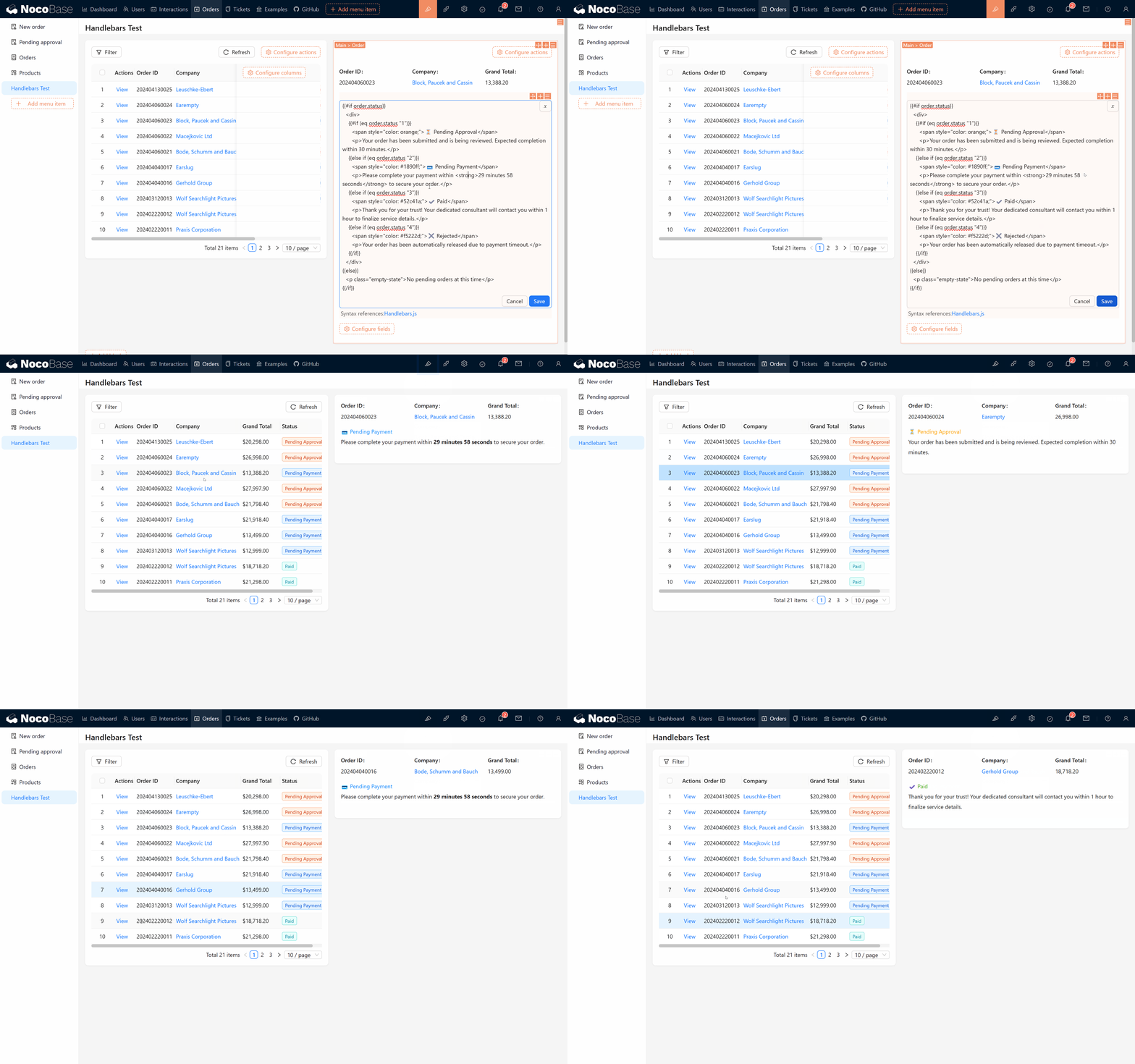
配置好订单状态后,页面会根据不同状态动态切换显示。请看下图:
页面中代码如下:
{{#if order.status}}
  <div>
    {{#if (eq order.status "1")}}
      <span style="color: orange;">⏳ Pending Approval</span>
      <p>订单已提交,等待内部审核。</p>
    {{else if (eq order.status "2")}}
      <span style="color: #1890ff;">💳 Pending Payment</span>
      <p>等待客户付款。请密切关注订单状态。</p>
    {{else if (eq order.status "3")}}
      <span style="color: #52c41a;">✔ Paid</span>
      <p>付款已确认,请进行后续处理。指定顾问将在1小时内与客户联系。</p>
    {{else if (eq order.status "4")}}
      <span style="color: #f5222d;">✖ Rejected</span>
      <p>订单审批未通过。如有需要,请复查并重新发起。</p>
    {{/if}}
  </div>
{{else}}
  <p class="empty-state">当前无待处理订单。</p>
{{/if}}
试着切换订单状态,观察页面内容是否随之更新,验证你的代码是否正确。
2.3 展示订单明细
除了订单状态展示,订单明细(如商品详情列表)也是常见需求。下面,我们利用 each 语法来实现该功能。
2.3.1 each 语法基本介绍
each 用于循环遍历列表。例如,对于数组 [1,2,3],你可以这样写:
{{#each 列表}}
  <p>展示结果:{{this}}</p>
  <p>索引:{{@index}}</p>
{{/each}}
在循环中,{{this}} 表示当前元素,{{@index}} 表示当前索引。
2.3.2 商品明细示例
假如你需要展示订单中的所有商品信息,可以使用下面的代码:
{{#each $nRecord.order_items}}
    <p>{{@index}}</p>
    <p>{{this.id}}</p>
    <p>{{this.price}}</p>
    <p>{{this.quantity}}</p>
    <p>{{this.product.name}}</p>
---
{{/each}}
如果发现页面未出现数据,请确保订单明细字段已被正确展示,否则系统会认为这部分数据为冗余信息而不作查询。
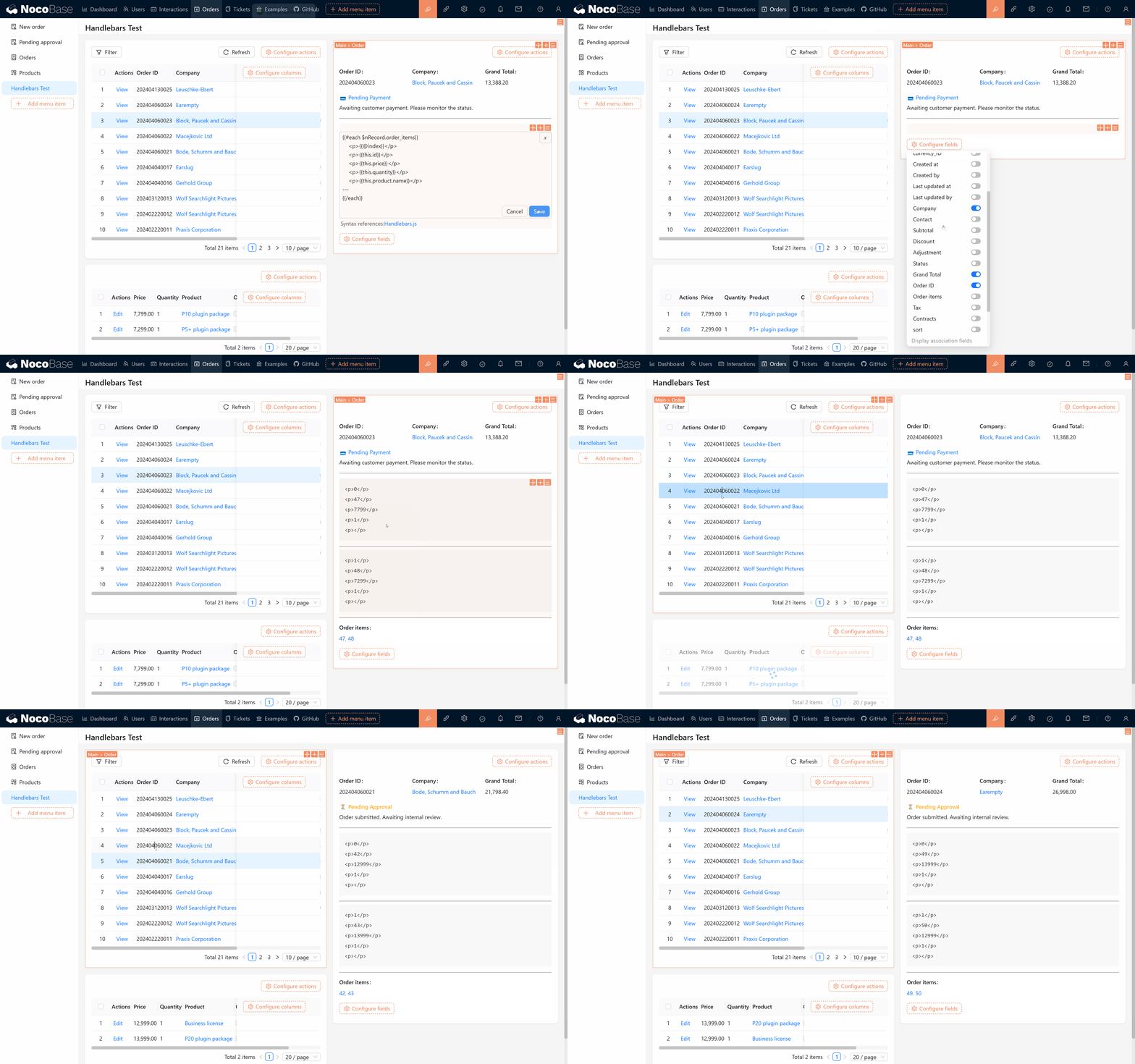
你可能会发现 商品对象的名称 ( product.name ) 没有打印出来,和上面的原因一样,我们需要把商品对象也展示出来才行
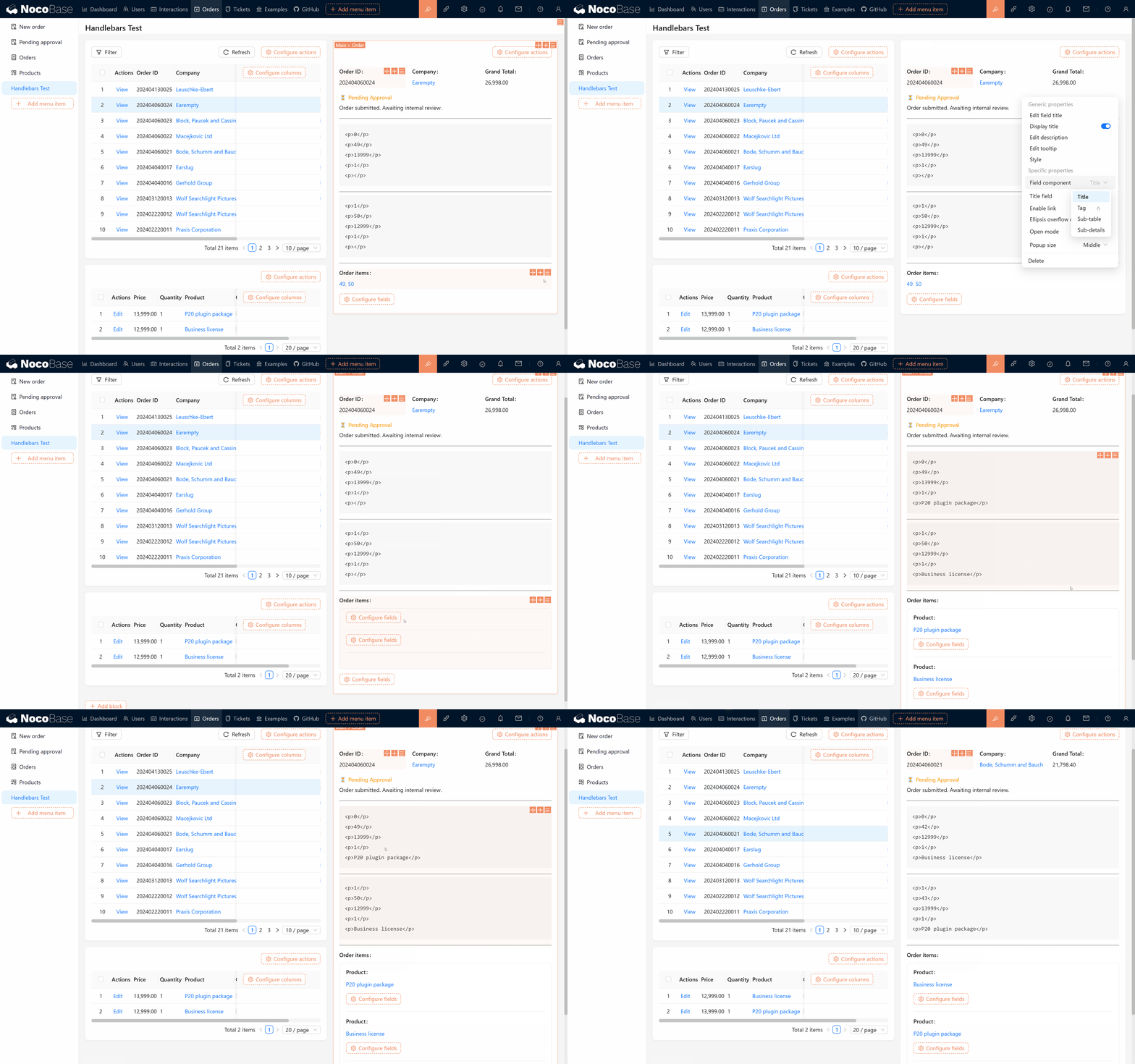
展示出来后,我们在联动规则设置隐藏这个关联字段
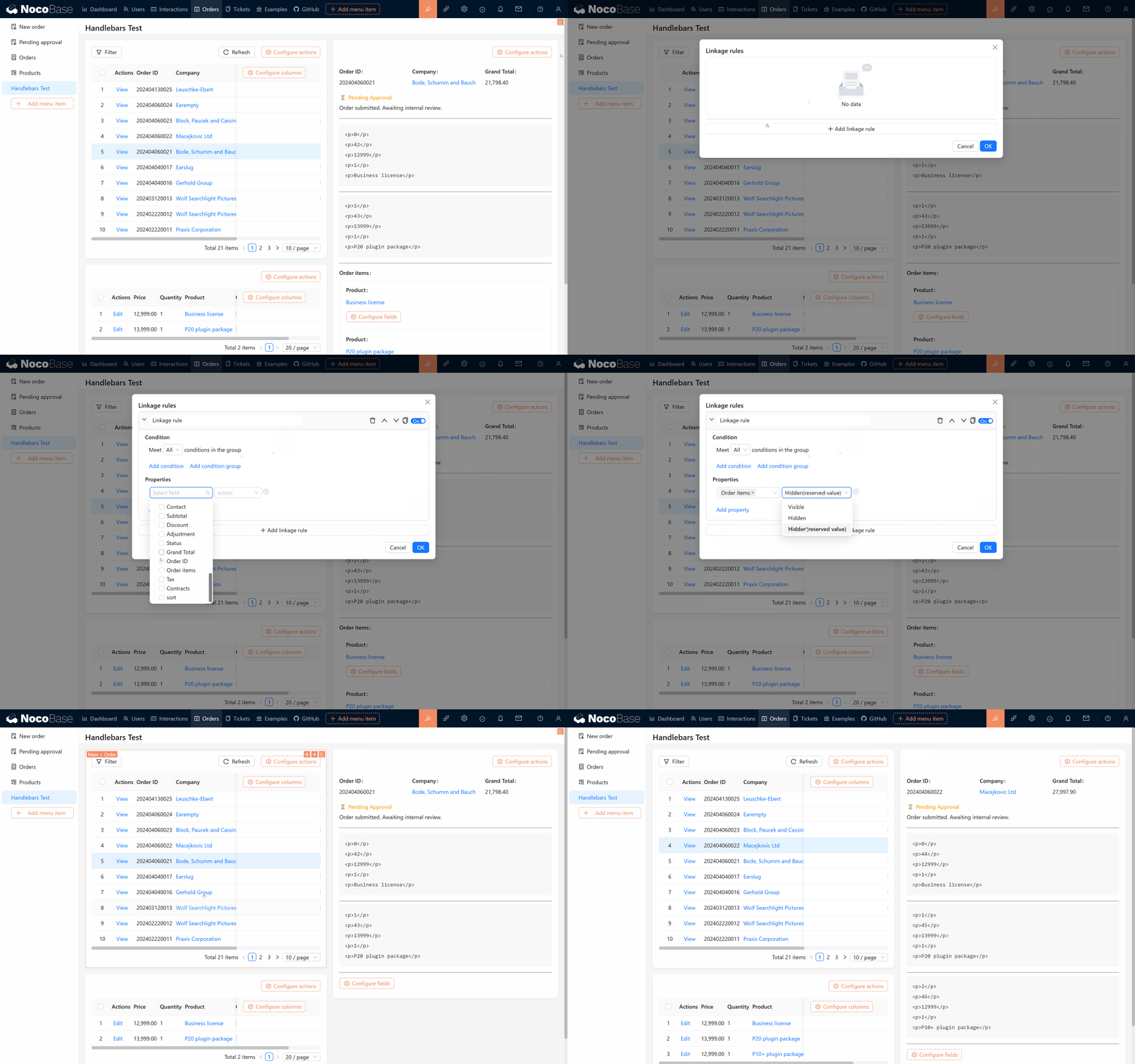
2.4 最终成品:订单商品列表
完成上述步骤后,你将实现一个完整的订单商品列表展示模板。请参考以下代码:
### 订单商品列表

{{#if $nRecord.order_items}}
  <div class="cart-summary">总计: {{$nRecord.order_items.length}} 件商品,总价格: ¥{{$nRecord.total}}</div>

  <table>
    <thead>
      <tr>
        <th>序号</th>
        <th>商品名称</th>
        <th>单价</th>
        <th>数量</th>
        <th>小计</th>
      </tr>
    </thead>
    <tbody>
      {{#each $nRecord.order_items}}
        <tr style="{{#if this.out_of_stock}}color: red;{{/if}}">
          <td>{{@index}}</td>
          <td>{{this.product.name}}</td>
          <td>¥{{this.price}}</td>
          <td>{{this.quantity}}</td>
          <td>¥{{multiply this.price this.quantity}}</td>
          <td>
            {{#if this.out_of_stock}}
              <span>缺货</span>
            {{else if this.low_stock}}
              <span style="color:orange;">库存紧张</span>
            {{/if}}
          </td>
        </tr>
      {{/each}}
    </tbody>
  </table>
{{else}}
  <p>订单为空</p>
{{/if}}
运行后,你会看到如下效果:
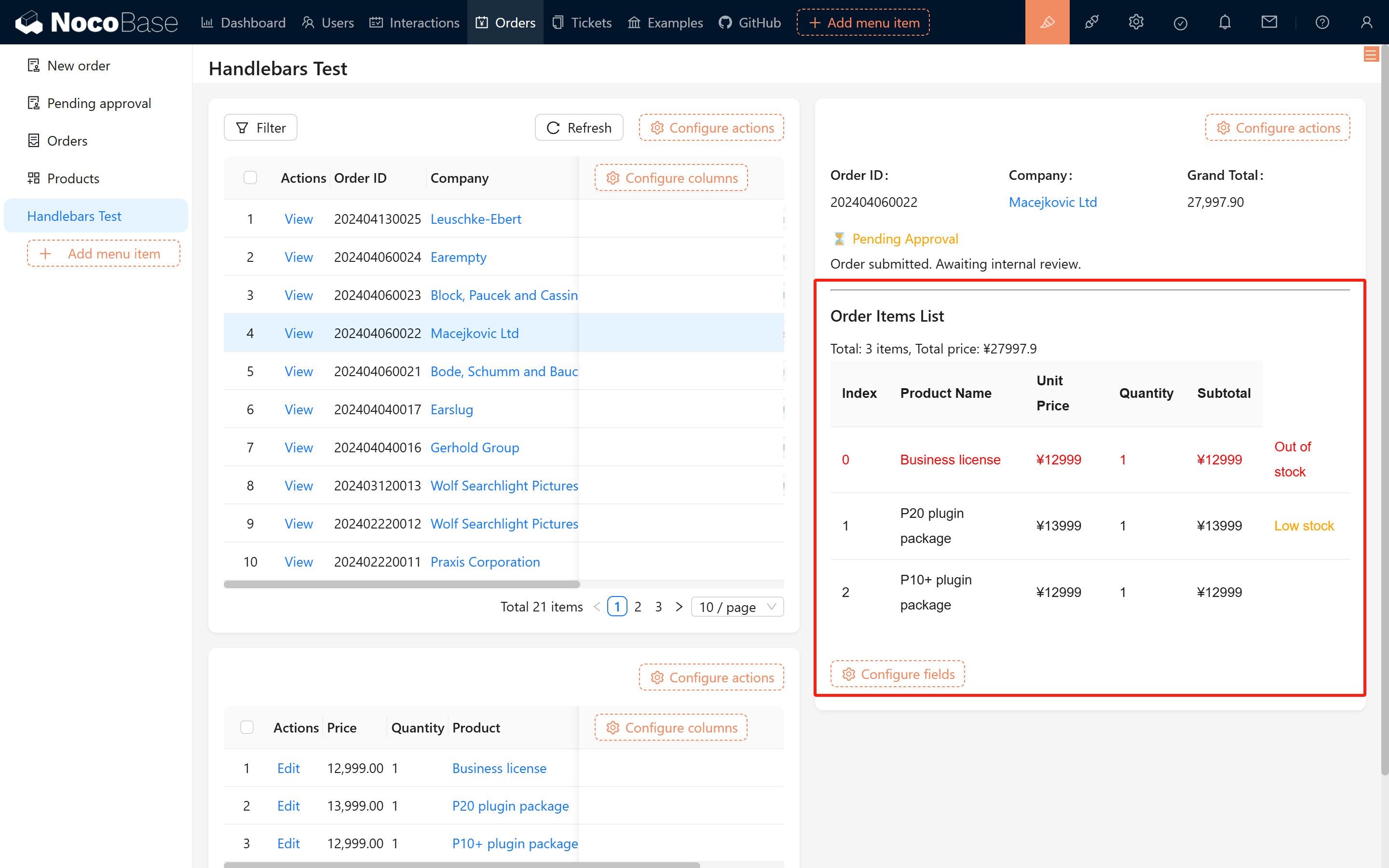
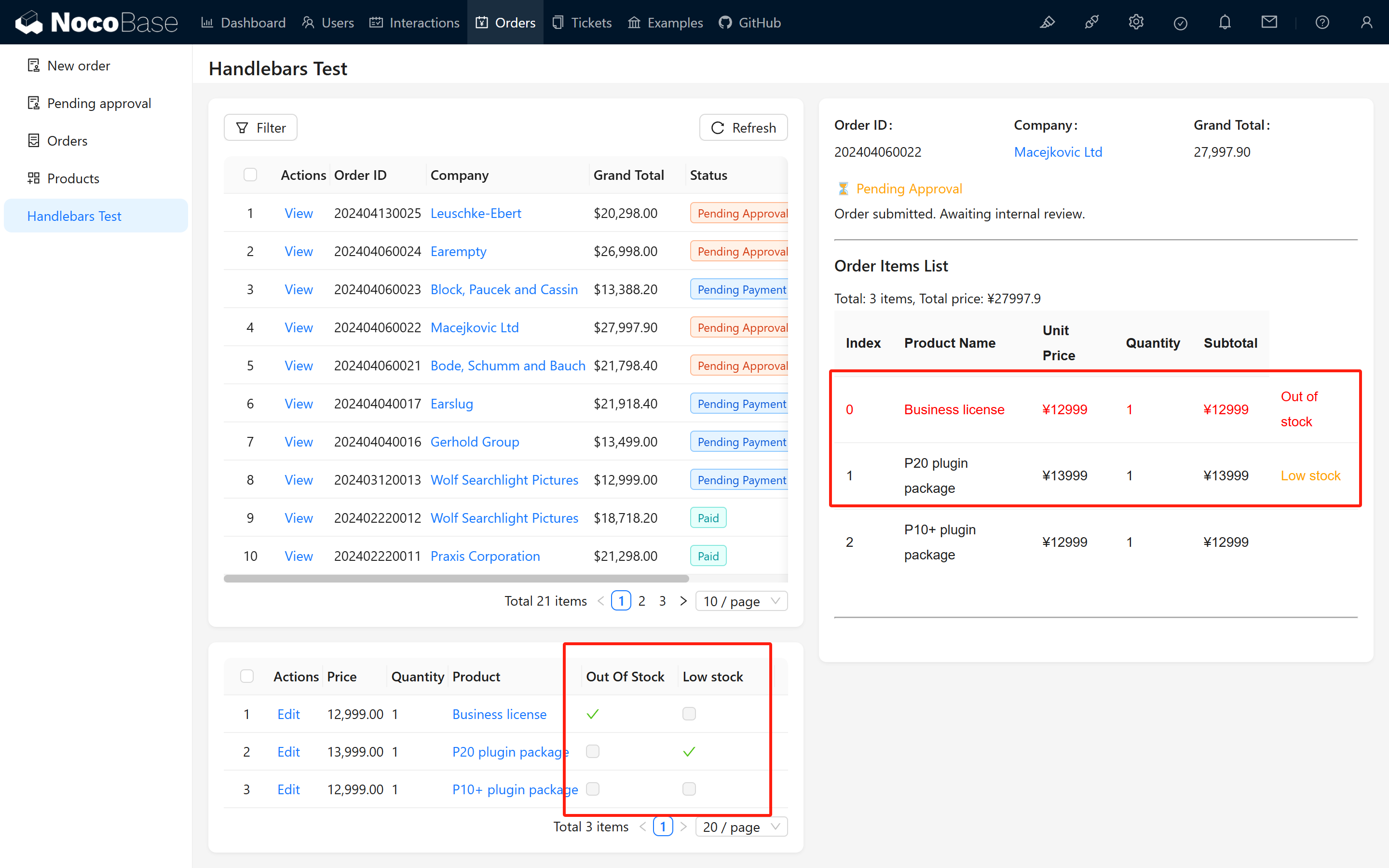
为了更好地展示 Handlebars 的灵活性,我们在订单详情中添加了“缺货”(out_of_stock)和“库存紧张”(low_stock)字段:
- 当 out_of_stock 为 true 时,会显示“缺货”,且商品条目变为红色。
- 当 low_stock 为 true 时,右侧提示“库存紧张”并采用橙色显示。
3 总结与建议
通过以上讲解,你已学会如何利用 Handlebars 实现 Markdown 模板的动态渲染,包括 if/else 条件、each 循环等核心语法。在实际开发中,对于更复杂的逻辑,建议结合联动规则、计算字段、工作流或 script 节点来提升灵活性和扩展性。
希望你能通过练习掌握这些技巧,并在项目中灵活应用。继续努力,探索更多可能性吧!
若在操作过程中遇到任何问题,欢迎前往 NocoBase 社区交流或查阅官方文档。希望本指南能帮助您根据实际需求顺利实现用户注册审核,并根据需要灵活扩展。祝您使用顺利,项目成功!

