logologo
开始
教程
手册
开发
插件
API
首页
English
简体中文
日本語
한국어
Español
Português
Deutsch
Français
Русский
Italiano
Türkçe
Українська
Tiếng Việt
Bahasa Indonesia
ไทย
Polski
Nederlands
Čeština
العربية
עברית
हिन्दी
Svenska
开始
教程
手册
开发
插件
API
首页
logologo

V2 教程(IT 工单系统)

教程简介
第 1 章:认识 NocoBase — 5 分钟跑起来
第 2 章:数据建模 — 两张表搞定工单系统
第 3 章:搭建页面 — 从空白到可用
第 4 章:表单与详情 — 录入、展示、一步到位
第 5 章:用户与权限 — 谁能看什么
第 6 章:工作流 — 让系统自动干活
第 7 章:仪表盘 — 一眼看全局

V1 教程(旧版)

任务管理系统概览
第 1 章:初识 NocoBase
第 2 章:设计任务管理系统
第 3 章:任务数据管理
第 4 章:任务与评论插件
第 5 章:标签页与动态区块
第 6 章:用户与权限
第 7 章:工作流
项目管理平台概览
第 8 章:知识库 - 树表
第 9 章:任务看板与图表
第 10 章:看板筛选与条件
第 11 章:子任务与工时计算
第 12 章:会议室预订与工作流
实现用户注册审核
实现 CRM 线索转化
Markdown 区块技巧
CRM 销售云功能概览
线索跟进与状态管理
CRM 销售云系统
使用 API Keys 获取数据
Markdown 模板变量用法
如何更快部署 NocoBase
CRM 销售管道可视化
CRM Demo 部署指南
Previous Page第 9 章:任务看板与图表
Next Page第 11 章:子任务与工时计算

#第 10 章:看板筛选与条件

在本章中,我们将带您一步步完成任务仪表盘的下一部分,有任何疑问记得随时来论坛咨询。

从复习上章内容开始,让我们一起展开这段探索之旅吧!

#10.1 揭晓上一章节答案

#10.1.1 状态与链接

首先,我们要为不同状态的数据添加链接跳转,以便于快速导航。以下是每种状态的链接结构:

(假设我们的链接是 http://xxxxxxx/admin/hliu6s5tp9xhliu6s5tp9x )

#挑战谜底
状态
链接
未开始
hliu6s5tp9xhliu6s5tp9x?task_status=Not started
进行中
hliu6s5tp9xhliu6s5tp9x?task_status=In progress
待审核
hliu6s5tp9xhliu6s5tp9x?task_status=To be review
已完成
hliu6s5tp9xhliu6s5tp9x?task_status=Completed
已取消
hliu6s5tp9xhliu6s5tp9x?task_status=Cancelled
已归档
hliu6s5tp9xhliu6s5tp9x?task_status=Archived

#10.1.2 添加负责人多选功能

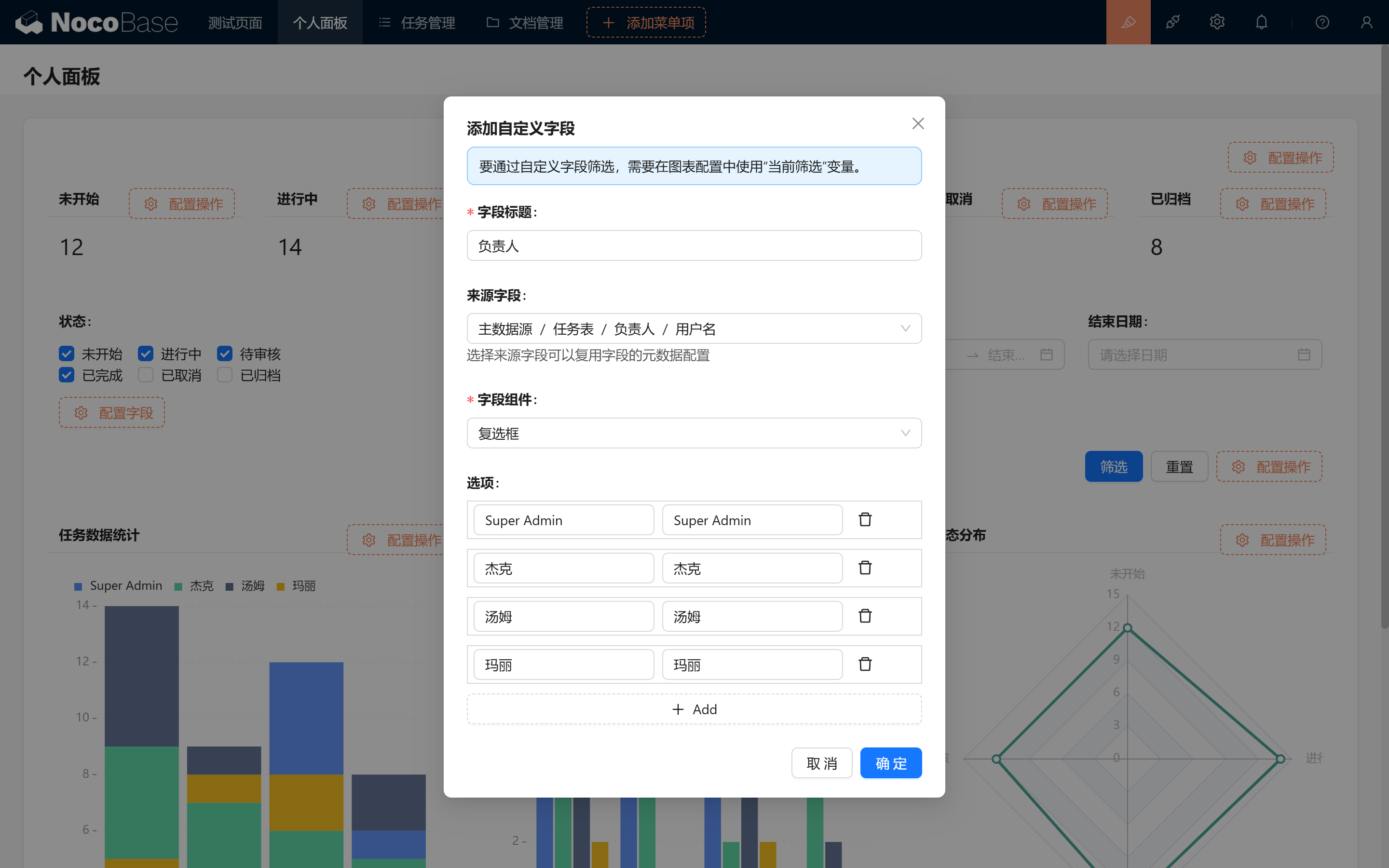
  1. 新建自定义字段:我们需要创建一个“负责人”字段,类型为多选,并填写成员的昵称(或用户名),方便在任务分配时快速选择对应的人员。
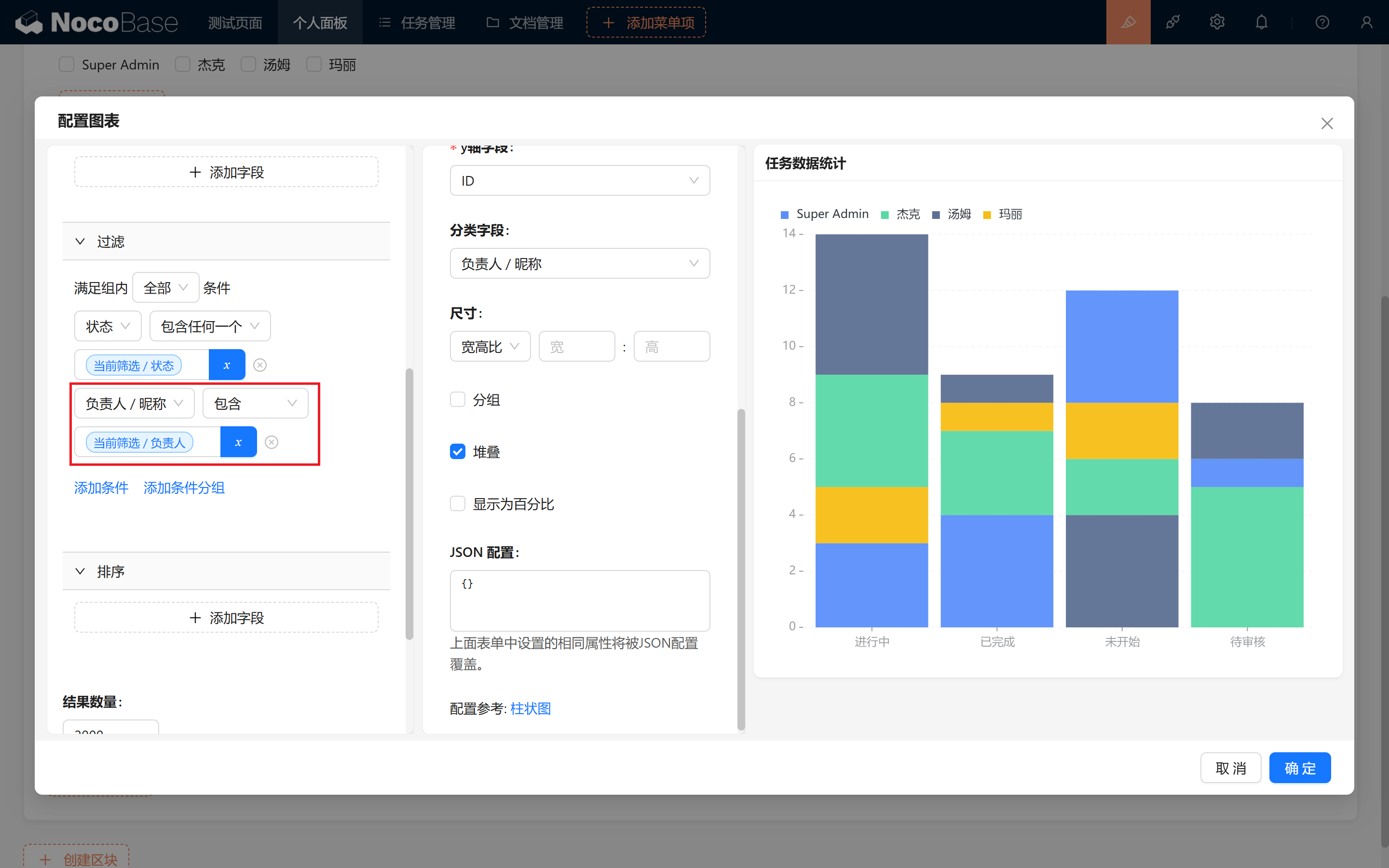
  1. 在报表配置中:设置“负责人/昵称 包含 当前筛选/负责人”作为筛选条件。这样,您可以快速查找到当前负责人相关的任务。
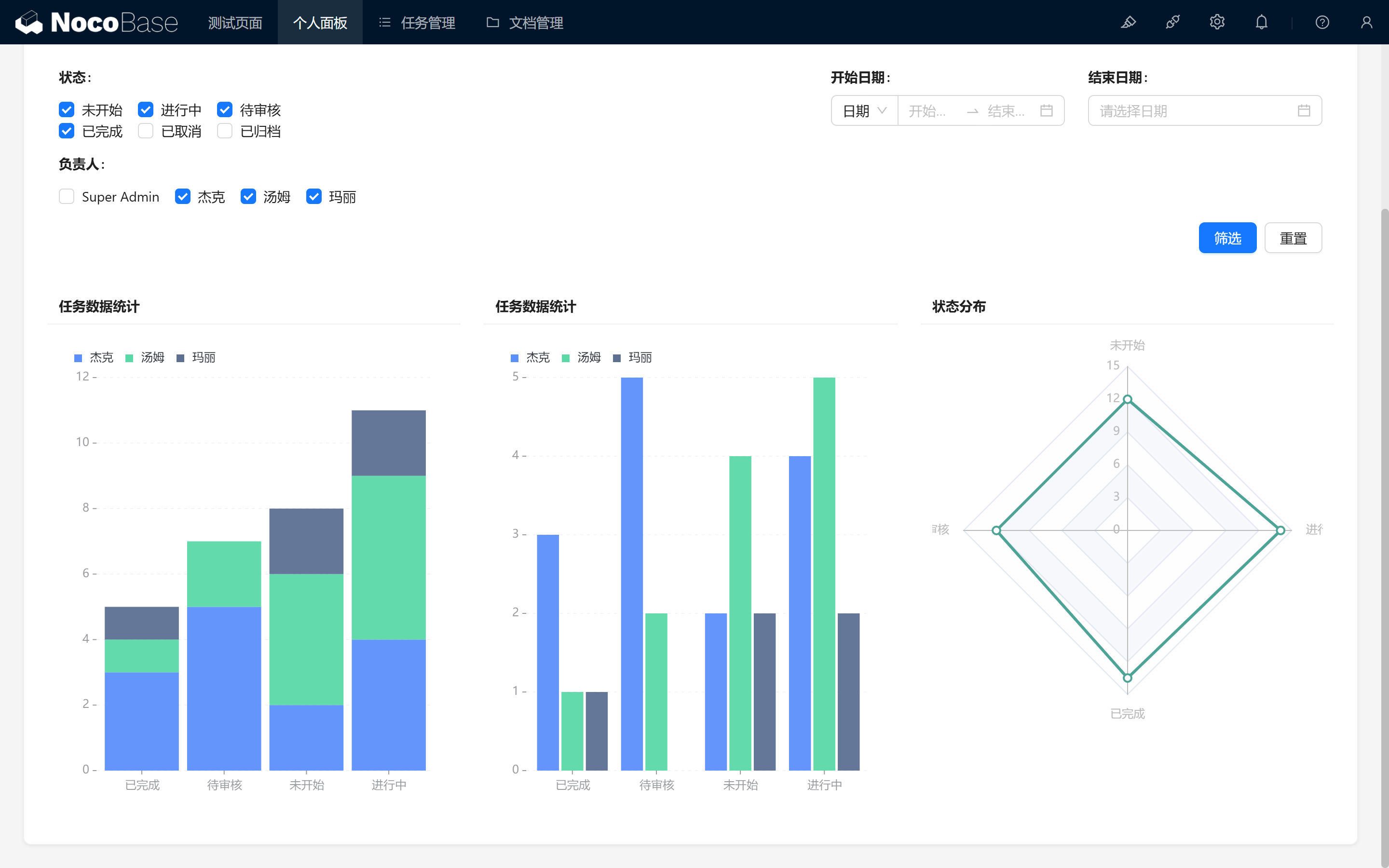
任意筛选几次,以确认该功能正常工作。

#10.2 使仪表盘和用户关联

我们可以根据不同用户展示不同的内容,操作方法如下:

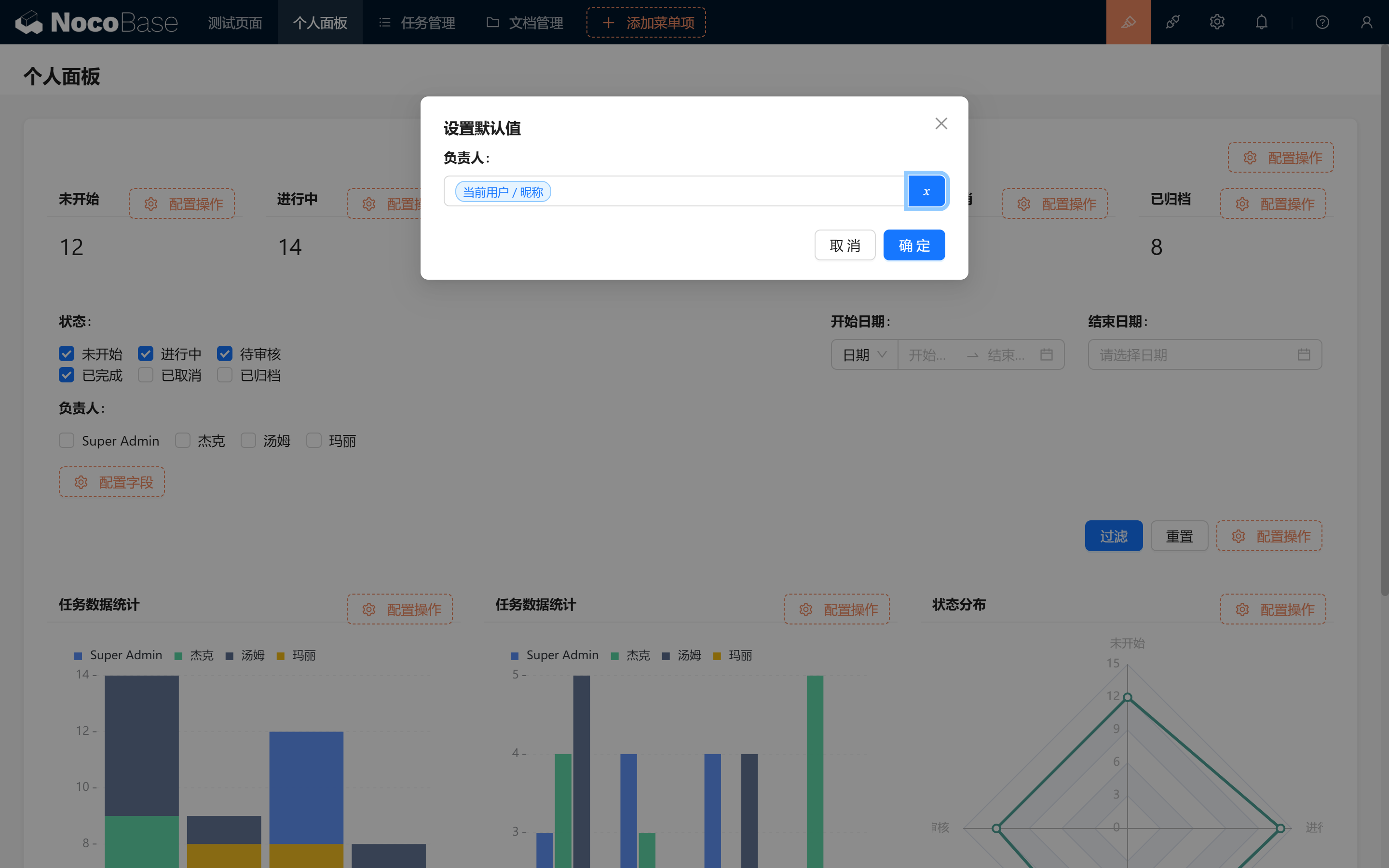
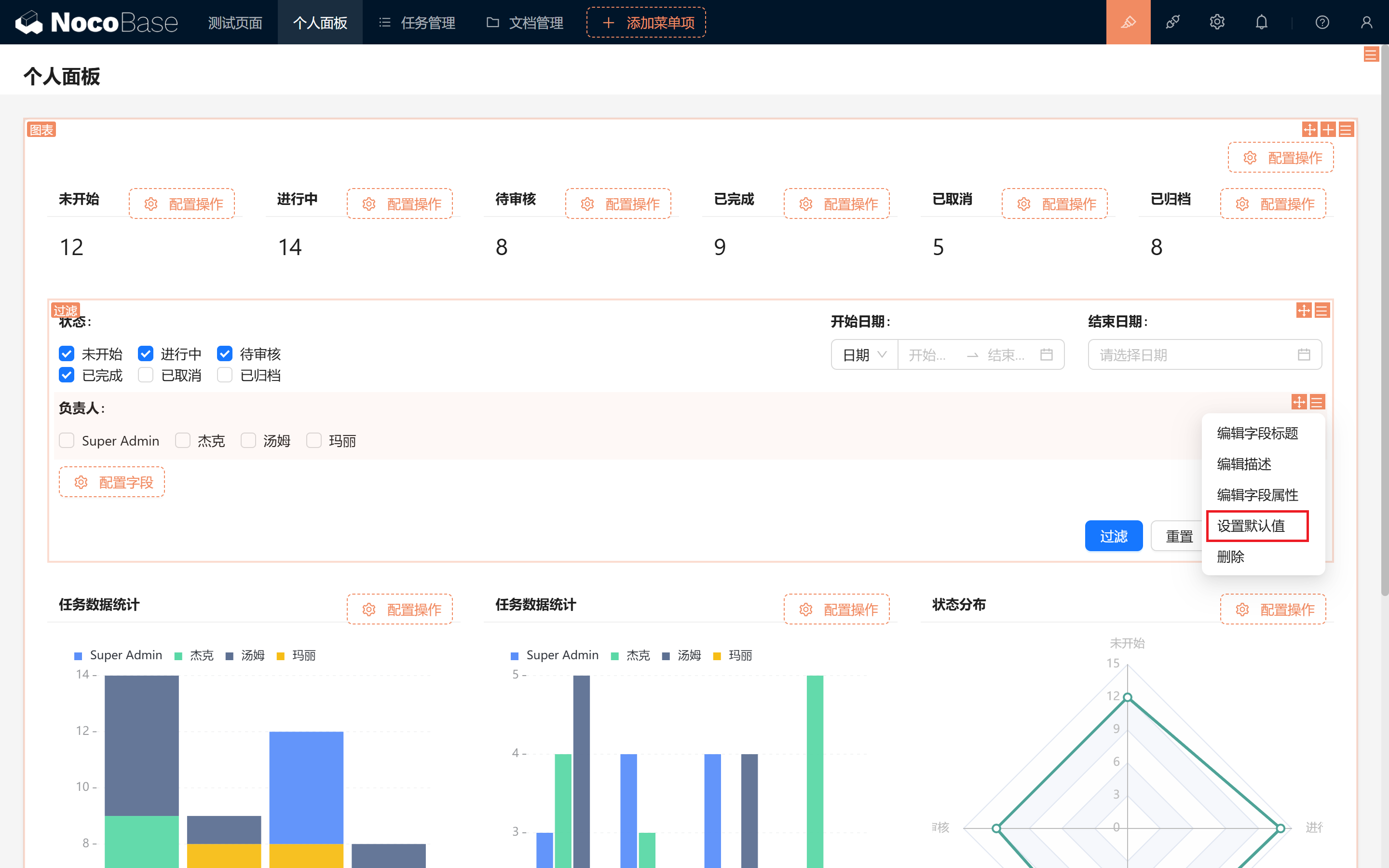
  1. 设置“负责人”字段的默认值为“当前用户/昵称”:这样可以让系统自动展示当前用户相关的任务,提升操作效率。
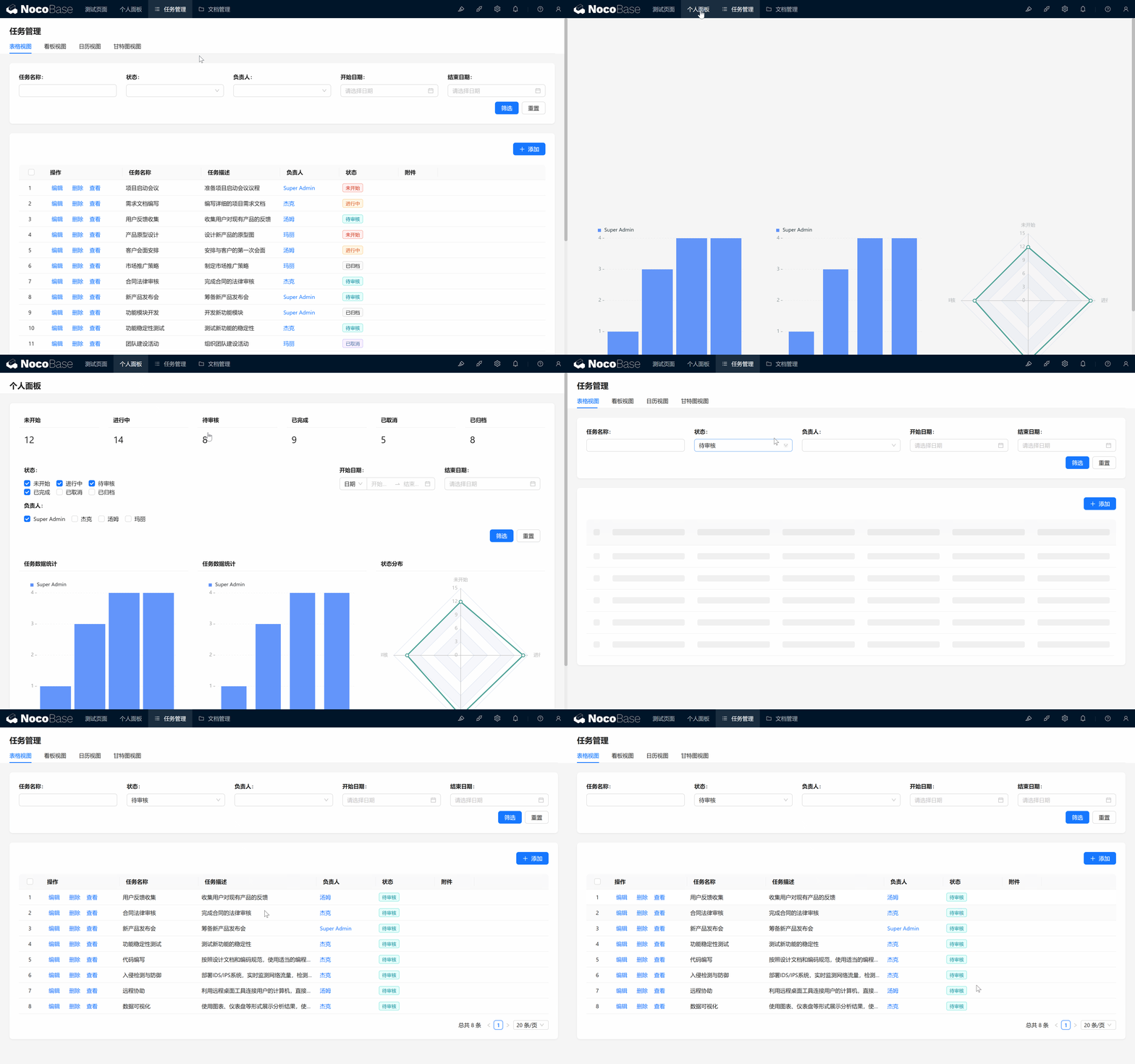
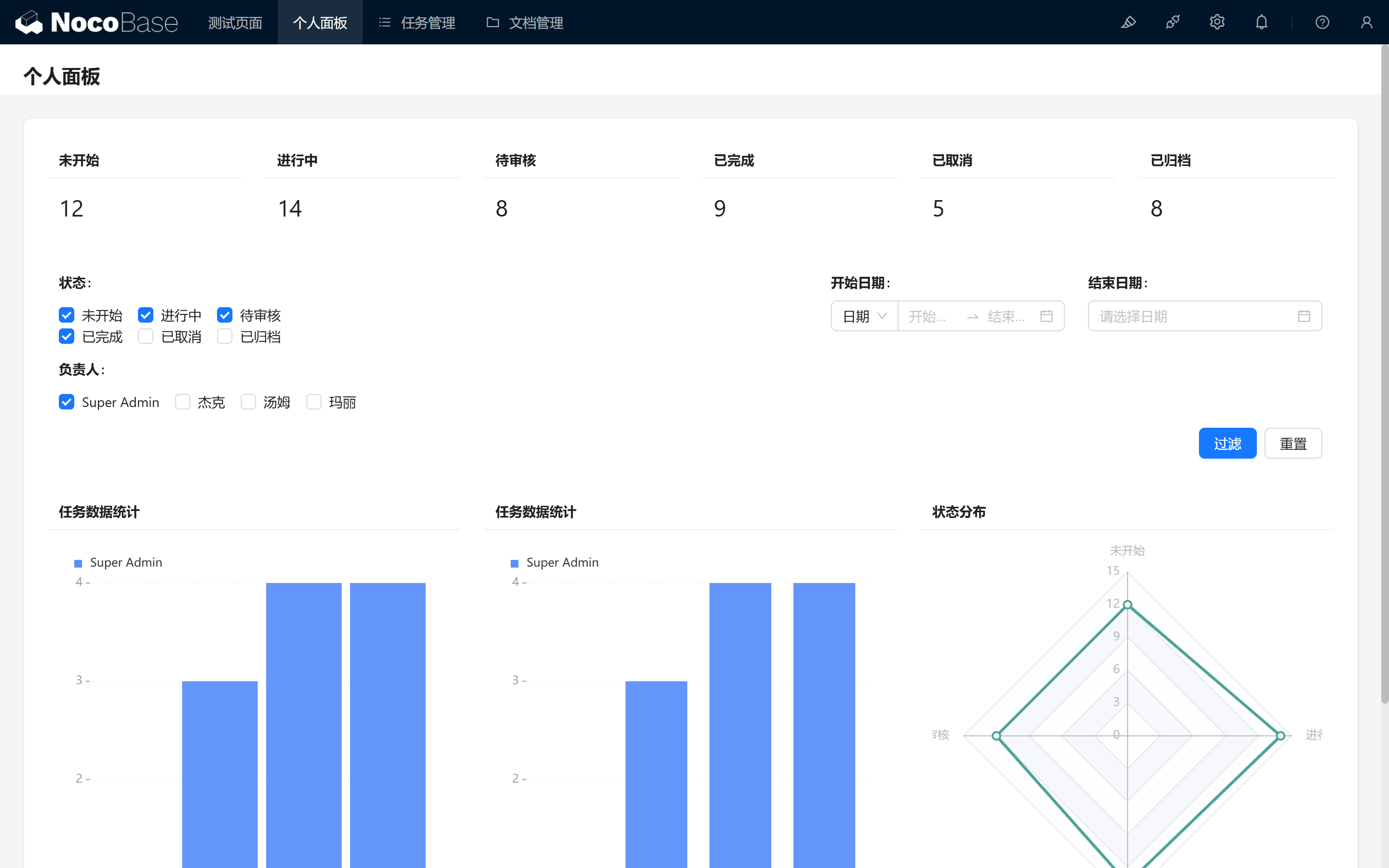
  1. 刷新页面后:仪表盘会自动加载与当前登录用户关联的数据。(记得给需要的图表添加用户筛选条件)

#10.3 重构任务筛选

一些朋友可能发现了一个不合理的设计:

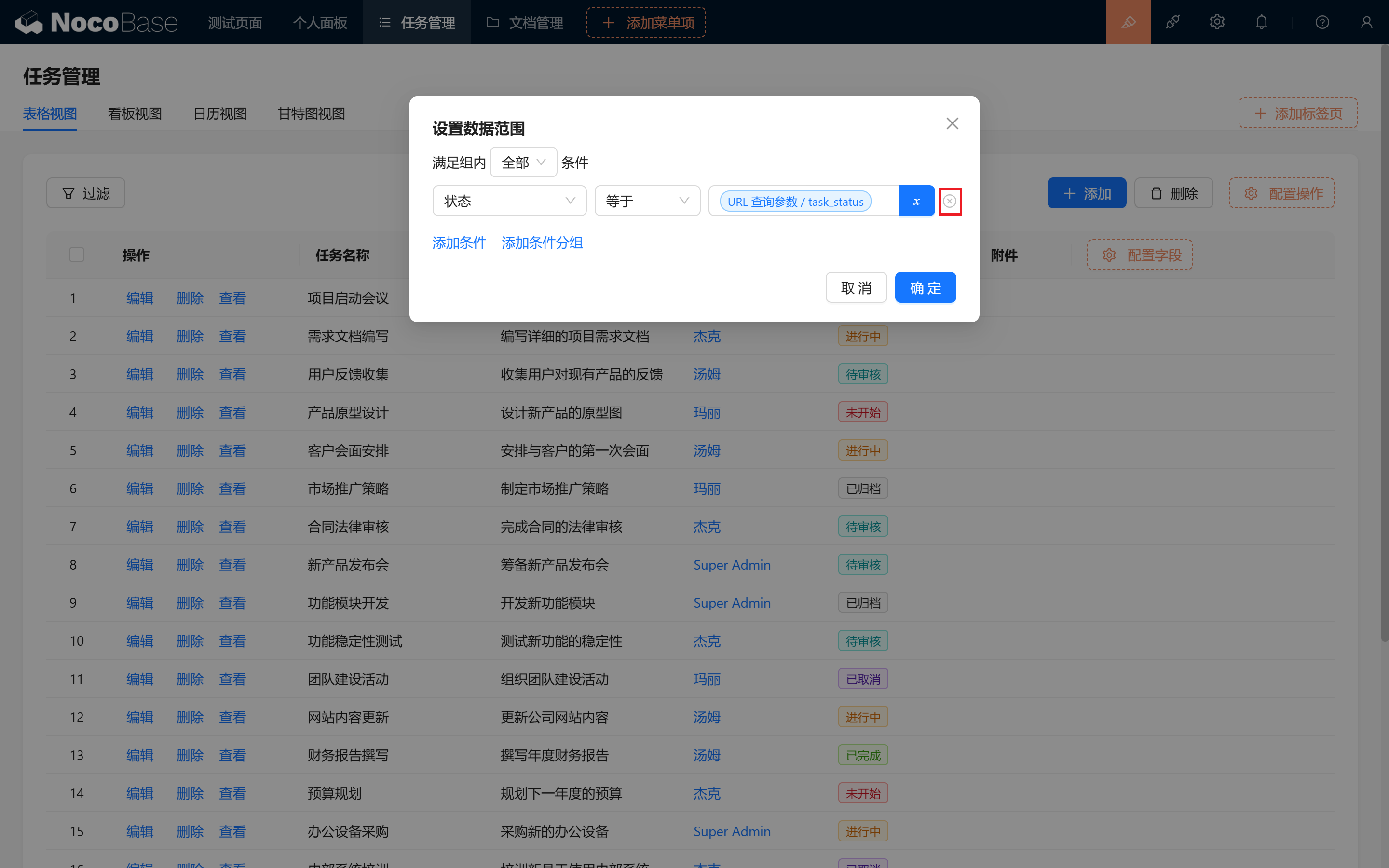
直接在表格区块“设置数据范围”跳转后,我们的任务就会被提前限制在对应状态范围,这个时候我们再筛选其他状态,发现数据是空的!

怎么办呢?我们去除数据筛选,来换一种筛选方式吧!

  1. 去掉数据筛选方式:避免状态数据被锁定在当前范围,灵活调整筛选需求。

  1. 配置表单筛选区块默认值。

还记得我们的筛选区块吗?

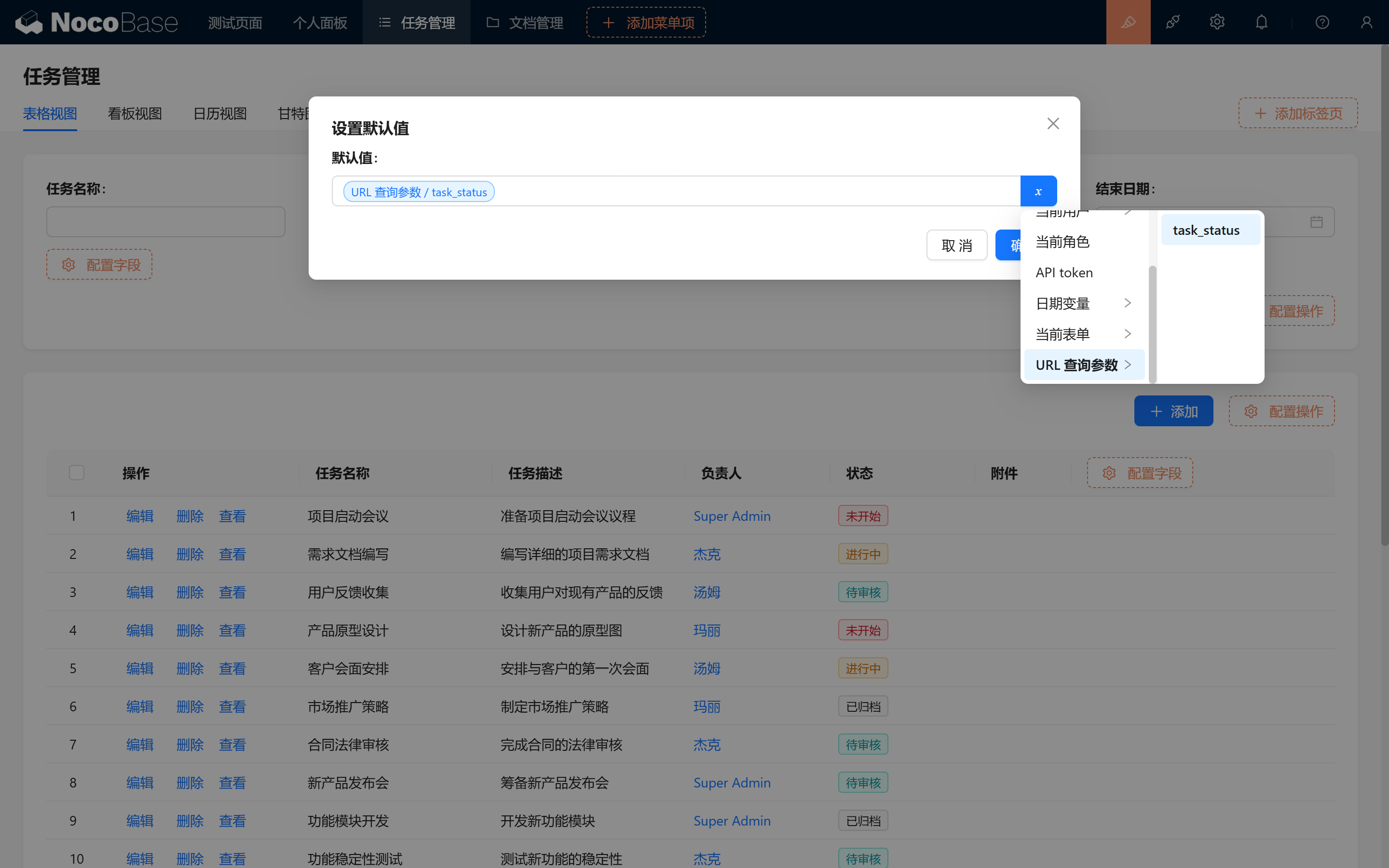
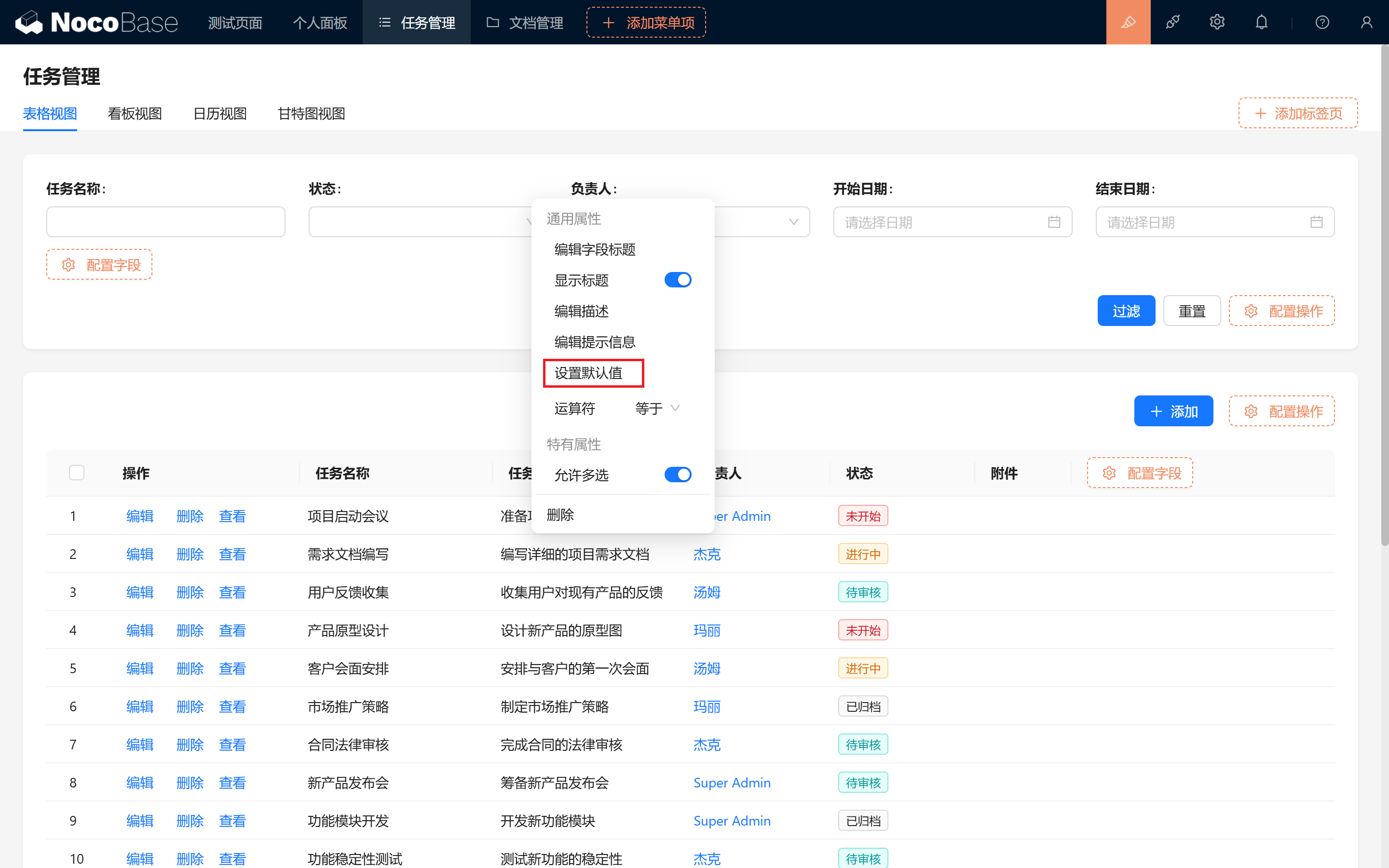
新建一个用于任务表筛选的表单区块,配置 状态 和 你需要的其他字段,我们用来填充 url 带来的变量。(记得连接需要被筛选的任务表区块)

  • 设置状态字段默认值为 URL search params/task_status。
  1. 测试新筛选功能:可以随时更换状态筛选条件,自由切换。

  • 可选:如果您希望每个用户专注于自己任务,还可以将“负责人”字段默认值设置为“当前用户”。

#10.4 新闻、通知、信息聚焦

来改造下文档库吧!把我们需要的信息,展示到仪表盘~

在长期文档管理中,我们会碰到越来越多的资料和文档,这个时候我们会逐渐出现多种需求:

  • News:聚焦项目动态、成就、里程碑
  • 临时公告/提醒

#10.4.1 热点信息(News)

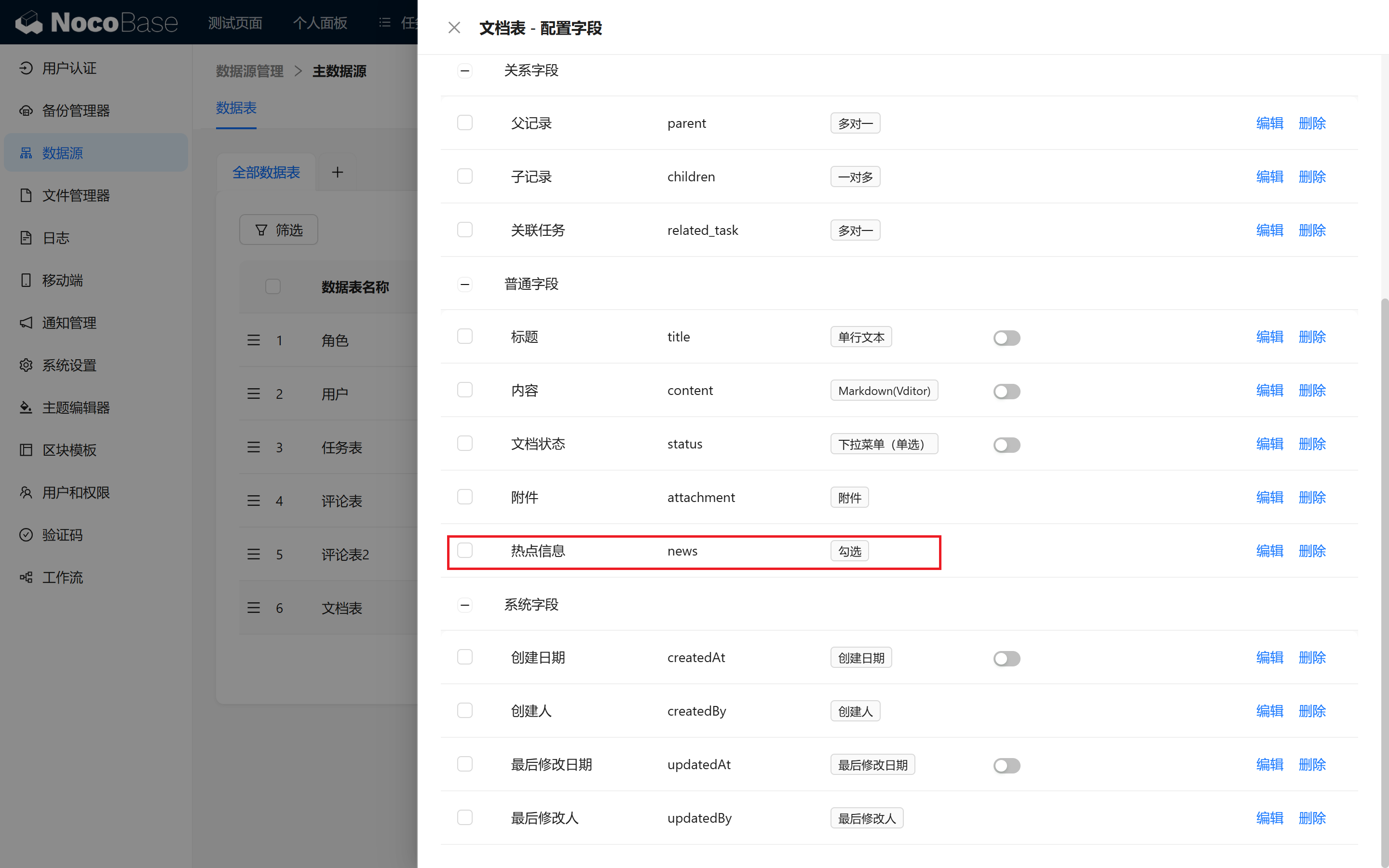
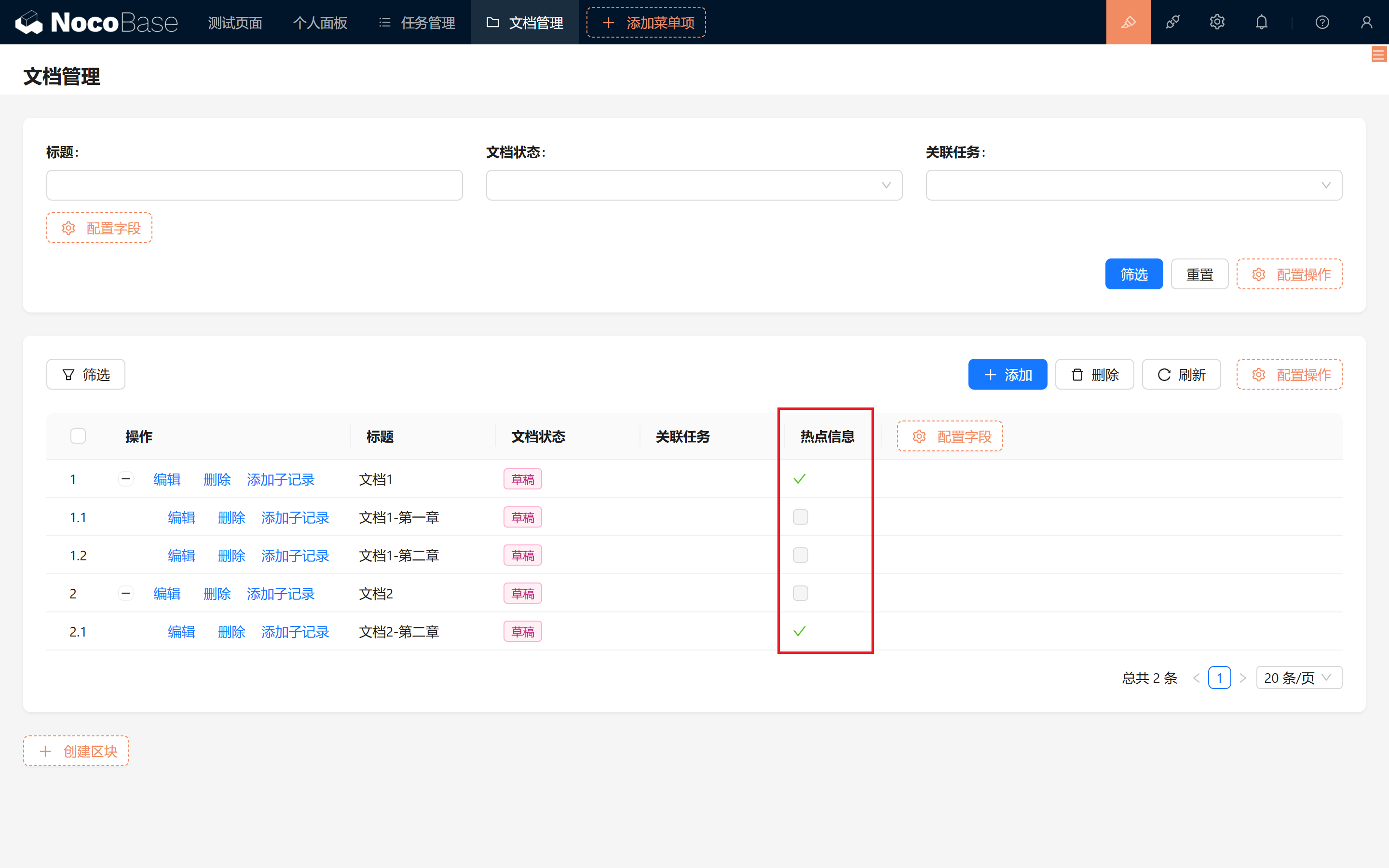
  1. 添加“热点信息”字段:在文档表中新增“热点信息”勾选字段,以标记该文档是否为重要新闻。
  1. 追加和选择文档信息:我们随意挑选一篇文章,在编辑表单中添加“热点信息”字段,并勾选。
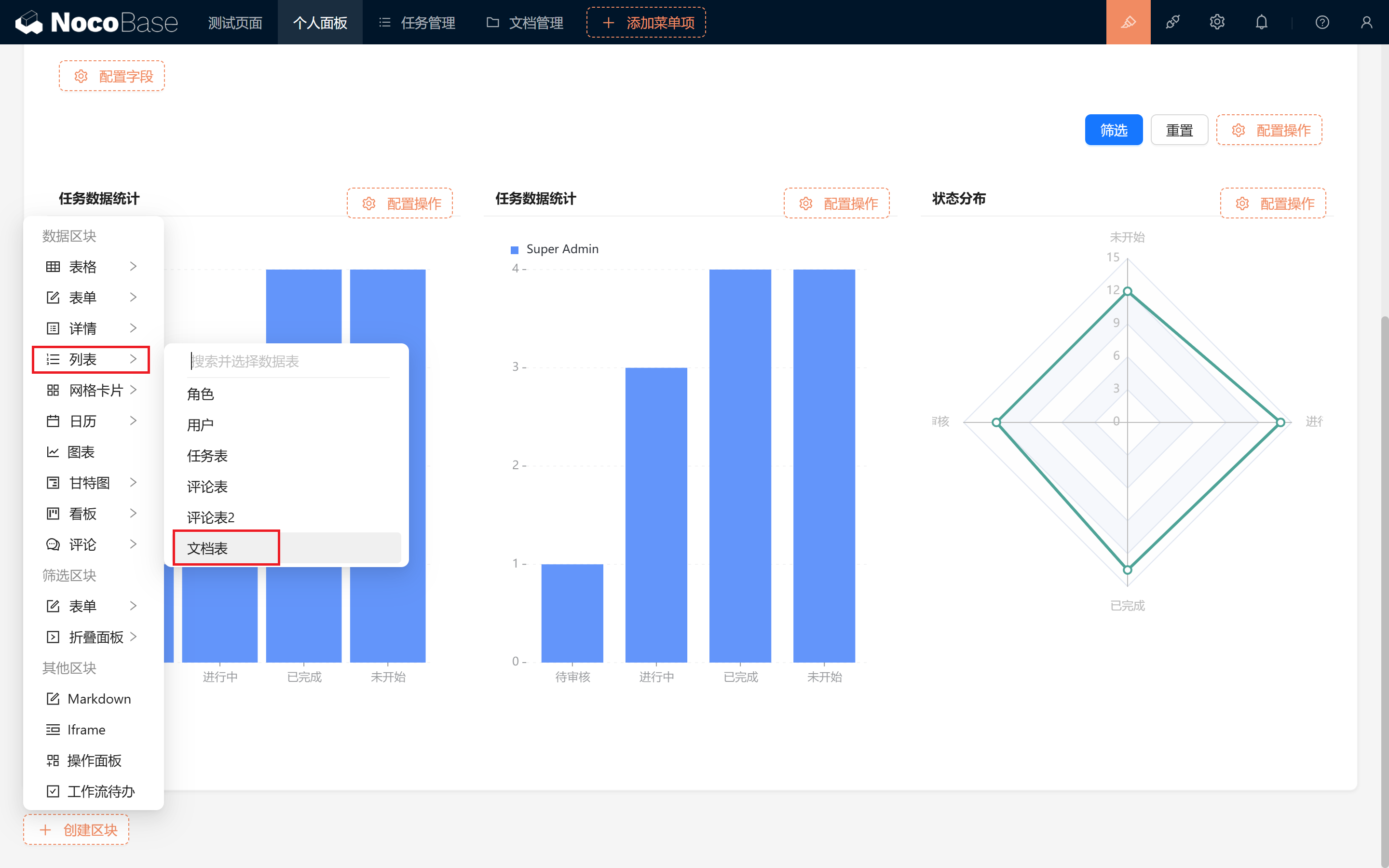
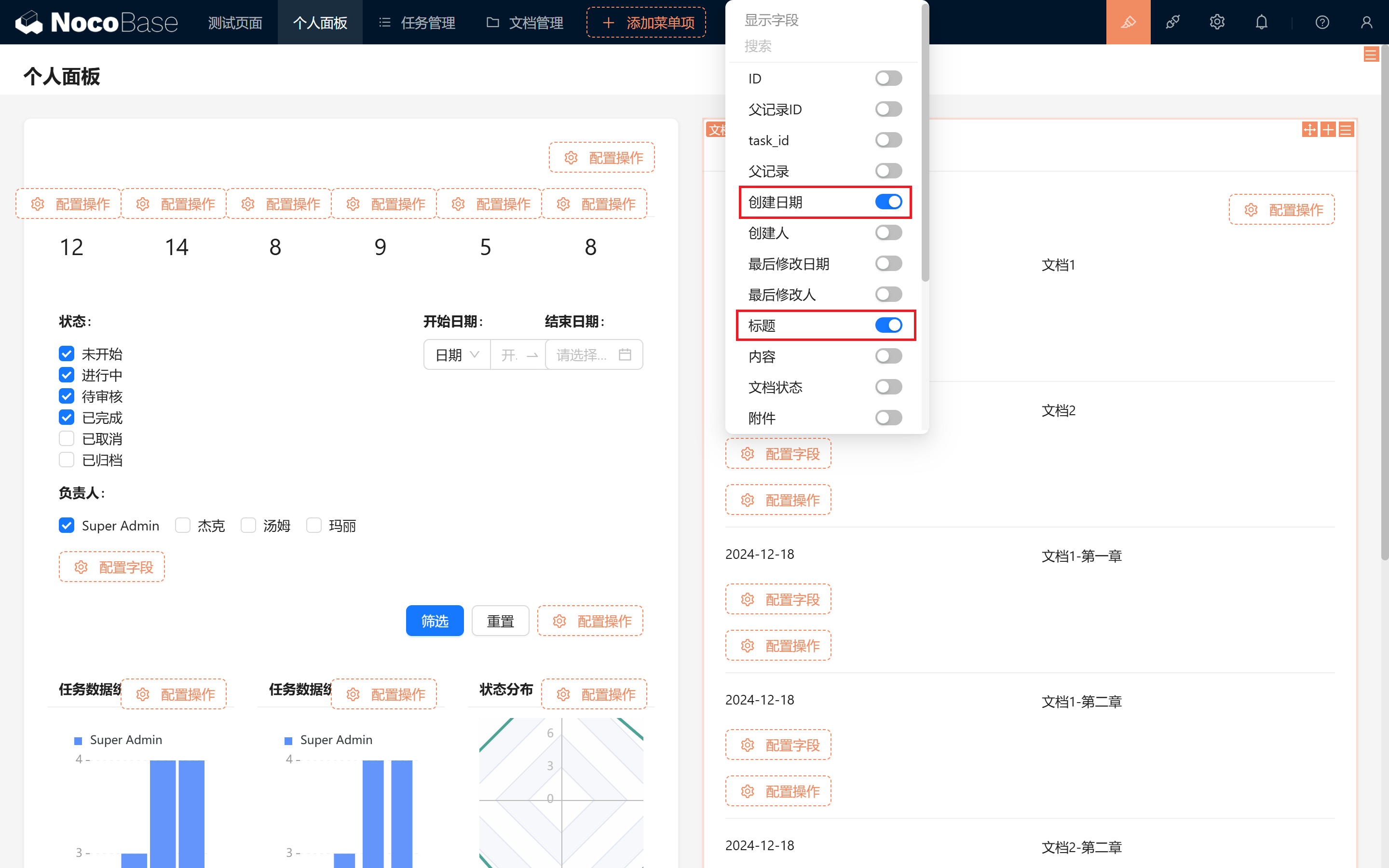
  1. 新建“列表”区块:回到在仪表盘中,新建“列表”区块 > 选择文档表。

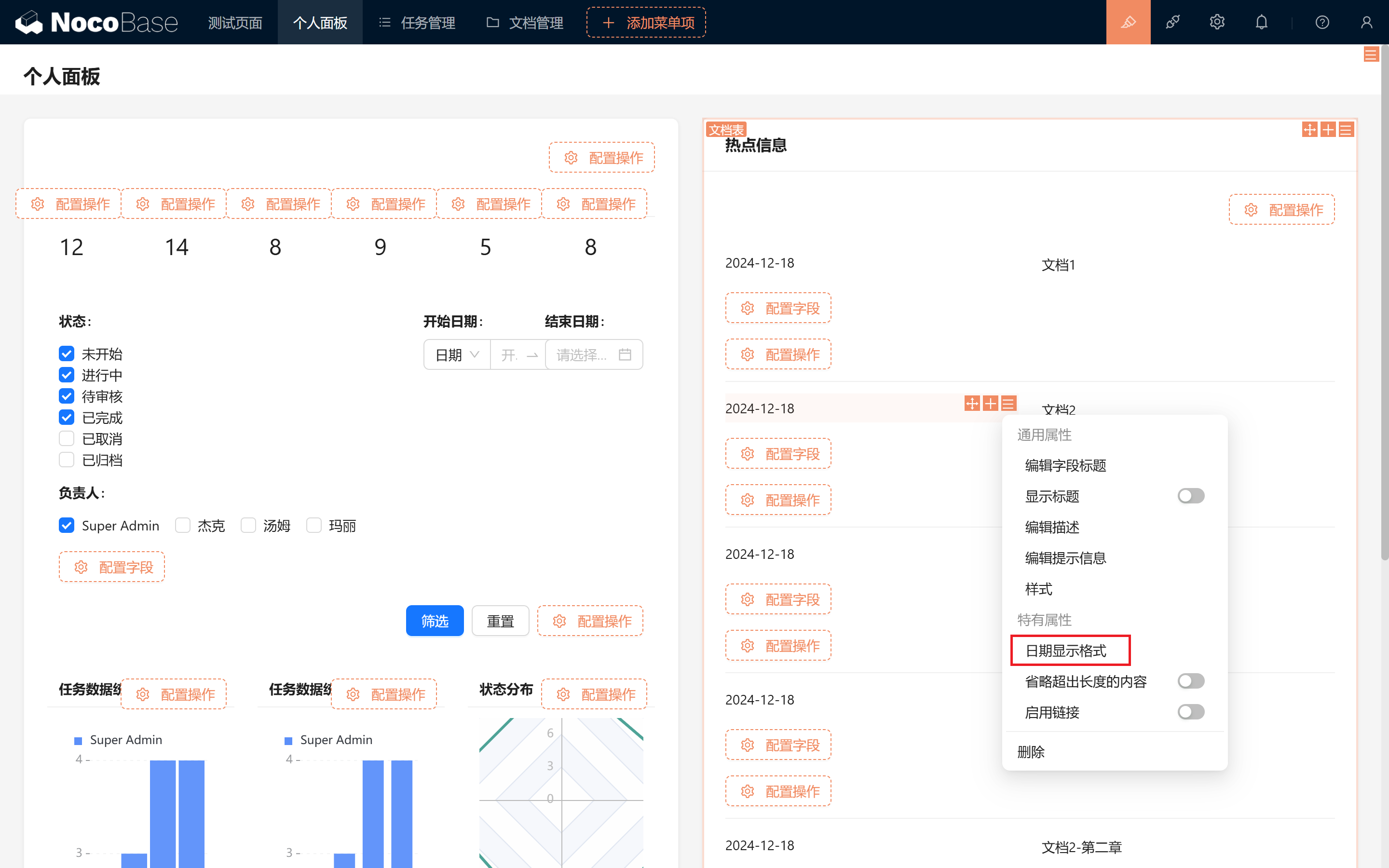
拖拽到右侧,展示“创建日期”和“标题”,调整字段宽度,并且关闭“显示标题”
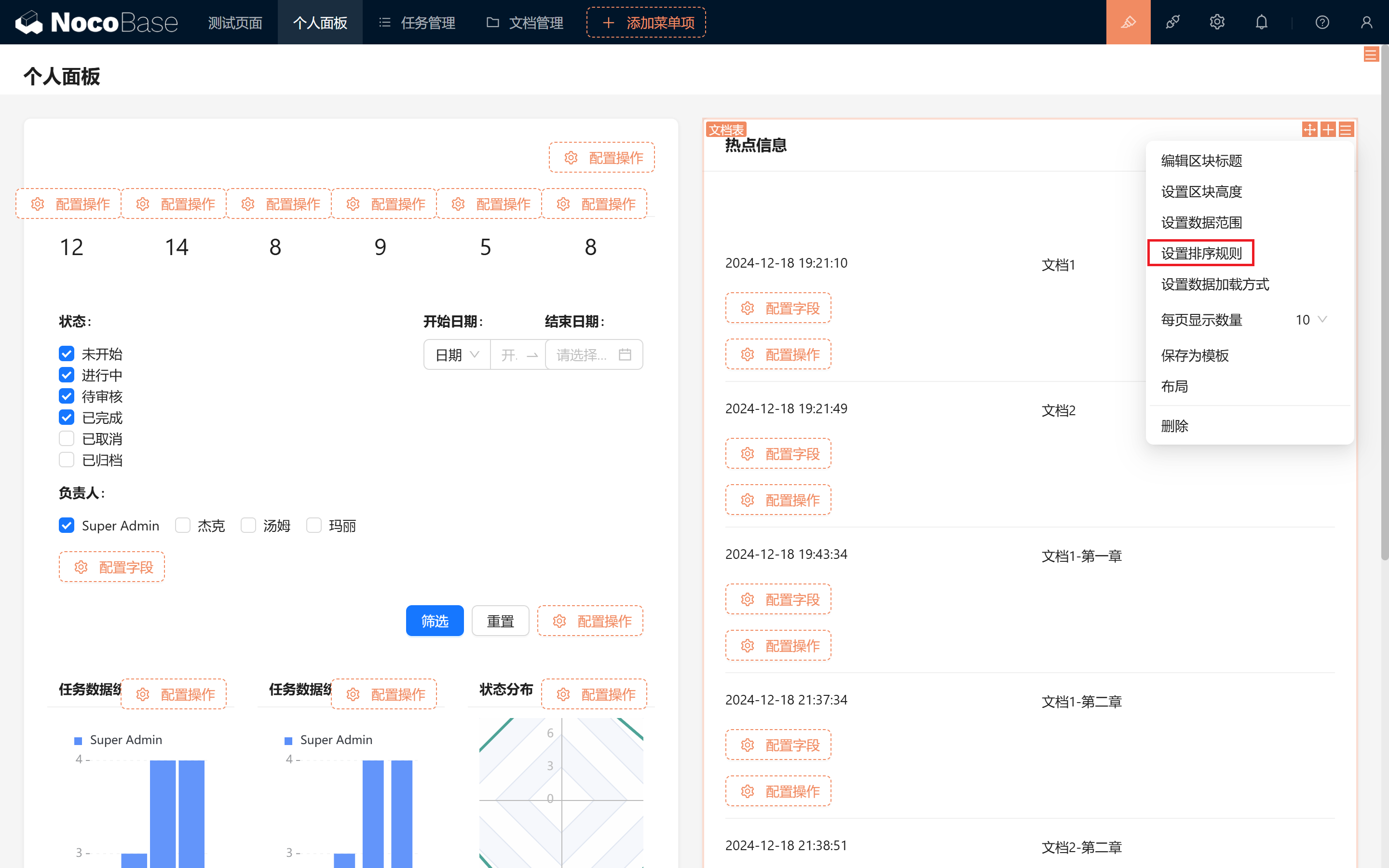
  1. 展示热点信息:

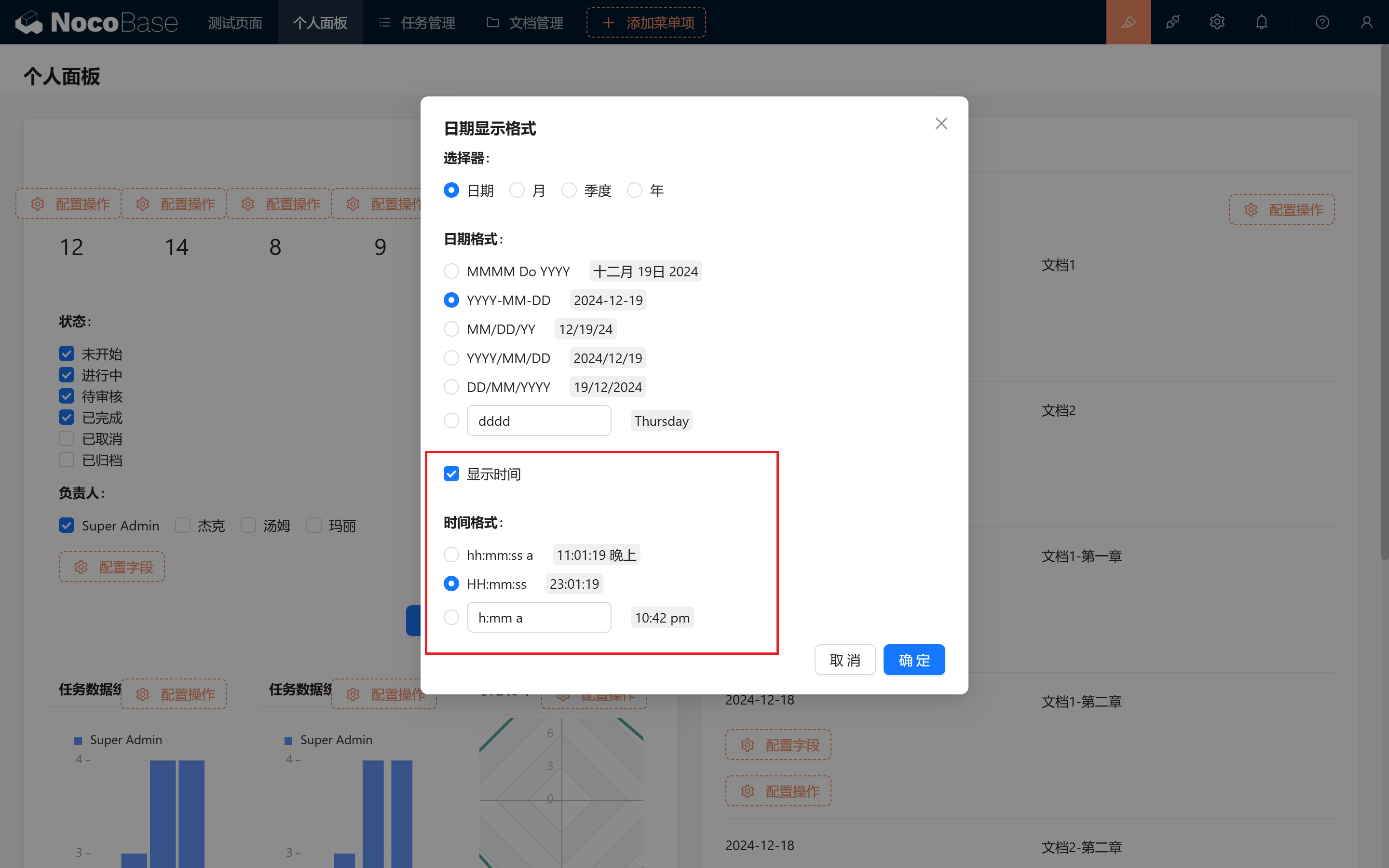
为了体现实时性,我们可以同时展示时间。

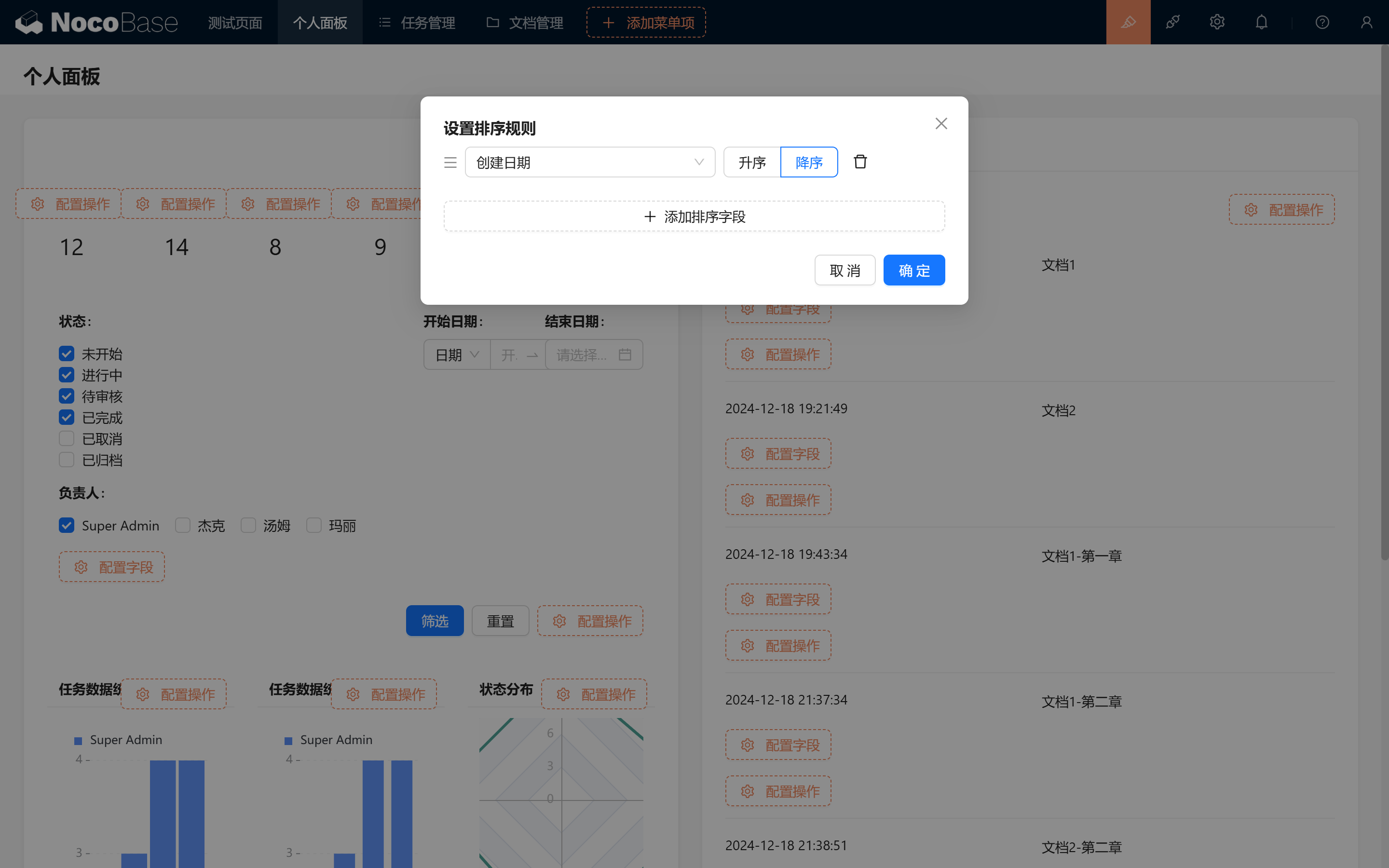
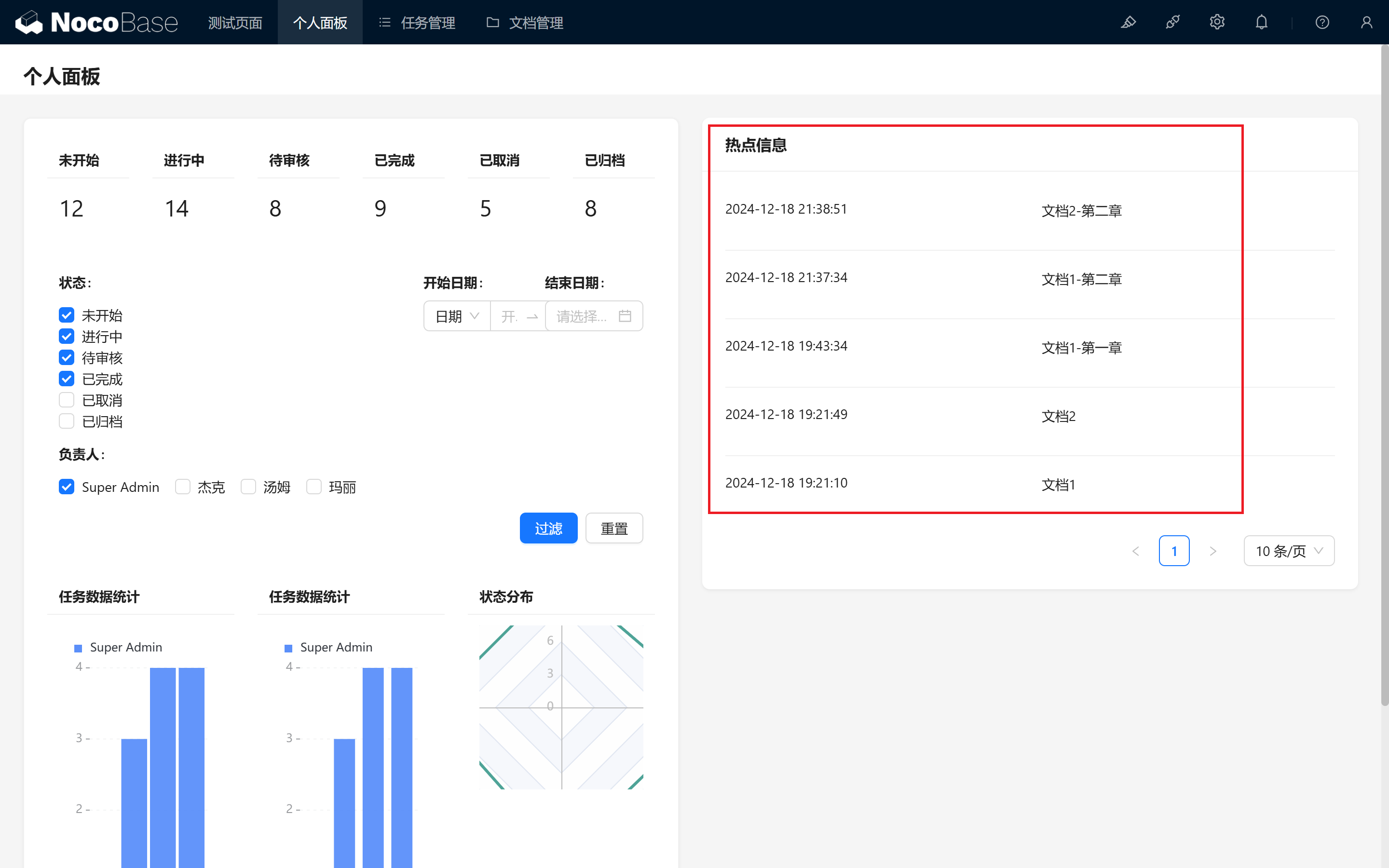
按照创建日期倒序排列,展示最新的热点新闻。
一个简单的热点信息就做好了,成员随时可以关注整个项目的重要进展!
#10.4.2 公告通知

接下来是一个简单的公开通知功能,相信大家在我们的在线 Demo 中已经见过不少次他的身影了。对于这种临时性的通知,我们不希望长期显示,也不需要记录项目进展。只是用来提醒/通知一些临时性的事情。

  1. 新建 Markdown 区块:选择仪表盘的任意区域,使用 Markdown 语法添加公告内容。
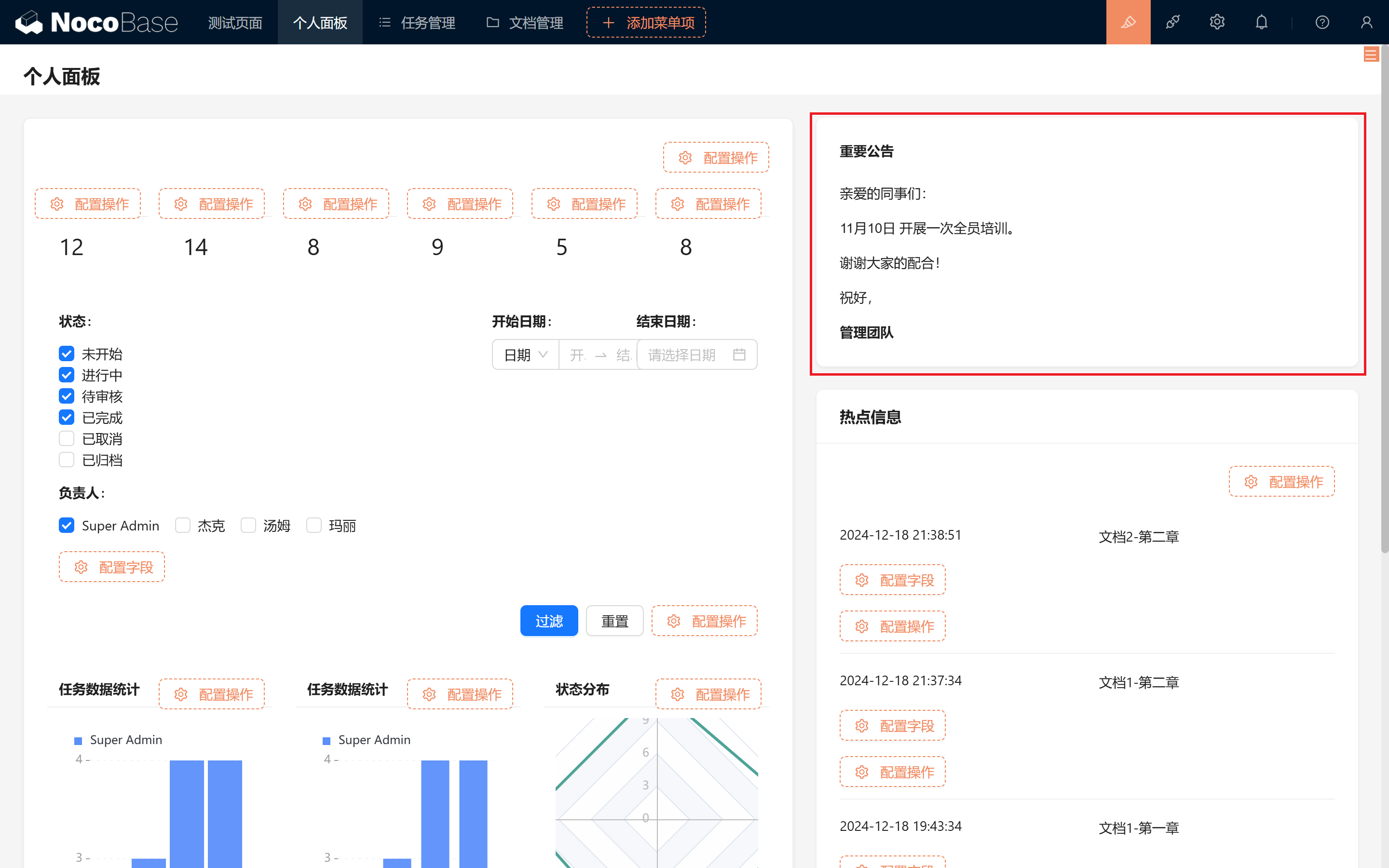
关于 Markdown 的实际使用,可以参考我们的官方 Demo、官方文档,或者“轻量化文档”教程。

做为简单范例,根据HTML语言写的“一个华丽的公告”来给大家演示一下 Markdown 区块的强大功能。

  • 示例代码:
<div style="font-family: 'Arial', sans-serif; background-color: #e9f5ff; margin: 10px; padding: 10px; border: 2px solid #007bff; border-radius: 10px; box-shadow: 0 4px 10px rgba(0, 0, 0, 0.1);">
    <h1 style="color: #007bff; text-align: center; font-size: 2em; text-shadow: 1px 1px 2px rgba(0, 0, 0, 0.1);">重要公告</h1>
    <p style="font-size: 1.2em; line-height: 1.6; color: #333;">亲爱的同事们:</p>
    <p style="font-size: 1.2em; line-height: 1.6;">为了更好地提高工作效率,我们将于 <span style="color: red; font-weight: bold; font-size: 1.5em;">11月10日</span> 开展一次全员培训。</p>
    <p style="font-size: 1.2em; line-height: 1.6; font-style: italic;">谢谢大家的配合!</p>
    <p style="font-size: 1.2em; line-height: 1.6;">祝好,</p>
    <p style="font-size: 1.2em; line-height: 1.6;">管理团队</p>
</div>

#10.5 小结

通过以上的配置步骤,我们成功创建了一个个性化的仪表盘,使团队成员能够更高效地管理任务、关注项目进展,并及时接收公告和通知。

从状态筛选、负责人设置到热点信息展示,旨在优化用户体验并提升系统的便捷性和灵活性。

至此,我们的个性化仪表盘已经准备就绪,欢迎大家动手体验,一起来结合实际需求,深入改造,让我们步入下一章节!


继续探索,尽情发挥你的创造力!如果遇到问题,不要忘了随时可以查阅 NocoBase 官方文档 或加入 NocoBase 社区 进行讨论。