

第 2 章:数据建模 — 两张表搞定工单系统
上一章我们装好了 NocoBase 并认识了界面。现在,我们要给工单系统搭骨架——定义数据模型。
本章将创建工单和分类两张数据表,配置字段类型(单行文本、下拉选择、多对一关联等),并建立表间关联关系。数据模型是系统的地基:先想清楚要存哪些数据、数据之间有什么关系,后面搭界面、配权限才能水到渠成。
2.1 什么是数据表和字段
如果你用过 Excel,理解数据表就很容易:
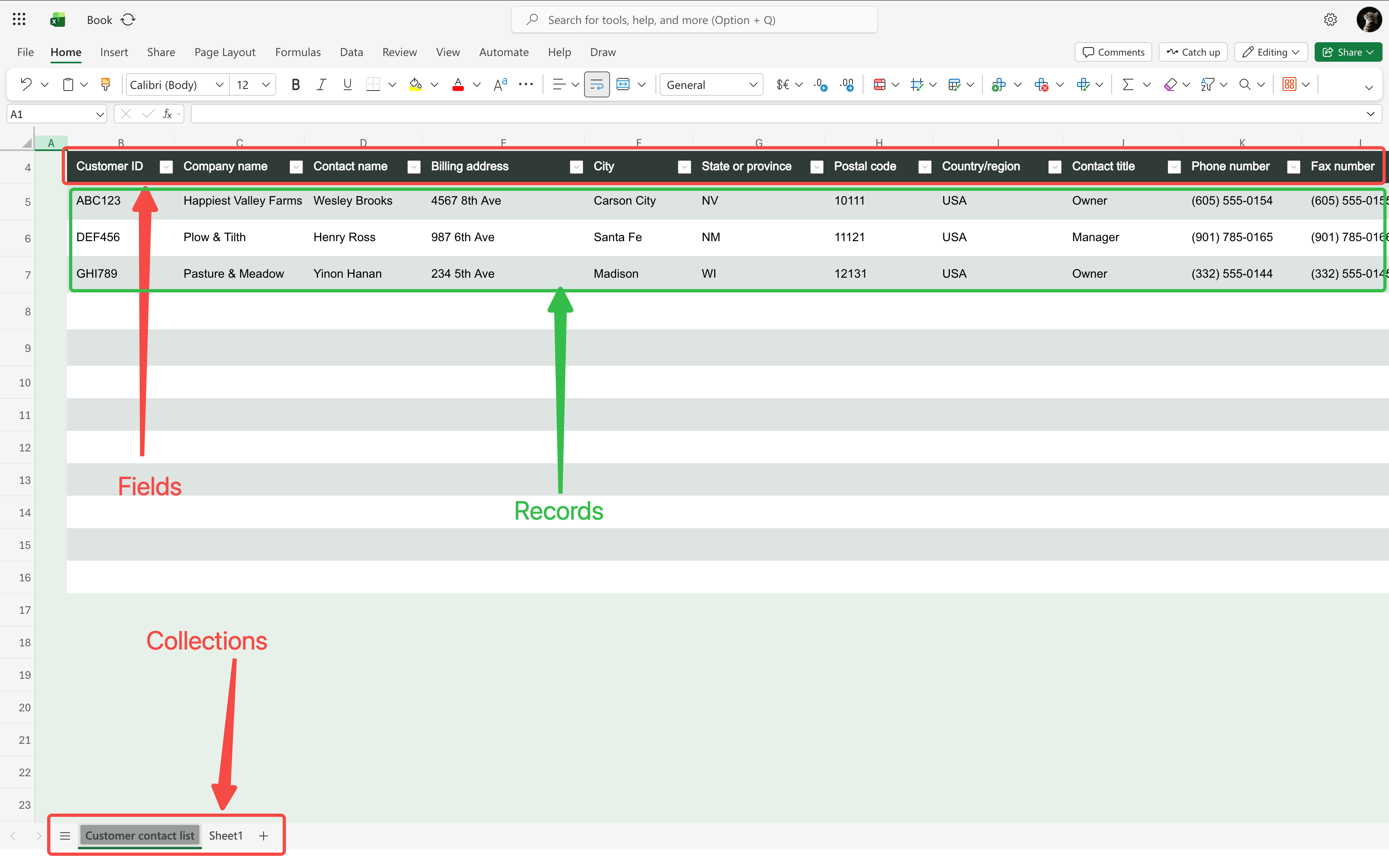
比如我们要做的"工单表",就像一张 Excel 表格——每一列是一个字段(标题、状态、优先级……),每一行是一条工单记录。
不过,NocoBase 比 Excel 强大得多。它支持多种数据表类型,不同类型自带不同的能力:
今天我们会用到普通表和树表,其他类型以后用到再学。
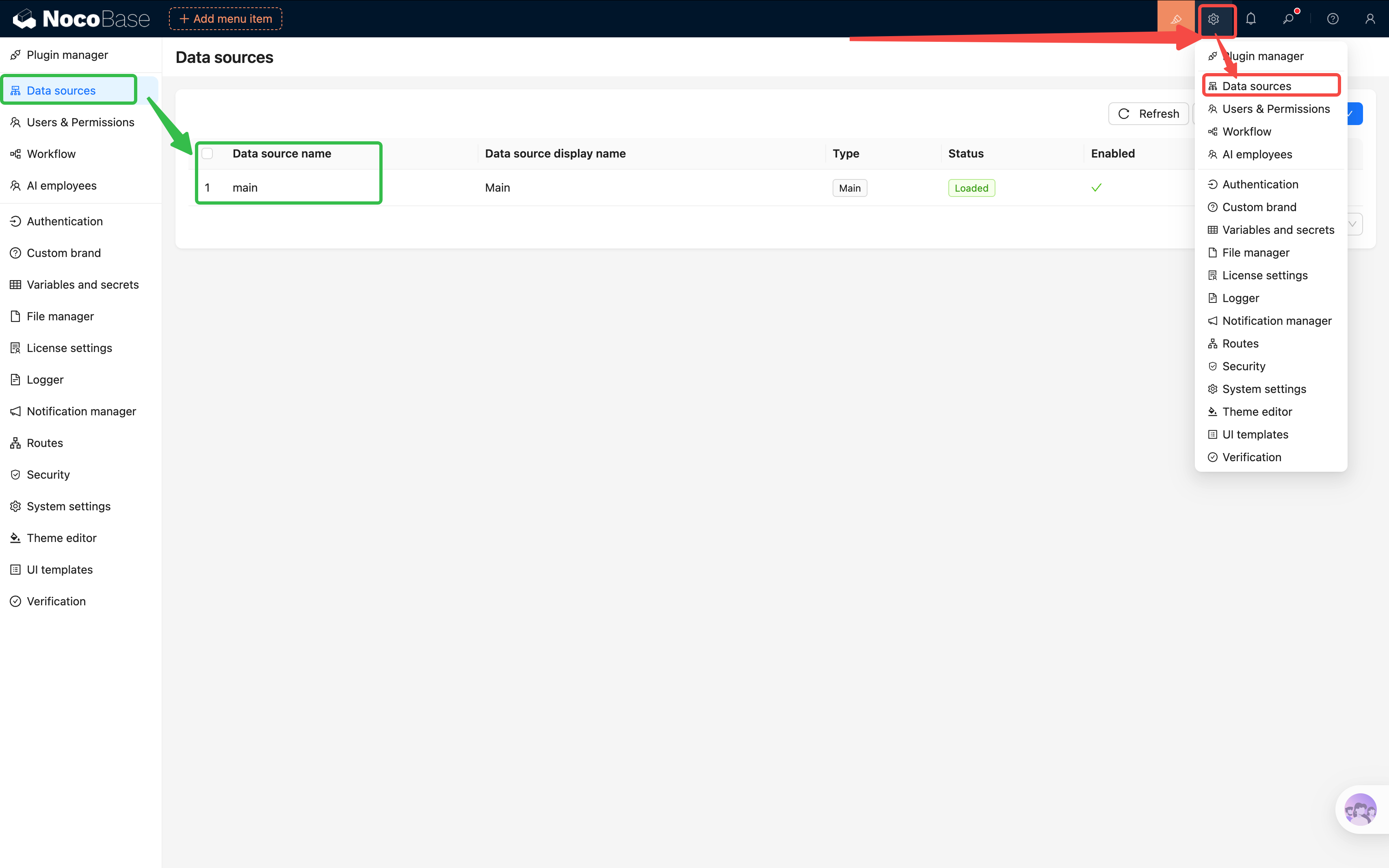
进入数据源管理:点击左下角 「数据源管理」 图标(齿轮旁边的数据库图标),你会看到「主数据源」——我们所有的表都建在这里。
2.2 创建核心表:工单
我们直奔主题,先创建系统的核心——工单表。
创建表
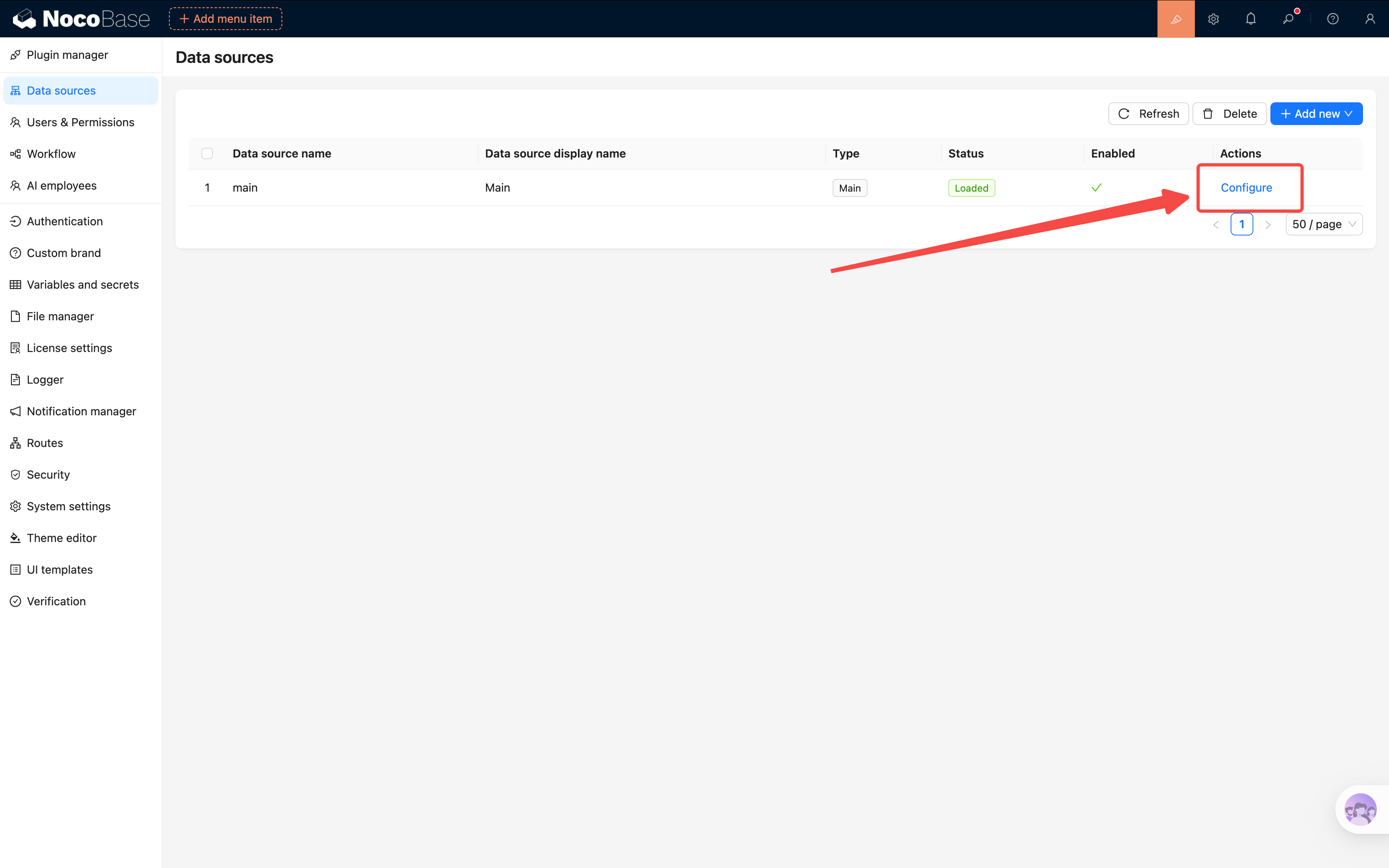
- 在数据源管理页面,点击 主数据源 进入
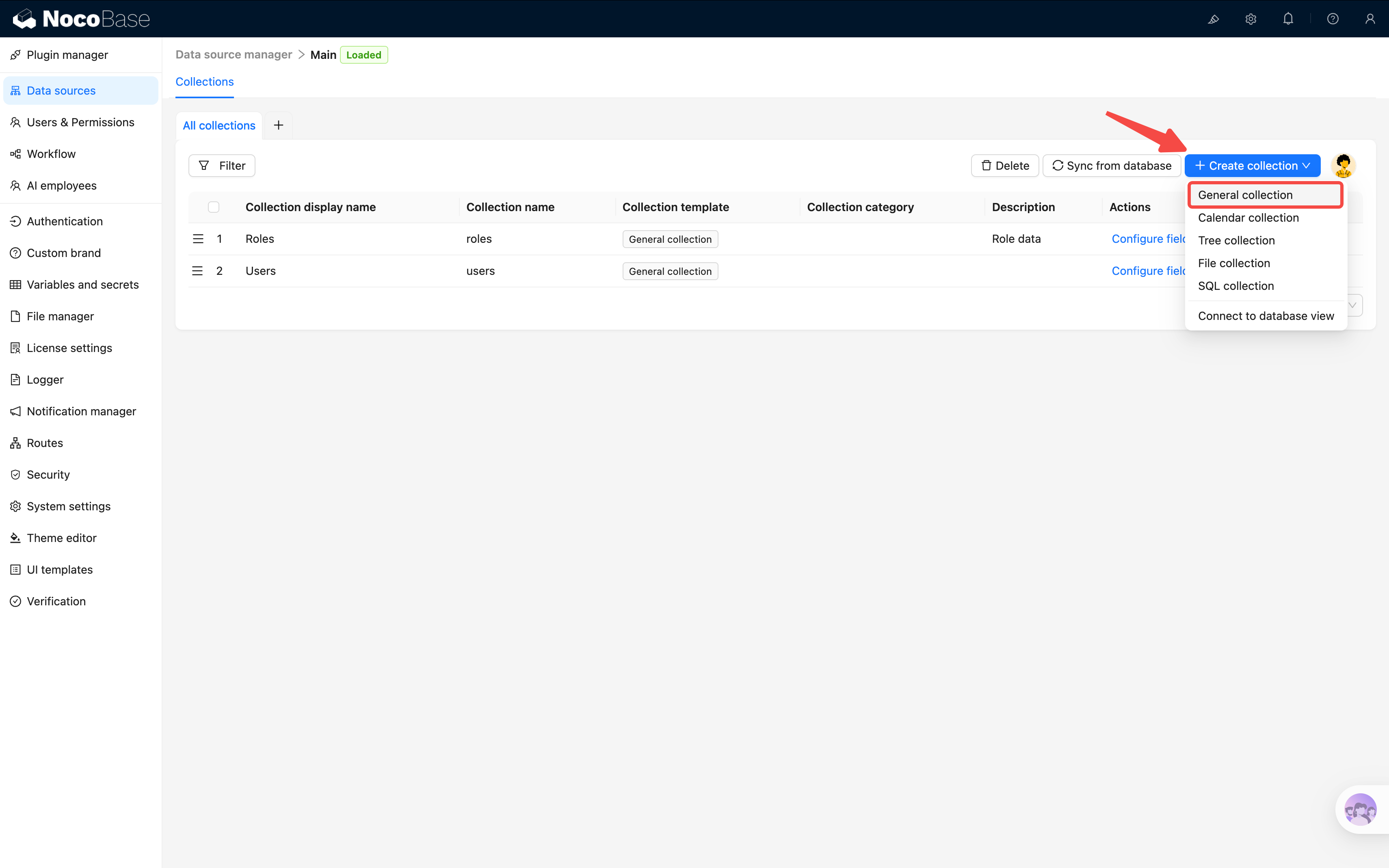
- 点击 「创建数据表」,选择 「普通表」
- 数据表名称:
tickets,数据表标题:工单
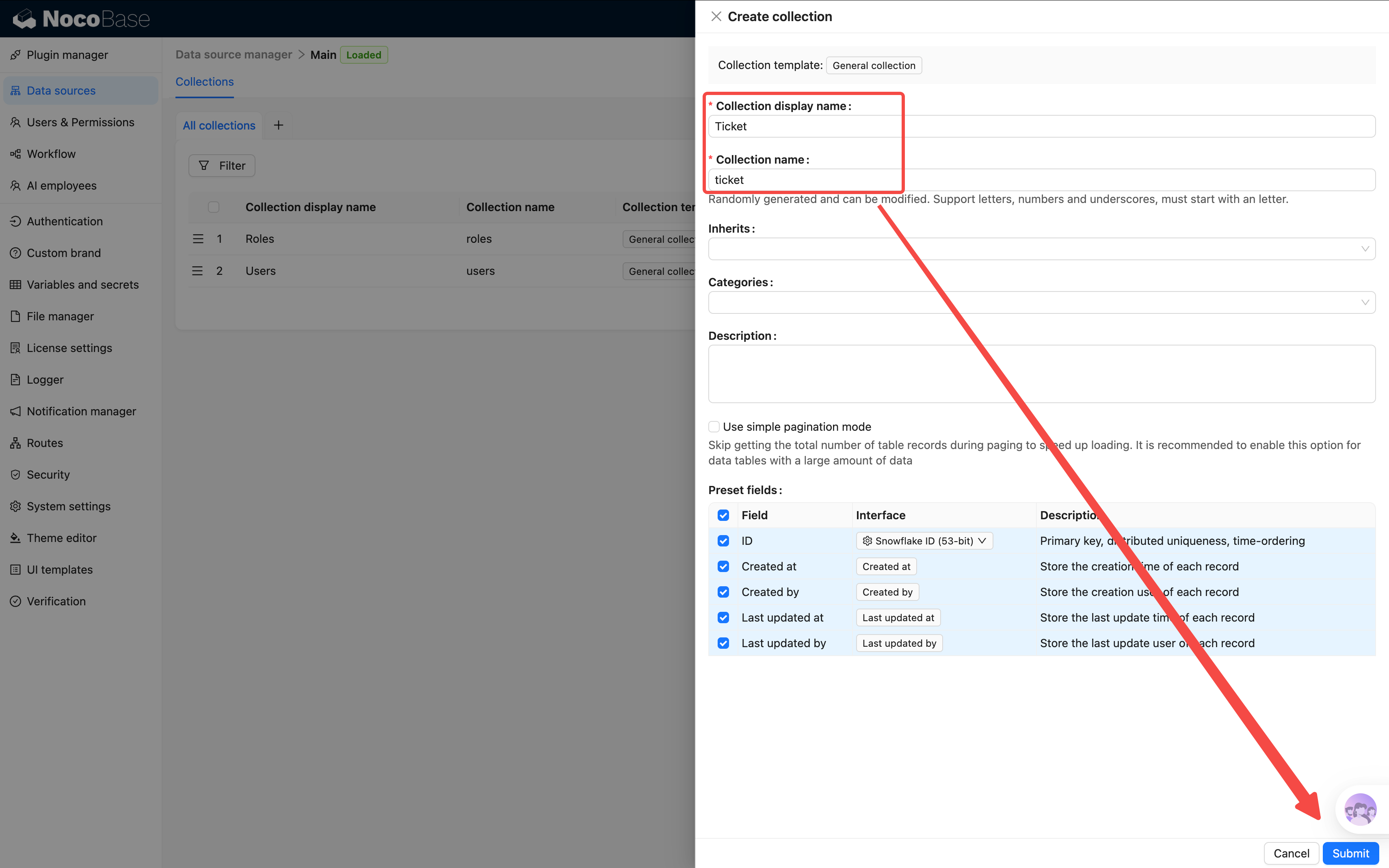
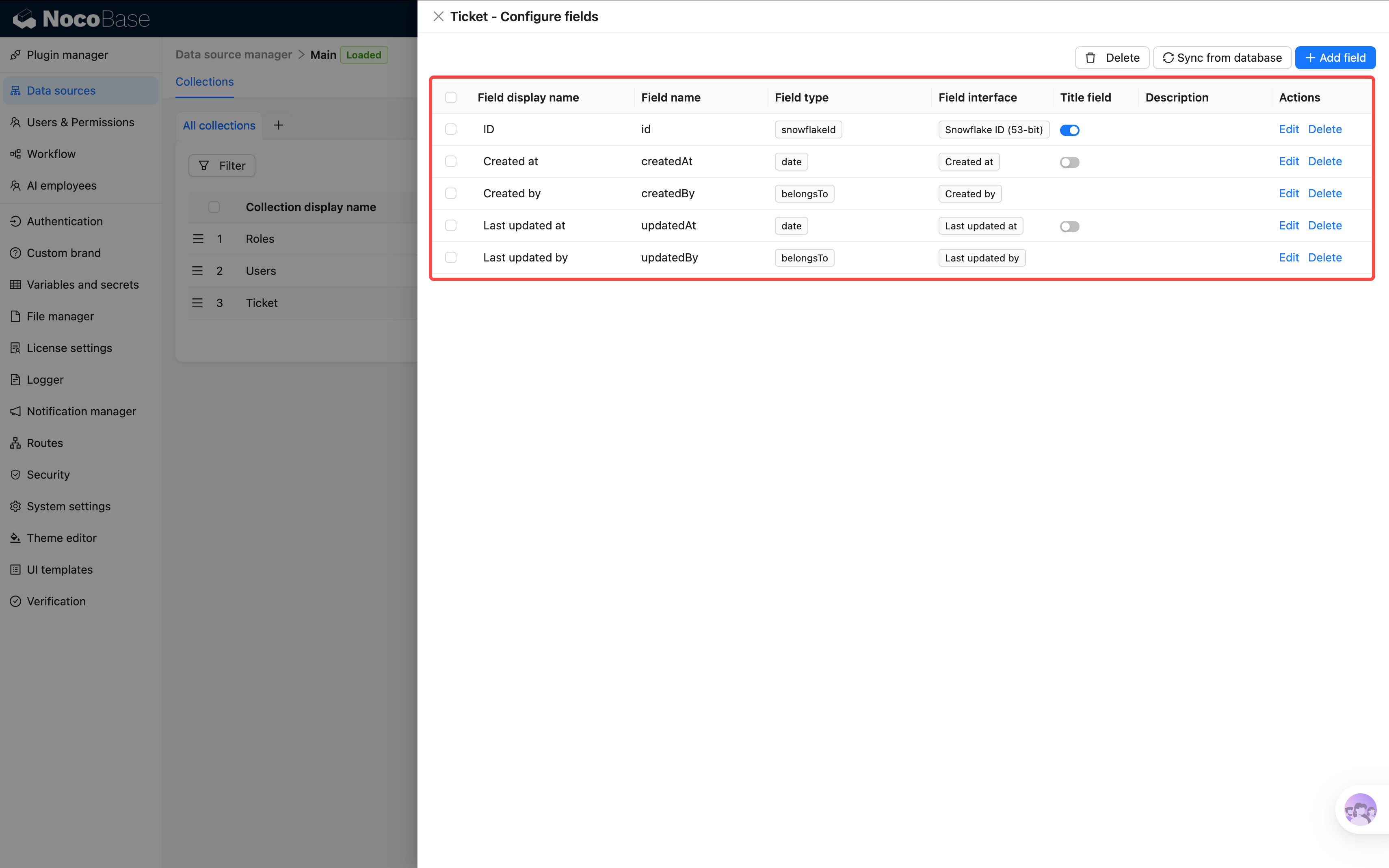
创建表时,系统会默认勾选一组系统字段,它们会自动记录每条数据的元信息:
这些系统字段保持默认即可,不需要手动管理。如果某些场景不需要,也可以取消勾选。
添加基础字段
表创建好了,接下来添加字段。点击工单表的 「配置字段(Configure fields)」,你会看到刚才默认的系统字段已经在列表中了。
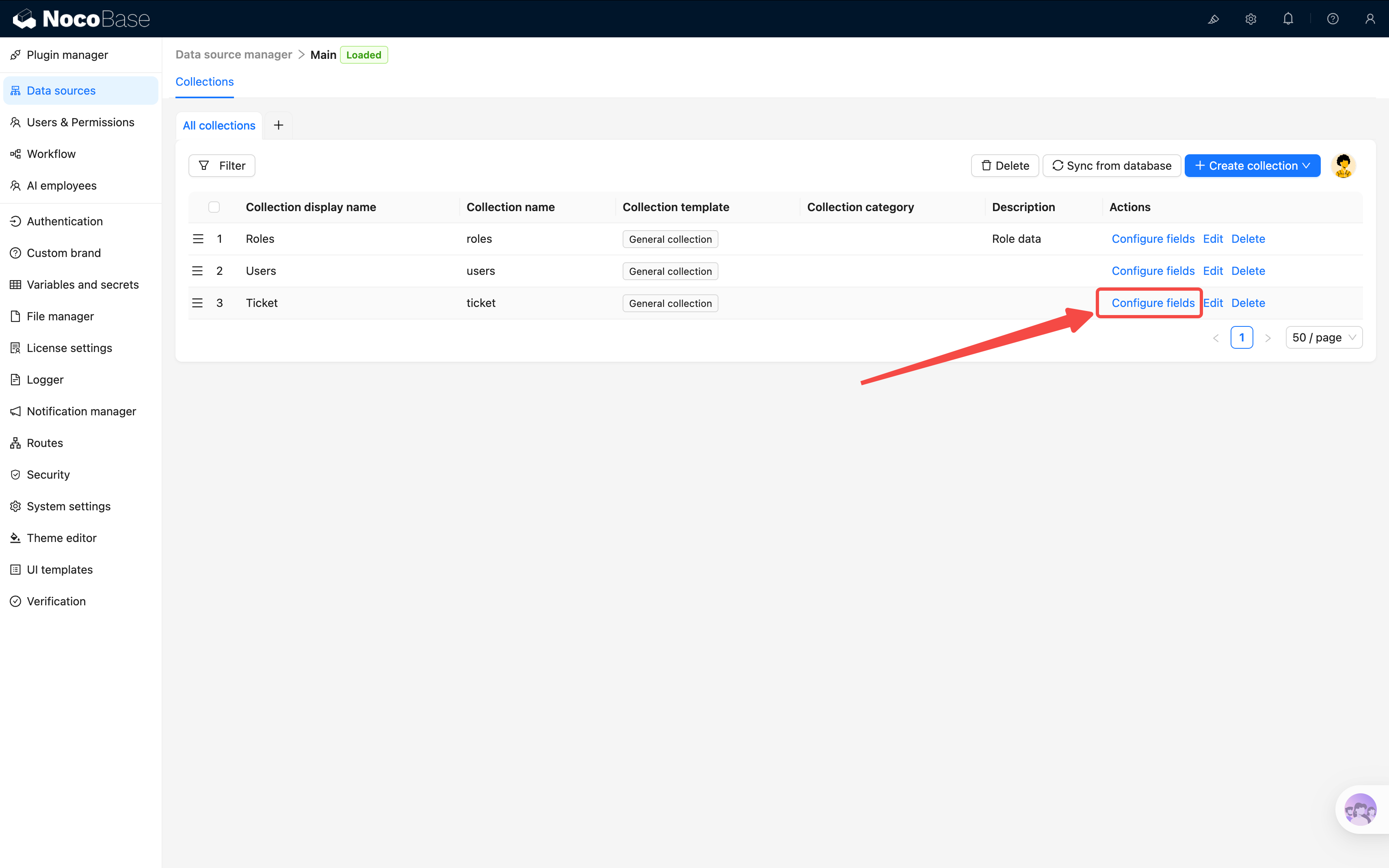
点击右上角的 「添加字段(Add field)」 按钮,会展开一个下拉字段类型列表——从中选择你要添加的字段类型。
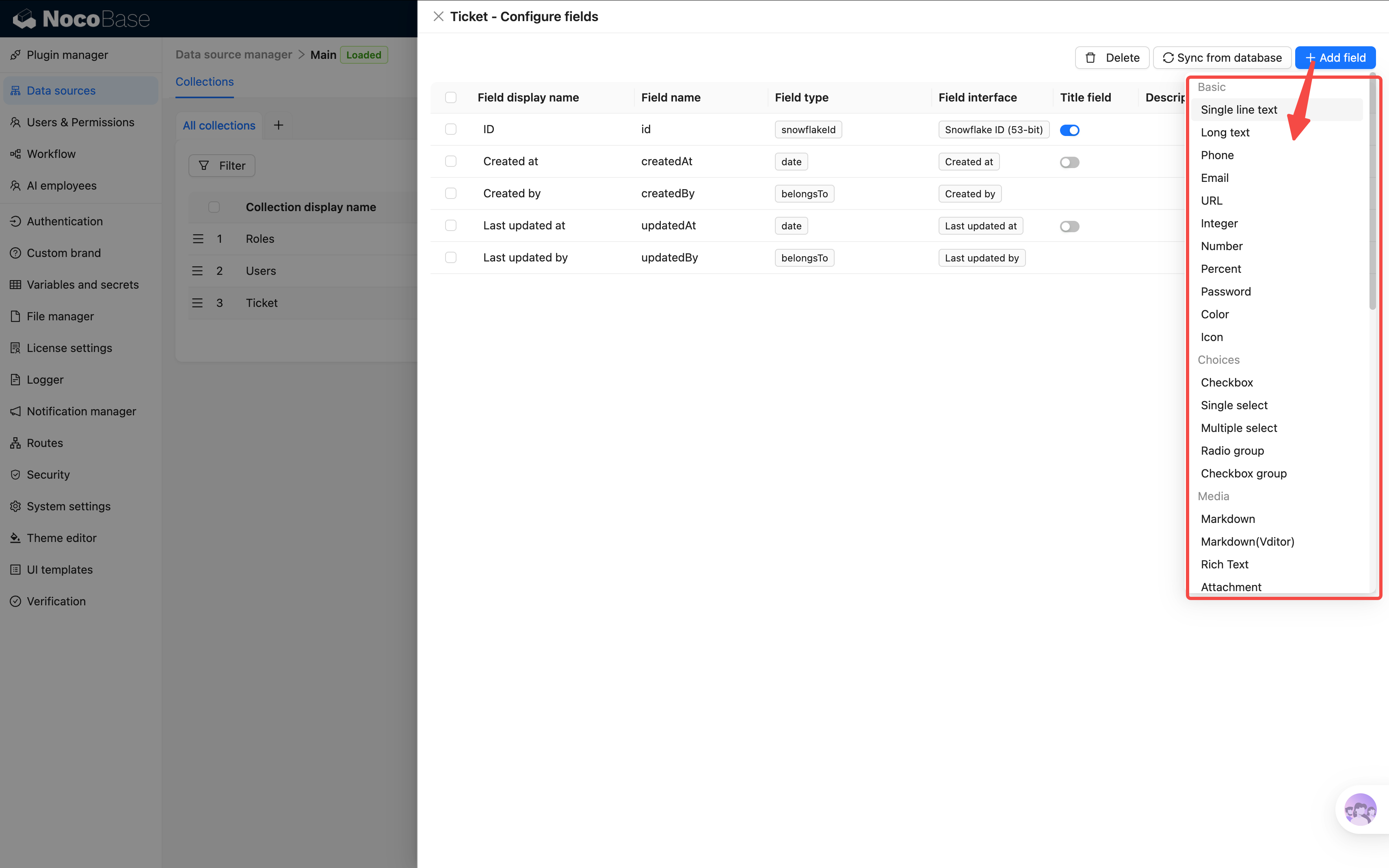
我们先添加工单自身的字段,关联字段稍后再加。
1. 标题(单行文本)
每条工单都需要一个简短的标题来概括问题。点击 「添加字段」 → 选择 「单行文本」:
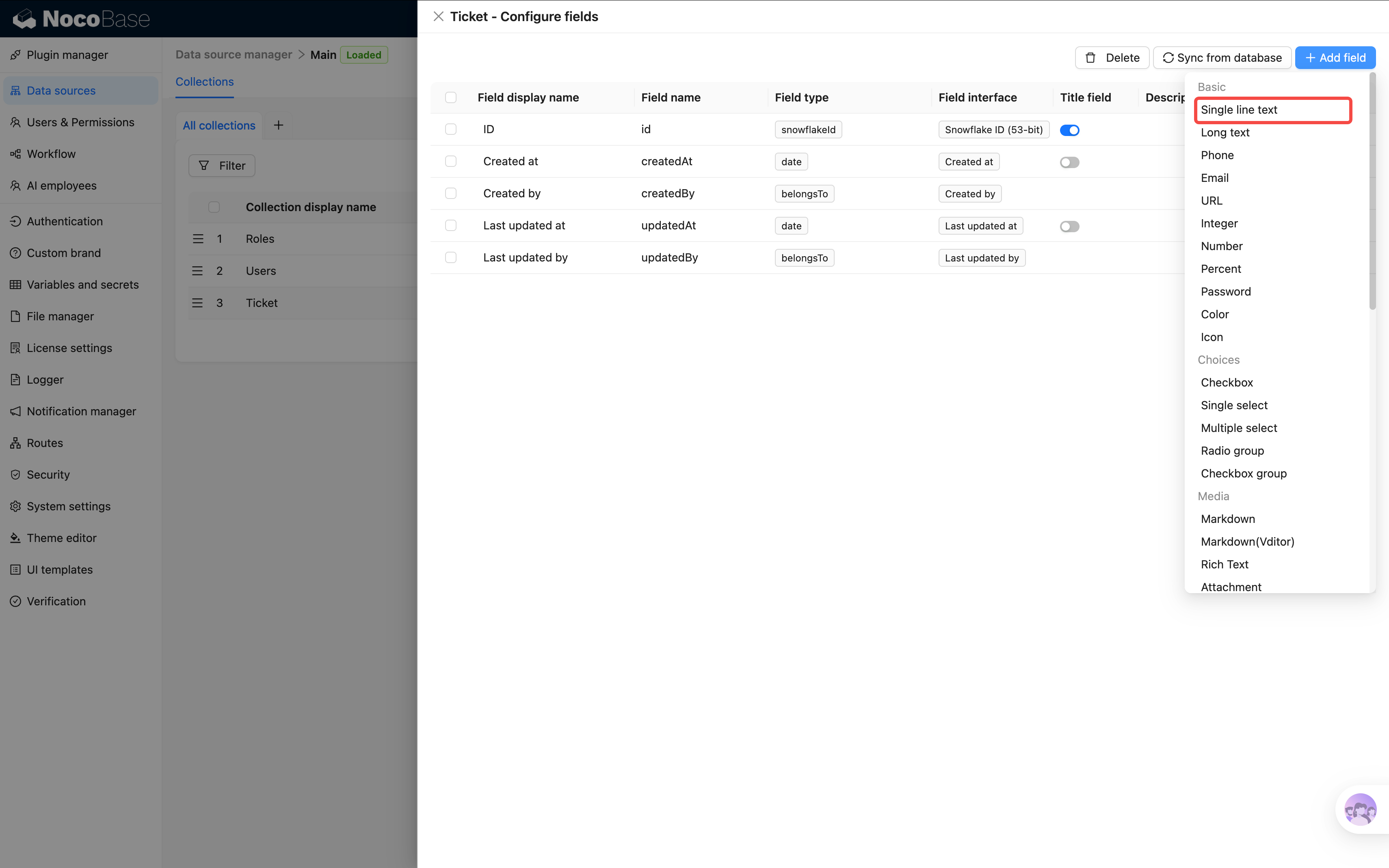
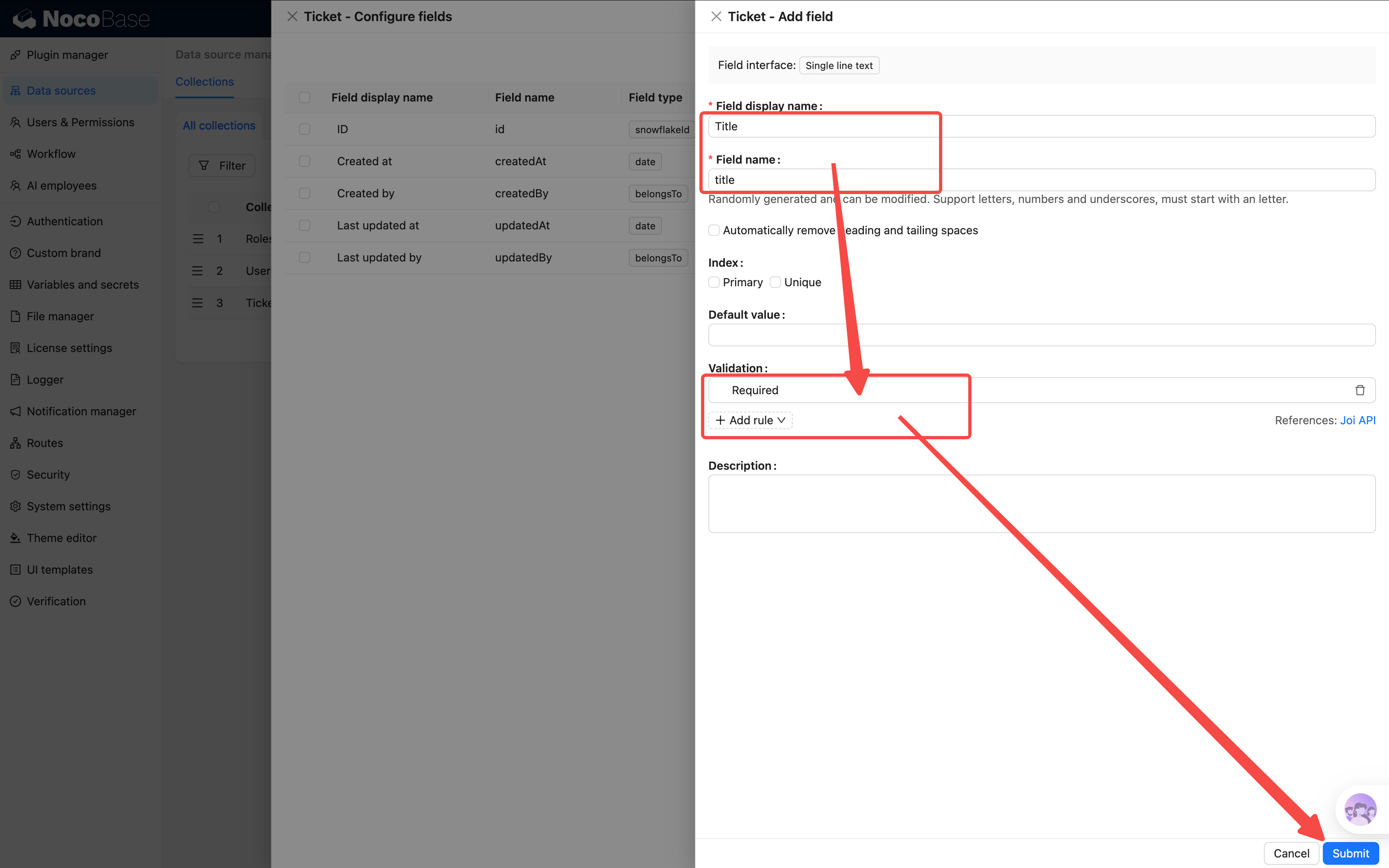
- 字段名称:
title,字段标题:标题 - 点击 「设置验证规则」,添加一条 「必填」 规则
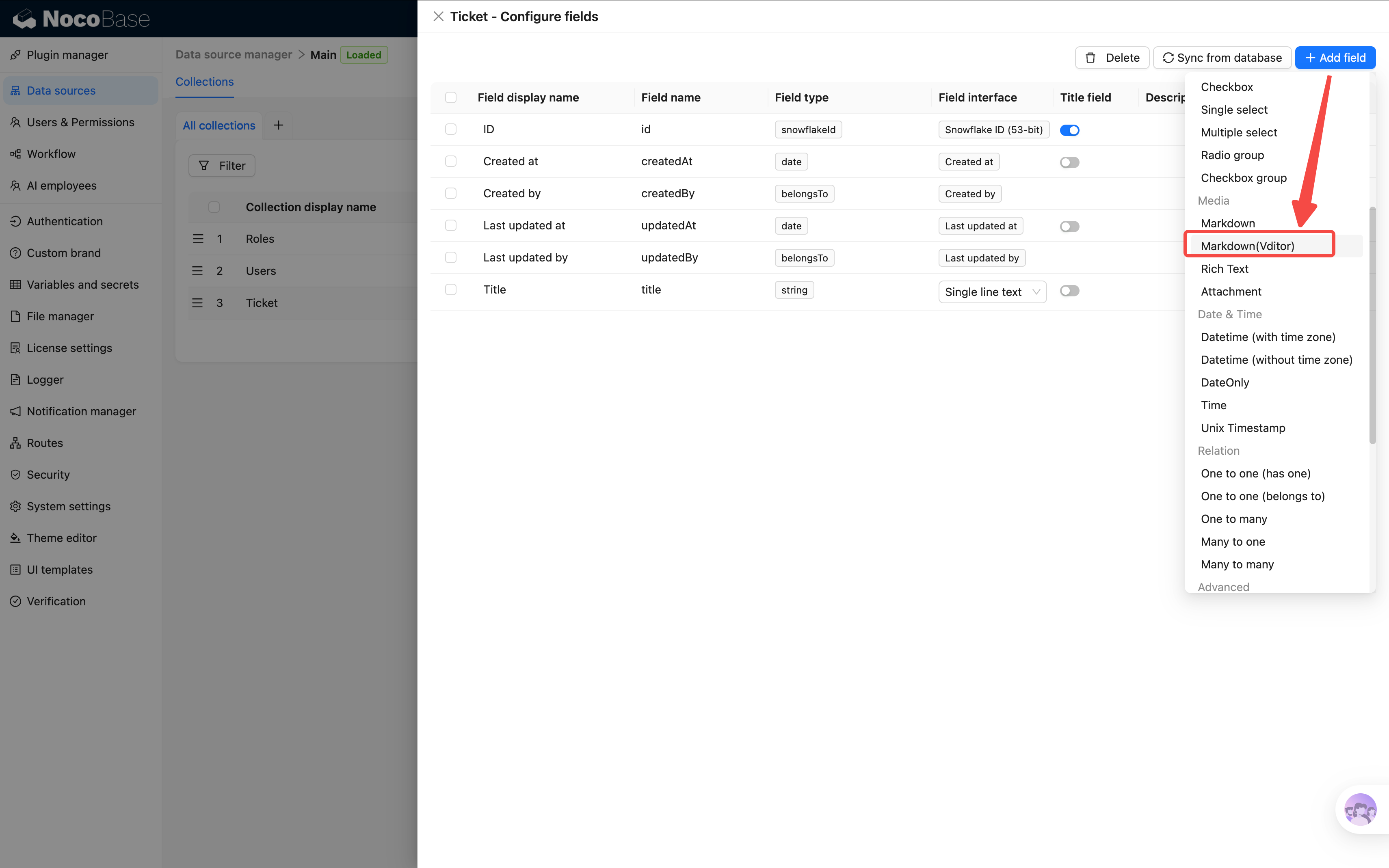
2. 描述(Markdown(Vditor))
用来详细描述问题,支持格式排版,方便贴图、贴代码。在「添加字段」→「Media」分类下有三种可选:
我们选 Markdown(Vditor)。
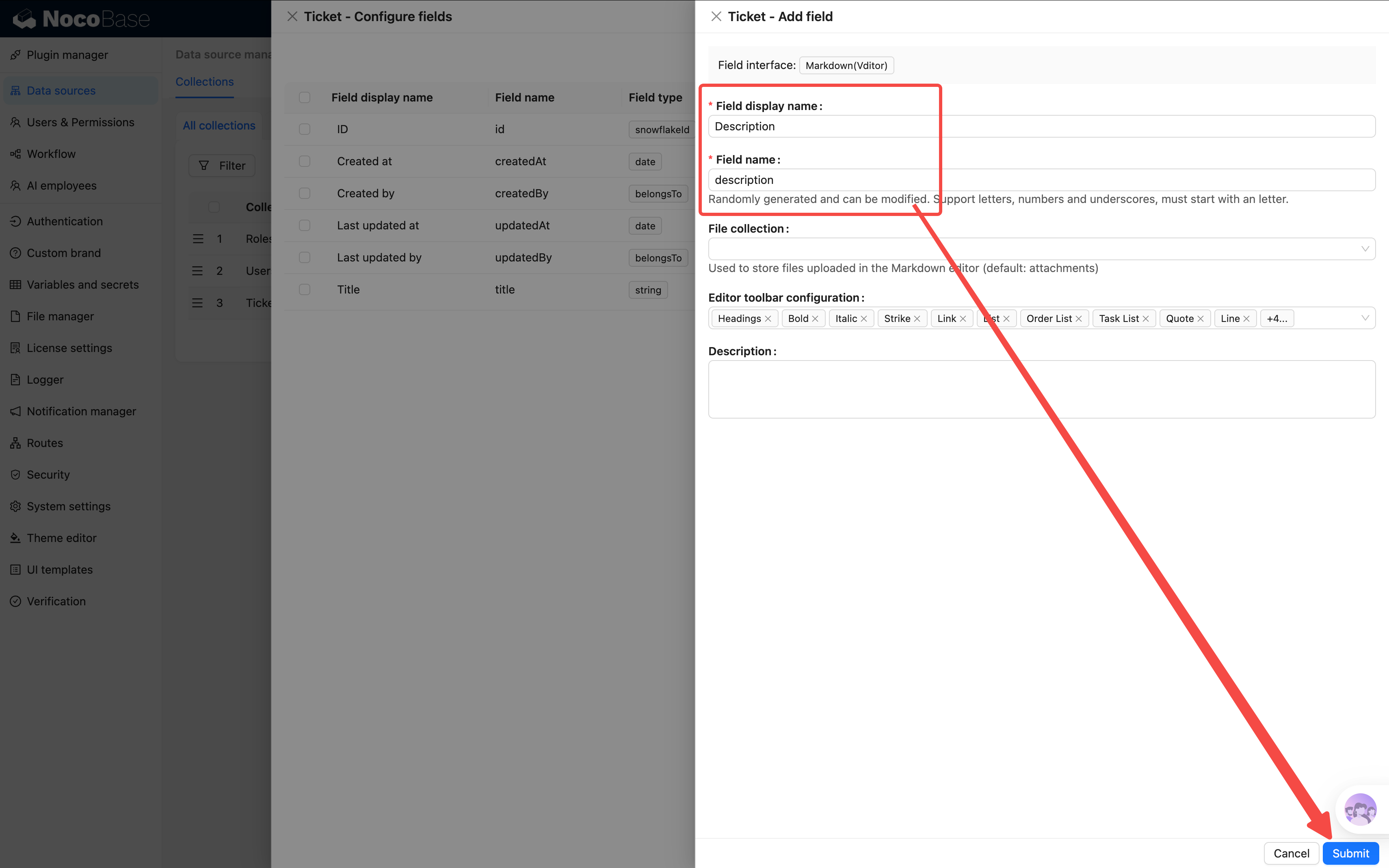
- 字段名称:
description,字段标题:描述
3. 状态(下拉菜单 - 单选)
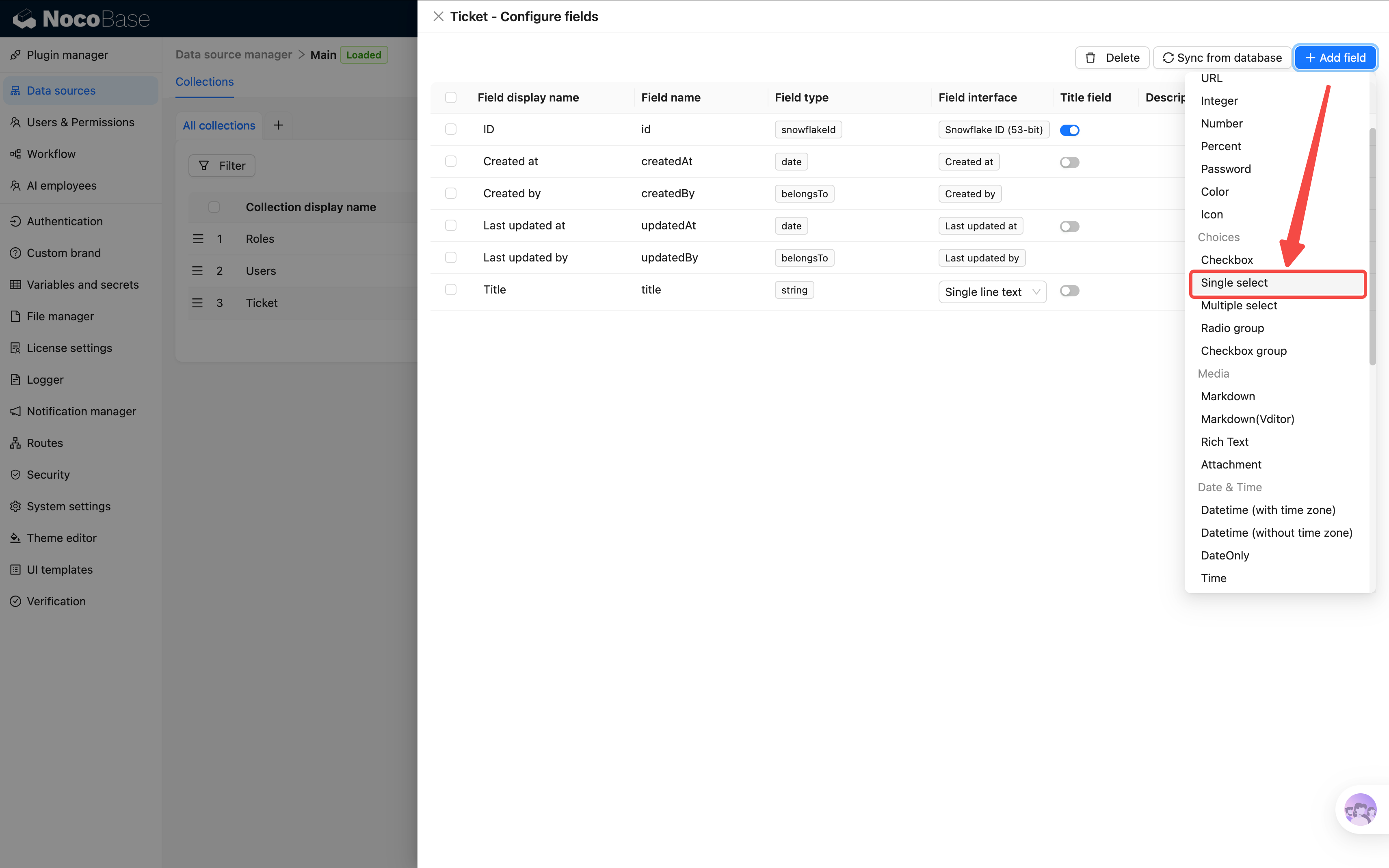 工单从提交到完成,需要一个状态来跟踪进度。
- 字段名称:
status,字段标题:状态 - 添加选项值(每个选项需要填写「选项值」和「选项标签」,颜色可选):
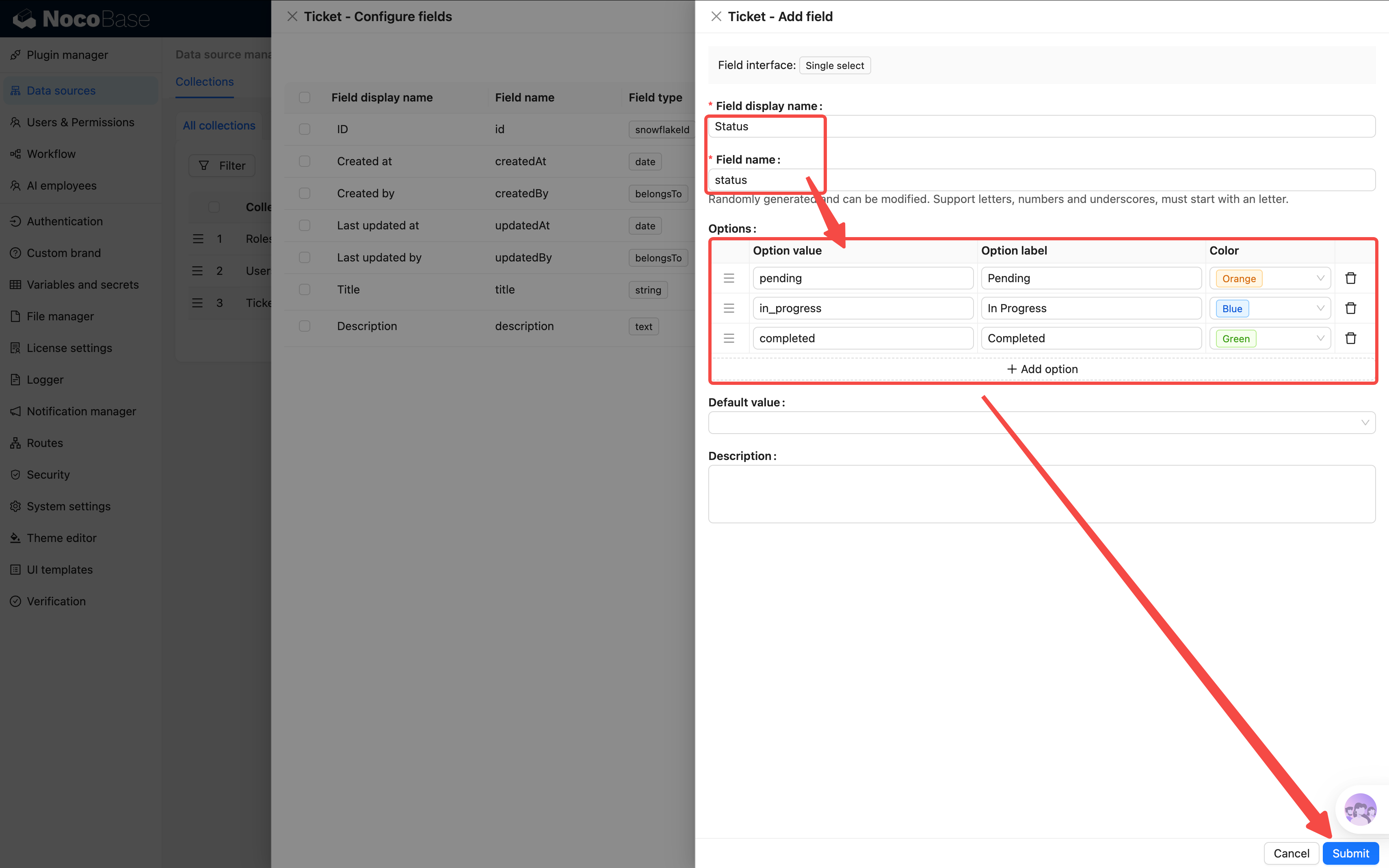
先填好选项并保存。然后再次点击该字段的 「编辑(Edit)」,这时就能在「默认值」里选择 「待处理」 了。
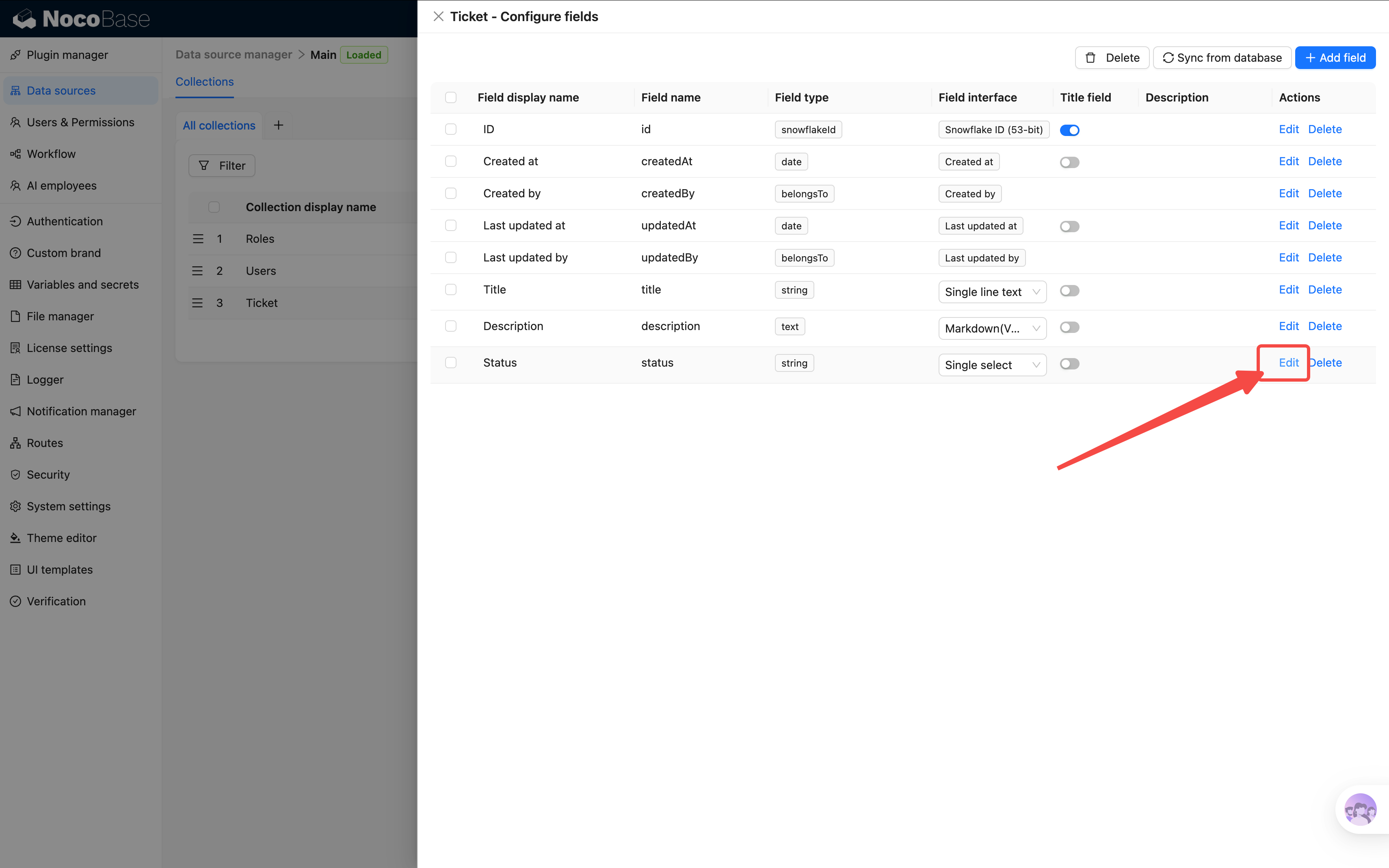
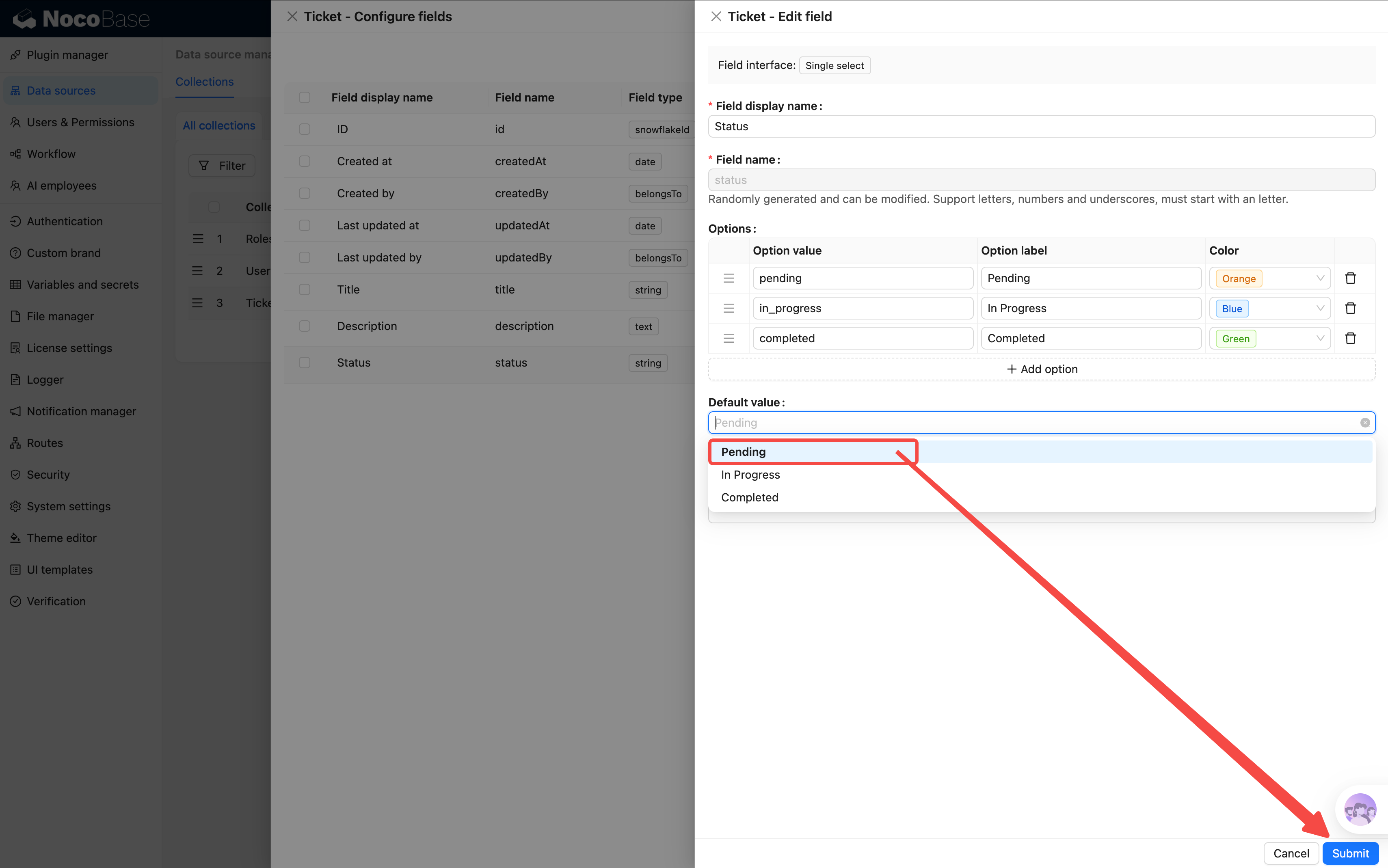
首次创建时还没有选项数据,所以默认值选不了——需要保存后再回来设置。
为什么用下拉单选?因为状态是固定的几个值,下拉菜单可以防止用户随意填写,保证数据规范。
4. 优先级(下拉菜单 - 单选)
区分工单的紧急程度,方便处理人员按优先级排序。
- 字段名称:
priority,字段标题:优先级 - 添加选项值:
到这里,工单表有了 4 个基础字段。但是——工单应该有个"分类"吧?比如"网络问题""软件故障"?
如果把分类做成下拉菜单,当然也行。但你很快会发现:分类可能有子分类("硬件问题"下面还有"显示器""键盘""打印机"),下拉菜单就不够用了。
我们需要另一张表来专门管理分类。而且这张表,用 NocoBase 的树表来建最合适。
2.3 创建分类树表:让分类有层级
什么是树表
树表是一种特殊的数据表,它自带父子关系——每条记录可以有一个"父节点"。这天然适合有层级结构的数据:
如果用普通表,你需要自己手动建一个"父分类"字段来实现这种关系。而树表会自动帮你处理好,还支持树形展示、添加子记录等操作,省心很多。
创建表
-
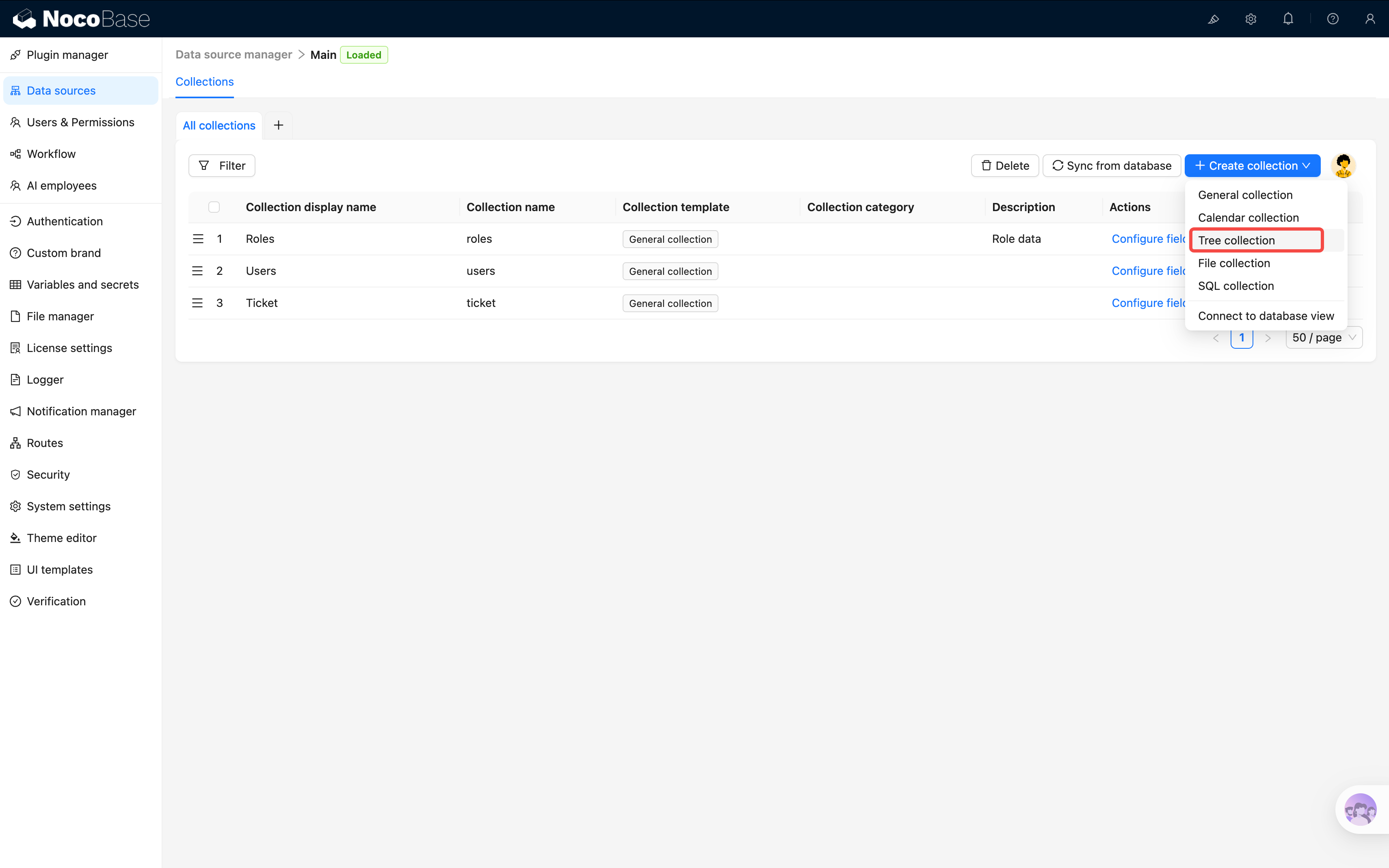
回到数据源管理,点击 「创建数据表」
-
这次选择 「树表」(不是普通表!)
-
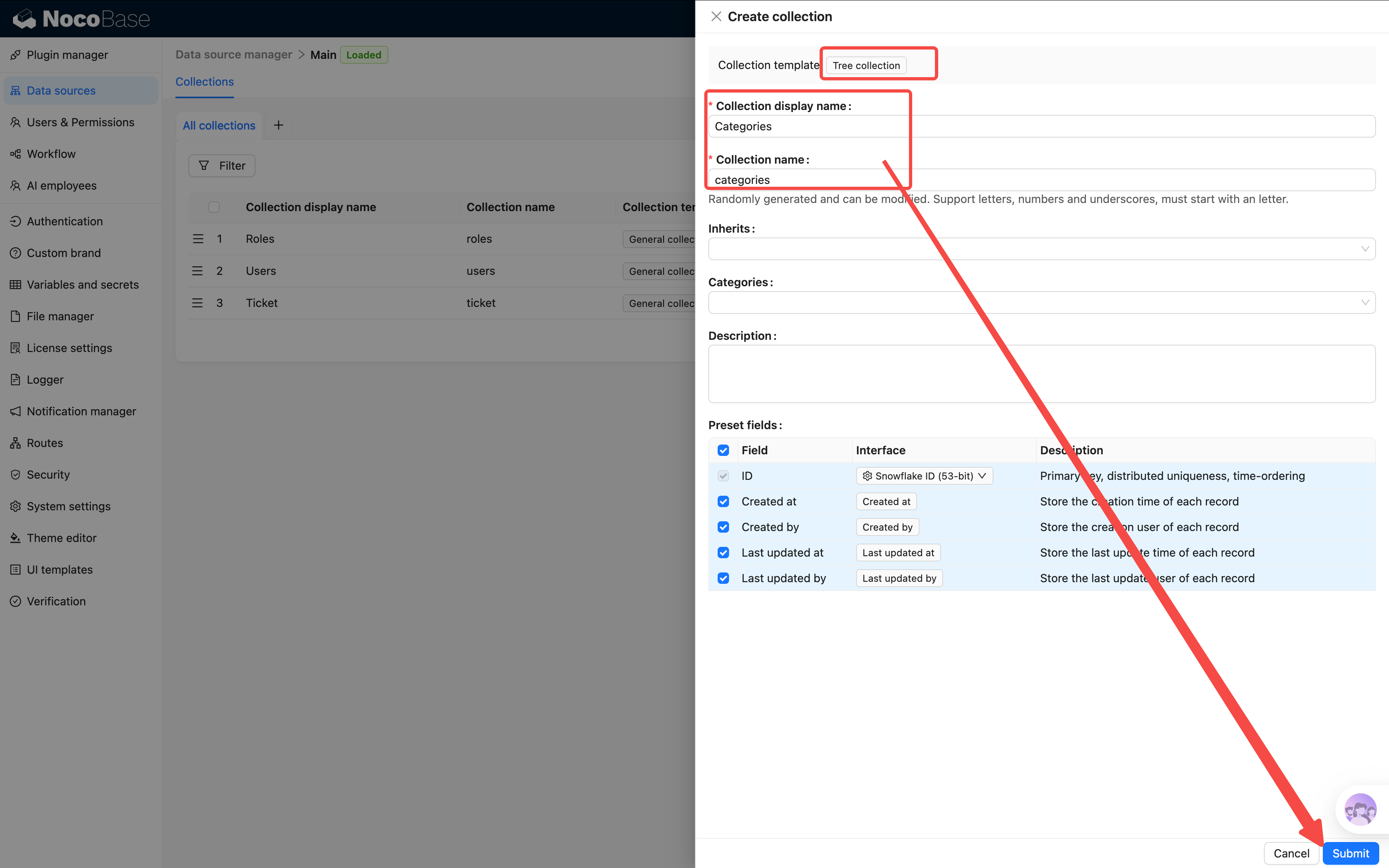
数据表名称:
categories,数据表标题:工单分类
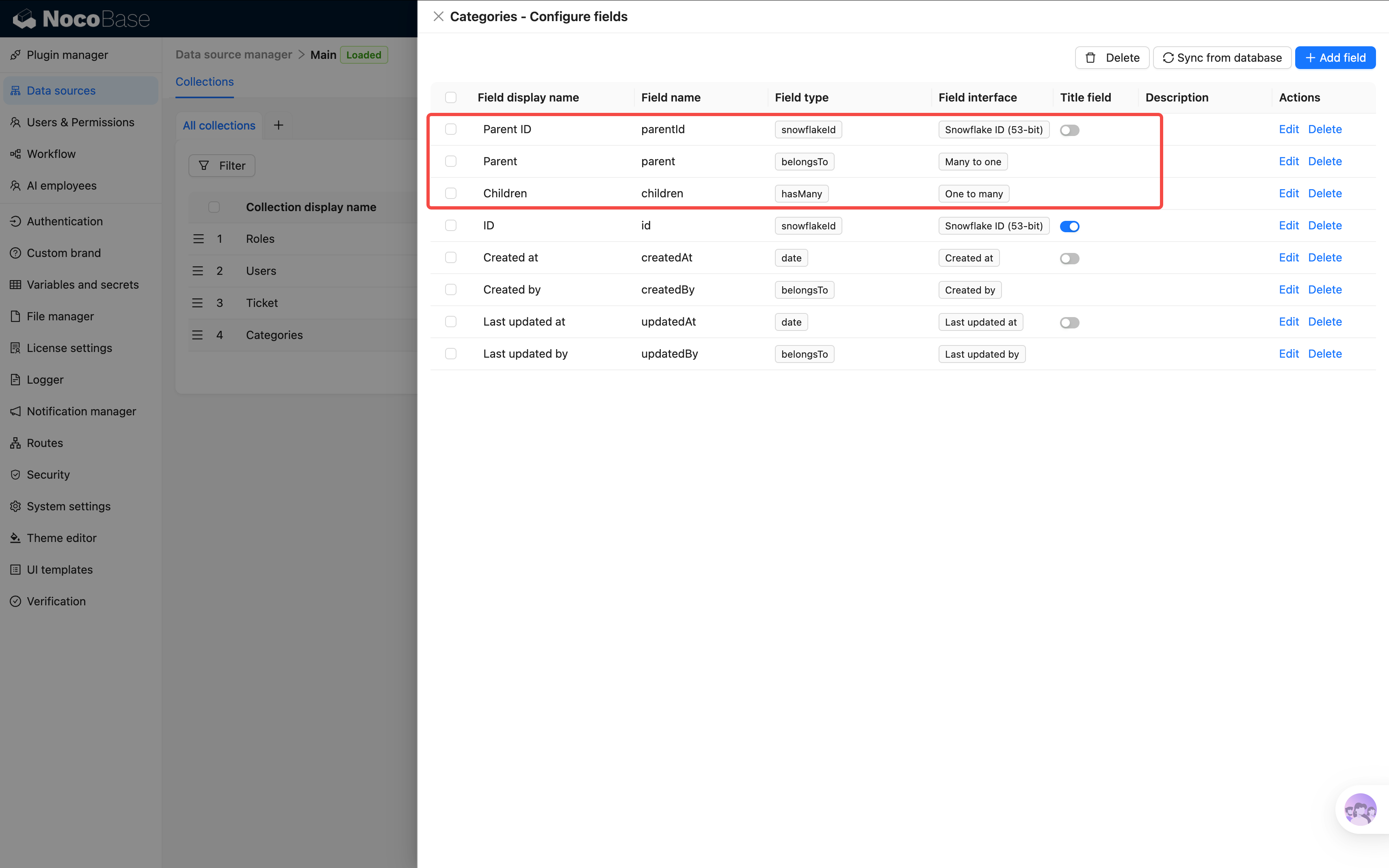
注意创建后,表里除了系统字段外,还会自动出现 「Parent」 和 「Children」 两个关系字段——这就是树表的特殊能力。通过 Parent 可以访问父节点,通过 Children 可以访问所有子节点,不需要你手动添加。
添加字段
点击 「配置字段」 进入字段列表,可以看到系统字段和自动生成的 Parent、Children 字段。 点击右上角 「添加字段」:
字段一:分类名称
- 选择 「单行文本」
- 字段名称:
name,字段标题:分类名称 - 点击 「设置验证规则」,添加 「必填」 规则
字段二:颜色
- 选择 「颜色」
- 字段名称:
color,字段标题:颜色
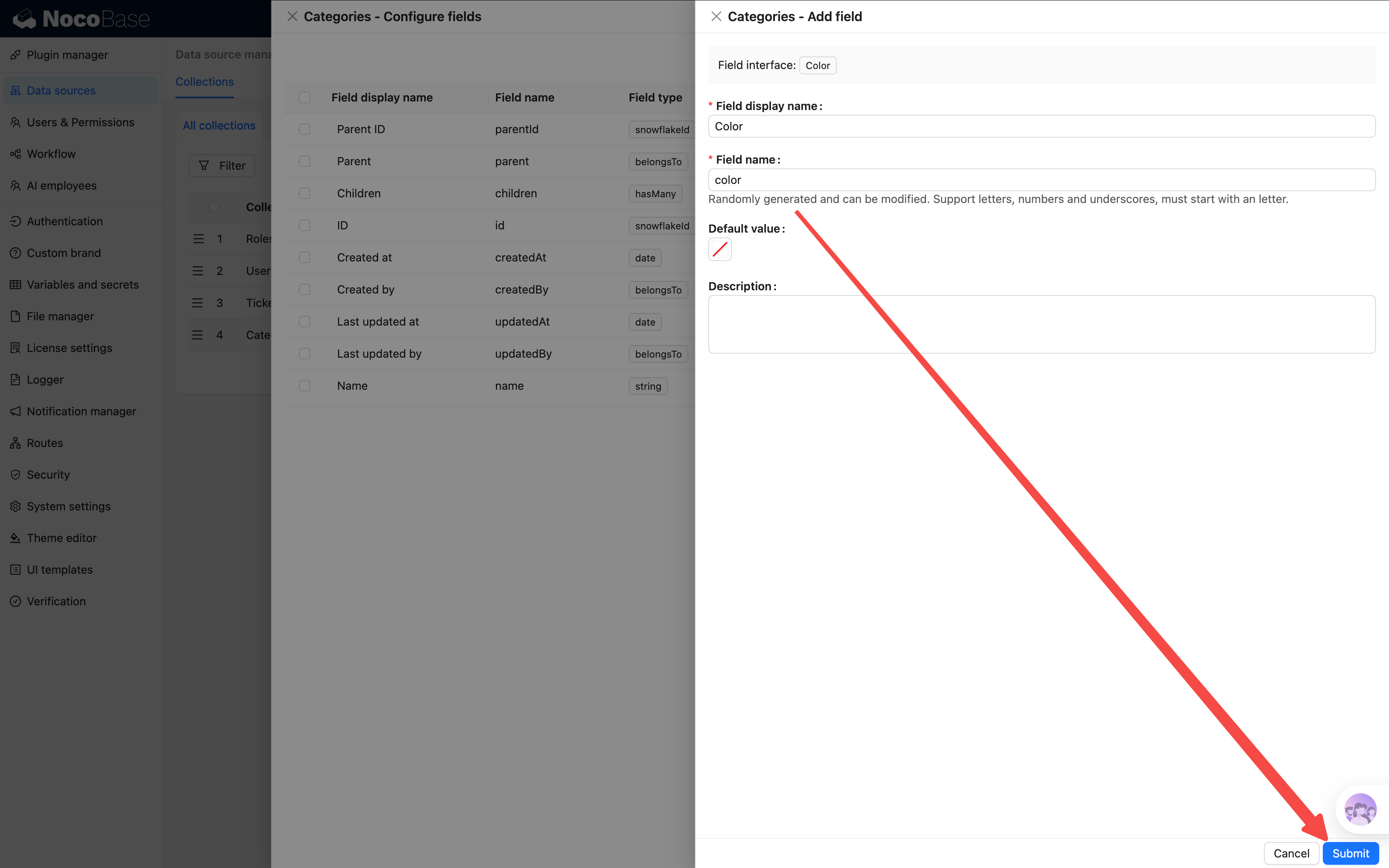
颜色字段可以让每个分类有自己的标识色,后面在界面上展示时会更直观。
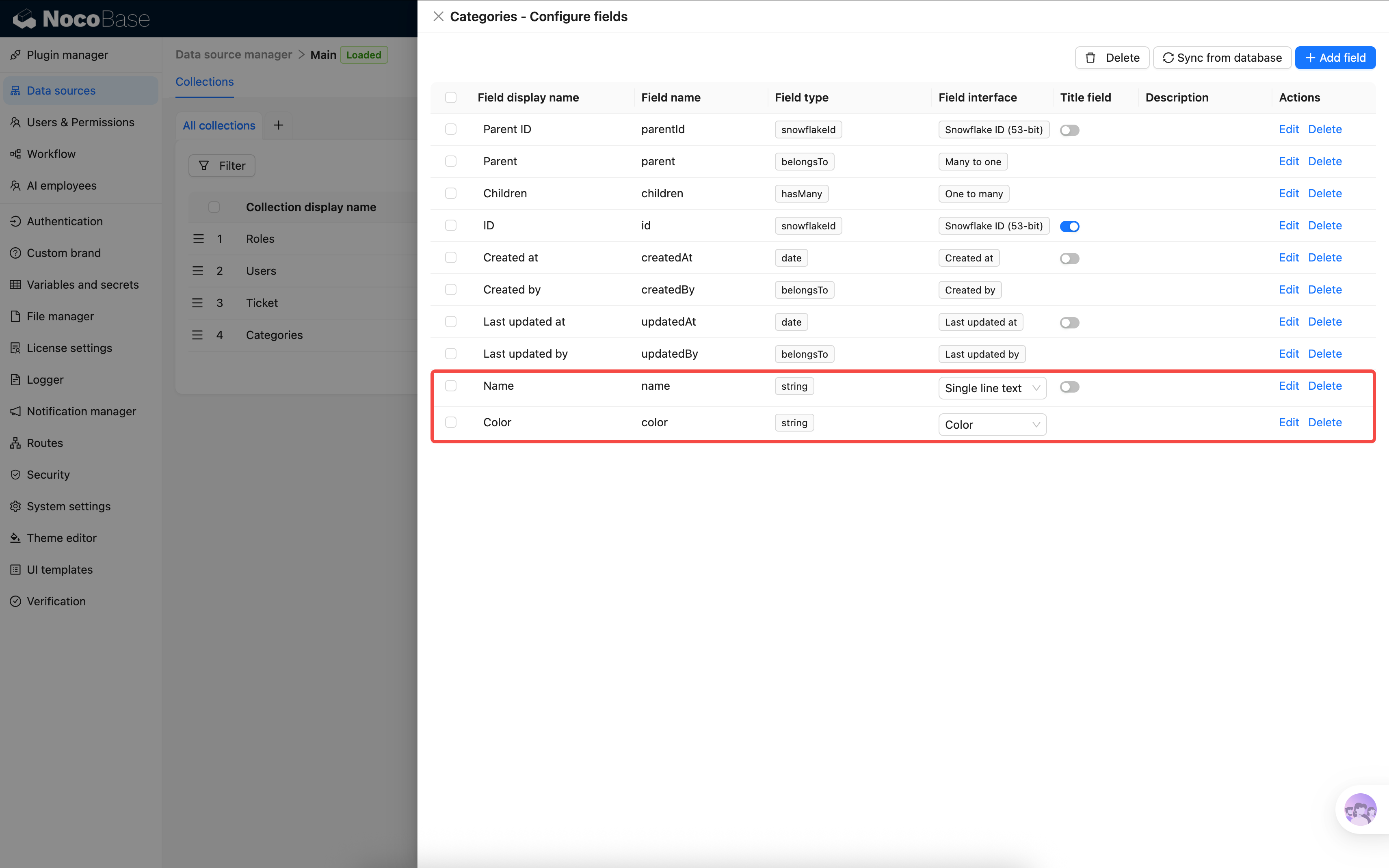
到这里,两张数据表的基础字段就配好了。接下来我们把它们关联起来。
2.4 回到工单表:添加关联字段
关系字段初次接触可能有点抽象。 如果你觉得不太好理解,可以先跳到 第 3 章:搭建页面,在实际的页面操作中感受一下数据是怎么展示的,再回来补上关联字段。
工单需要关联到分类、提交人和处理人。这类字段叫做关系字段——它不像"标题"那样直接存一段文字,而是存了另一张表里某条记录的 ID,通过这个 ID 找到对应的记录。
用一条具体的工单来看——左边是工单的各个属性,其中"分类"和"提交人"存的不是文字,而是一个 ID。系统通过这个 ID,从右边的表里精准找到对应的记录:
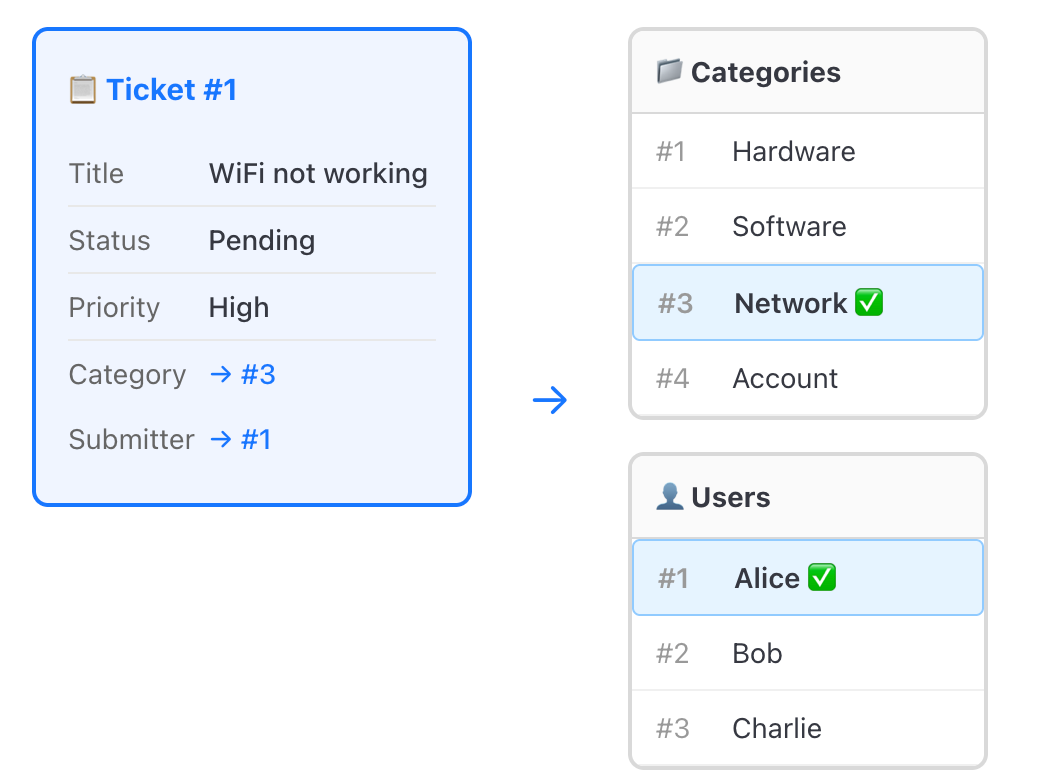
你在界面上看到的是名称("网络问题""张三"),背后就是通过 ID 关联的。多条工单可以指向同一个分类或同一个用户——这种关系叫做多对一。
添加关系字段
回到工单表的「配置字段」→「添加字段」,选择 「多对一」。
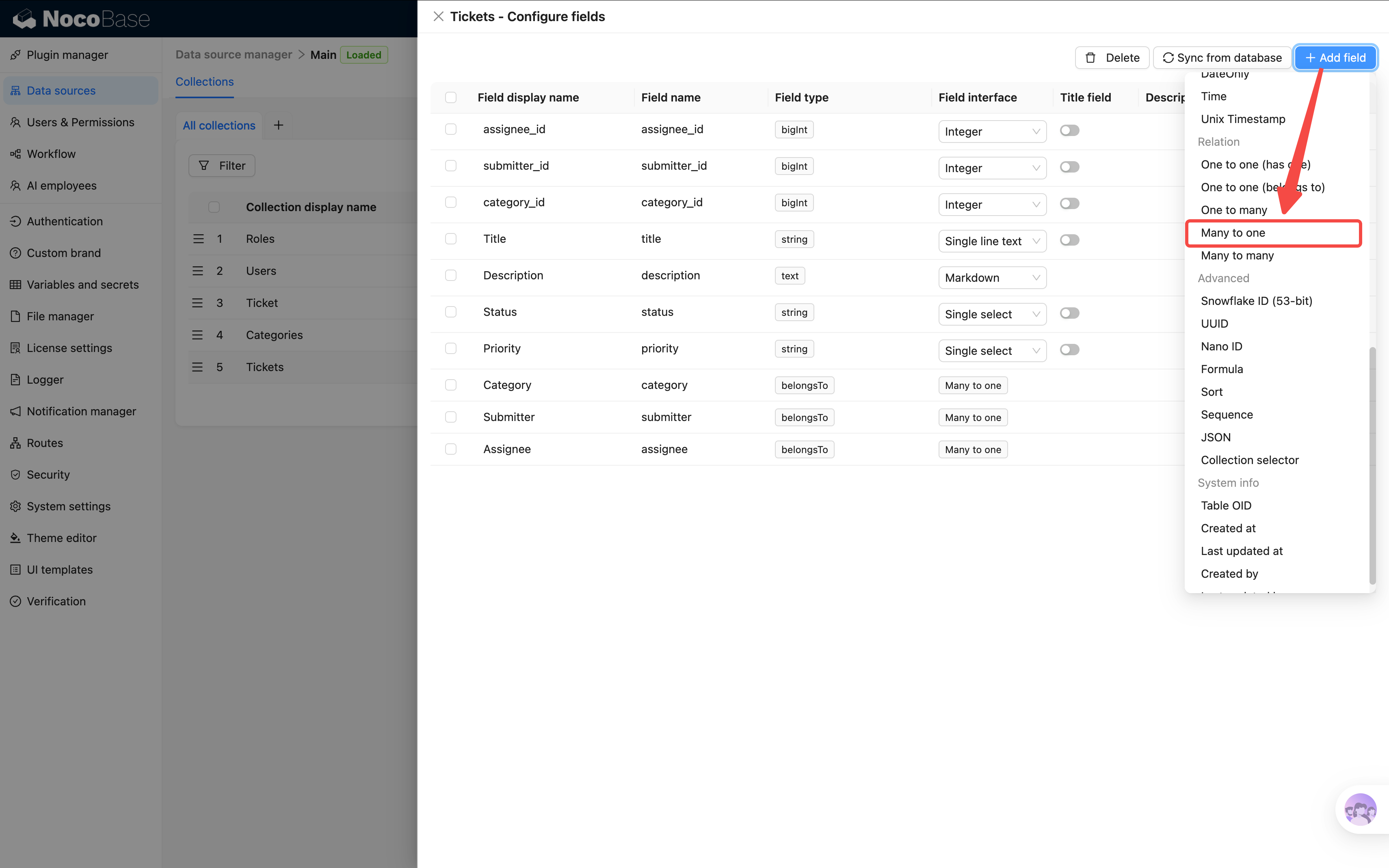
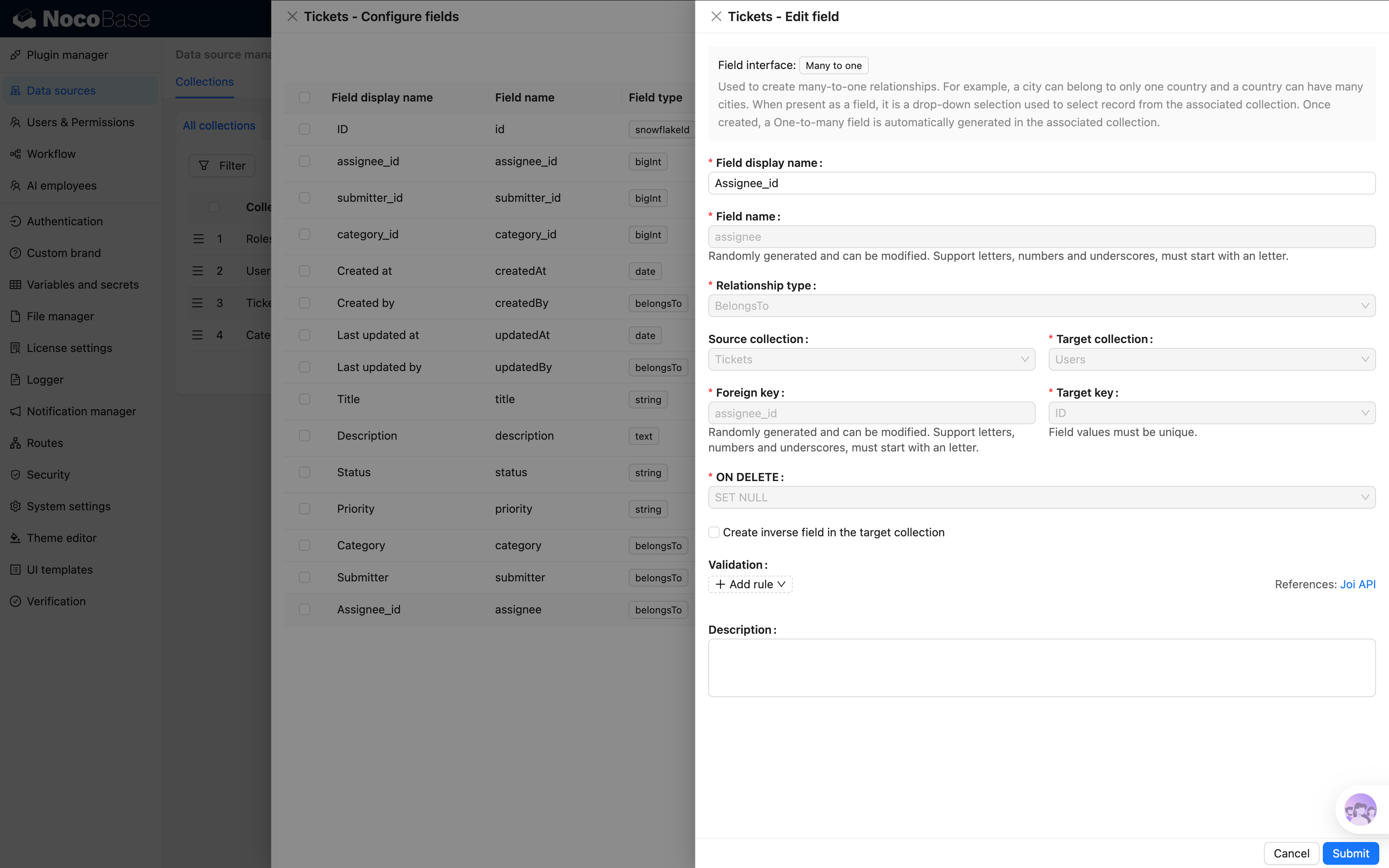
创建时你会看到这些配置项:
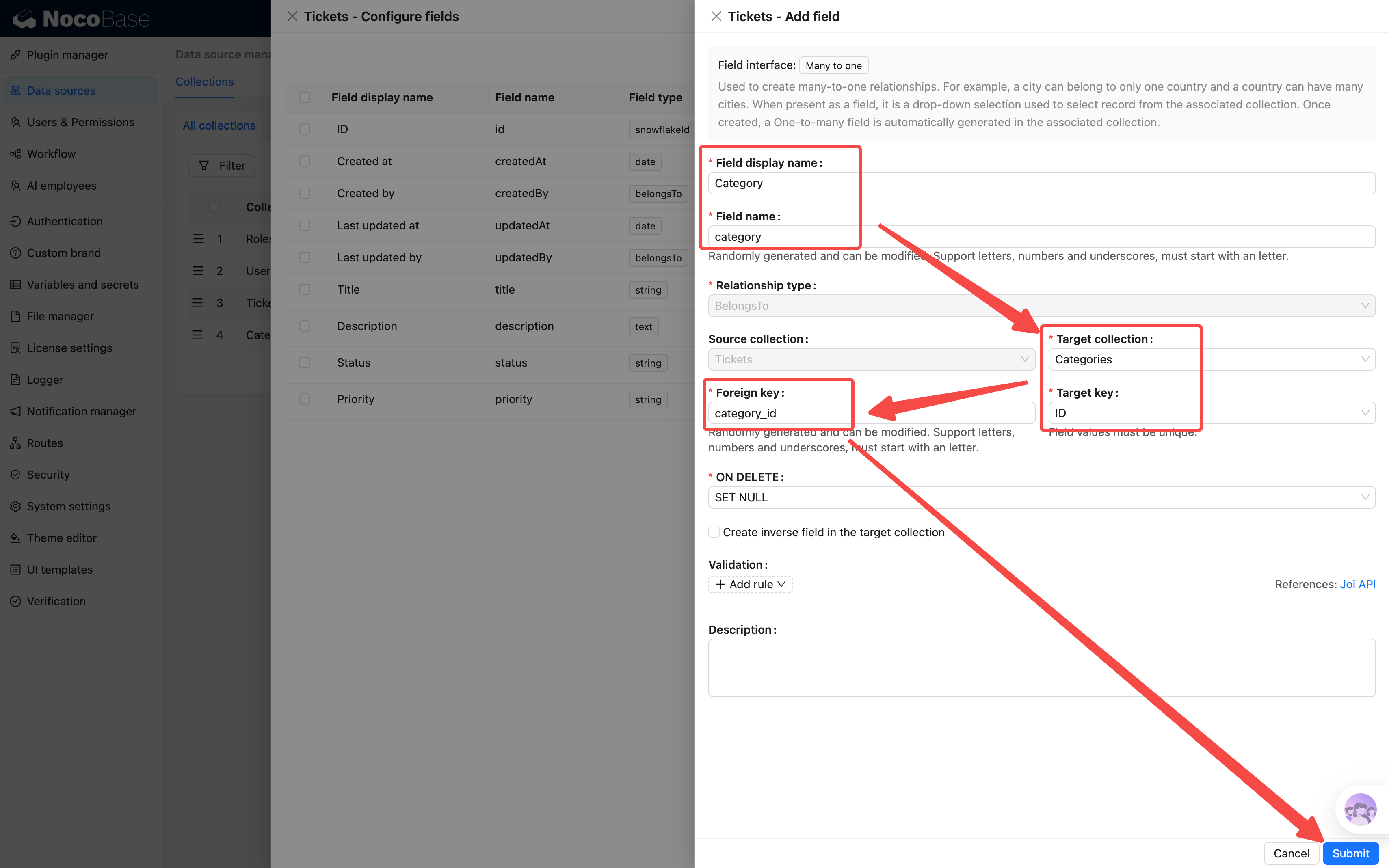
外键默认会自动生成一个随机名(如
f_xxxxx),建议改成有意义的名字,方便日后维护。命名用小写字母加下划线(如category_id),不用大小写混合。
按这个方式依次添加三个字段:
5. 分类 → 工单分类表
- 字段标题:
分类 - 目标数据表:选择 「工单分类」(如果列表中没有,直接输入表名会自动创建)
- 外键:
category_id
6. 提交人 → 用户表
记录是谁提交了这条工单。NocoBase 内置了用户表,直接关联即可。
- 字段标题:
提交人 - 目标数据表:选择 「用户」
- 外键:
submitter_id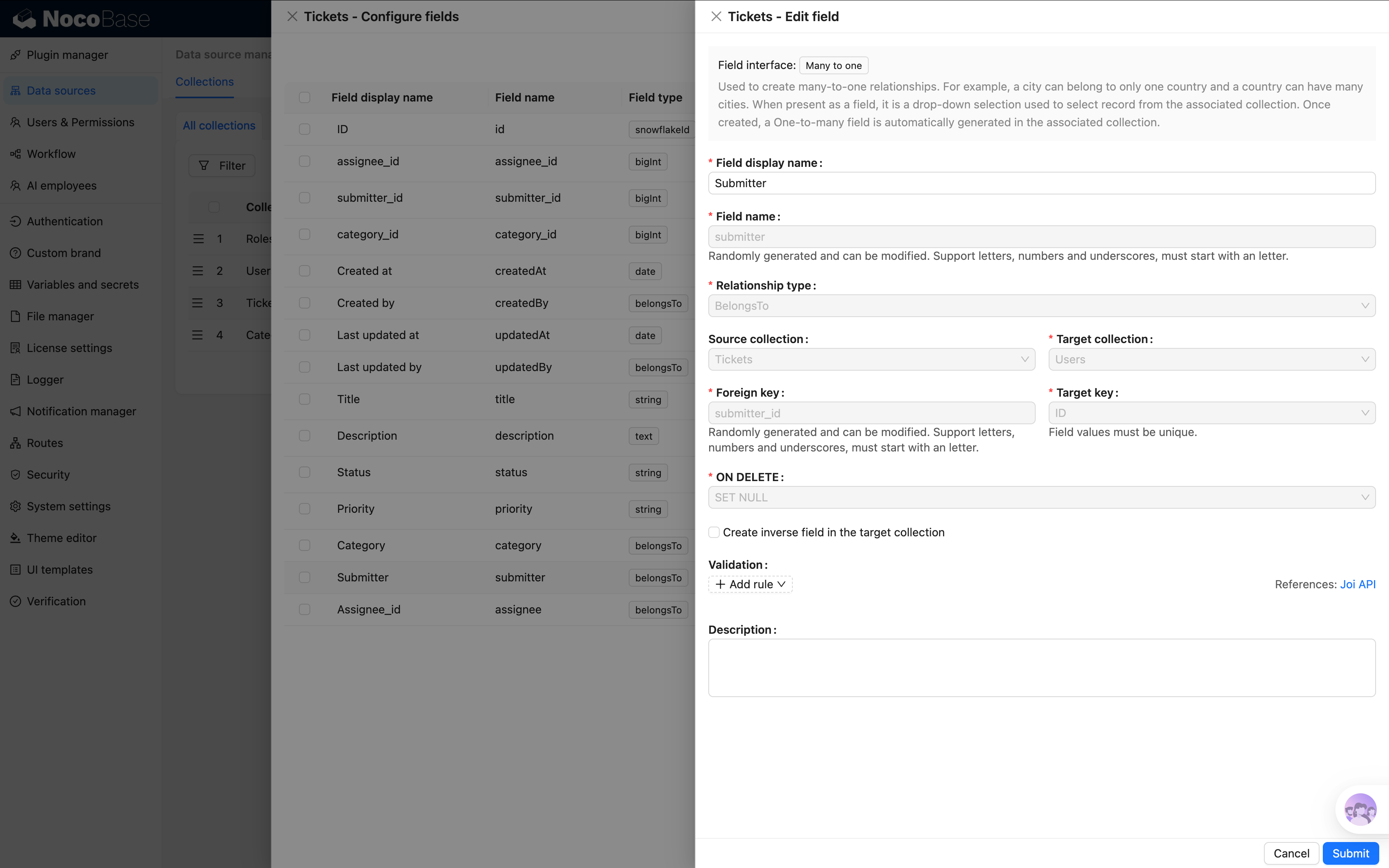
7. 处理人 → 用户表
记录谁在负责处理这条工单。
- 字段标题:
处理人 - 目标数据表:选择 「用户」
- 外键:
assignee_id
2.5 数据模型全貌
回顾一下我们搭建的完整数据模型:
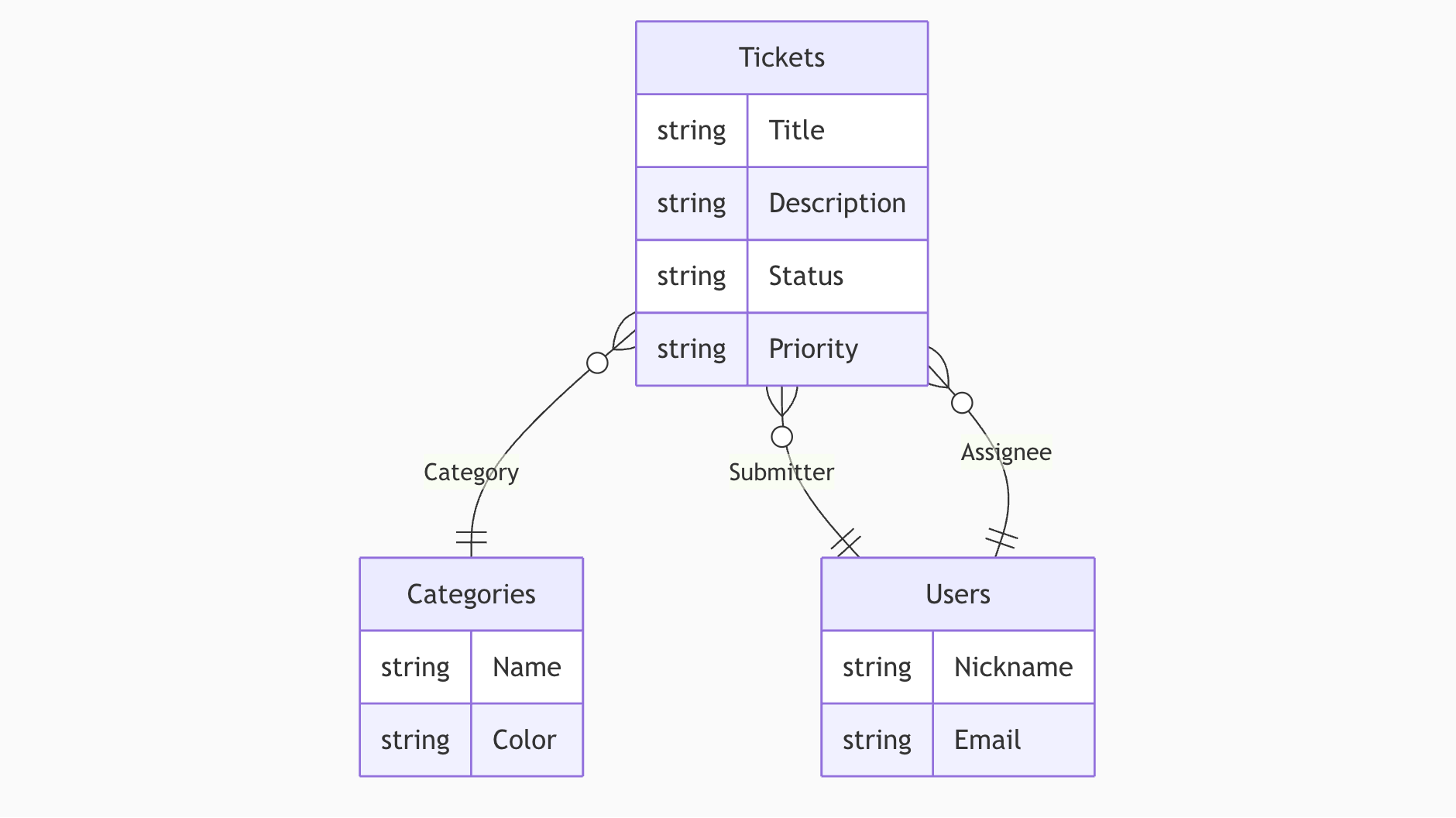
}o--|| 表示多对一关系:左边"多",右边"一"。
小结
这一章我们完成了数据建模——整个工单系统的骨架:
- 工单表(tickets):4 个基础字段 + 3 个关联字段,用普通表创建
- 工单分类表(categories):2 个自定义字段 + 自动的 Parent/Children 字段,用树表创建,天然支持层级分类
我们学到了几个重要概念:
- 数据表(Collection) = 一类数据的容器
- 数据表类型 = 不同场景选不同类型(普通表、树表……)
- 字段(Field) = 数据的属性,通过「配置字段」→「添加字段」来创建
- 系统字段 = ID、创建日期、创建人等,建表时自动勾选
- 关系字段(多对一) = 指向另一张表的记录,建立表与表之间的关联
你可能注意到,后续的截图中已经有数据了——这些测试数据是我们为了演示效果提前录入的,别着急。在 NocoBase 中,数据的增删改查都是通过前端页面完成的。第 3 章我们会搭建表格来展示数据,第 4 章会搭建表单来录入数据,一步步揭晓。
下一章预告
骨架搭好了,但现在只有空表。下一章,我们要搭建页面,让数据真正能展示出来。
我们下章见!