

线索跟进与状态管理
1. 简介
1.1 本章目标
在本章中,我们将一起学习如何在 NocoBase 中实现 CRM 商机转化。通过线索跟进和状态管理,您可以提升业务效率,实现更精细的销售过程控制。
1.2 最终效果预览
在上一章节中,我们讲解了如何关联管理线索与公司、联系人以及商机的数据。现在,我们聚焦于线索模块,主要探讨如何进行线索的跟进与状态管理。请先观看以下效果示例:

2. 线索 Collection 结构说明
2.1 线索 Collection 介绍
在线索跟进功能中,“状态”(status)字段扮演着至关重要的角色,不仅反映了线索的当前进展(如未达标、新线索、处理中、跟进中、交易进行中、完成),而且还驱动整个表单的显示与变化。下面的 table block 展示了线索 collection 的字段结构及其详细描述:
3. 创建 Leads 表格区块(table block)与详情区块
3.1 创建说明
首先,我们需要创建一个 “Leads” 的 table block 用于展示必要的字段。同时,在页面右侧配置一个详情区块,当您点击某条记录时,右侧会自动显示对应的详细信息。请参见下图的配置效果:

4. 配置操作按钮
4.1 按钮总体说明
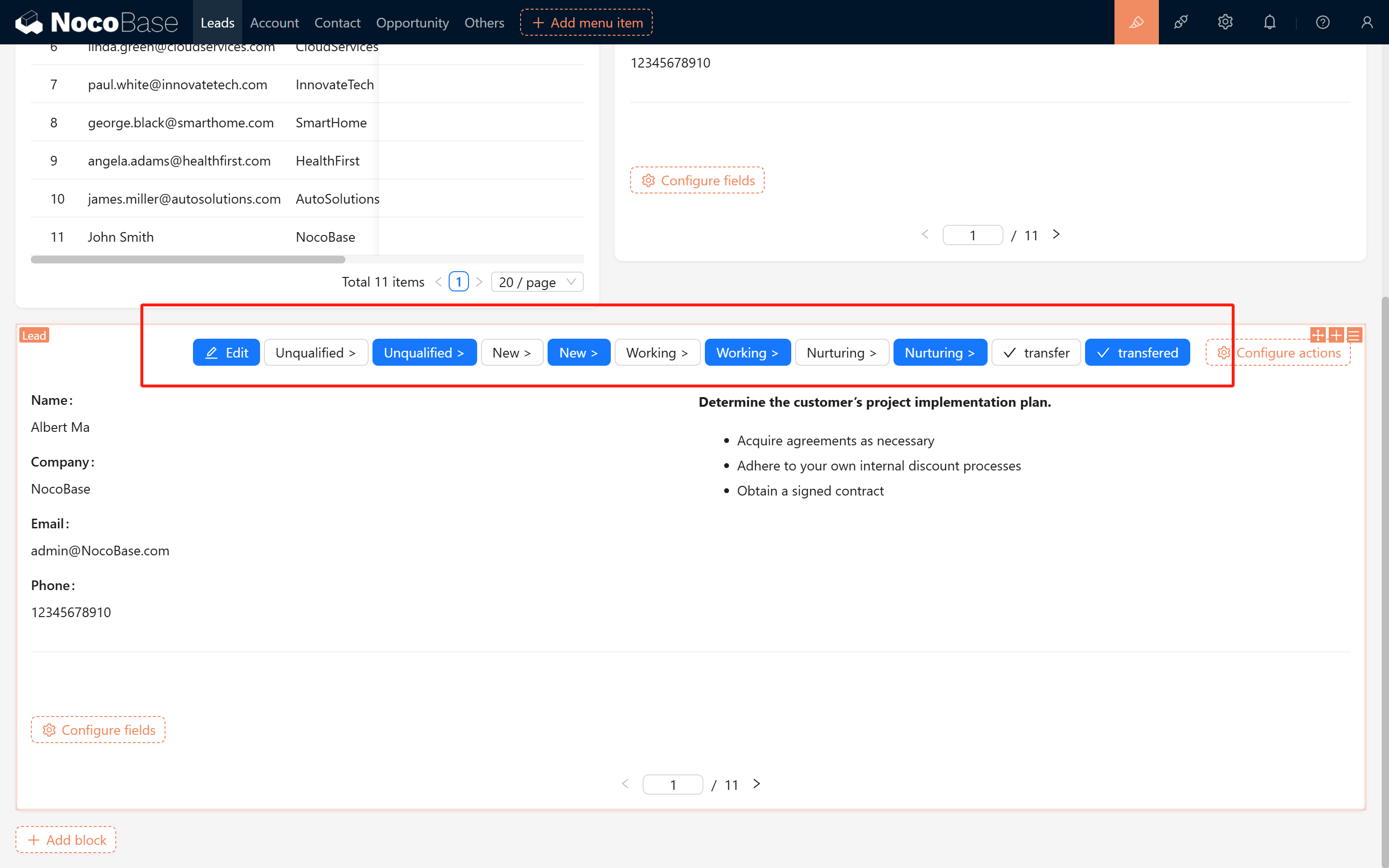
为了满足各种操作需求,我们需要创建共计 11 个按钮。每个按钮都依据记录的状态(status)采用不同的显示方式(隐藏、激活或禁用),从而引导用户按照正确的业务流程操作。
4.2 各功能按钮详细配置
4.2.1 编辑按钮
- 联动规则:当记录的 status 为 “Completed”(已完成)时,自动禁用该按钮,防止进行不必要的编辑。
4.2.2 未达标 按钮1(未激活)
- 样式与外观:标题显示为 “Unqualified >”。
- 操作与行为:点击后执行 update 操作,将记录的 status 更新为 “Unqualified”,更新成功后返回上一级页面,并显示 “Unqualified” 的成功提示。
- 联动规则:仅当记录的 status 为空时显示;一旦 status 有值,该按钮将自动隐藏。
4.2.3 未达标 按钮2(激活状态)
- 样式与外观:同样显示为 “Unqualified >”。
- 操作与行为:用于更新记录的 status 为 “Unqualified”。
- 联动规则:当 status 为空时,此按钮隐藏;如果 status 为 “Completed”,则按钮会被禁用。
4.2.4 新线索 按钮1(未激活)
- 样式与外观:标题显示为 “New >”。
- 操作与行为:点击后更新记录,将 status 设置为 “New”,更新成功后显示 “New” 的提示。
- 联动规则:如果记录的 status 已处于 “New”、“Working”、“Nurturing” 或 “Completed” 状态时,该按钮将隐藏。
4.2.5 新线索 按钮2(激活状态)
- 样式与外观:标题依然为 “New >”。
- 操作与行为:同样用于更新记录,将 status 设置为 “New”。
- 联动规则:当 status 属于 “Unqualified” 或为空时隐藏;若 status 为 “Completed”,则按钮被禁用。
4.2.6 处理中 按钮(未激活)
- 样式与外观:标题显示为 “Working >”。
- 操作与行为:点击按钮后,记录的 status 更新为 “Working”,并显示 “Working” 成功提示。
- 联动规则:若记录的 status 已为 “Working”、“Nurturing” 或 “Completed”,则该按钮隐藏。
4.2.7 处理中 按钮(激活状态)
- 样式与外观:标题依然为 “Working >”。
- 操作与行为:用于将记录的 status 更新为 “Working”。
- 联动规则:当 status 为 “Unqualified”、“New” 或为空时,该按钮隐藏;如果 status 为 “Completed”,则按钮禁用。
4.2.8 跟进中 按钮(未激活)
- 样式与外观:标题显示为 “Nurturing >”。
- 操作与行为:点击按钮后,将记录的 status 更新为 “Nurturing”,并显示 “Nurturing” 的成功提示。
- 联动规则:若记录的 status 已为 “Nurturing” 或 “Completed”,按钮隐藏。
4.2.9 跟进中 按钮(激活状态)
- 样式与外观:标题同样为 “Nurturing >”。
- 操作与行为:同样用于更新记录的 status 为 “Nurturing”。
- 联动规则:当 status 为 “Unqualified”、“New”、“Working” 或为空时隐藏;若 status 为 “Completed”,则按钮禁用。
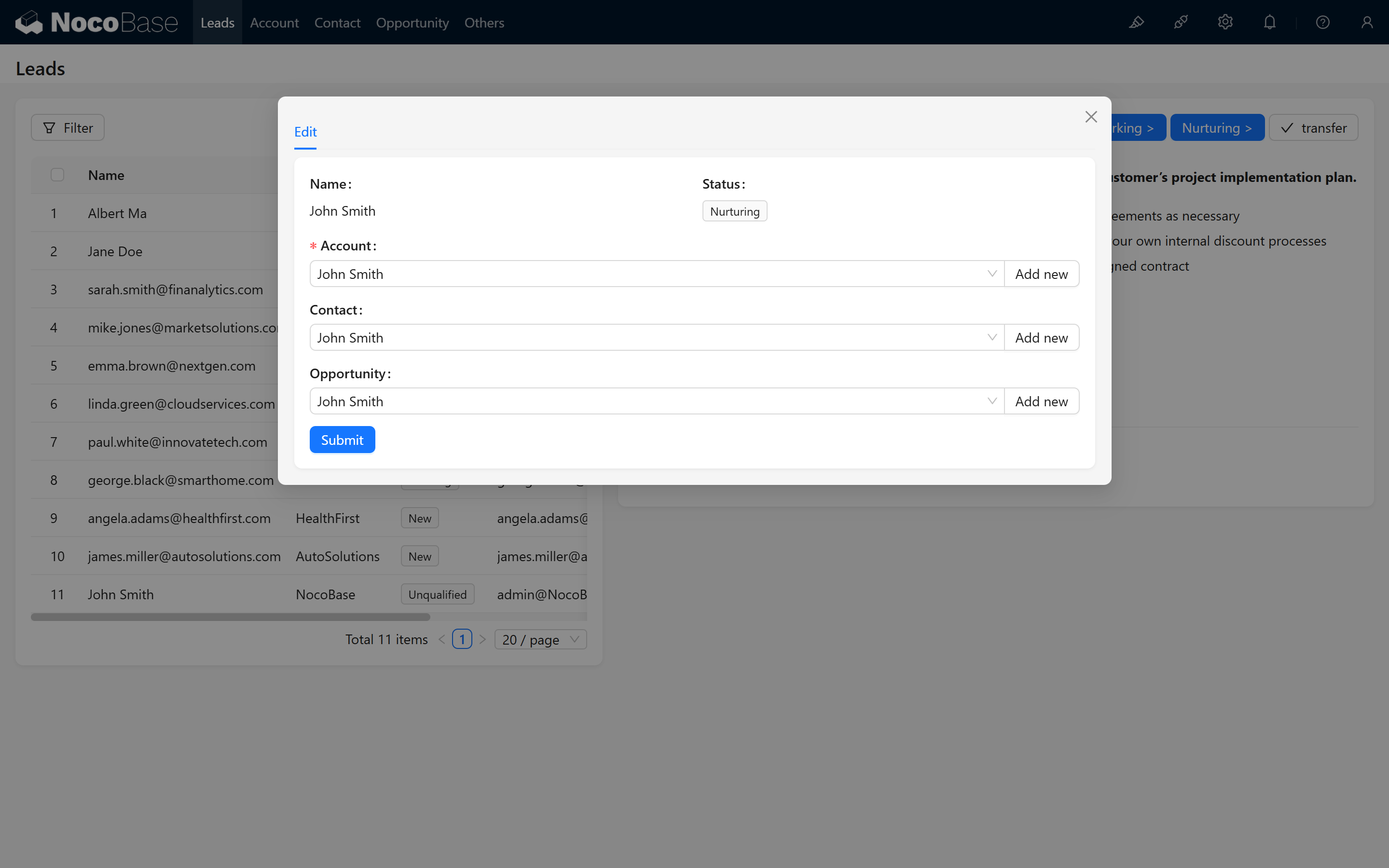
4.2.10 转化 按钮
- 样式与外观:标题显示为 “transfer”,并以 modal 弹窗形式打开。
- 操作与行为:主要用于执行记录转移操作。更新操作后,系统会弹出一个包含抽屉、Tabs 以及表单的界面,方便您进行记录转移。
- 联动规则:当记录的 status 为 “Completed”时,此按钮隐藏,以防止重复的转移。
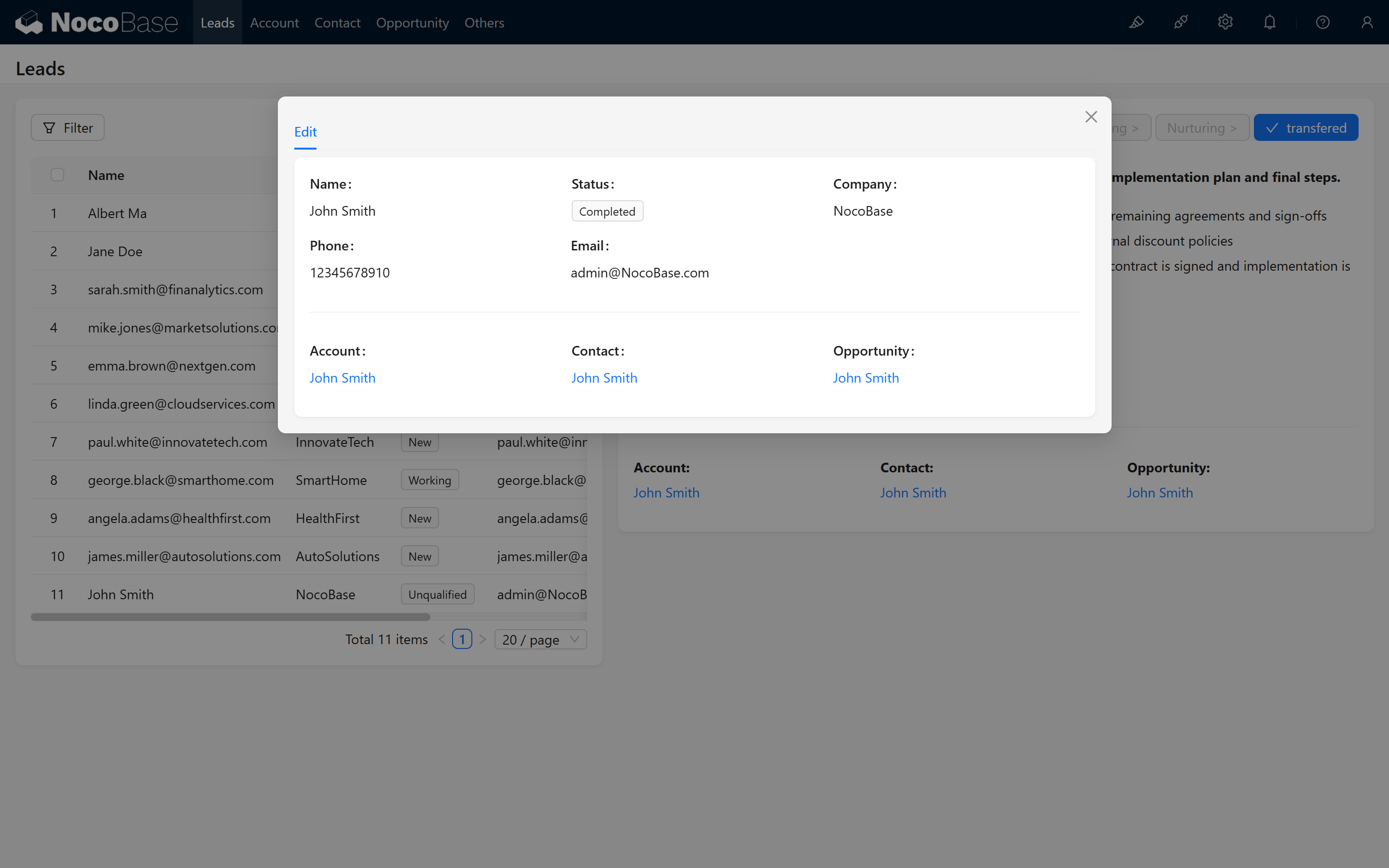
4.2.11 转化完成 按钮(激活状态)
- 样式与外观:标题显示为 “transfered”,同样以 modal 弹窗形式打开。
- 操作与行为:该按钮只用于展示转化完成后的信息,不具备编辑功能。
- 联动规则:仅在记录的 status 为 “Completed”时显示,其他状态(如 “Unqualified”、“New”、“Working”、“Nurturing” 或为空)时隐藏。
4.3 按钮配置总结
- 每项功能均提供未激活和激活状态下的不同按钮样式。
- 利用联动规则,根据记录的 status 动态控制按钮的显示(隐藏或禁用),从而引导销售人员按照正确的工作流程进行操作。
5. 表单联动规则设置
5.1 规则 1:仅展示名称
- 当记录未确认或 status 为空时,只展示名称。


5.2 规则 2:"新线索" 状态下的显示优化
- 在 status 为 “新线索” 时,页面将隐藏公司名,并展示联系方式。

6. 页面 Markdown 规则与 Handlebars 语法
6.1 动态文案展示
在页面中,我们使用 Handlebars 语法根据记录的状态动态展示不同的提示信息。以下是各状态下的示例代码:
当状态为 “未达标” 时:
当状态为 “新线索” 时:
当状态为 “处理中” 时:
当状态为 “跟进中” 时:
当状态为 “转化完成” 时:
7. 展示转化完成后的关联对象及跳转链接
7.1 关联对象说明
在转化完成后,我们希望展示相关的关联对象(公司、联系人、商机),并附上跳转至详情页面的链接。注意:在其他弹窗或页面中,详情链接格式的最后部分(filterbytk 后的数字)代表当前对象的 id,例如:
7.2 使用 Handlebars 生成关联链接
对于 公司:
对于 联系人:
对于 商机:

8. 隐藏关联对象但保留值
为确保在转化完成后正常展示关联信息,需要将 “公司”、 “联系人” 和 “商机” 的状态设置为 “隐藏(保留值)”。这样,尽管这些字段不在表单中显示,但其值依然会被记录和传递。
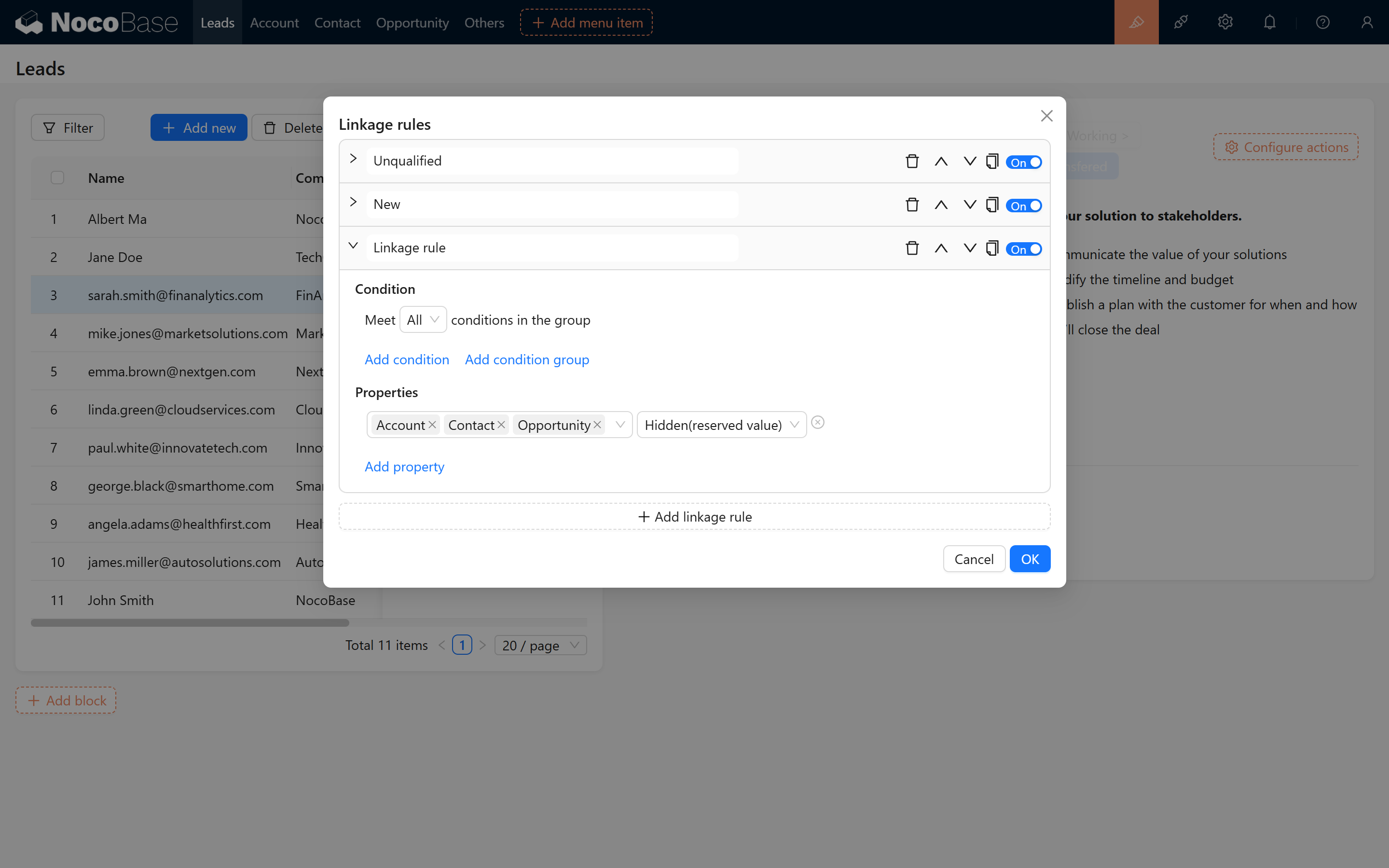
9. 防止转化完成后状态修改
为了防止转化完成后意外更改状态,我们为所有按钮添加了一个判断条件:在状态为 “已完成” 时,所有按钮将被禁用。

10. 结束语
完成以上所有步骤后,您的线索跟进转化功能就大功告成啦!通过本章的分步讲解,希望您能更清晰地理解 NocoBase 中状态表单变化联动的实现方式。祝您操作顺利,使用愉快!