

第 11 章:子任务与工时计算
小伙伴们,终于迎来了新章节!随着业务的扩展,任务越来越多,越来越复杂,我们逐渐意识到,简单的任务管理已经不够用了。现在,我们需要对任务进行更细致的管理,分解成多个层级,帮助大家更高效地完成任务!
11.1 规划任务:从全局到局部
我们将会把复杂的任务分解为多个可管理的小任务,通过进度追踪来清晰地了解任务的完成情况,利用多层级管理支持多级子任务的组织。现在,让我们一起开始规划!
11.2 新建子任务表
11.2.1 设计子任务结构
首先,我们创建一个“子任务表”(Sub Tasks树表),并将其设计成树状结构。子任务的属性和主任务相似,比如“任务名称”、“状态”、“责任人”、“进度”等。根据需求,还可以附加评论、文档等相关内容。
为实现子任务与主任务的关联关系,我们建立一个多对一关系,使每个子任务归属于一个主任务。同时,我们设置一个反向关系,便于在主任务中直接查看或管理子任务内容。
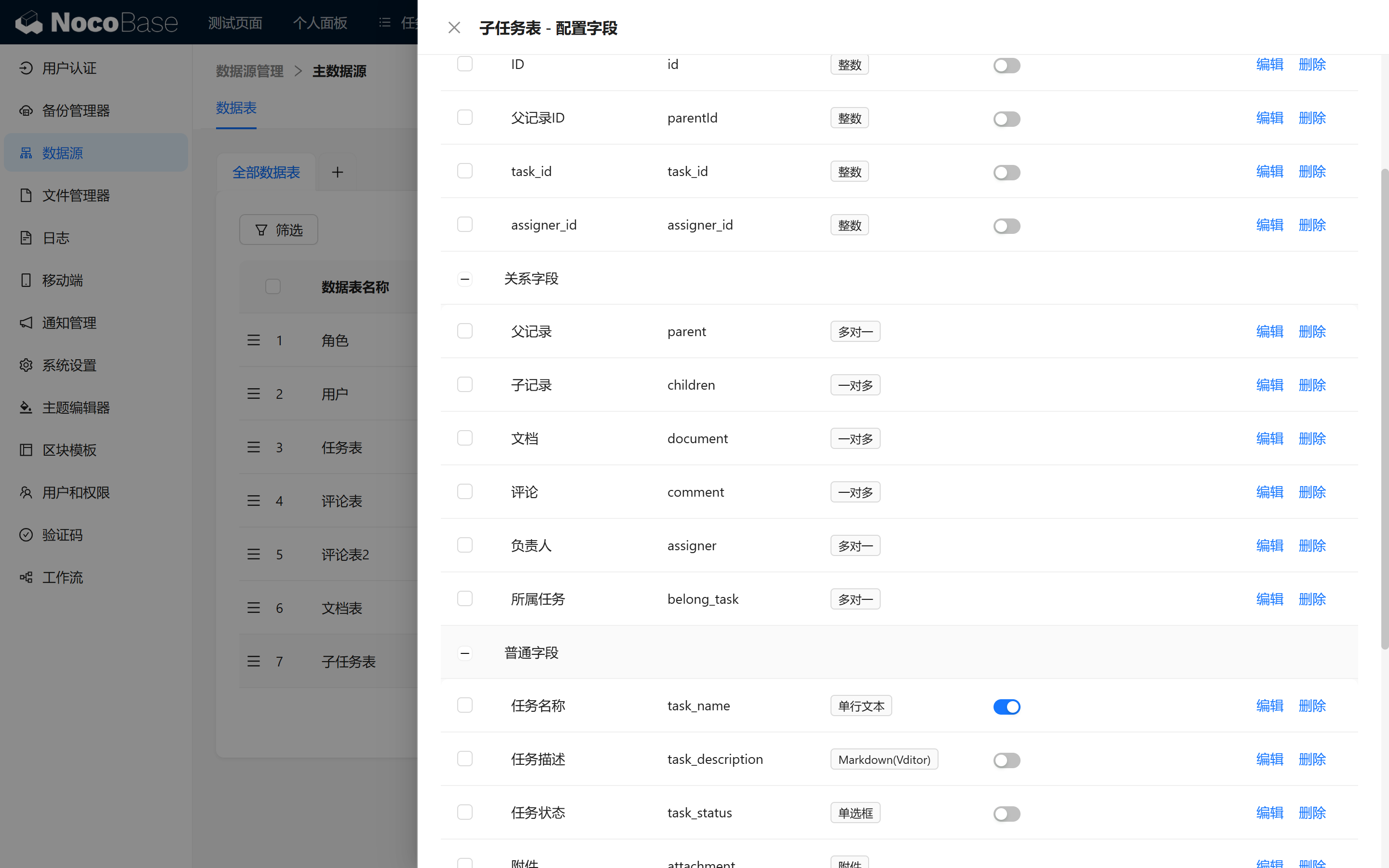
💡 提示:建议在主任务页面用关联区块进行创建,操作更加便捷!
11.2.2 在任务管理界面显示子任务
在任务管理界面,我们将“任务表”的查看方式设为页面模式。
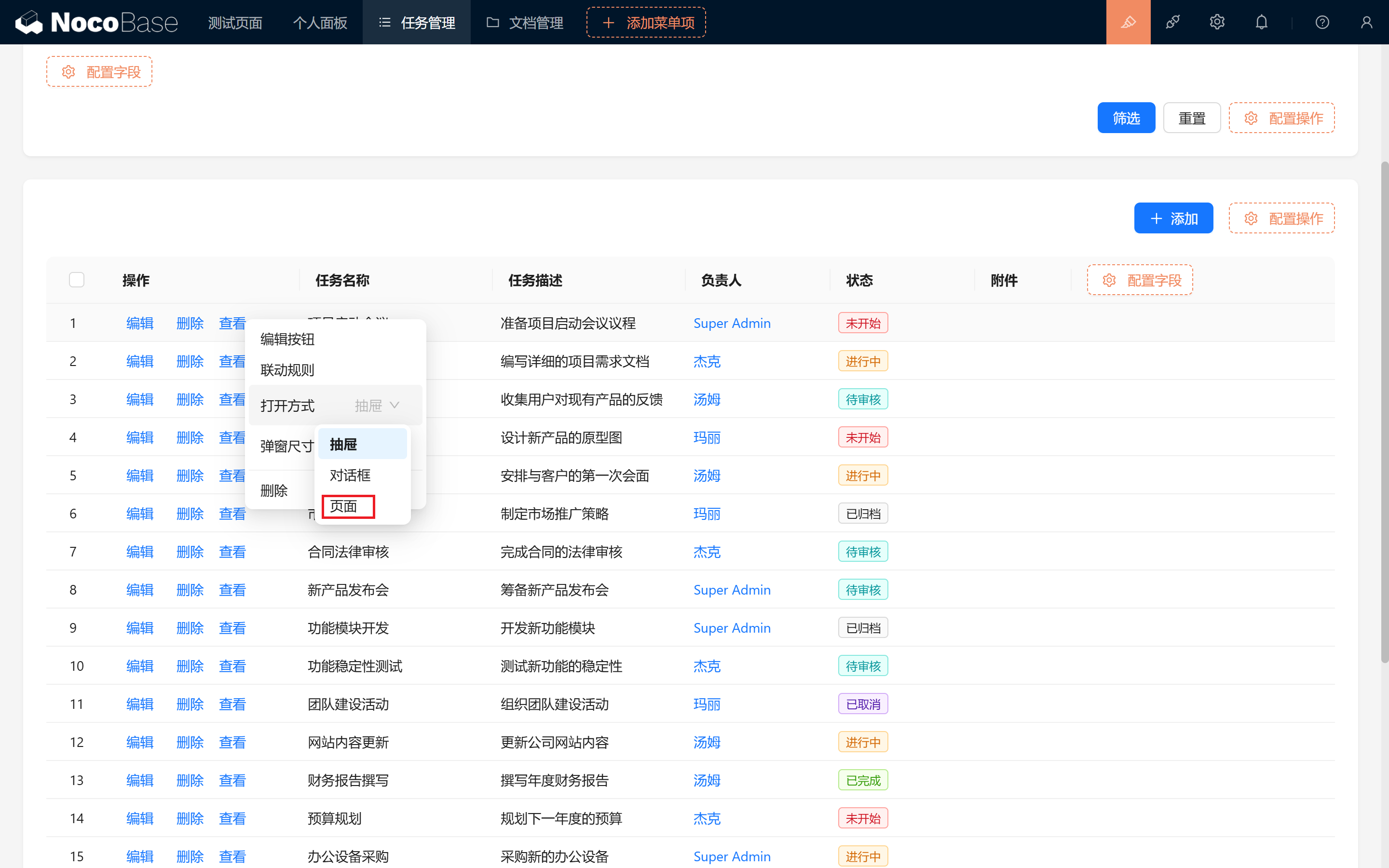
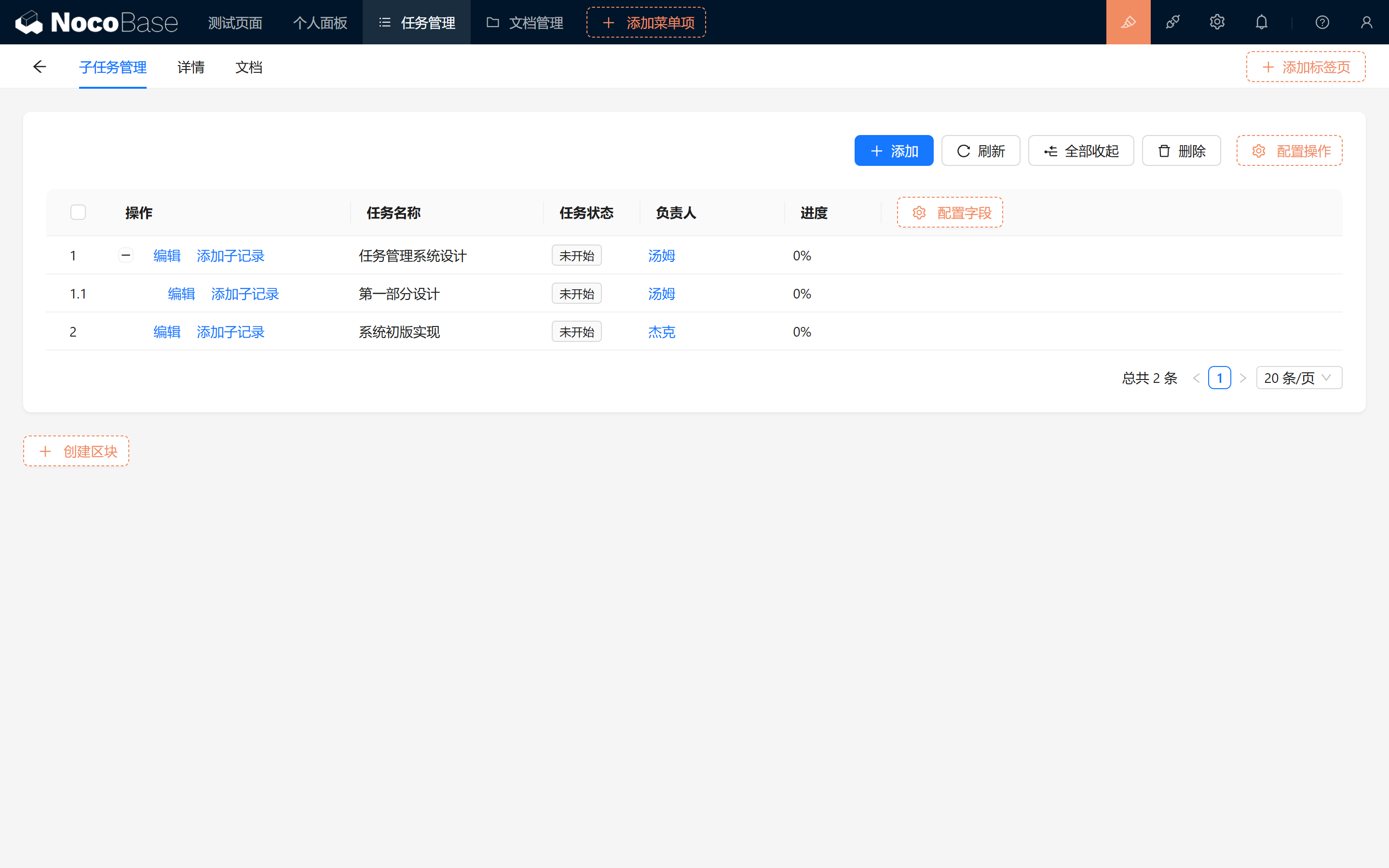
在页面中创建一个新的“子任务管理”标签页,然后添加我们创建的子任务表格,并选用树状结构显示。这样就能在同一页面中管理和查看子任务。
11.3. 工时对比图:预估整体工时和进度(可选)
接下来,我们趁热打铁,来制作任务的工时细节和工时对比图,以便估算整体工时和任务进度。
11.3.1 添加子任务的时间和工时信息
在子任务表中添加以下字段:
- 开始日期
- 结束日期
- 总工时
- 剩余工时
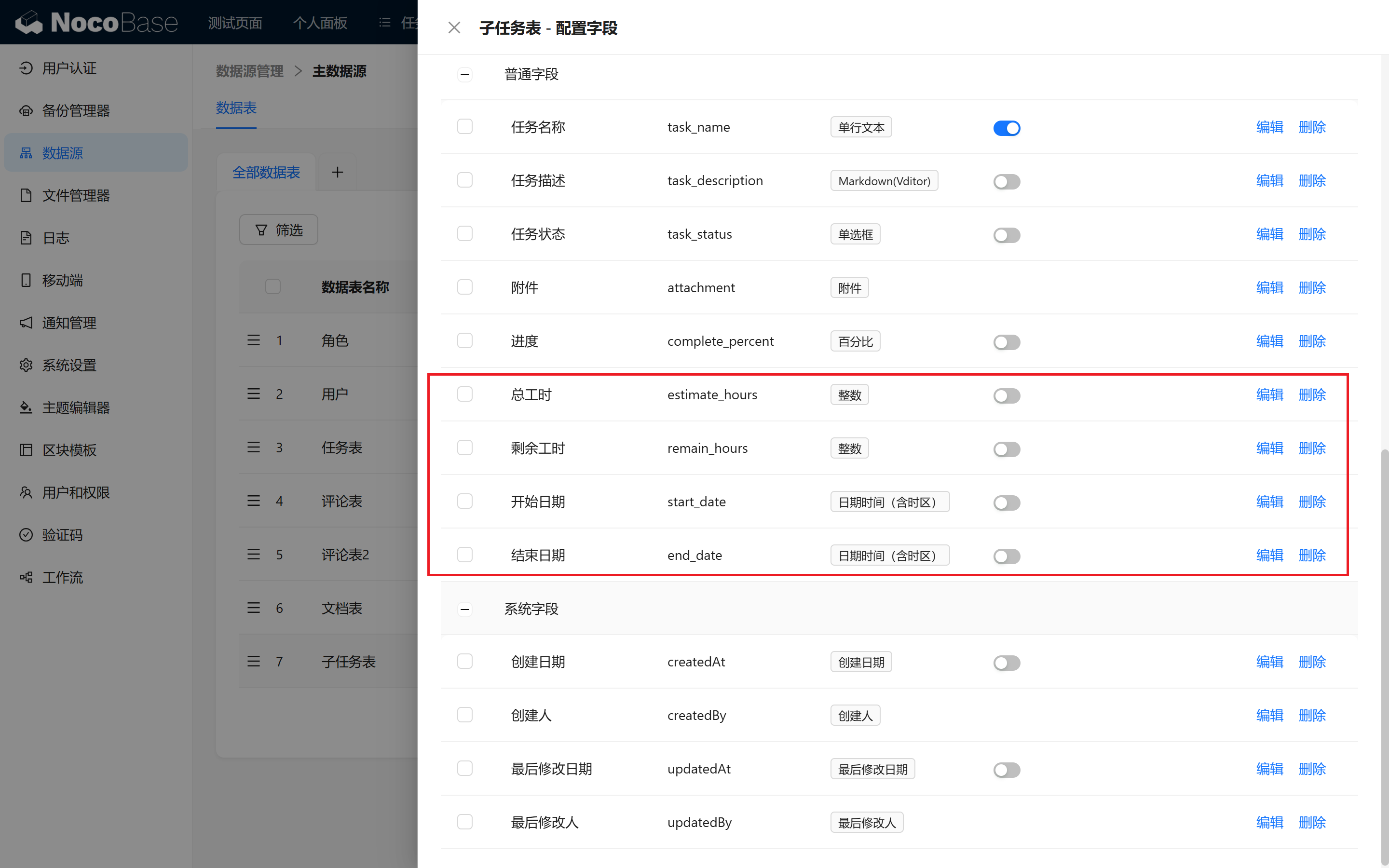
通过这些字段,可以动态计算任务的持续天数和工时。
11.3.2 计算任务持续天数
我们在子任务表中新建一个“天数”公式字段,用来计算任务的持续天数。
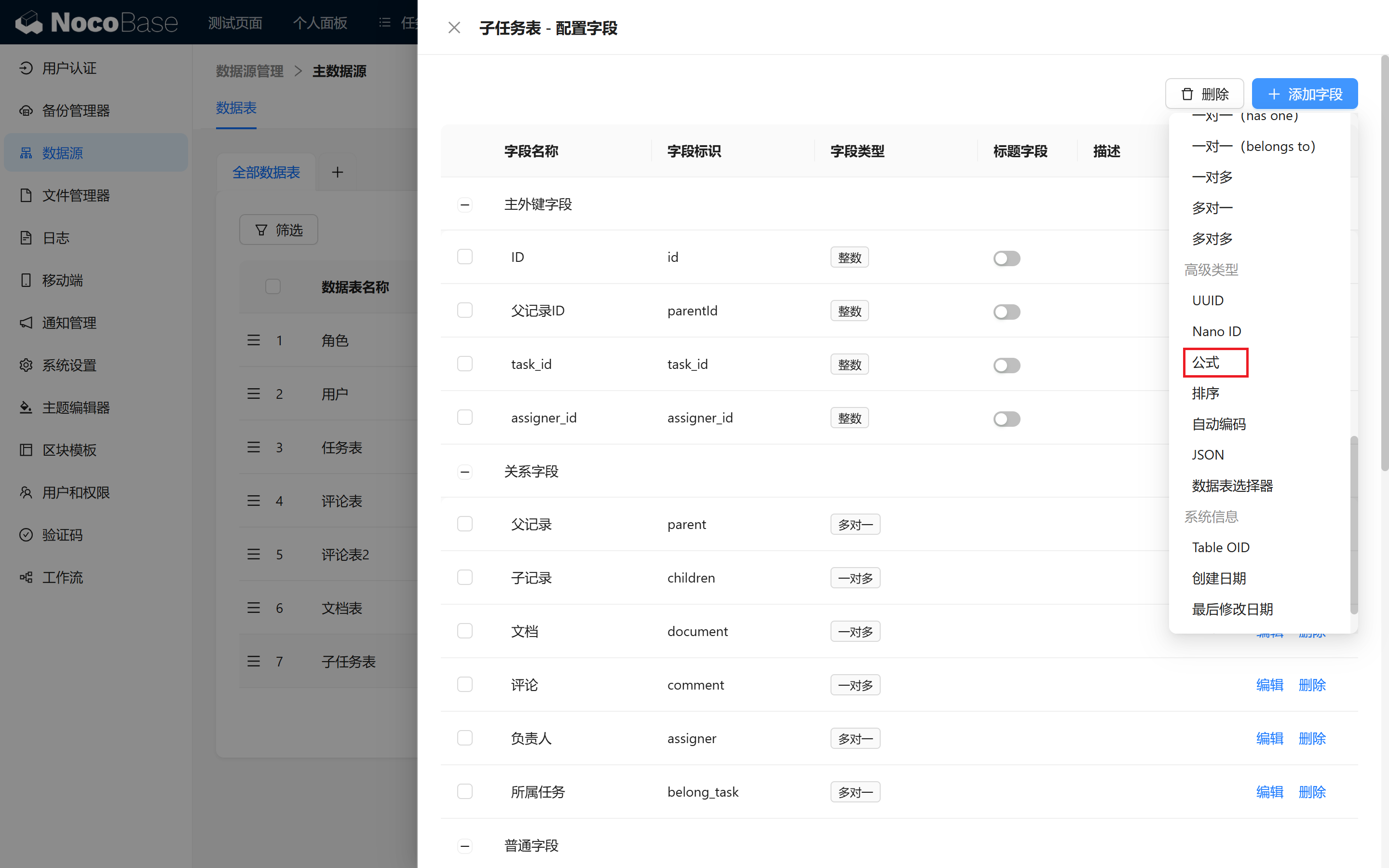
公式的计算方式分为
-
Math.js
采用 math.js 库,可以计算复杂的数字公式
-
Formula.js
采用 Formula.js 库,用来计算常用的公式,如果你熟悉 Excel 公式,这个对你来说一定很轻松!
-
字符串模板
顾名思义,是一种字符拼接的手段,我们平时需要动态的说明、编号之类,可以采用这种拼接
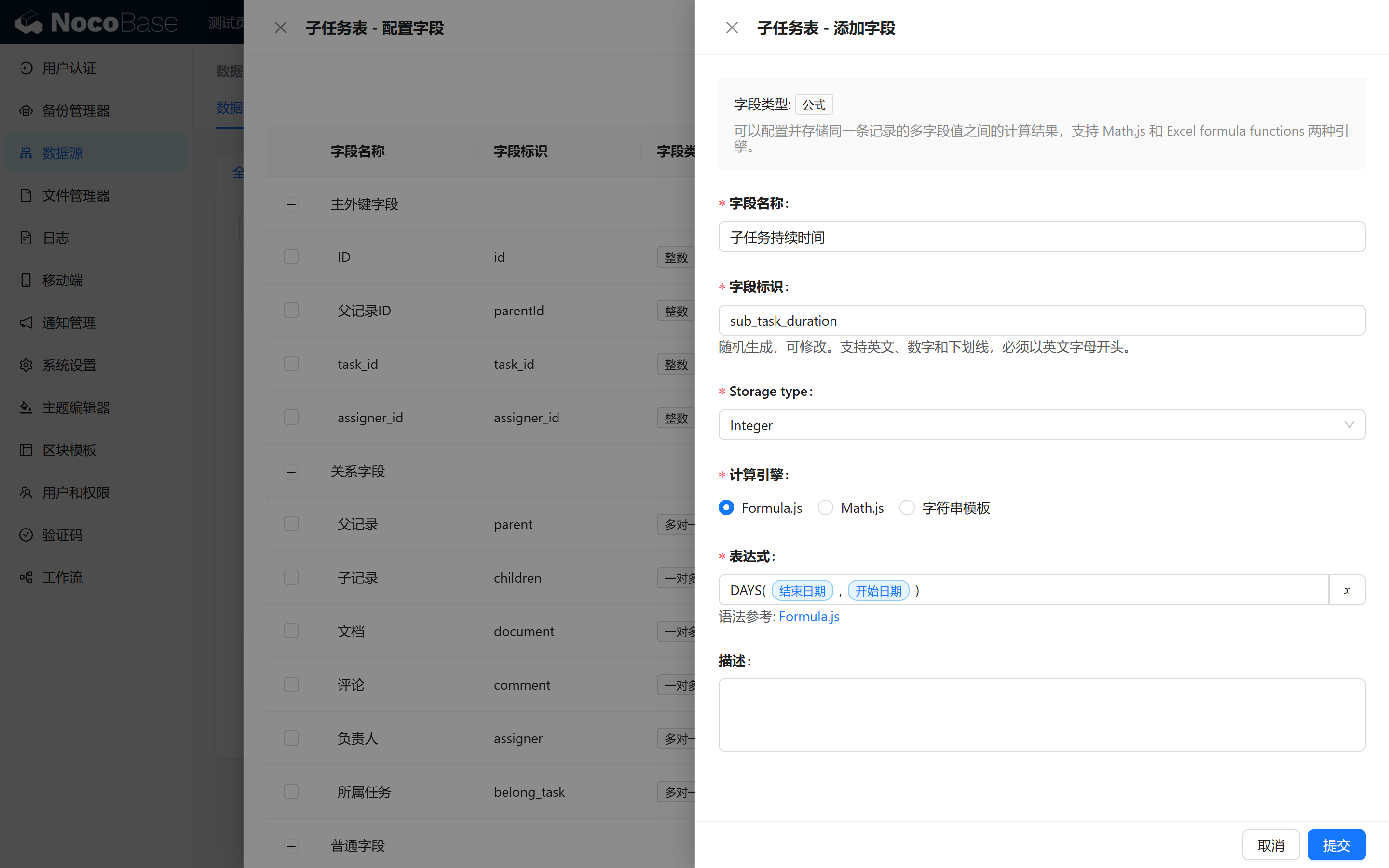
此处我们的实现方式可以使用 Formula.js 库,类似 Excel 公式,便于计算常见公式。
此处天数字段的公式如下:
确保使用英文小写格式,以避免出错。
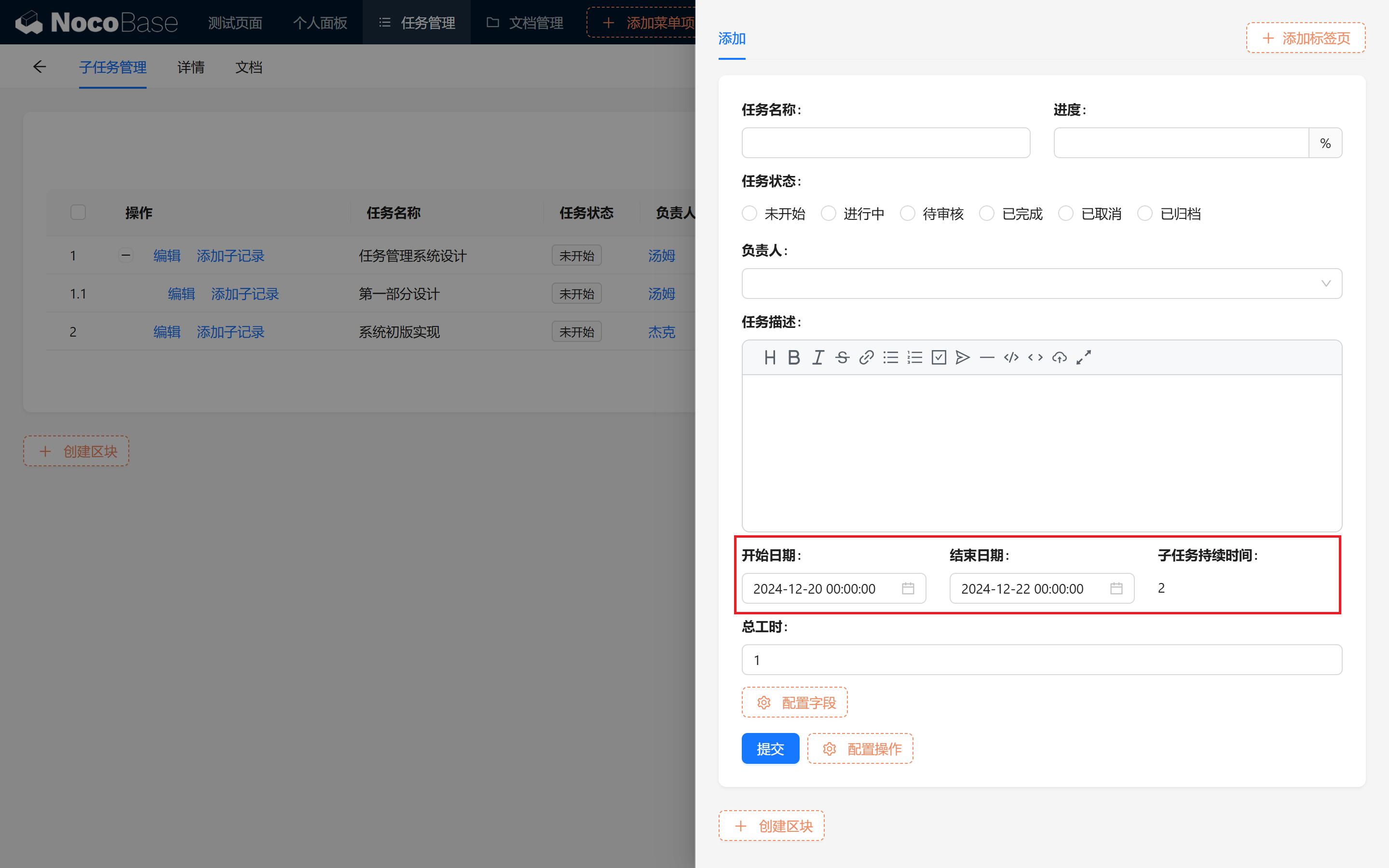
完毕之后,我们在页面中试一下,天数已经根据我们的开始、结束日期动态变化了!
11.4 每日工时填报:跟踪实际进度(可选)
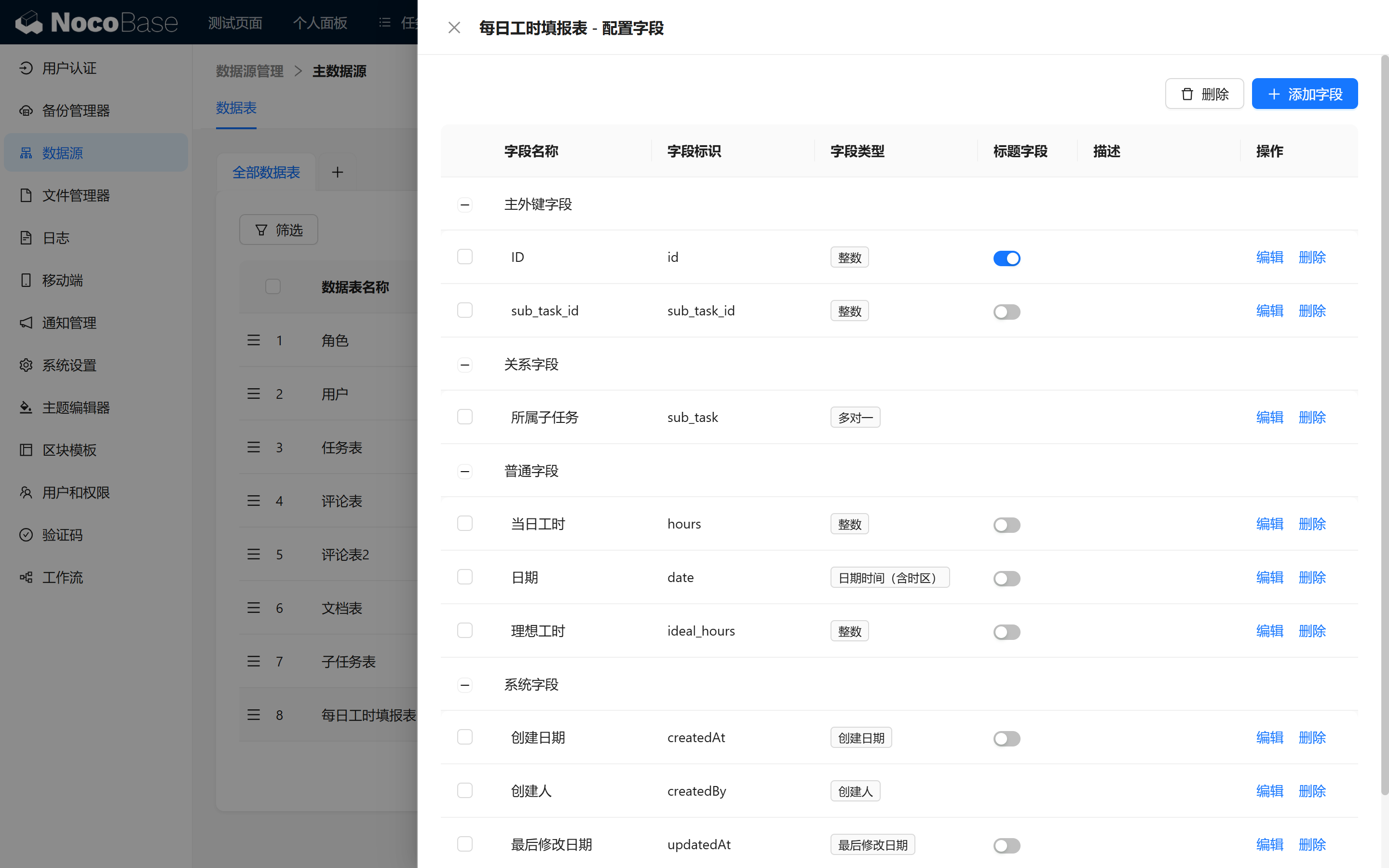
11.4.1 新建每日工时填报表
我们创建一个每日工时填报表,用于记录每日的任务完成情况。添加以下字段:
- 当日工时 (hours 推荐整数)
- 日期
- 理想工时 (ideal_hours 推荐整数)
- 所属子任务:与子任务的多对一关系。
11.4.2 在子任务页面展示每日工时
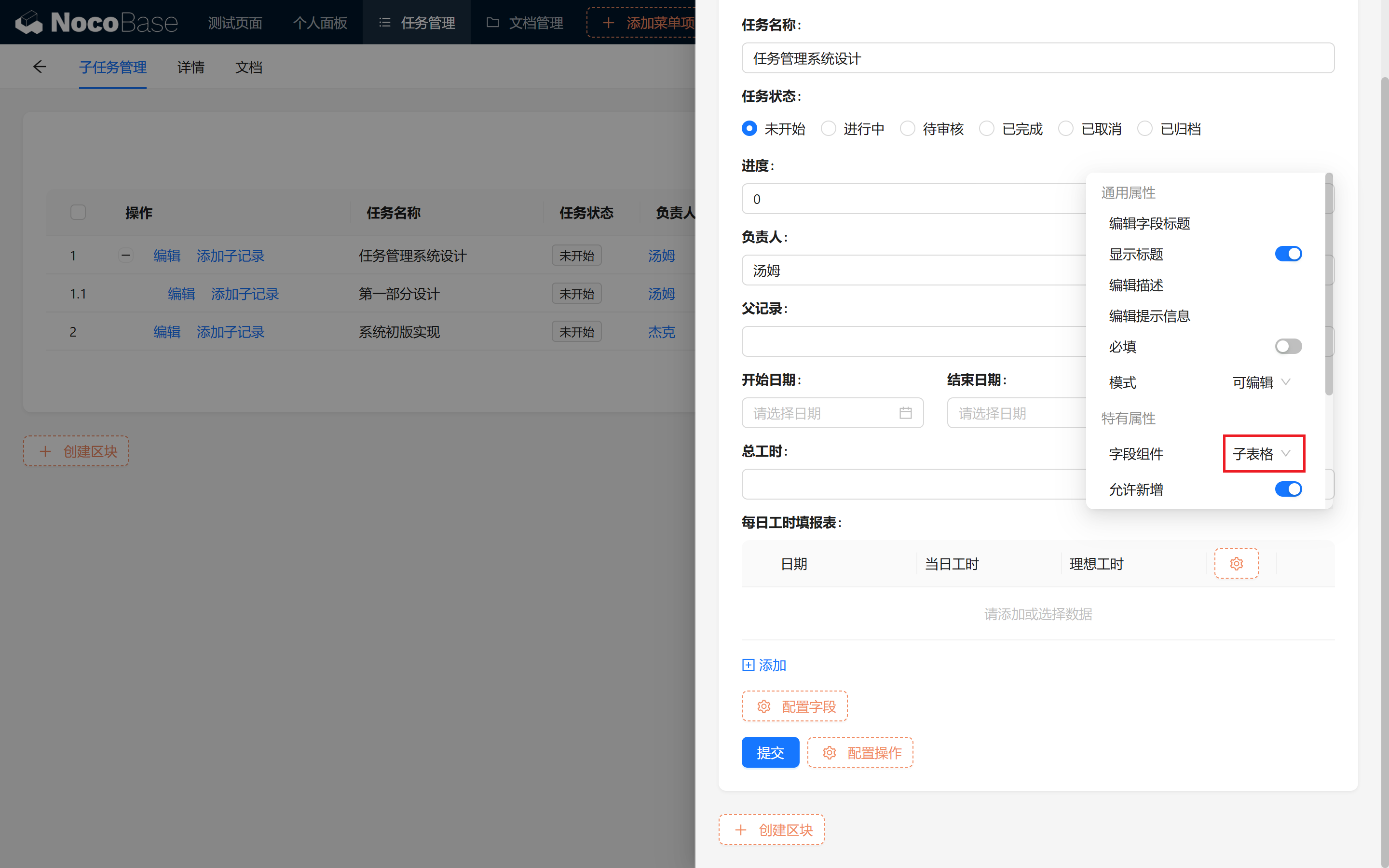
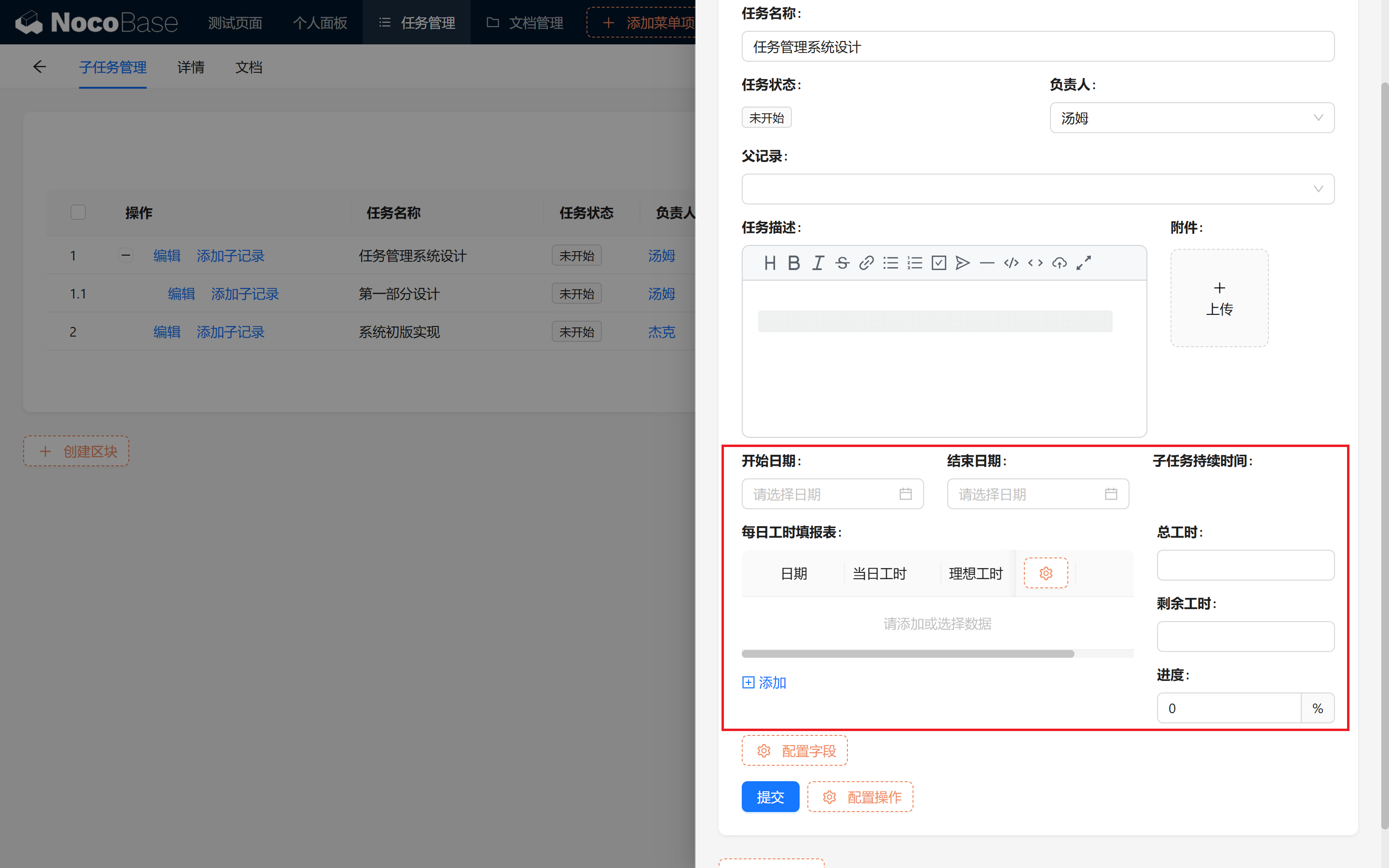
回到子任务编辑页面,将每日工时表设置为子表格形式展示,拖拽布局其他几个字段。这样可以方便地在子任务页面中填写和查看每日工时数据。
11.5 关键计算与联动规则(可选)
为了更加准确地估算任务进度和剩余工时,我们接下来进行一些关键的配置。
11.5.1 设置子任务字段的必填项
将 开始日期、结束日期 和 预估工时标记为必填项,确保这些数据齐全,以便于后续的计算。
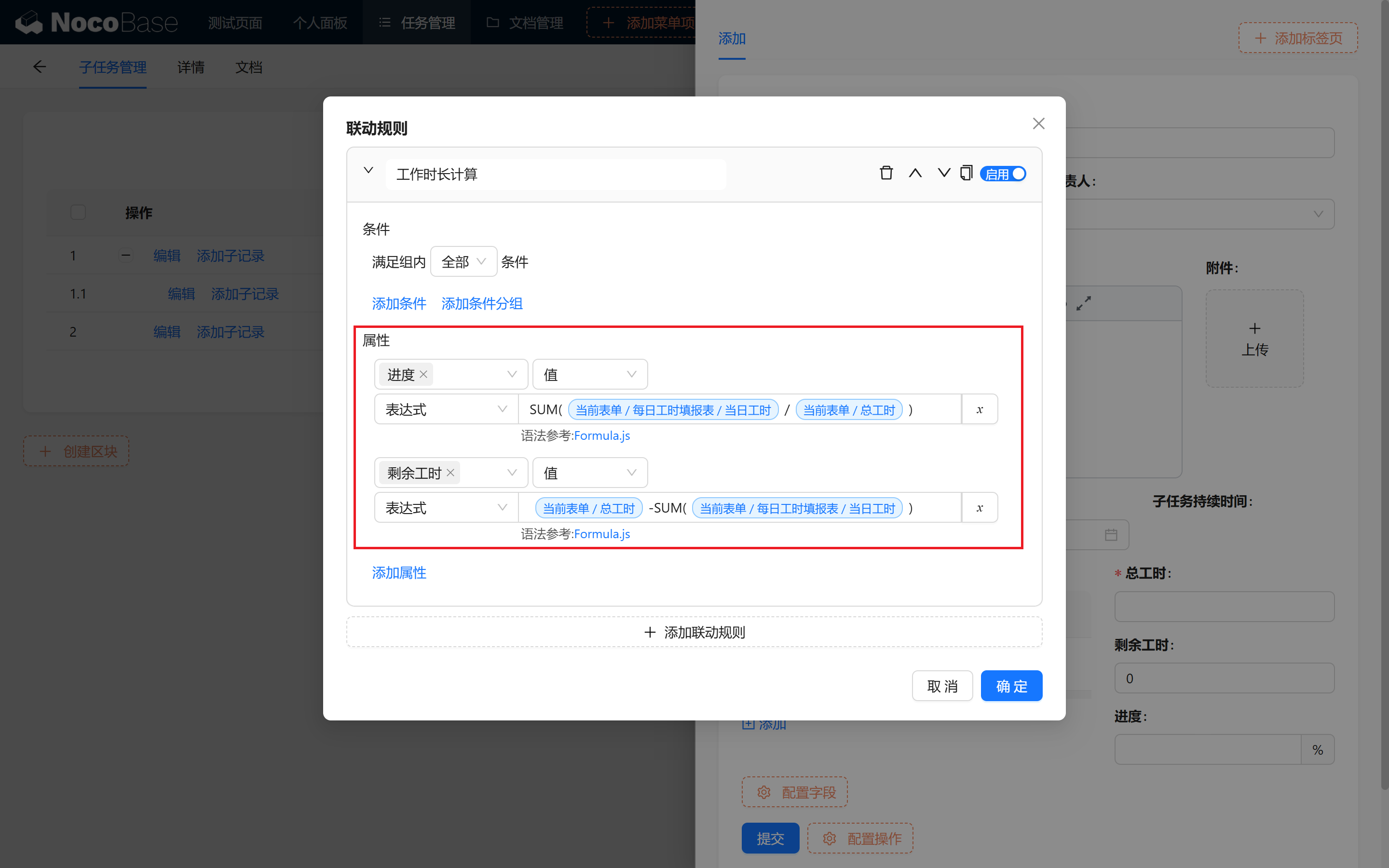
11.5.2 设置完成比例和剩余工时的联动规则
在子任务表中,添加以下计算规则:
- 完成比例:每日工时的总和 / 预估工时
- 剩余工时:预估工时 - 每日工时的总和
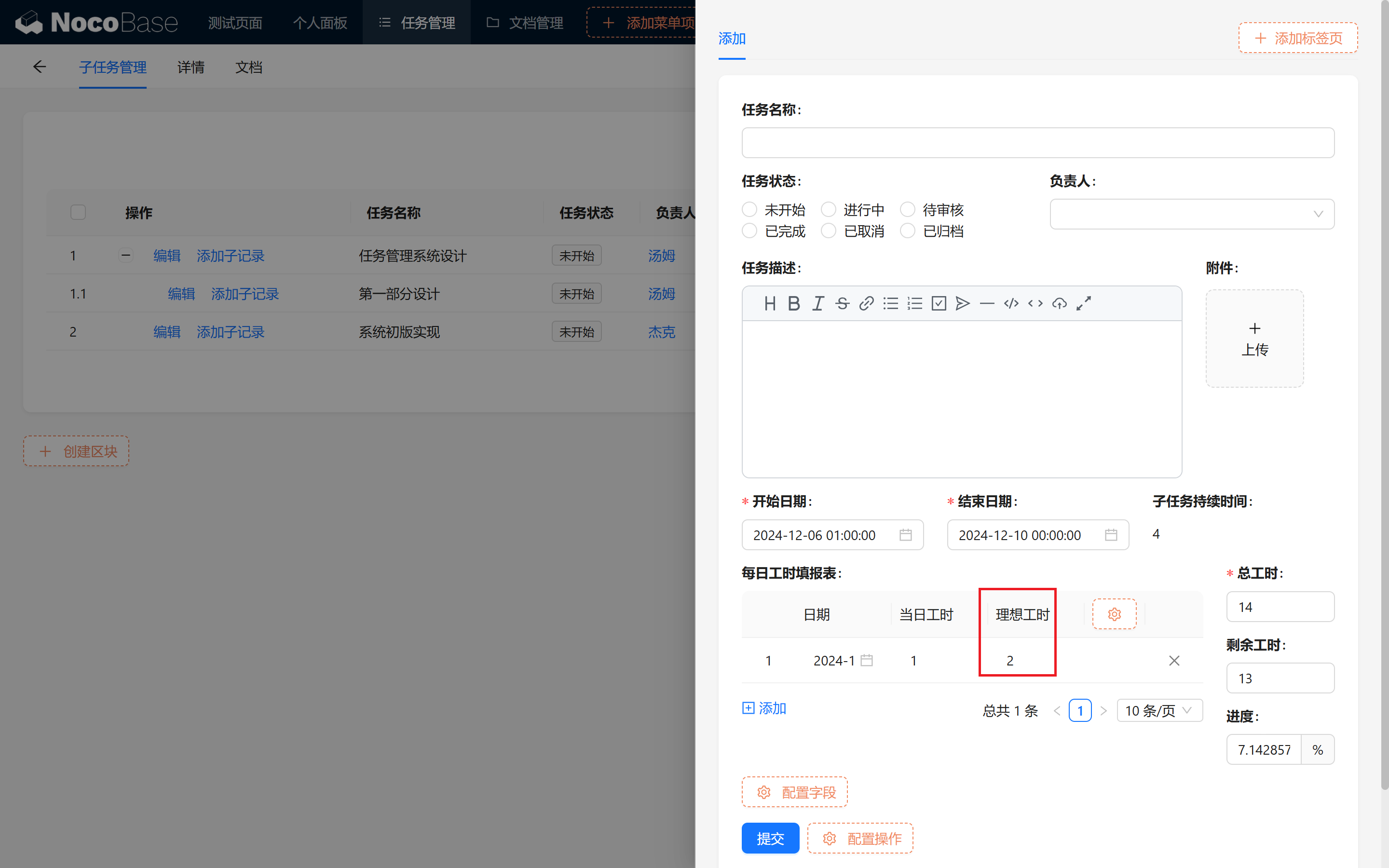
- 同样的,我们也去每日工时的联动规则中进行理想工时的配置
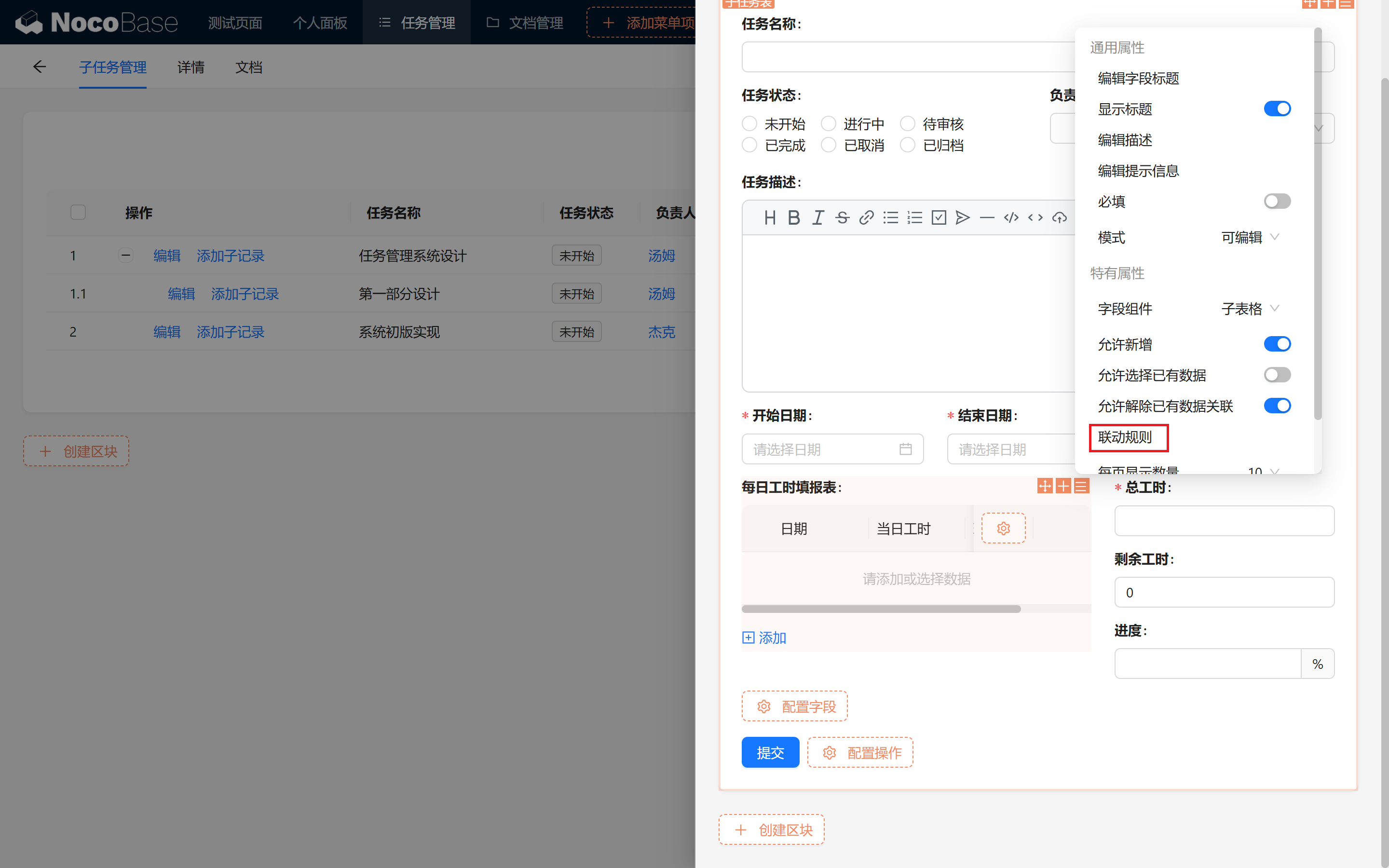
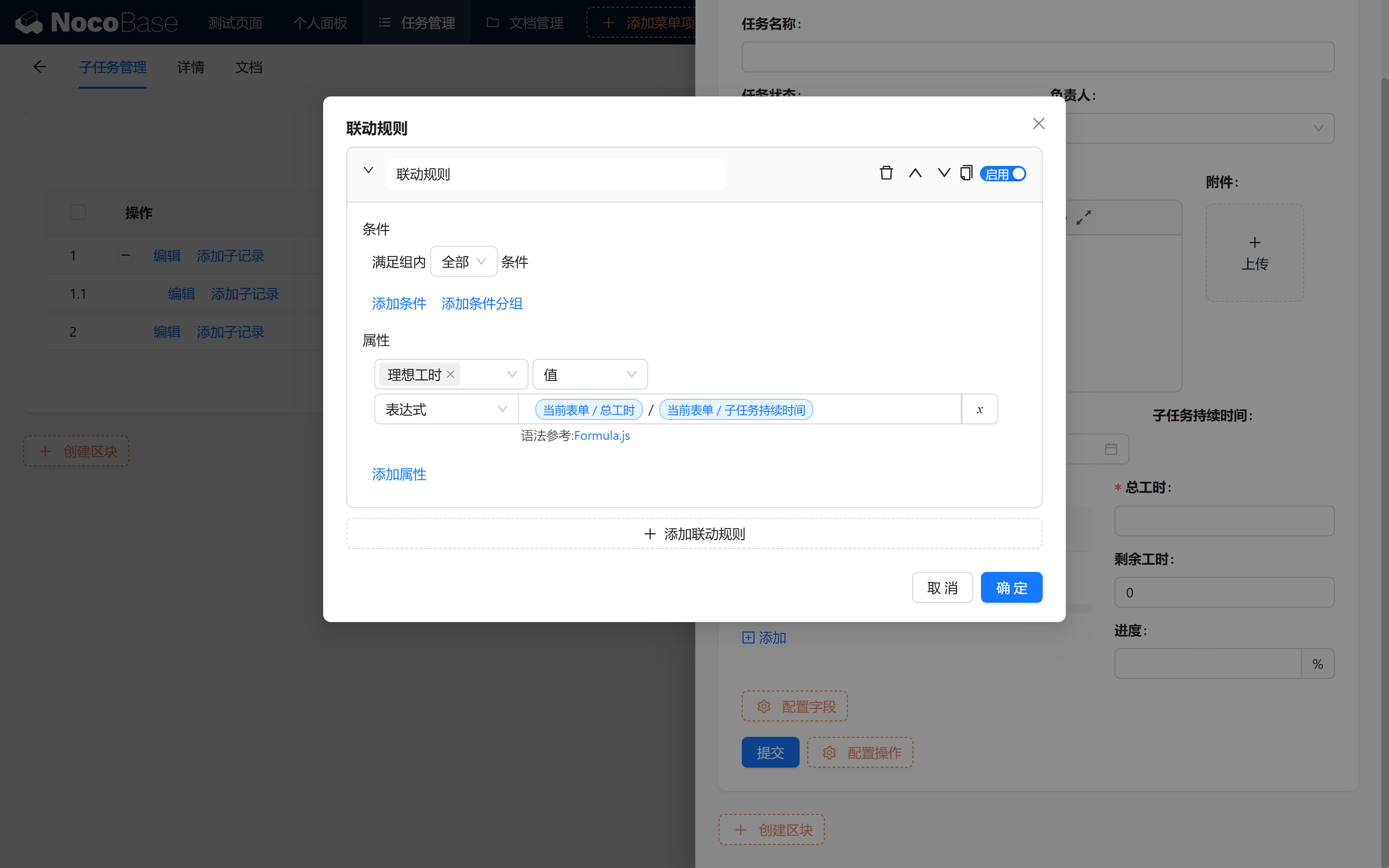
这样,我们可以实时计算任务的完成进度和剩余工时。
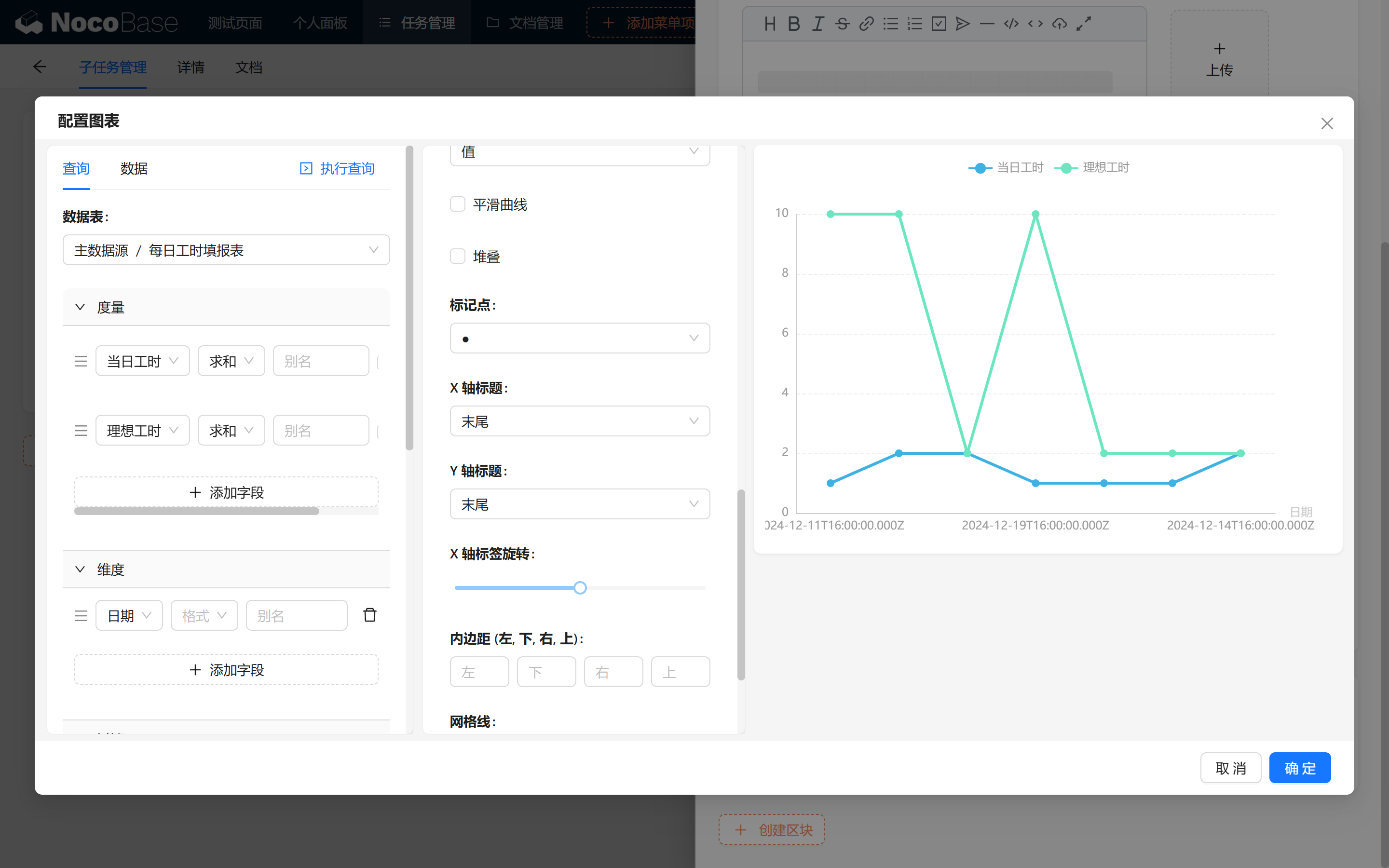
11.6 制作任务进度比例图表(可选)
11.6.1 创建任务进度图表
新建一个图表区块,用于统计 每日工时之和和 理想工时之和的变化,并根据日期维度显示任务进度。
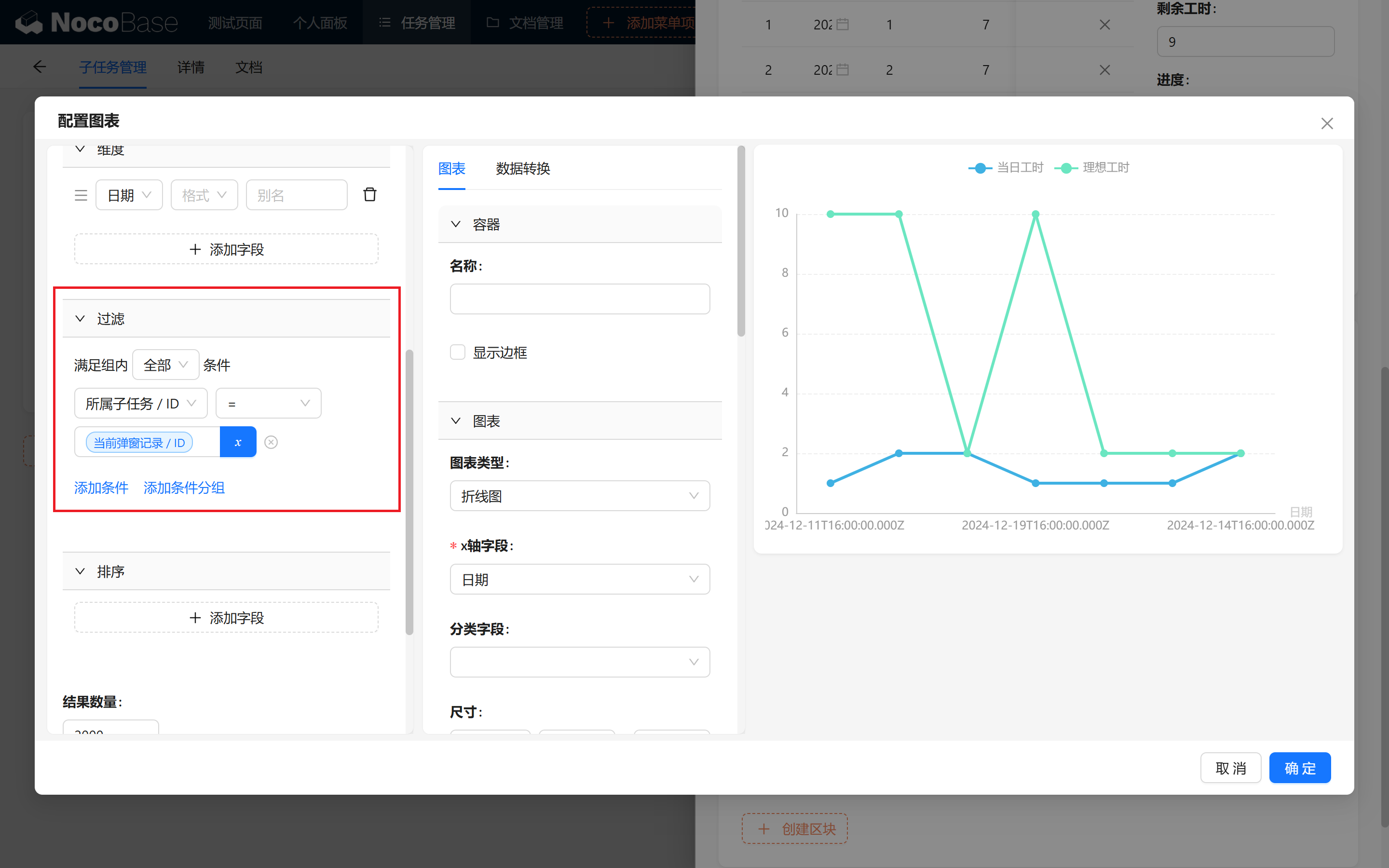
限定【关联任务/Id】等于当【前弹窗记录/ID】,确保进度图表能够反映当前任务的真实情况。
11.6.2 展示基本信息和进度变化
最后,还记得我们的Markdown区块吗,我们通过 markdown 区块展示任务的基本信息和进度变化。
使用 Handlebars.js 模板渲染进度百分比:
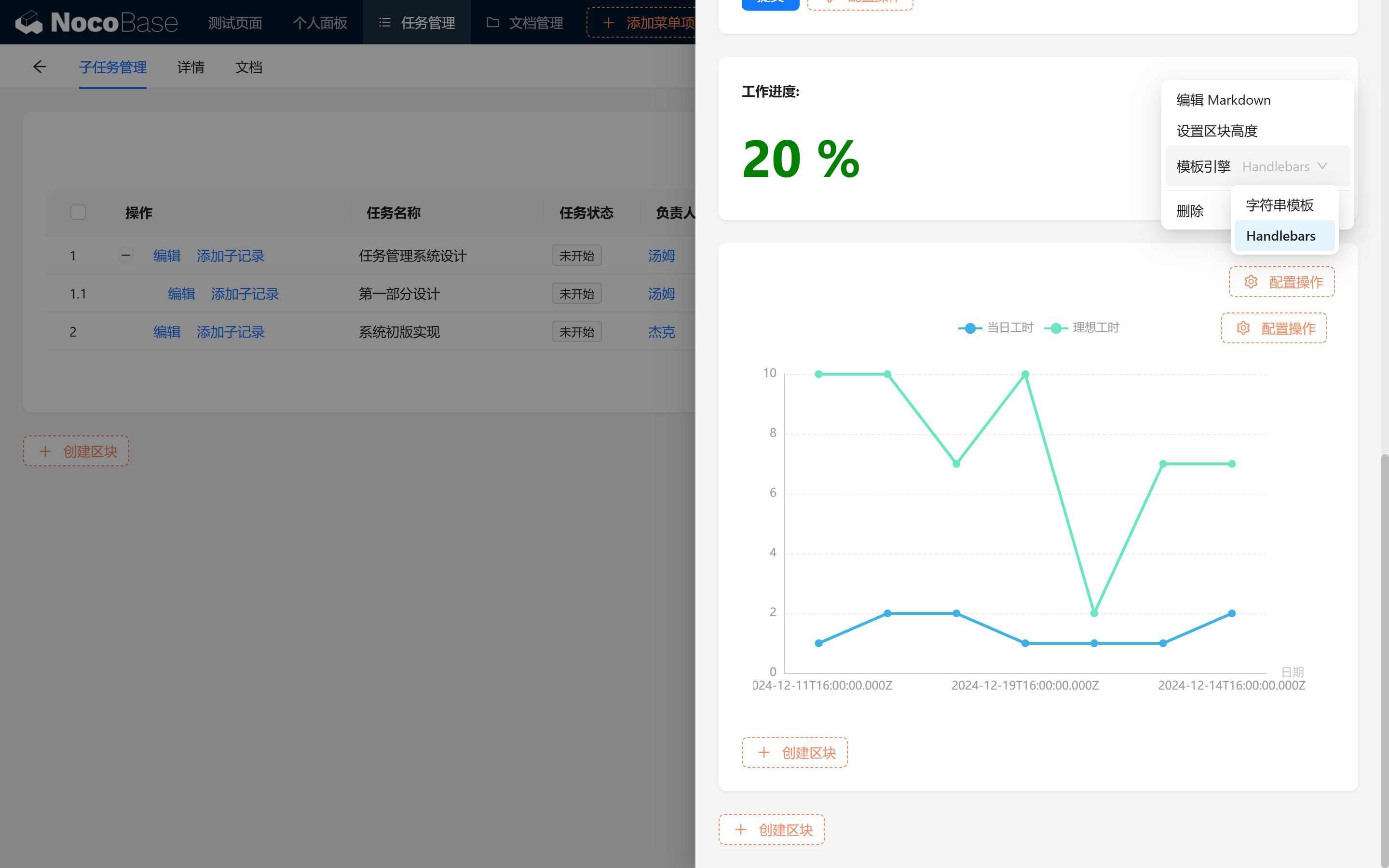
其中动态渲染的语法选择 Handlebars.js,可以参考官方文档查看和学习语法细节。
11.7 总结
恭喜你!现在我们已经完成了子任务的拆分。通过多层级管理、每日工时填报和图表展示,可以更清晰地看到任务的完成进度,帮助团队更高效地工作。感谢你的耐心阅读,继续加油吧,让我们期待下一章的精彩!
继续探索,尽情发挥你的创造力!如果遇到问题,不要忘了随时可以查阅 NocoBase 官方文档 或加入 NocoBase 社区 进行讨论。