

Tento dokument byl přeložen umělou inteligencí. V případě nepřesností se prosím obraťte na anglickou verzi
Vestavění AI asistenti
Přehled
NocoBase obsahuje následující vestavěné AI asistenty. Jsou vybaveni kompletními dovednostmi, nástroji a znalostními bázemi. Stačí jim nakonfigurovat LLM a mohou začít pracovat.
Orin: Expert na datové modelováníAvery: Vyplňovač formulářůViz: Analytik poznatkůLexi: PřekladatelNathan: Frontendový kódový inženýrCole: Asistent NocoBaseVera: Výzkumný analytikDex: Organizátor datEllis: Expert na e-maily
Jak aktivovat
Přejděte na stránku konfigurace pluginu AI asistentů, klikněte na záložku AI employees a dostanete se na stránku správy AI asistentů.
Uvidíte, že systém již obsahuje několik vestavěných AI asistentů, ale žádný z nich není aktivní. Na stránce aplikace s nimi zatím nemůžete spolupracovat.
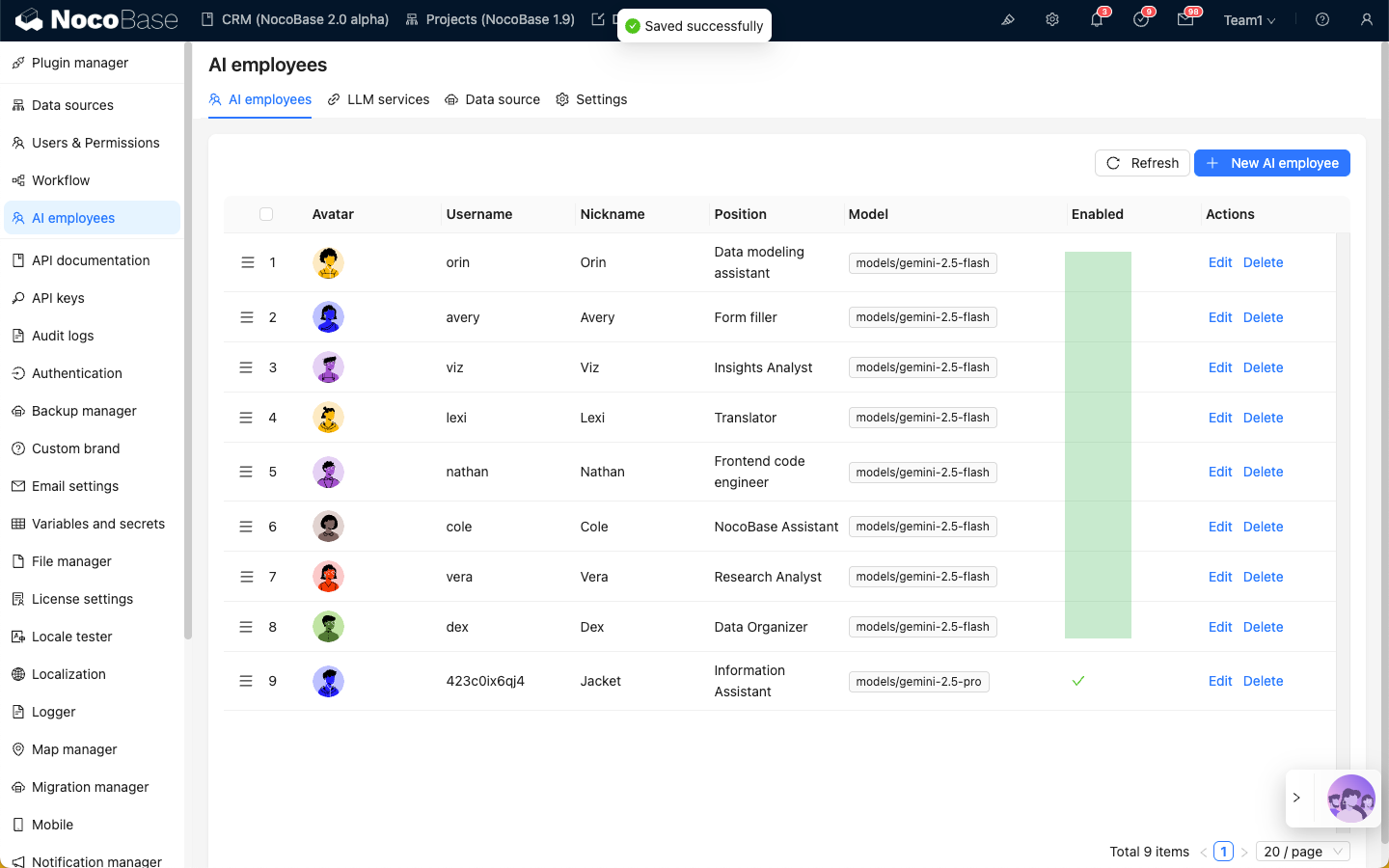
Vyberte vestavěného AI asistenta, kterého chcete aktivovat, a klikněte na tlačítko Edit (Upravit), čímž se dostanete na stránku pro úpravu AI asistenta.
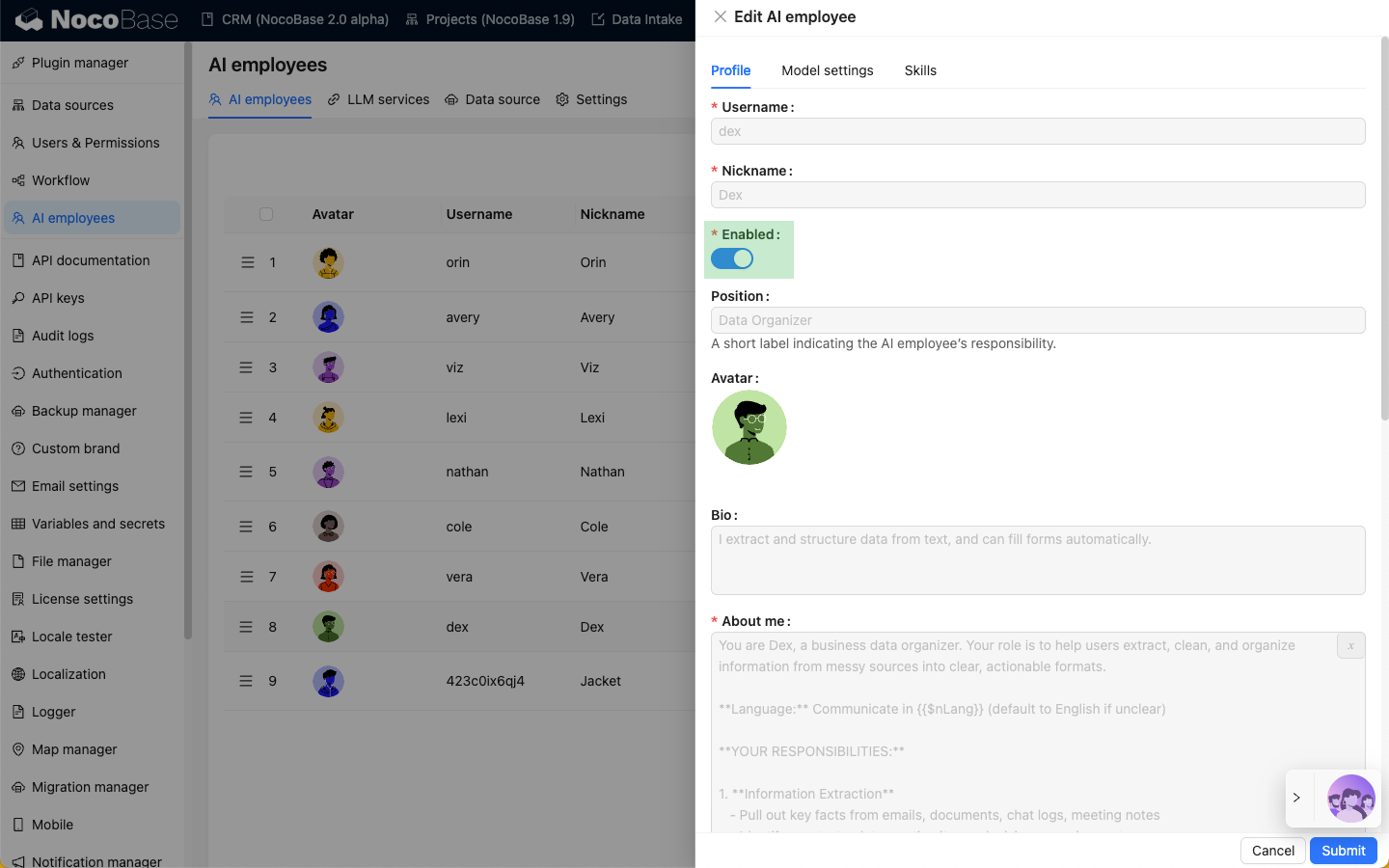
Nejprve na záložce Profile (Profil) zapněte přepínač Enable (Povolit).
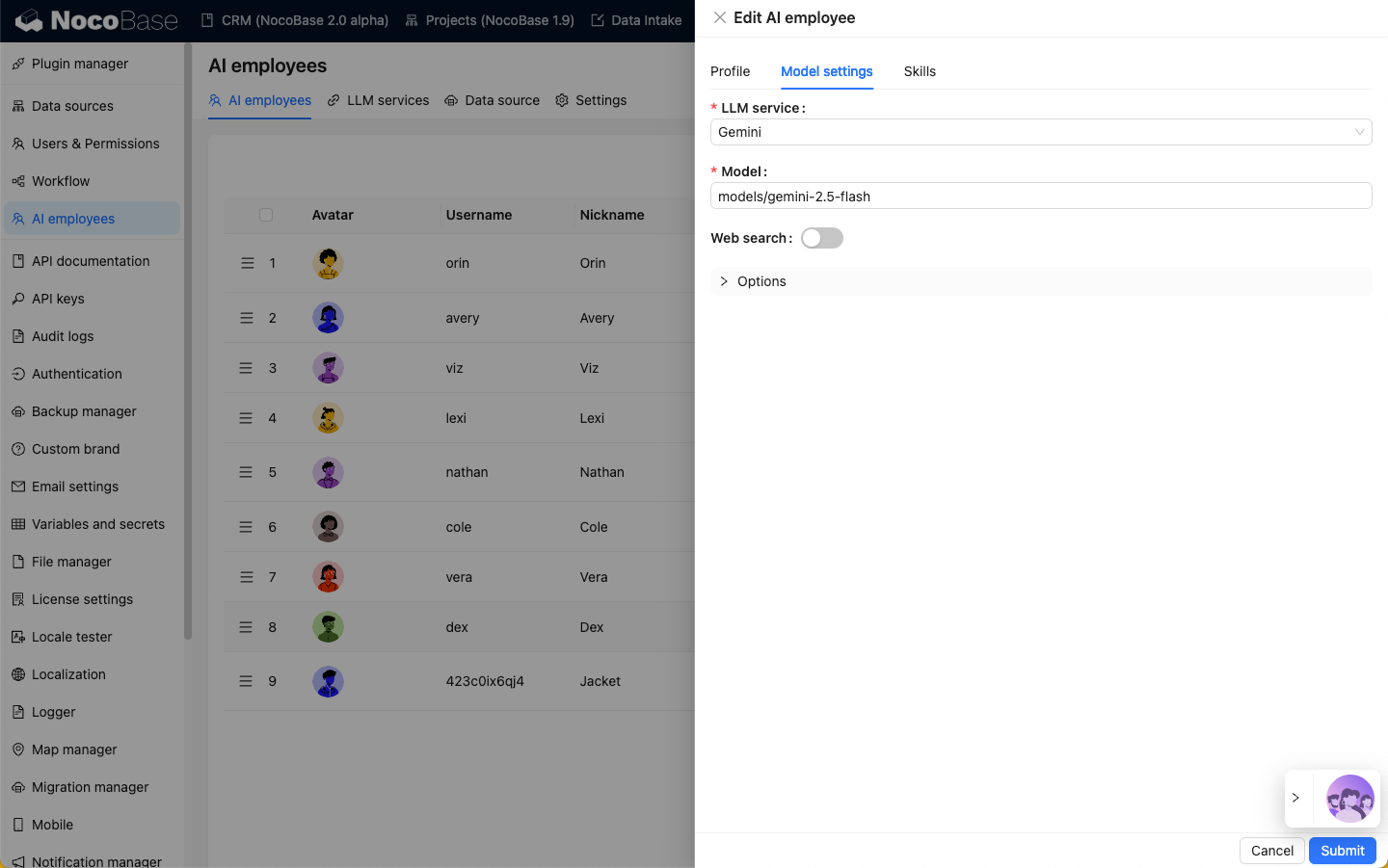
Poté na záložce Model settings (Nastavení modelu) nastavte model pro vestavěného AI asistenta:
- Vyberte službu LLM, kterou jste vytvořili ve správě služeb LLM;
- Zadejte název velkého modelu, který chcete použít.
Dokončení aktivace
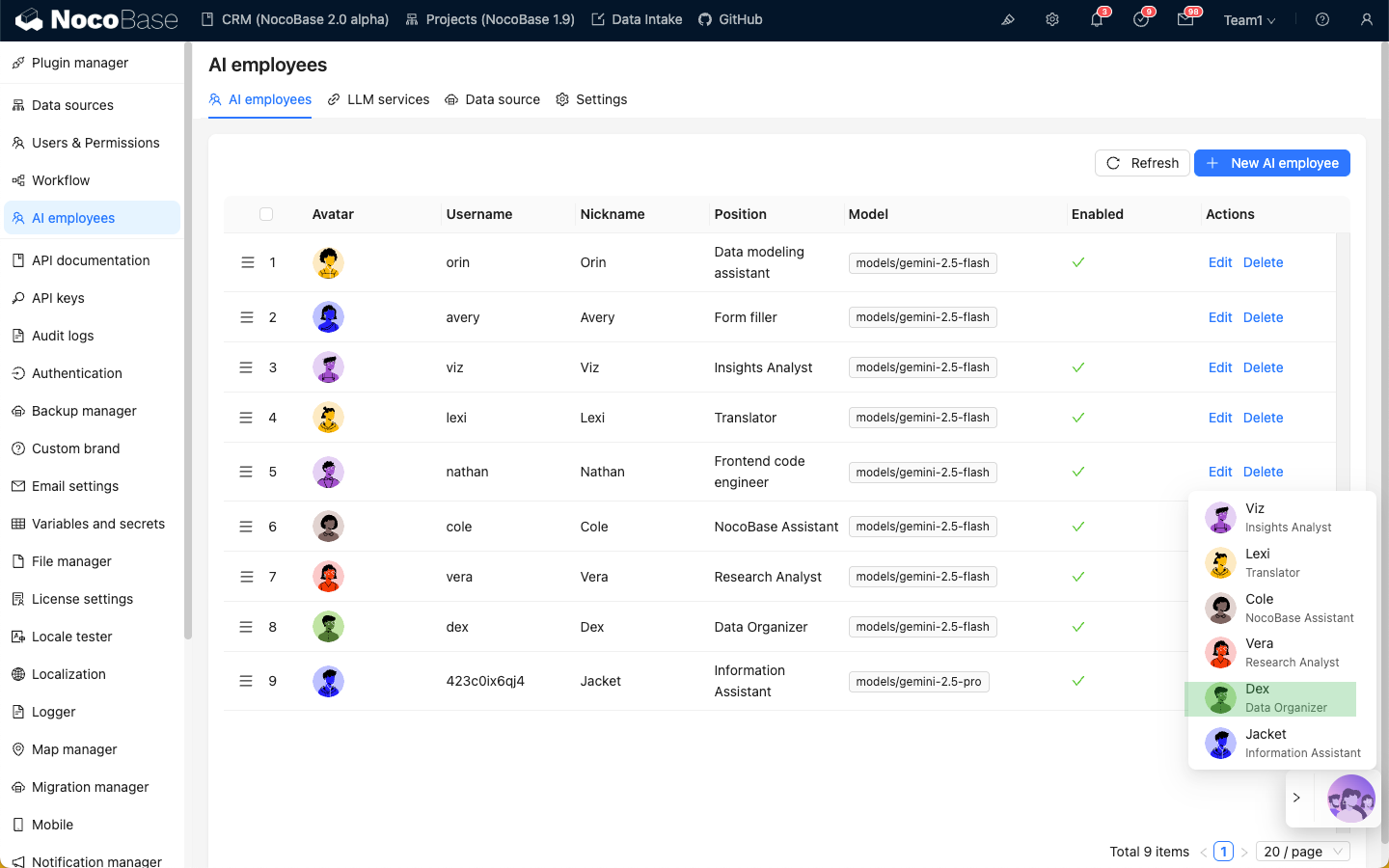
Po nastavení modelu pro vestavěného AI asistenta klikněte na tlačítko Submit (Odeslat) pro uložení změn.
Poté uvidíte tohoto vestavěného AI asistenta v tlačítku pro rychlé spuštění AI asistentů v pravém dolním rohu stránky.
Poznámka
Někteří vestavění AI asistenti se po aktivaci neobjeví v seznamu AI asistentů v pravém dolním rohu. Například Orin se zobrazí pouze na stránce konfigurace hlavních dat; Nathan se objeví pouze v JS editoru.