

Tento dokument byl přeložen umělou inteligencí. V případě nepřesností se prosím obraťte na anglickou verzi
Pokročilé
This feature is provided by the plugin «AI zaměstnanci»Úvod
V pluginu AI asistenta můžete konfigurovat zdroje dat a přednastavit dotazy na kolekce. Tyto dotazy jsou následně odeslány jako kontext aplikace při konverzaci s AI asistentem, který pak odpovídá na základě výsledků dotazů na kolekce.
Konfigurace zdroje dat
Přejděte na stránku konfigurace pluginu AI asistenta, klikněte na záložku Data source, čímž se dostanete na stránku správy zdrojů dat AI asistenta.
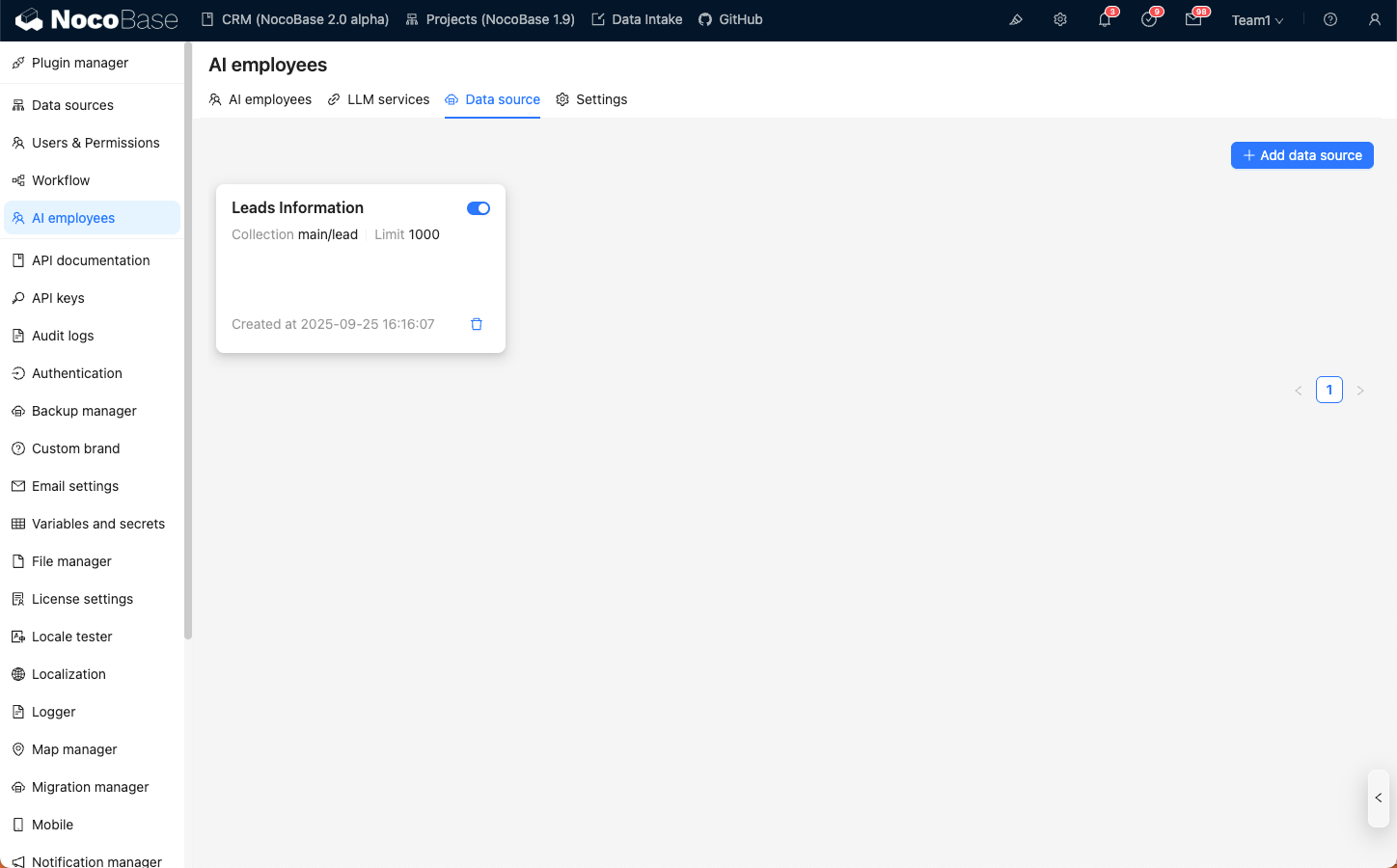
Klikněte na tlačítko Add data source, čímž se dostanete na stránku pro vytvoření zdroje dat.
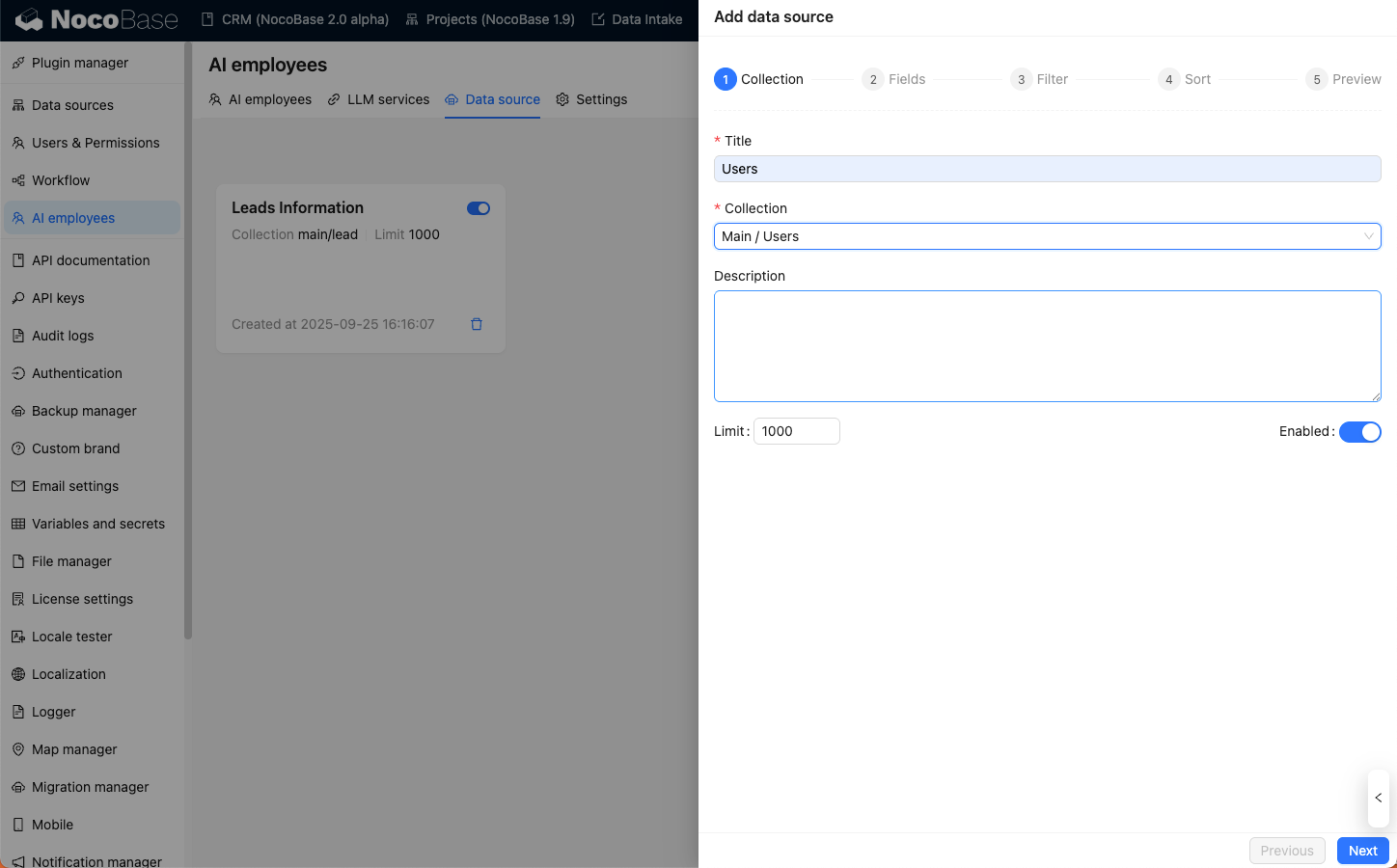
První krok: Zadejte základní informace o kolekci:
- Do pole
Titlezadejte snadno zapamatovatelný název pro zdroj dat; - V poli
Collectionvyberte zdroj dat a kolekci, které chcete použít; - Do pole
Descriptionzadejte popis zdroje dat. - Do pole
Limitzadejte limit dotazu pro zdroj dat, abyste zabránili vrácení příliš velkého množství dat, které by překročilo kontext konverzace s AI.
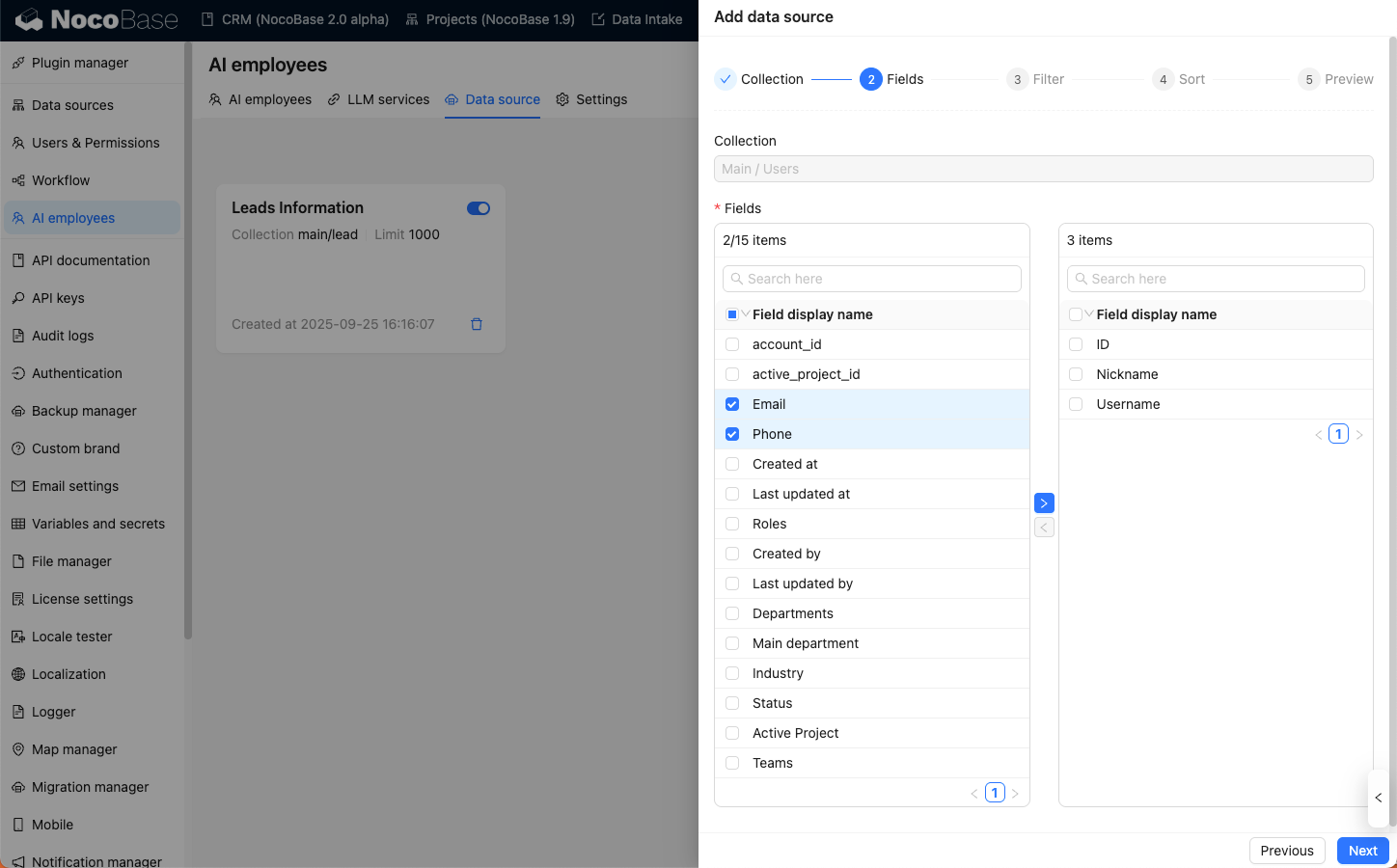
Druhý krok: Vyberte pole k dotazování:
V seznamu Fields zaškrtněte pole, která chcete dotazovat.
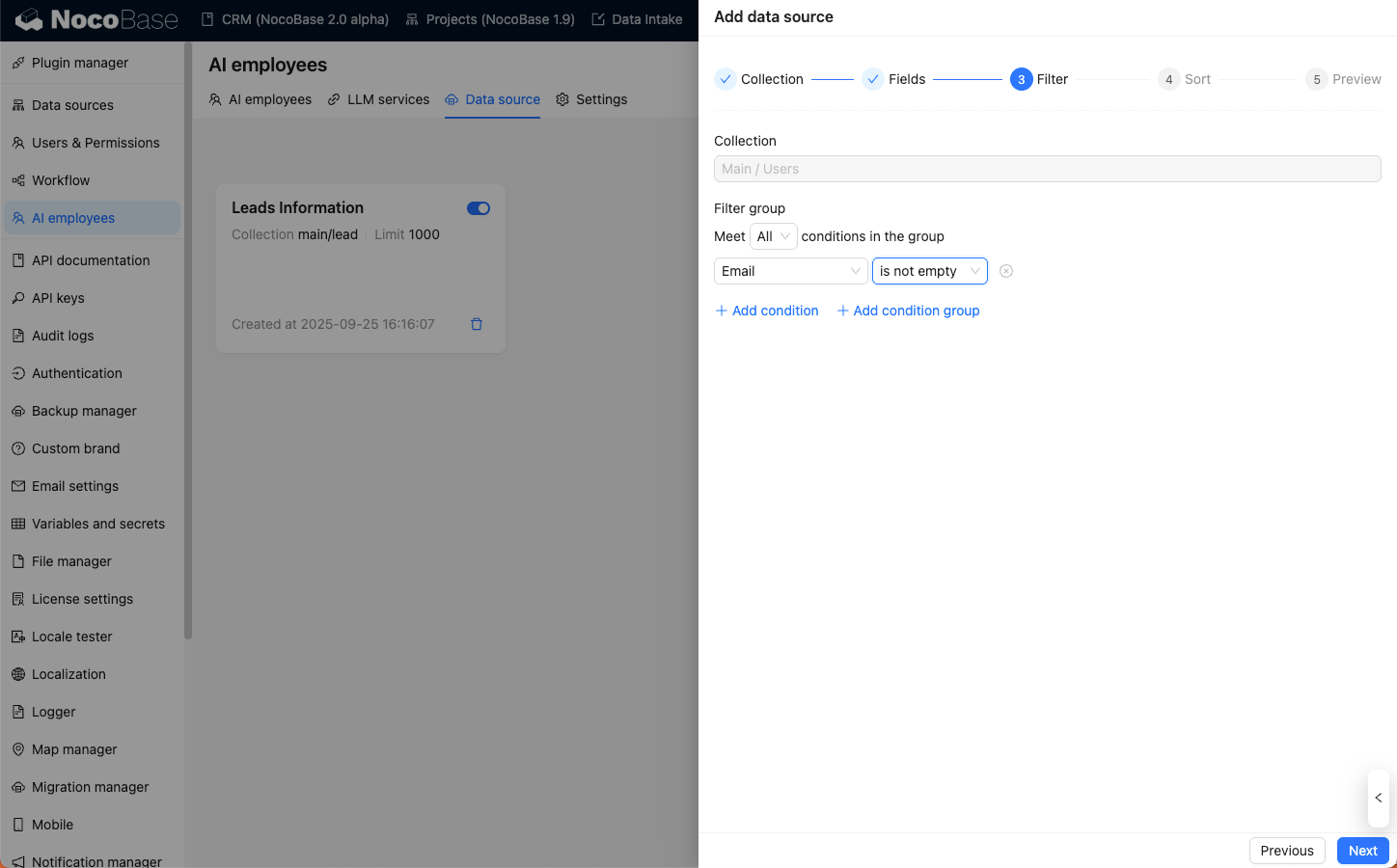
Třetí krok: Nastavte podmínky dotazu:
Čtvrtý krok: Nastavte podmínky řazení:
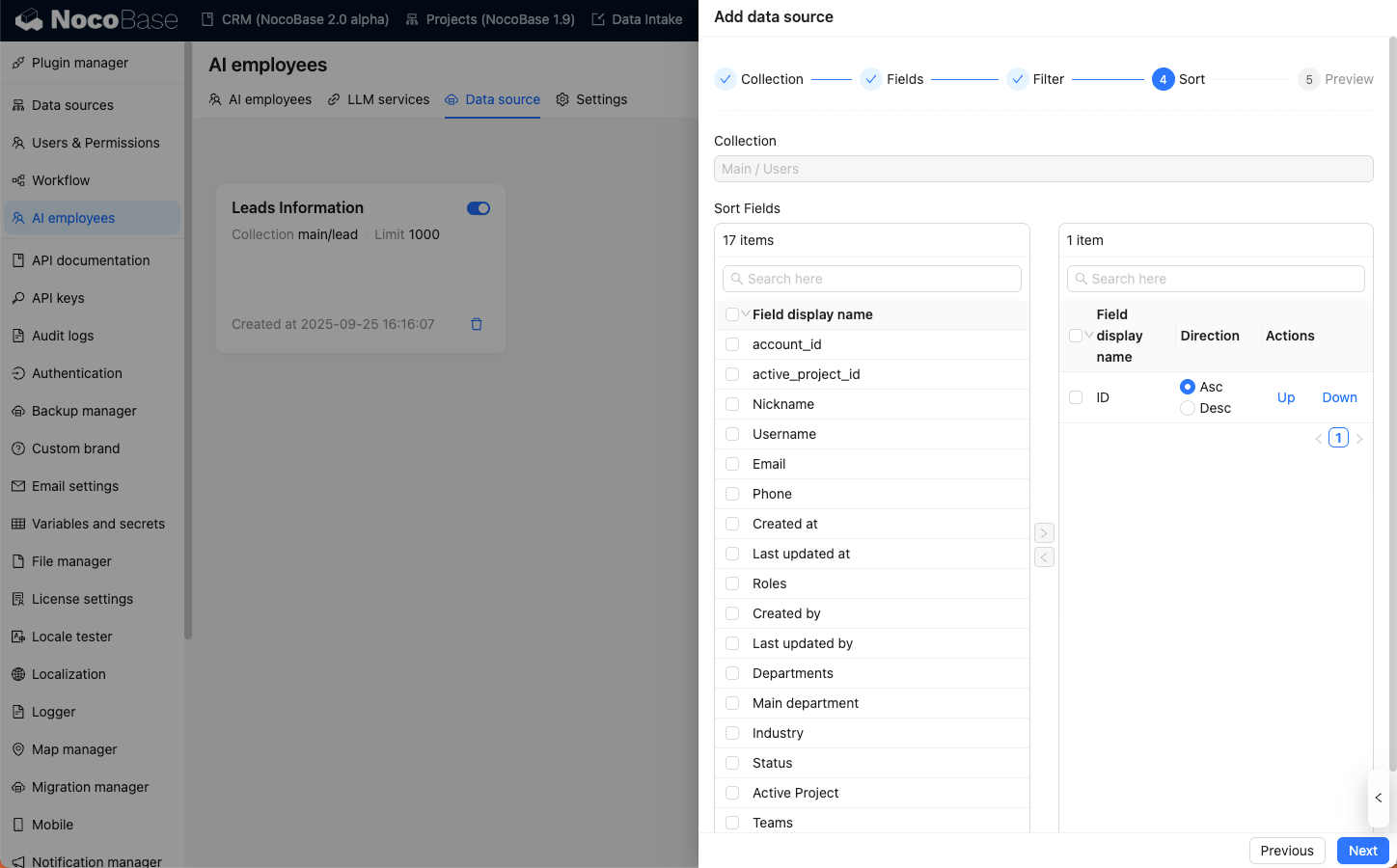
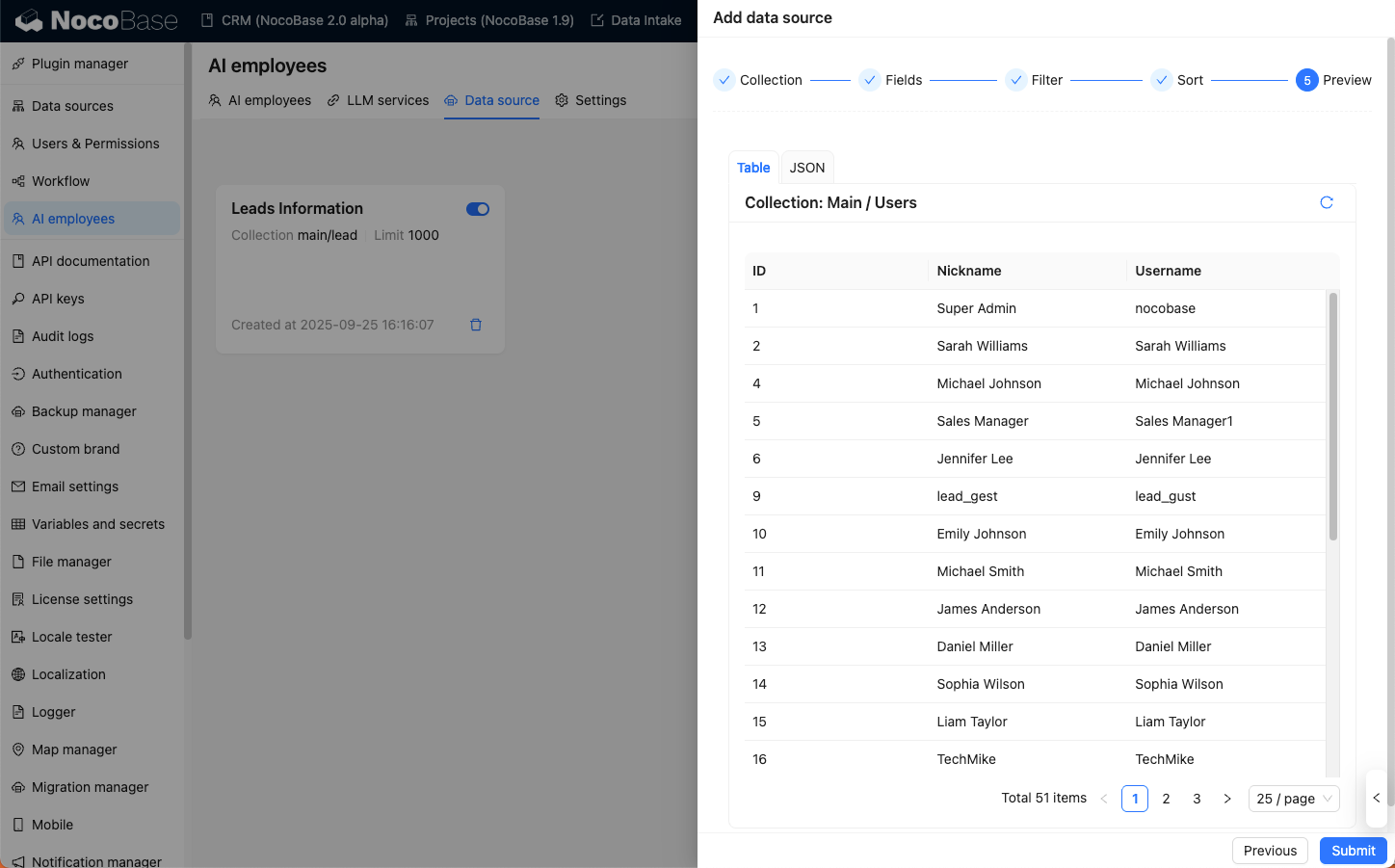
Nakonec, před uložením zdroje dat, si můžete prohlédnout výsledky dotazu zdroje dat.
Odesílání zdrojů dat v konverzacích
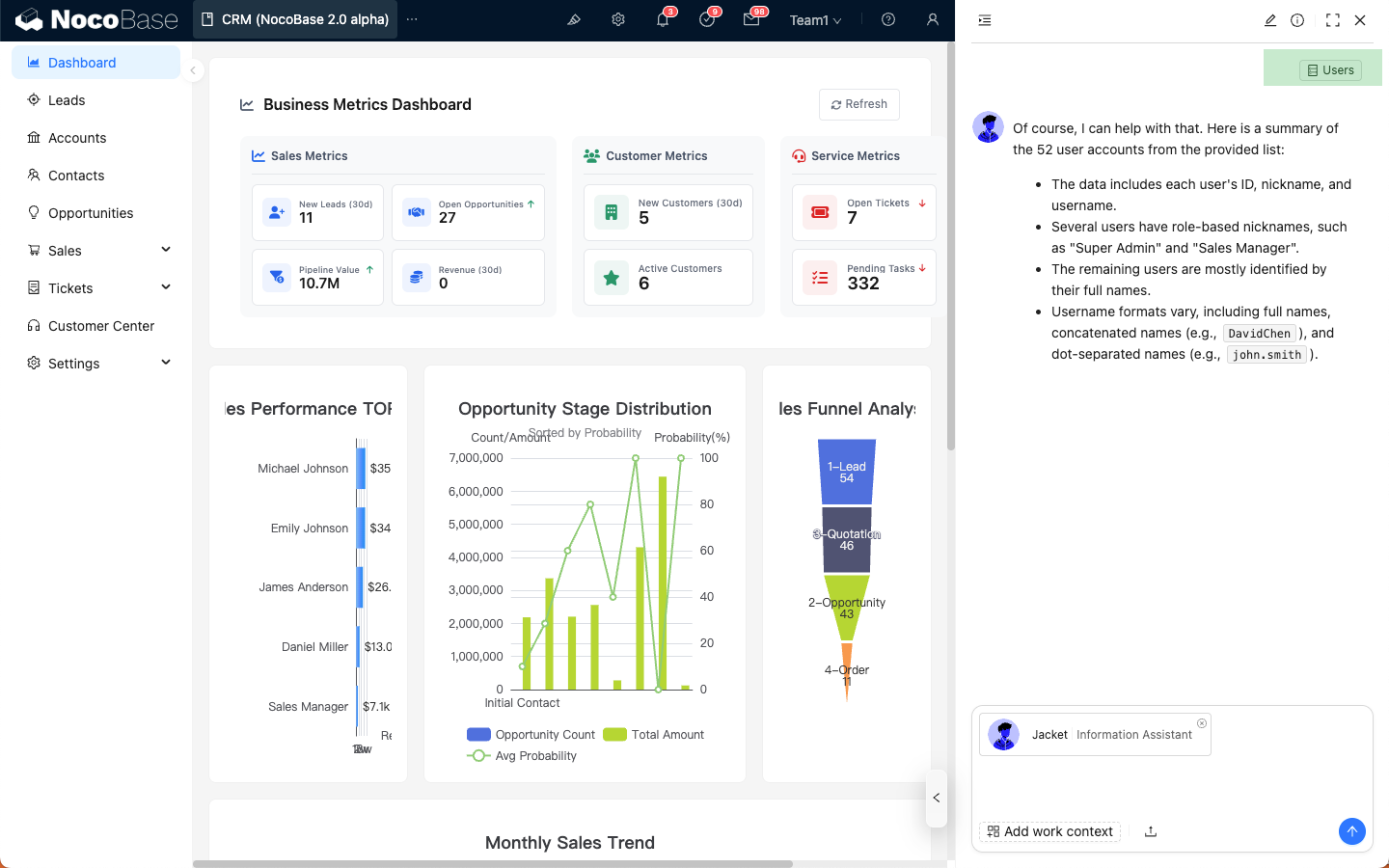
V dialogovém okně AI asistenta klikněte na tlačítko Add work context v levém dolním rohu, vyberte Data source a uvidíte zdroj dat, který jste právě přidali.
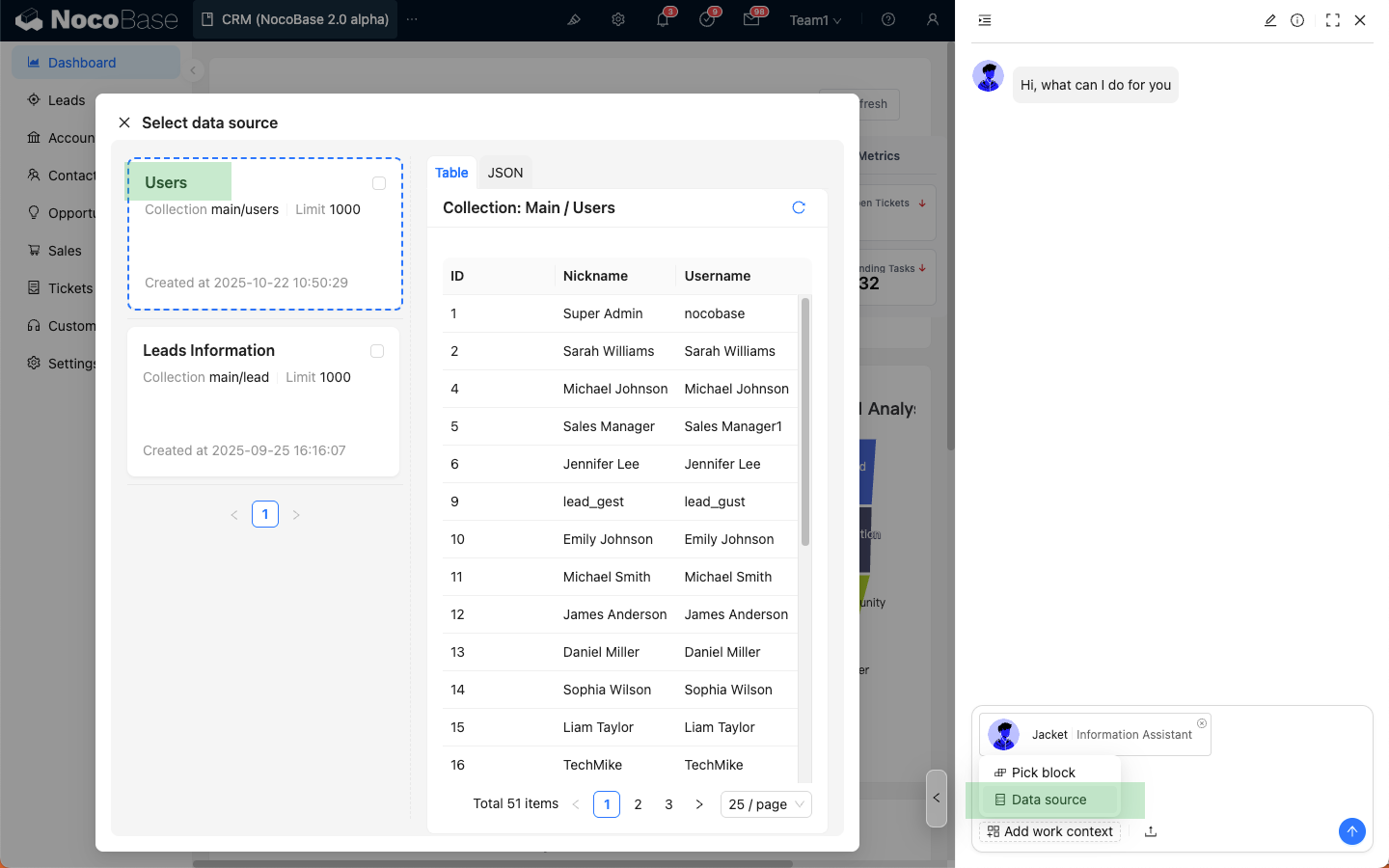
Zaškrtněte zdroj dat, který chcete odeslat, a vybraný zdroj dat bude připojen k dialogovému oknu.
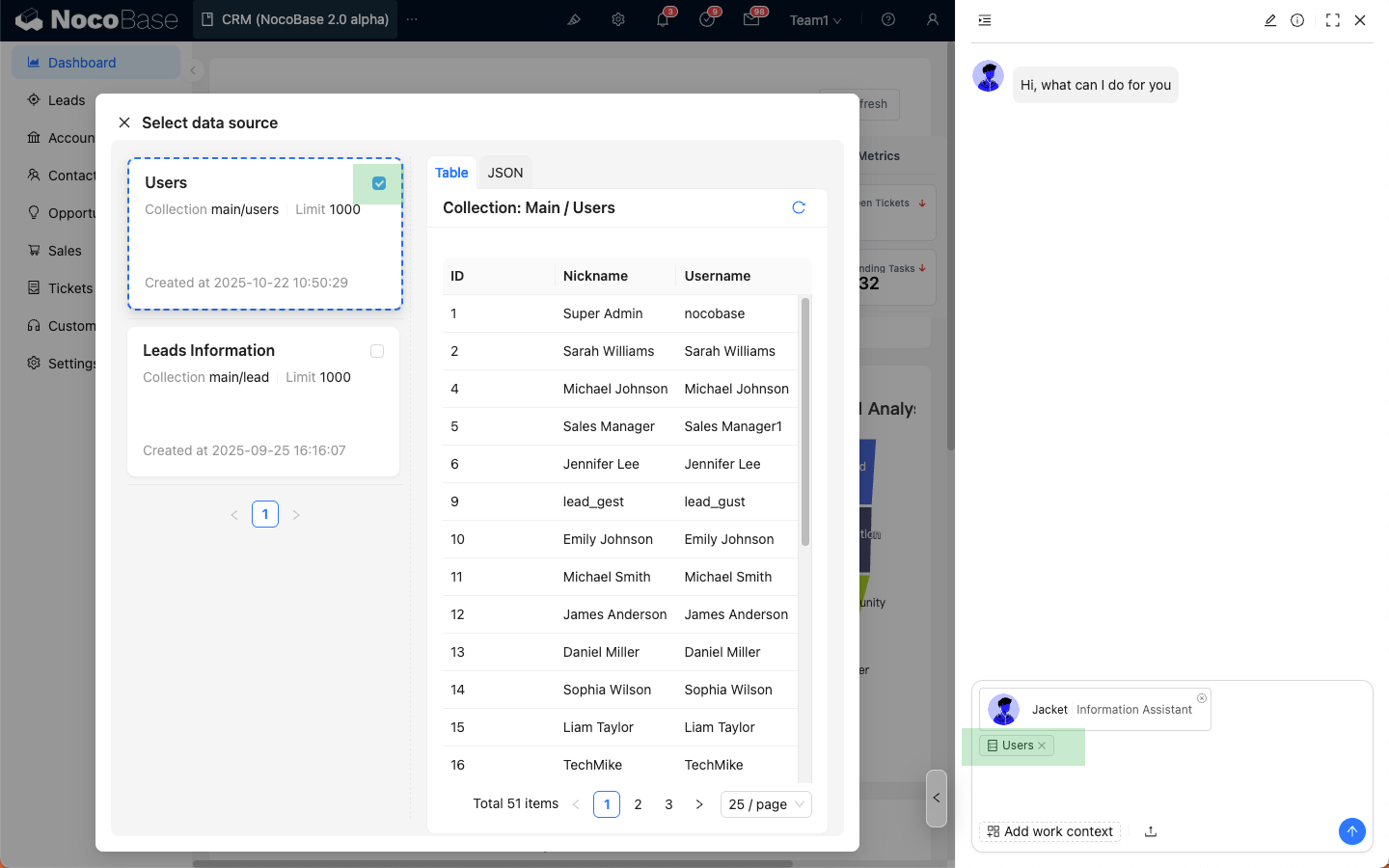
Po zadání vaší otázky, stejně jako při odesílání běžné zprávy, klikněte na tlačítko pro odeslání a AI asistent odpoví na základě zdroje dat.
Zdroj dat se také objeví v seznamu zpráv.
Poznámky
Zdroj dat automaticky filtruje data na základě ACL oprávnění aktuálního uživatele, zobrazuje pouze ta data, ke kterým má uživatel přístup.