Tento dokument byl přeložen umělou inteligencí. V případě nepřesností se prosím obraťte na anglickou verzi
Vektorová databáze
Úvod
V databázi znalostí vektorová databáze ukládá vektorizované dokumenty znalostní báze. Vektorizované dokumenty fungují jako index pro tyto dokumenty.
Pokud je v konverzaci s AI agentem povoleno RAG vyhledávání, zpráva uživatele je vektorizována a z vektorové databáze jsou načítány fragmenty dokumentů znalostní báze, aby se nalezly relevantní odstavce a původní text dokumentů.
V současné době plugin AI znalostní báze nativně podporuje pouze vektorovou databázi PGVector, což je plugin pro databázi PostgreSQL.
Správa vektorové databáze
Přejděte na konfigurační stránku pluginu AI agenta, klikněte na záložku Vector store a vyberte Vector database, čímž se dostanete na stránku správy vektorové databáze.
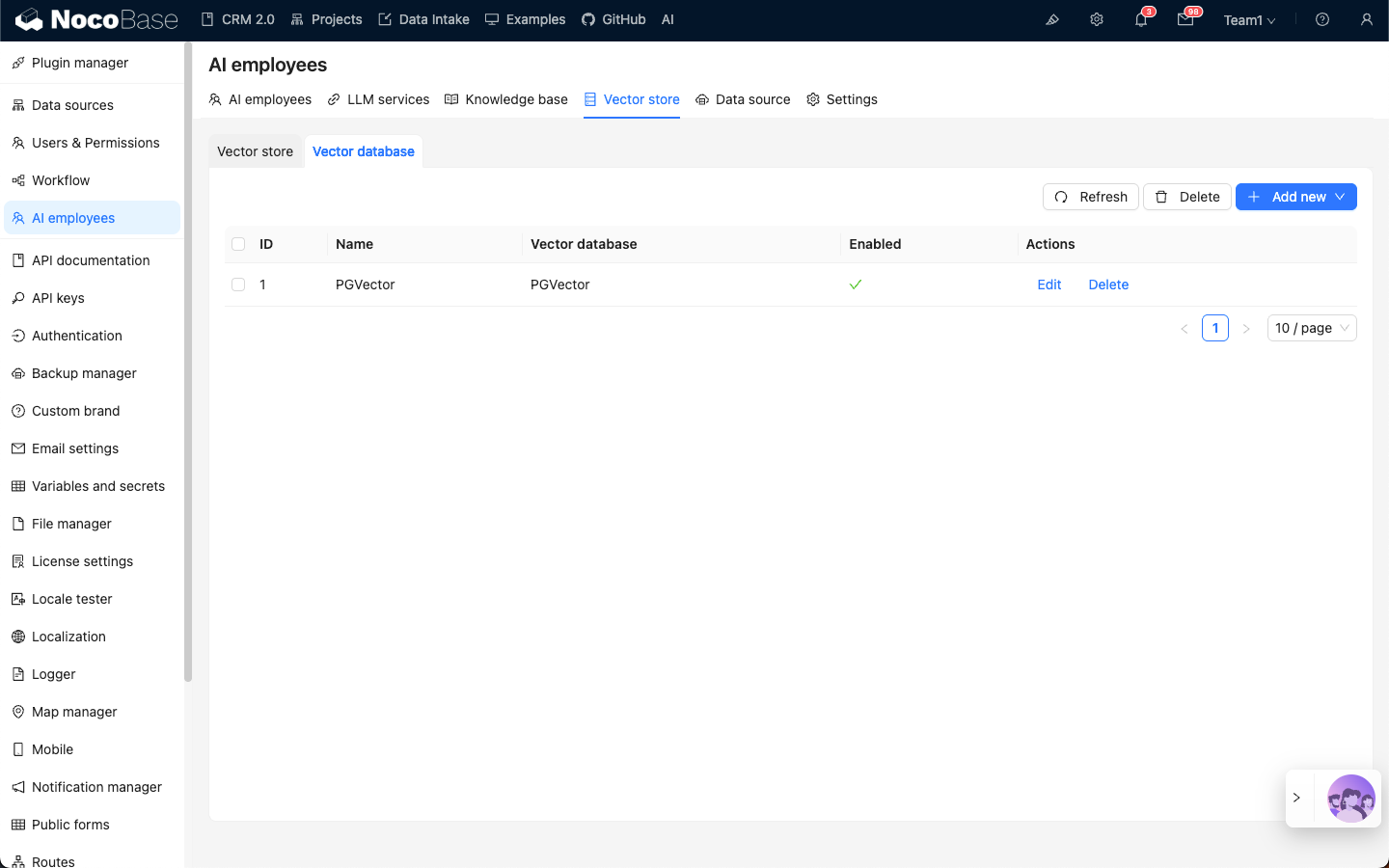
Klikněte na tlačítko Add new v pravém horním rohu pro přidání nového připojení k vektorové databázi PGVector:
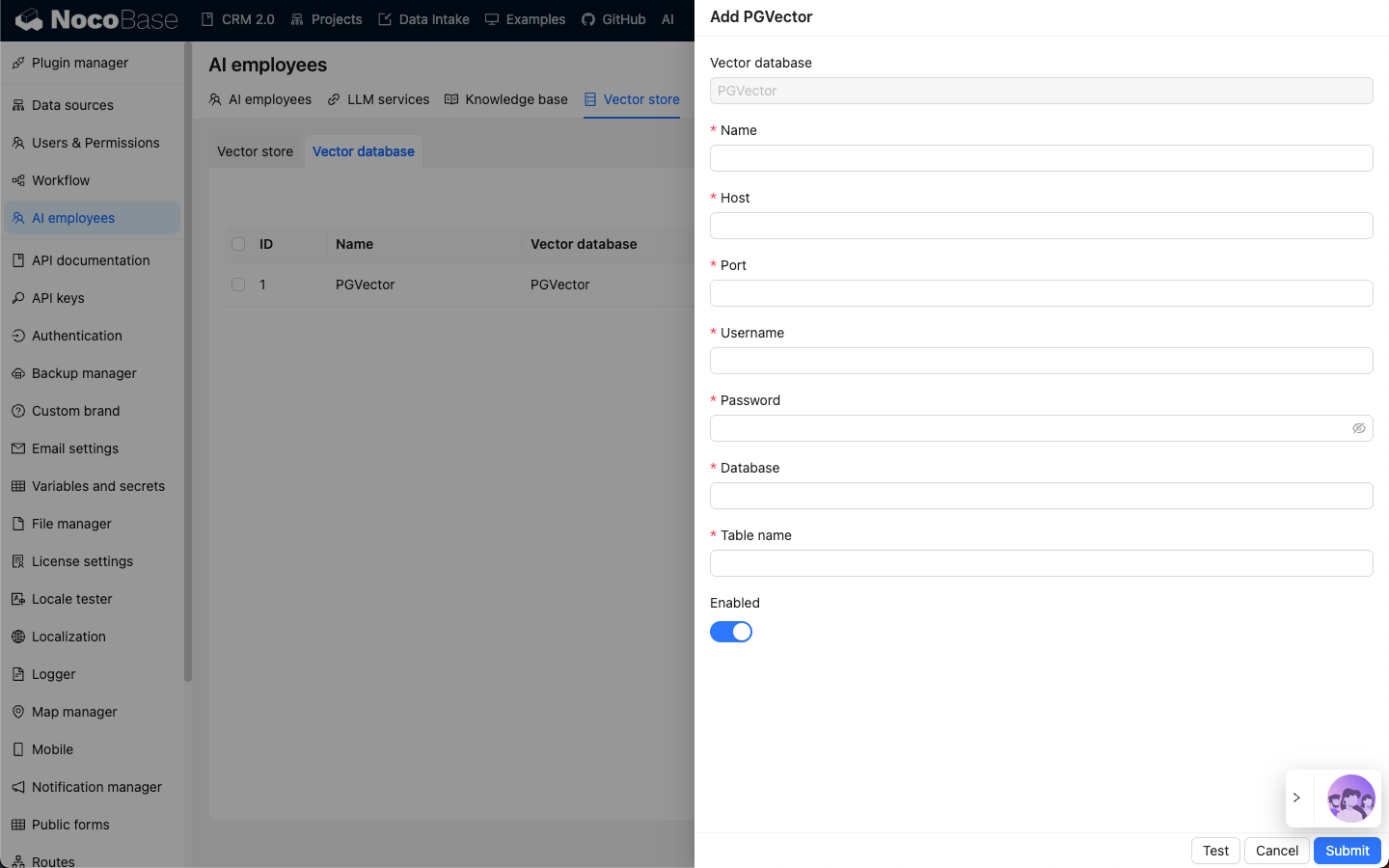
- Do pole
Namezadejte název připojení. - Do pole
Hostzadejte IP adresu vektorové databáze. - Do pole
Portzadejte číslo portu vektorové databáze. - Do pole
Usernamezadejte uživatelské jméno k vektorové databázi. - Do pole
Passwordzadejte heslo k vektorové databázi. - Do pole
Databasezadejte název databáze. - Do pole
Table namezadejte název tabulky, který se použije při vytváření nové tabulky pro ukládání vektorových dat.
Po zadání všech potřebných informací klikněte na tlačítko Test, abyste ověřili dostupnost služby vektorové databáze, a poté klikněte na tlačítko Submit pro uložení informací o připojení.