Tento dokument byl přeložen umělou inteligencí. V případě nepřesností se prosím obraťte na anglickou verzi
Rychlý start
Úvod
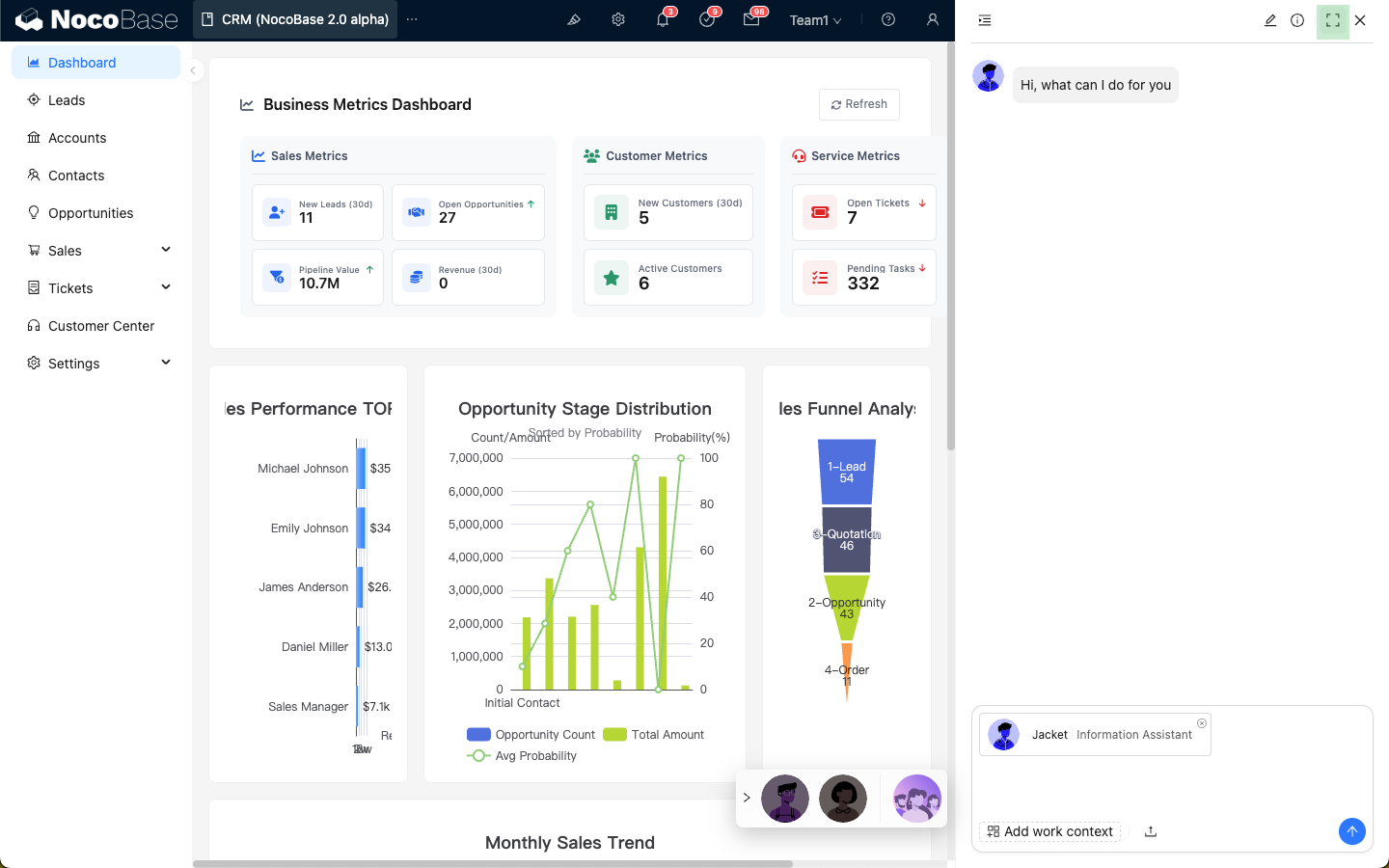
Po vytvoření AI zaměstnance s ním můžete spolupracovat na jakékoli stránce v NocoBase.
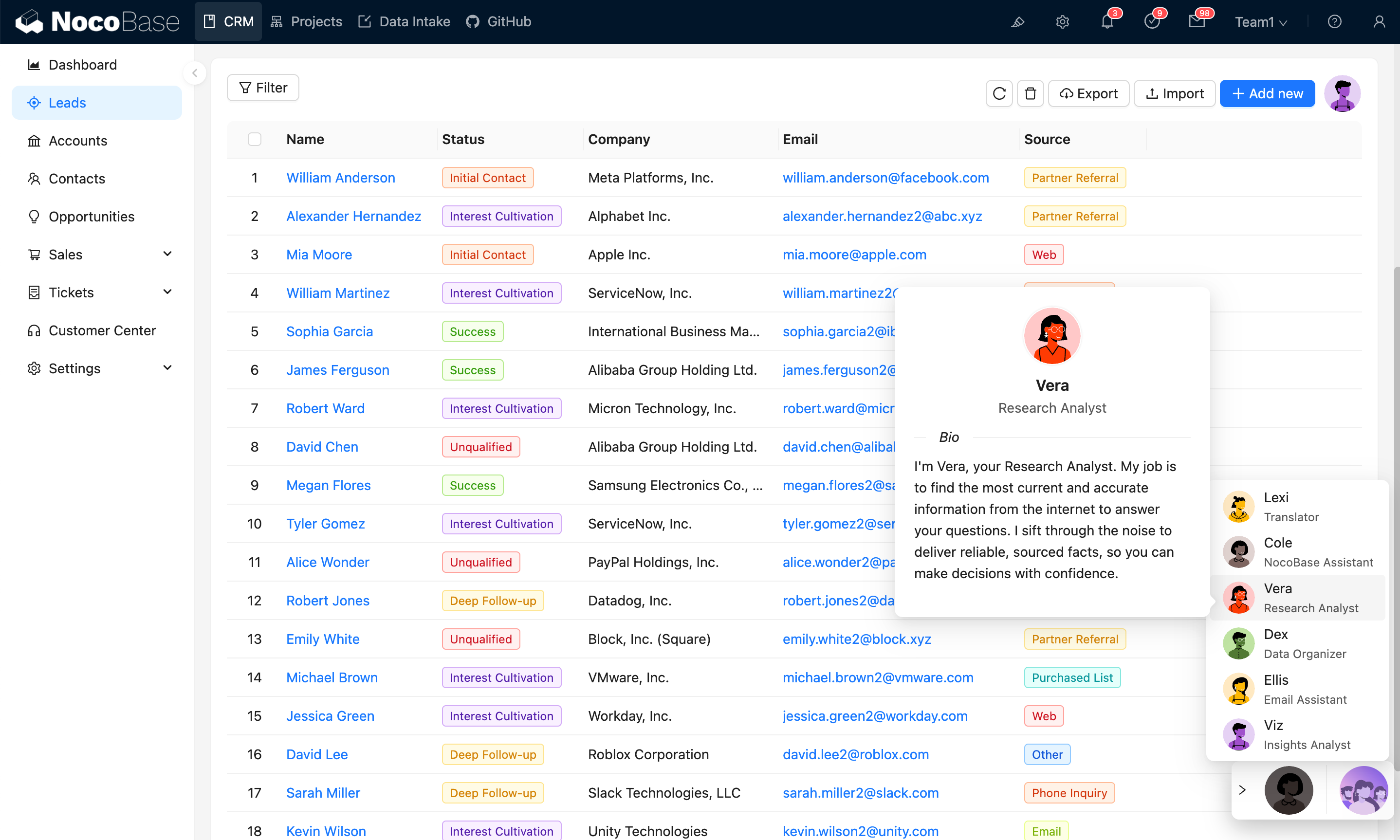
Kliknutím na avatar zaměstnance v seznamu zaměstnanců v pravém dolním rohu stránky je můžete vyvolat a začít s nimi spolupracovat.
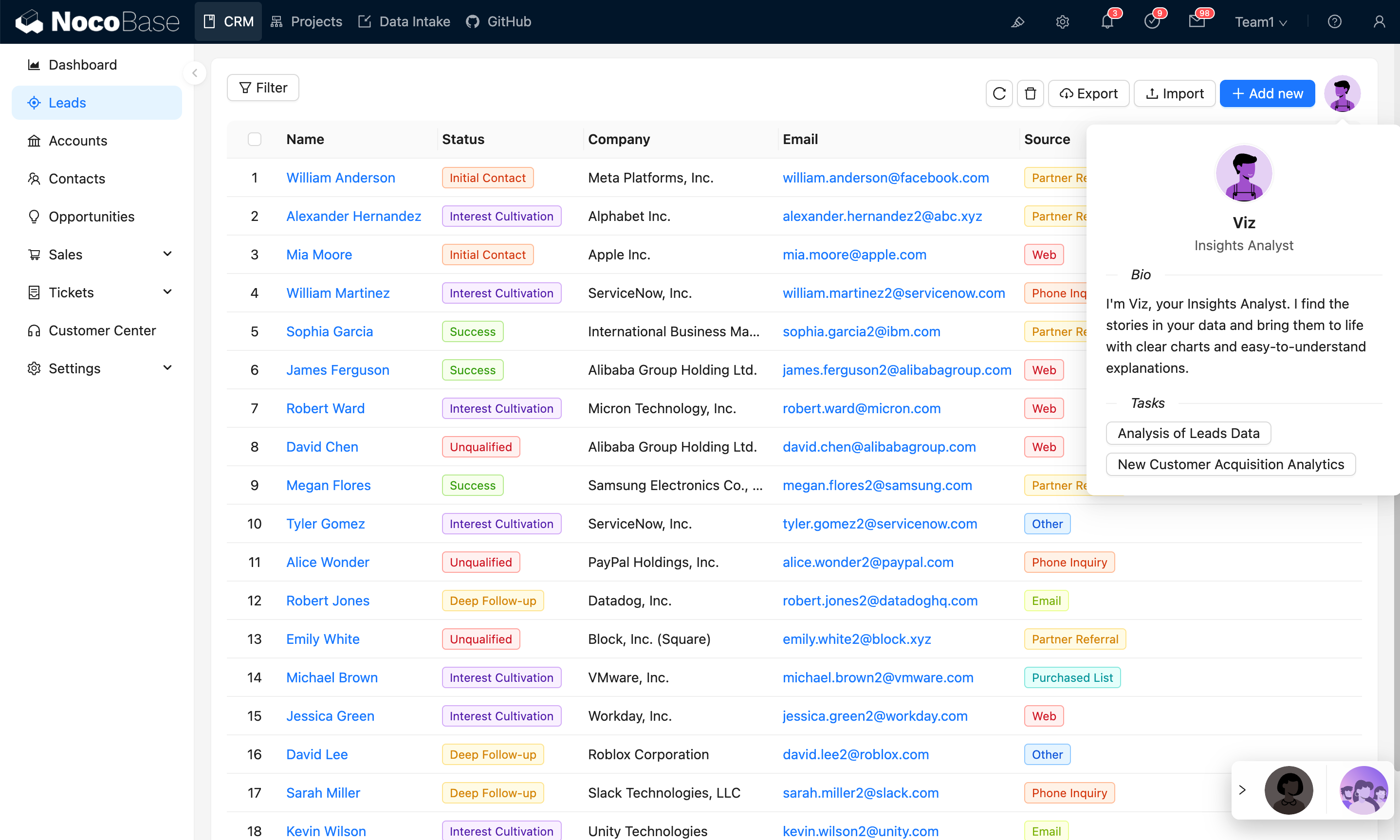
AI zaměstnance můžete také umístit tam, kde je potřebujete – například do tabulek, formulářů nebo jiných komponent – a aktivovat je přímo kliknutím.
Základní operace v chatovacím okně
Po vyvolání AI zaměstnance zadejte svou zprávu a klikněte na tlačítko Odeslat pro zahájení konverzace.
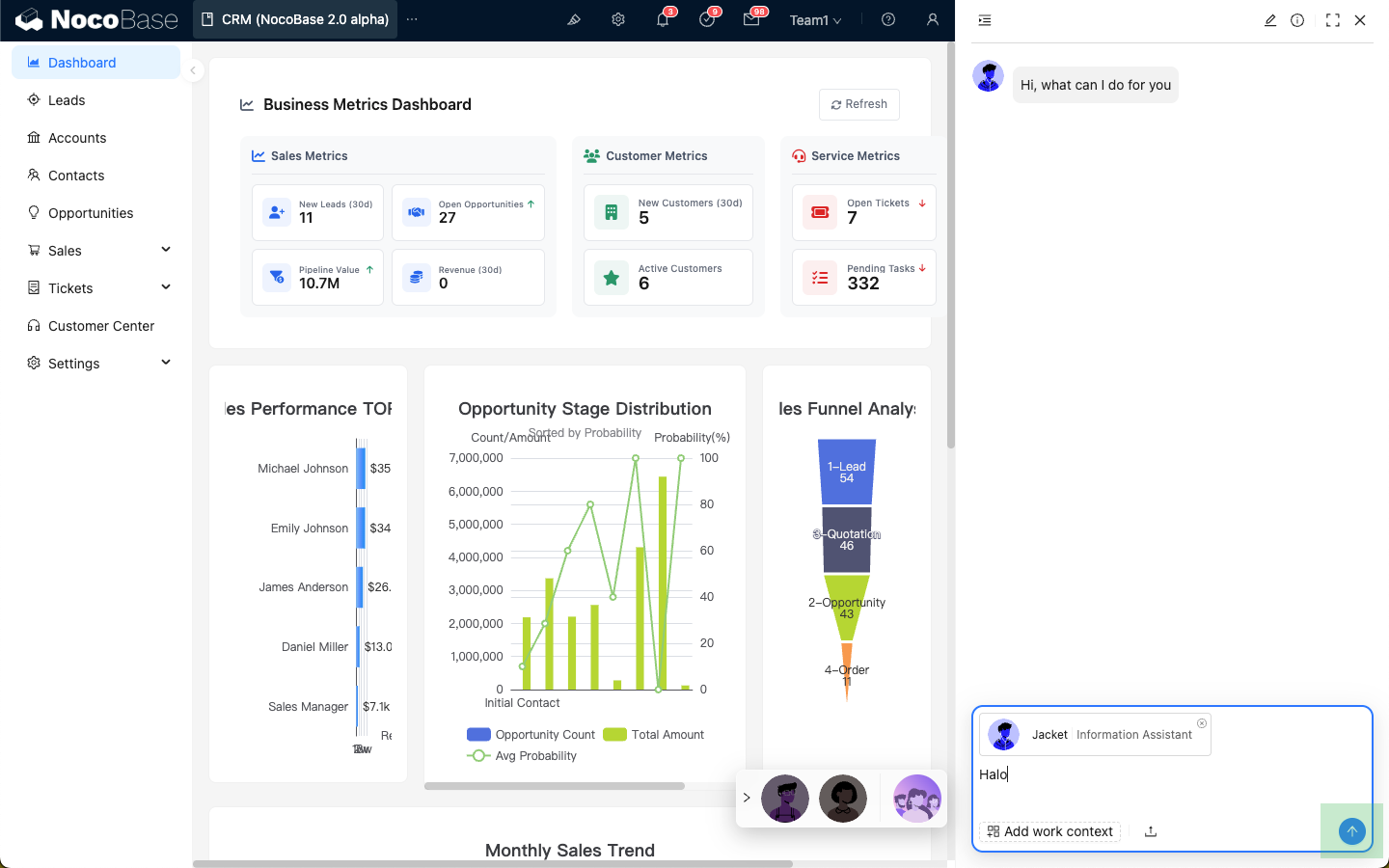
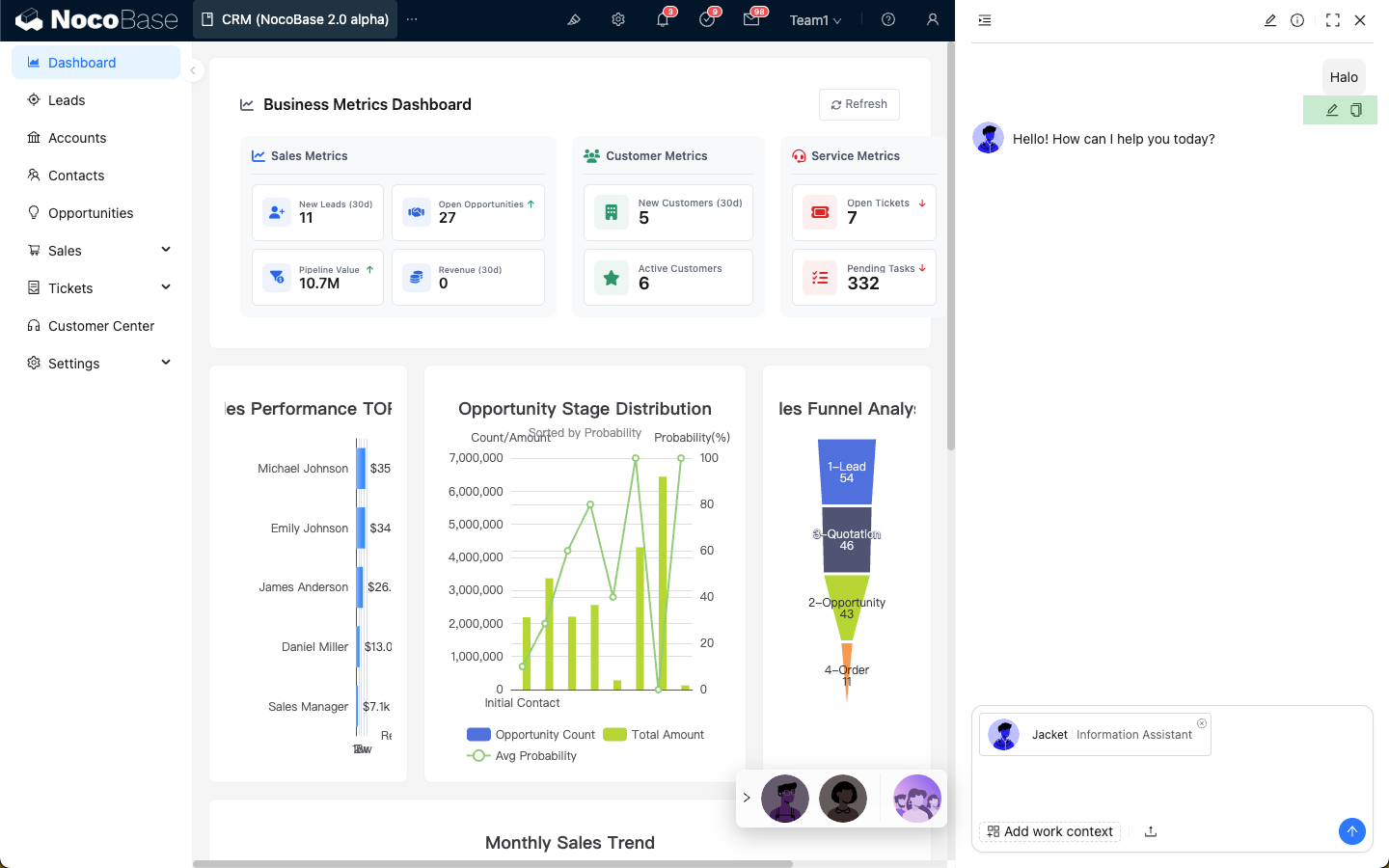
Když najedete myší na zprávu uživatele, zobrazí se ikony rychlých akcí:
- Upravit a znovu odeslat zprávu
- Zkopírovat obsah zprávy uživatele
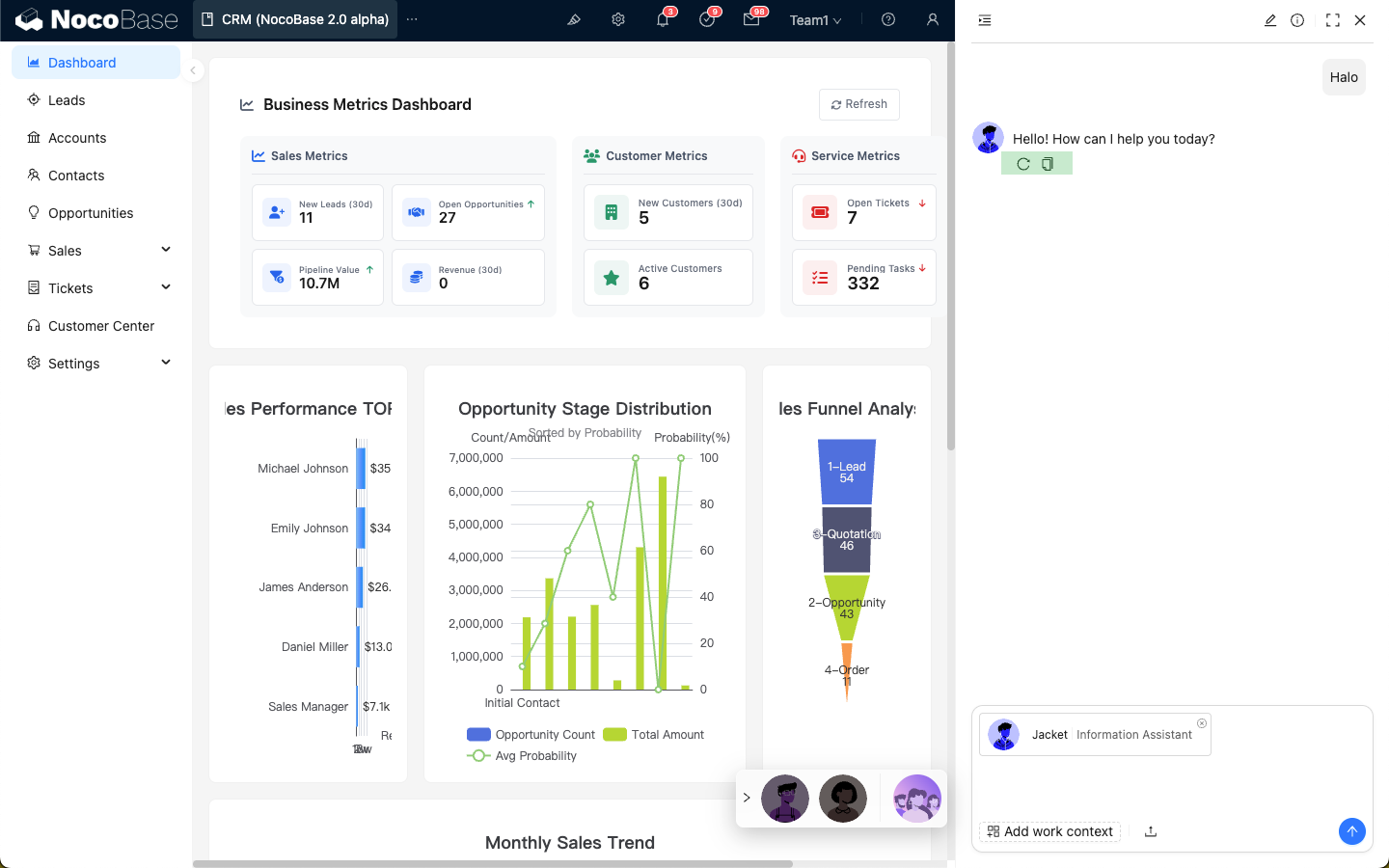
Když najedete myší na zprávu AI, zobrazí se ikony rychlých akcí:
- Nechat AI odpovědět znovu
- Zkopírovat obsah zprávy AI
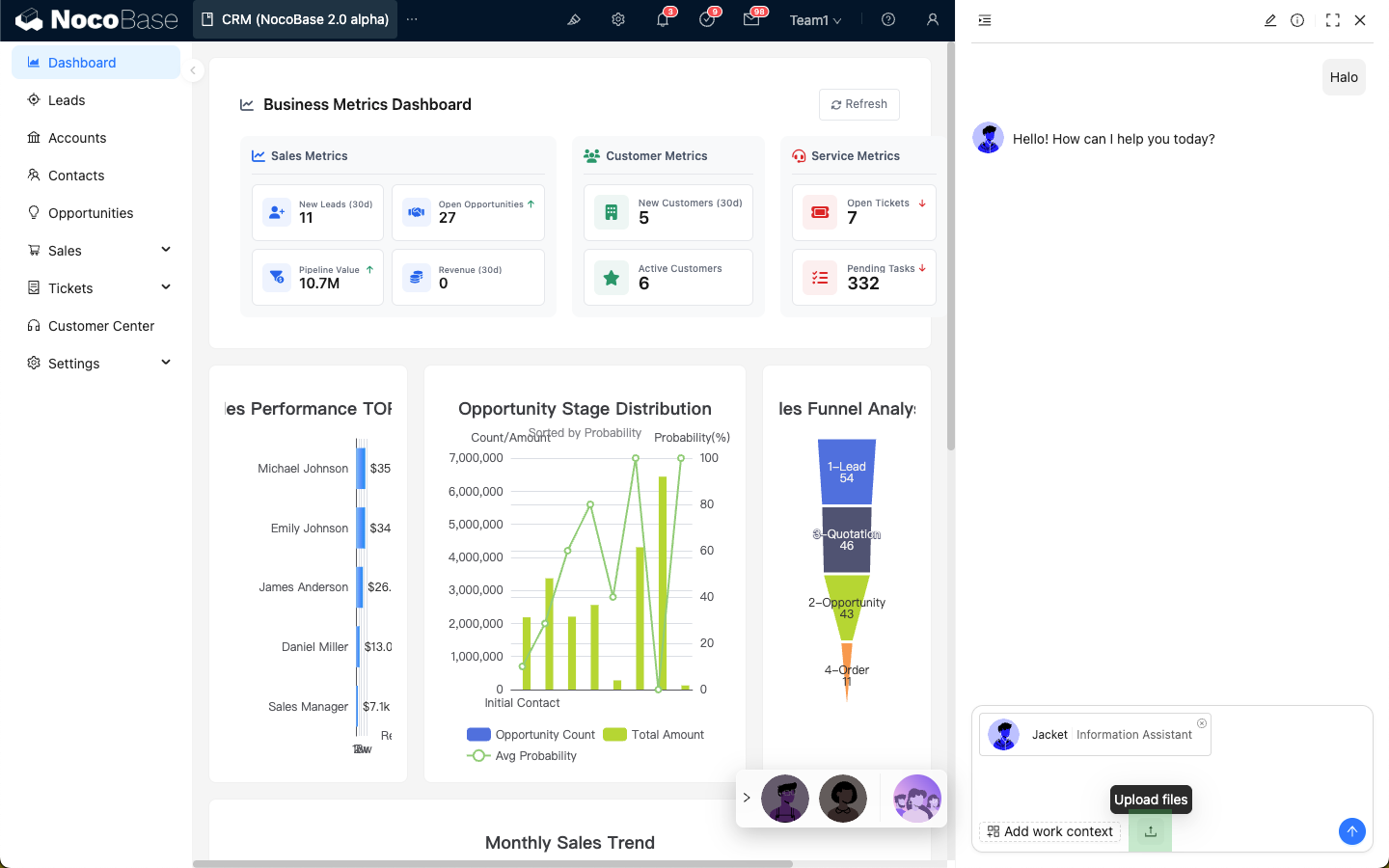
Kliknutím na ikonu „Nahrát“ můžete nahrát a odeslat soubor AI zaměstnanci.
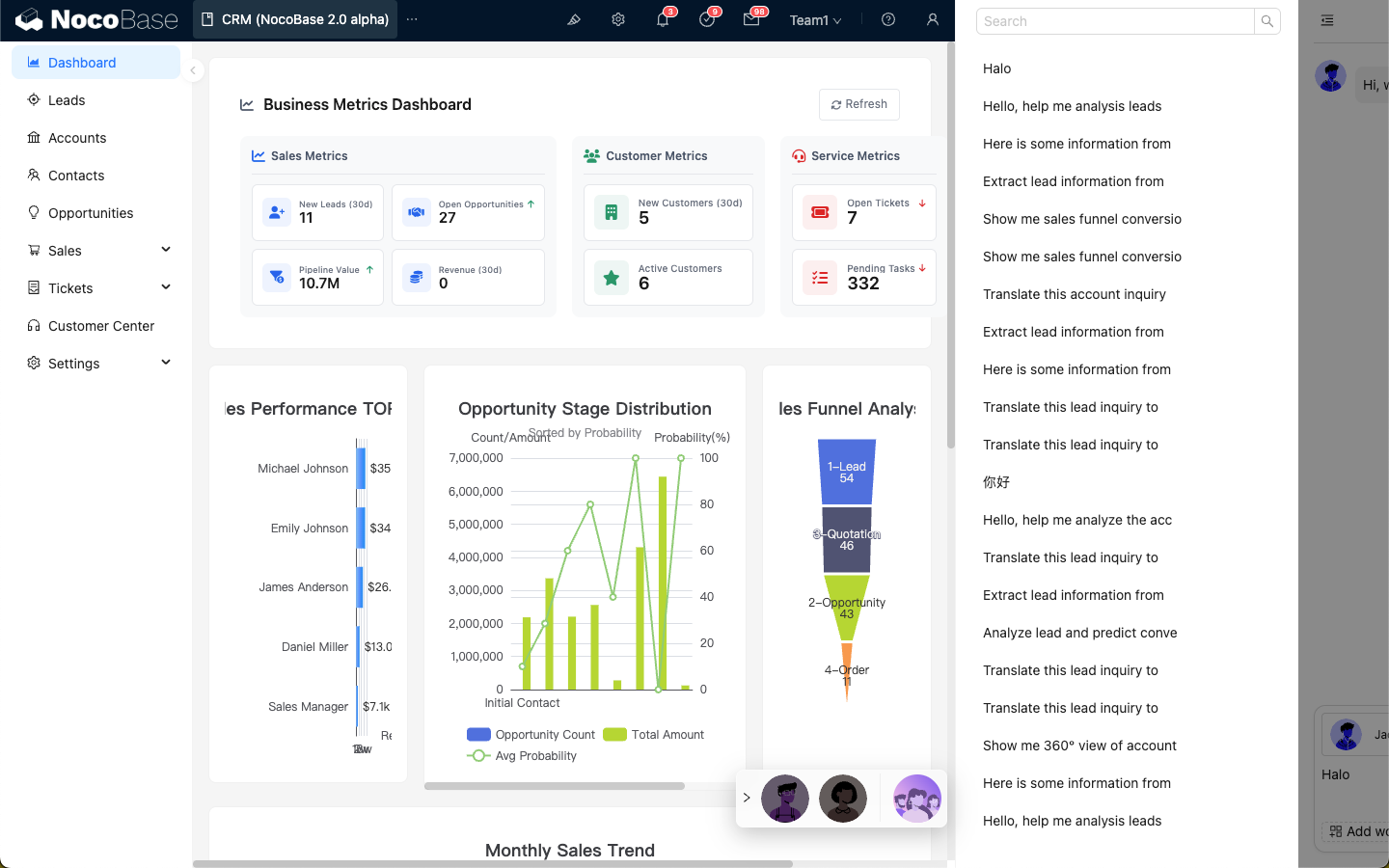
V levém horním rohu chatovacího okna se nachází seznam historie konverzací. Kliknutím seznam rozbalíte a zobrazíte minulé konverzace.
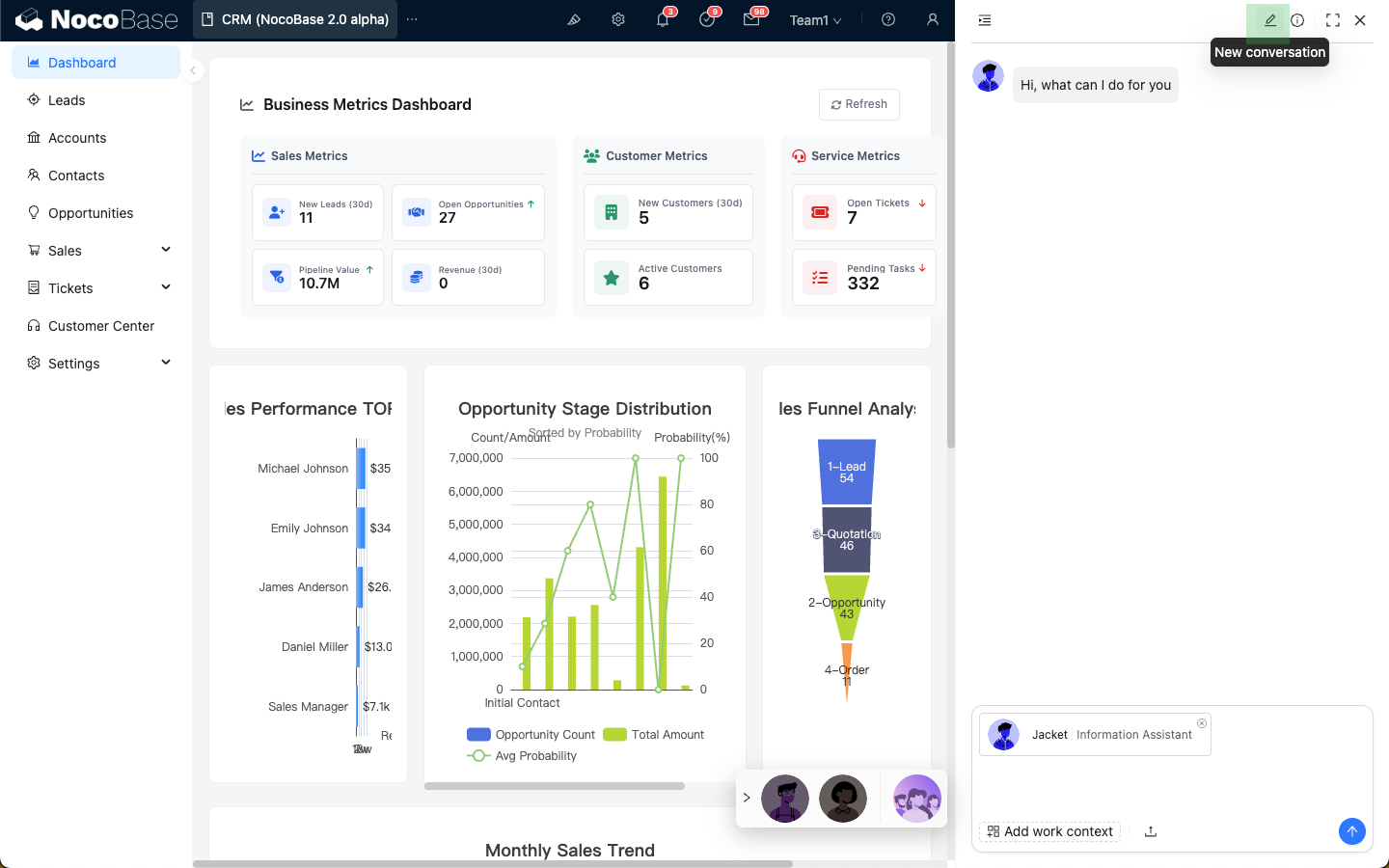
Kliknutím na ikonu „tužky“ v pravém horním rohu můžete zahájit novou konverzaci.
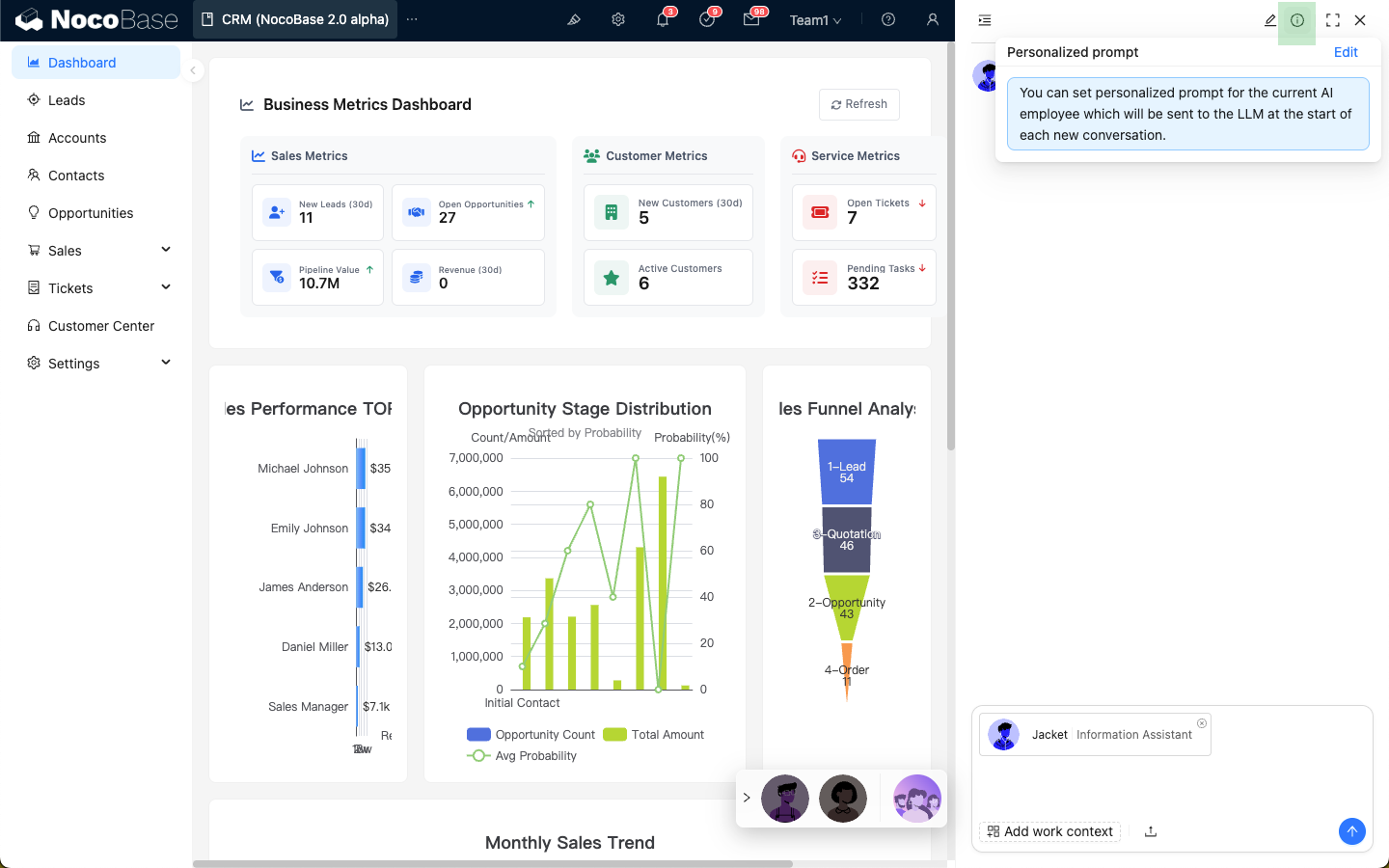
Kliknutím na ikonu „i“ v pravém horním rohu můžete upravit vlastní systémovou výzvu.
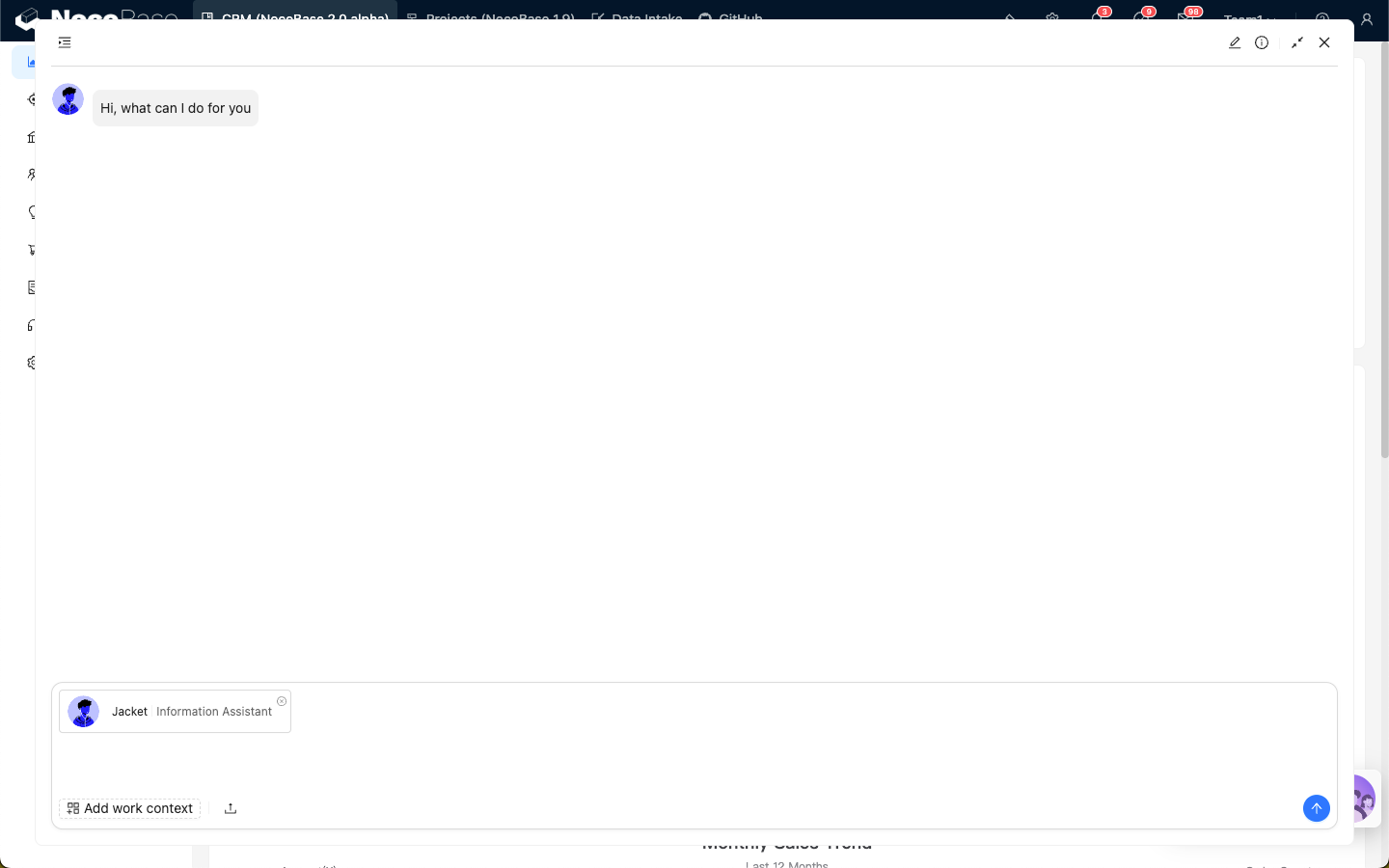
Kliknutím na ikonu „rozbalit“ v pravém horním rohu můžete zobrazit chatovací okno AI zaměstnance na celou obrazovku.