Tento dokument byl přeložen umělou inteligencí. V případě nepřesností se prosím obraťte na anglickou verzi
RAG Vyhledávání
Úvod
Po konfiguraci znalostní báze můžete v nastavení AI zaměstnanců povolit funkci RAG.
Jakmile je RAG povoleno, když uživatel konverzuje s AI zaměstnancem, AI zaměstnanec použije RAG vyhledávání k načtení dokumentů ze znalostní báze na základě zprávy uživatele a odpoví na základě těchto načtených dokumentů.
Povolení RAG
Přejděte na stránku konfigurace pluginu AI zaměstnanců, klikněte na záložku AI employees a dostanete se na stránku správy AI zaměstnanců.
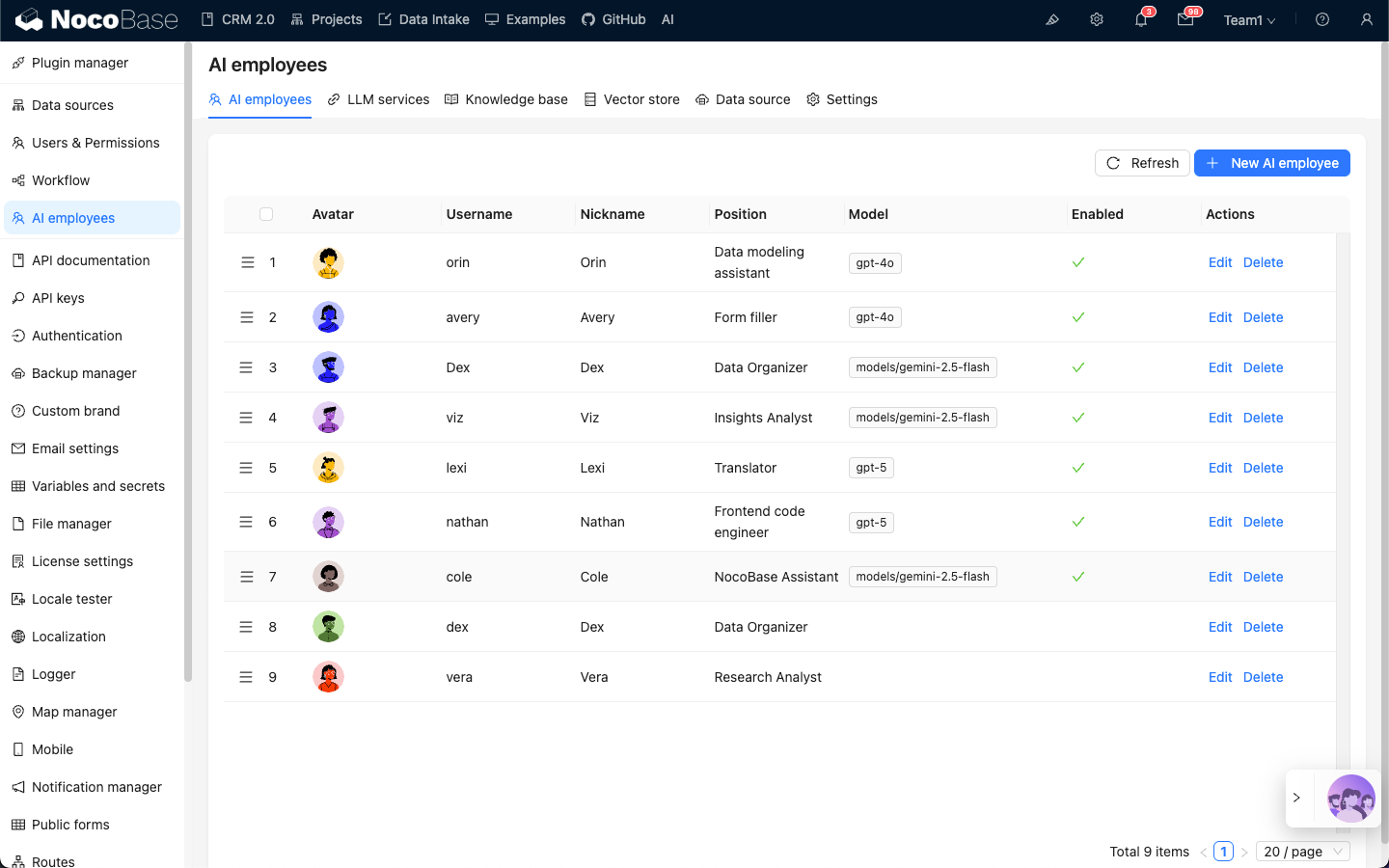
Vyberte AI zaměstnance, pro kterého chcete povolit RAG, klikněte na tlačítko Edit (Upravit) a přejděte na stránku úprav AI zaměstnance.
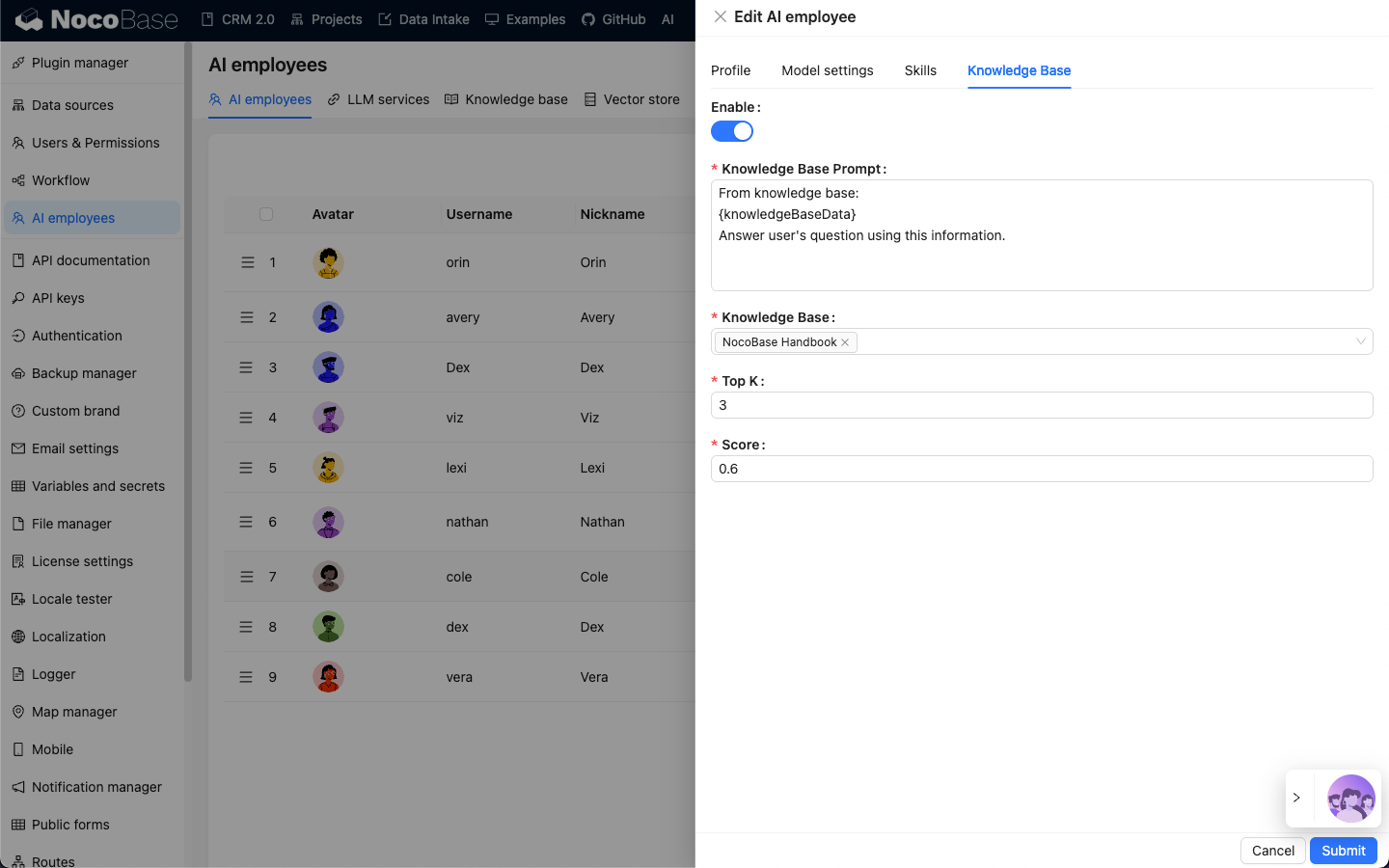
Na záložce Knowledge base (Znalostní báze) zapněte přepínač Enable (Povolit).
- Do pole
Knowledge Base Prompt(Výzva znalostní báze) zadejte výzvu pro odkazování na znalostní bázi.{knowledgeBaseData}je pevný zástupný symbol a neměl by být upravován. - V
Knowledge Base(Znalostní báze) vyberte nakonfigurovanou znalostní bázi. Viz: Znalostní báze. - Do vstupního pole
Top Kzadejte počet dokumentů k vyhledání, výchozí hodnota je 3. - Do vstupního pole
Score(Skóre) zadejte prahovou hodnotu relevance dokumentů pro vyhledávání.
Klikněte na tlačítko Submit (Odeslat) pro uložení nastavení AI zaměstnance.