Tento dokument byl přeložen umělou inteligencí. V případě nepřesností se prosím obraťte na anglickou verzi
Pokročilé
Úvod
AI zaměstnance můžete vázat k stránkám nebo blokům. Po navázání můžete pro aktuální obchodní procesy konfigurovat úkoly, což uživatelům umožní rychle využívat AI zaměstnance k jejich zpracování přímo na stránce nebo v bloku.
Navázání AI zaměstnance na stránku
Jakmile stránka přejde do režimu úprav UI, v pravém dolním rohu se vedle tlačítka pro rychlé vyvolání AI zaměstnance objeví znaménko „+“. Když na něj najedete myší, zobrazí se seznam AI zaměstnanců. Vyberte AI zaměstnance a ten se naváže na aktuální stránku.
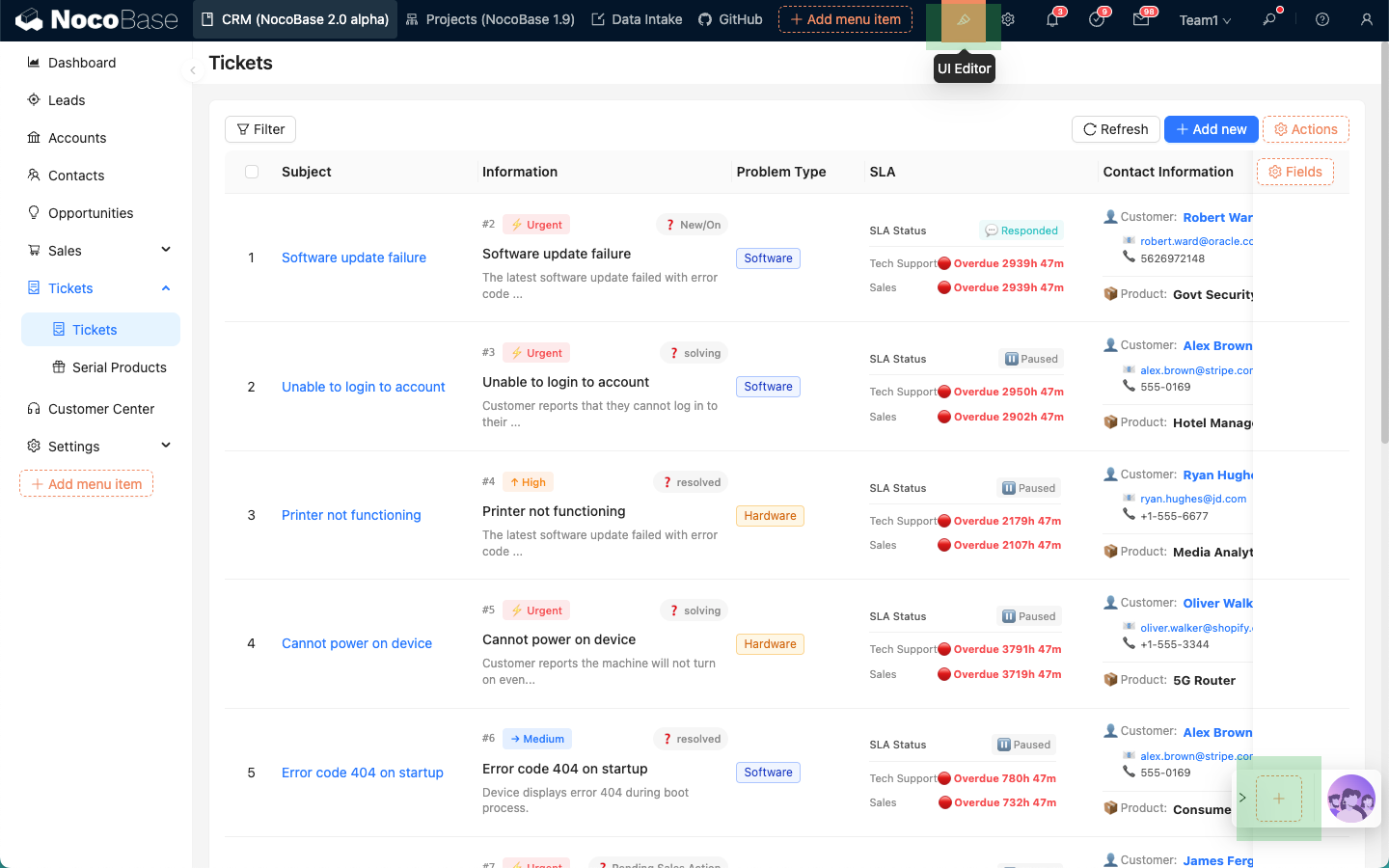
Po dokončení navázání se při každém vstupu na stránku v pravém dolním rohu zobrazí AI zaměstnanec navázaný na tuto stránku.
Navázání AI zaměstnance na blok
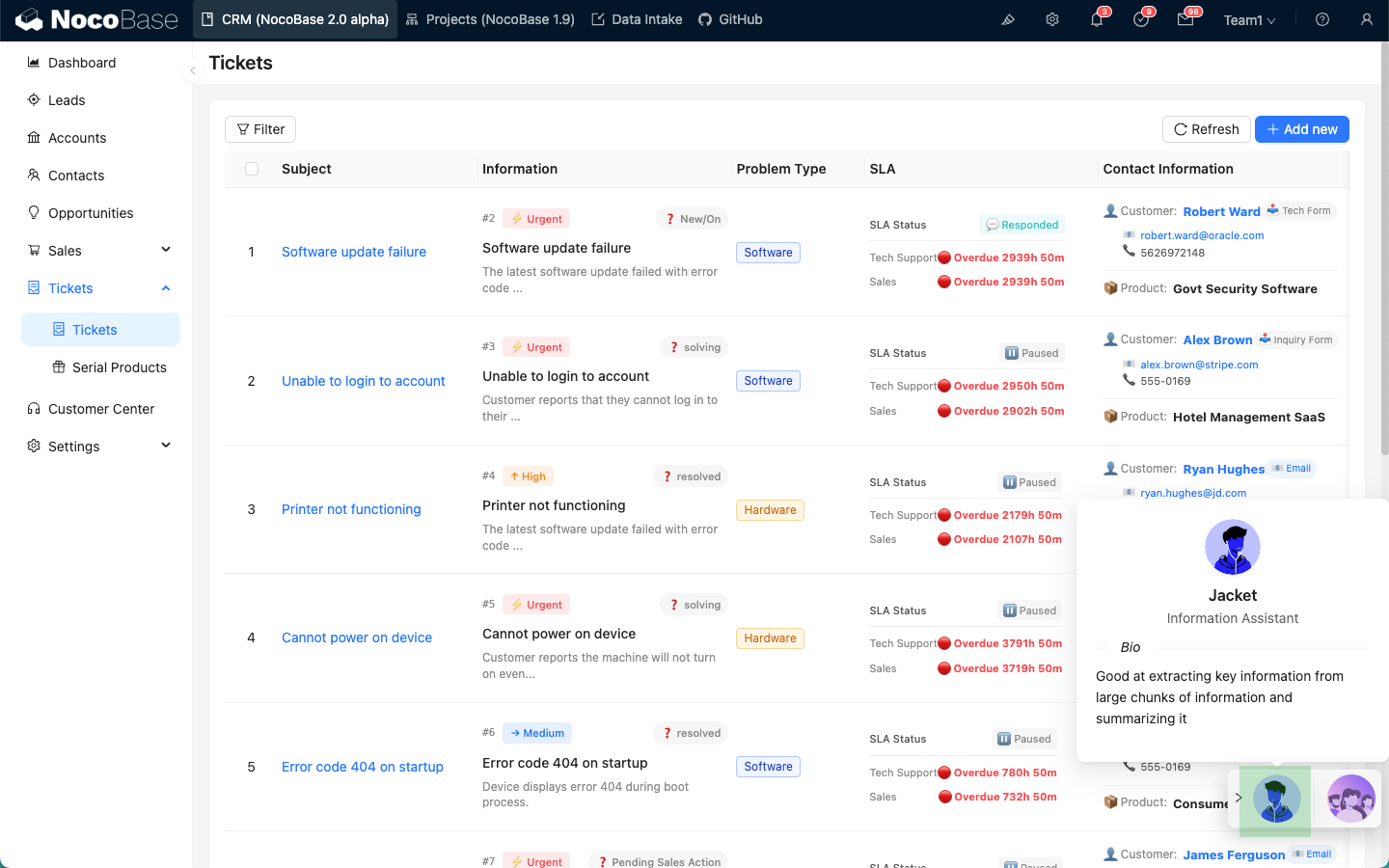
Jakmile stránka přejde do režimu úprav UI, v bloku, který podporuje nastavení Actions, vyberte v menu Actions položku AI employees a poté zvolte AI zaměstnance. Ten se naváže na aktuální blok.

Po dokončení navázání se při každém vstupu na stránku v oblasti Actions bloku zobrazí AI zaměstnanec navázaný na tento blok.

Nastavení úkolů
Jakmile stránka přejde do režimu úprav UI, najeďte myší na ikonu AI zaměstnance navázaného na stránku nebo blok. Zobrazí se tlačítko menu. Vyberte Edit tasks (Upravit úkoly) a přejdete na stránku nastavení úkolů.
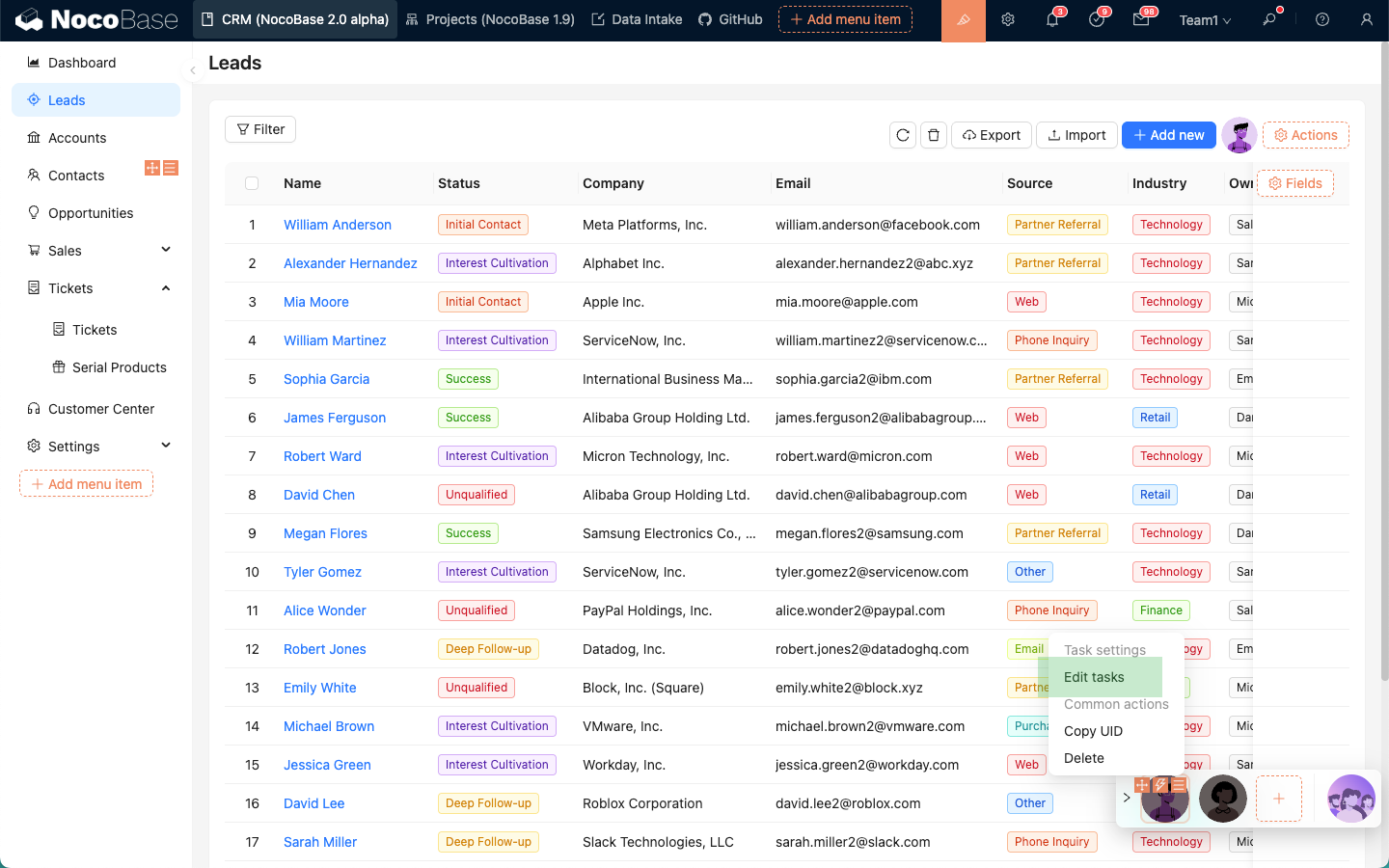
Na stránce nastavení úkolů můžete pro aktuálního AI zaměstnance přidat více úkolů.
Každá záložka představuje samostatný úkol. Kliknutím na znaménko „+“ vedle ní přidáte nový úkol.
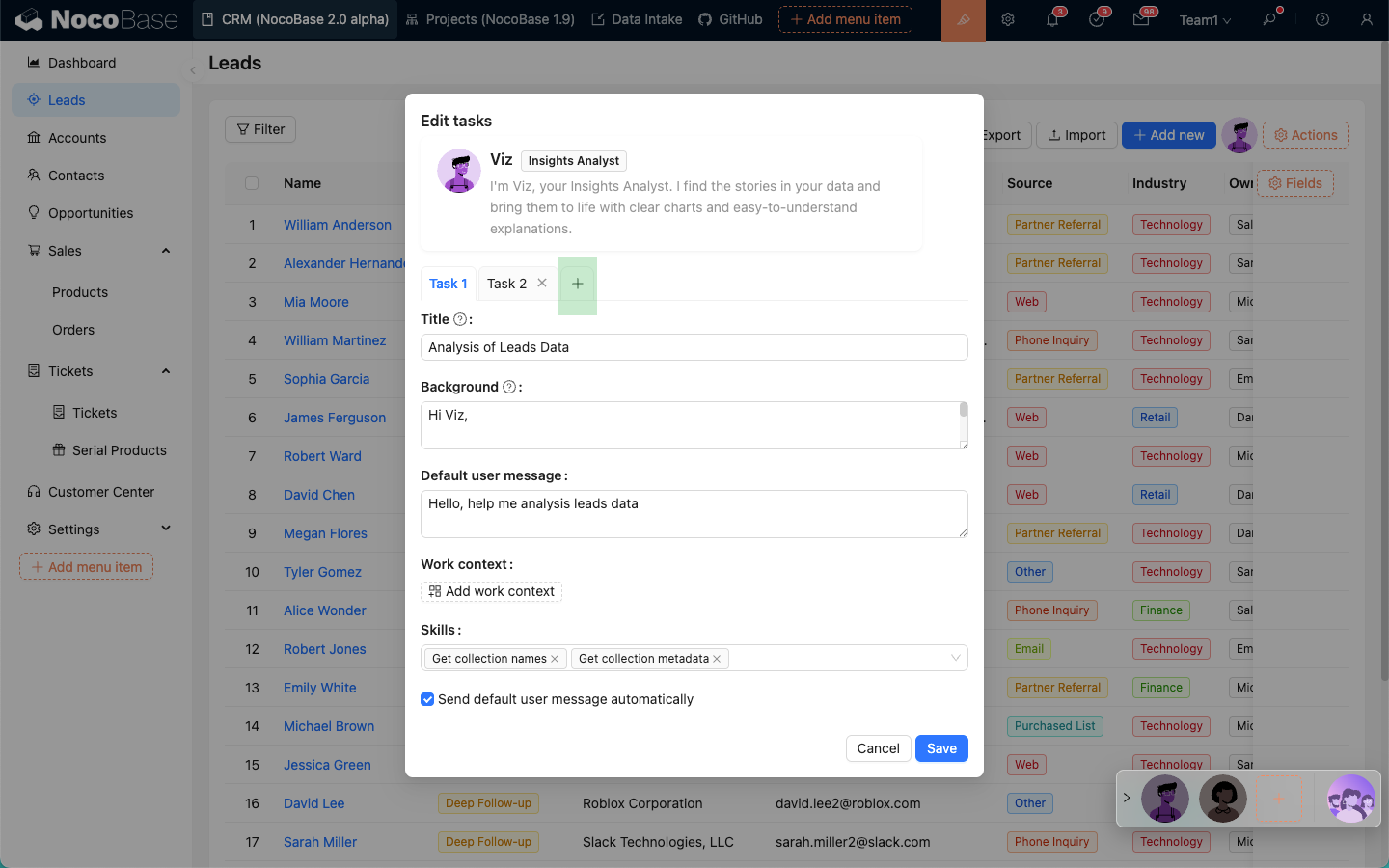
Formulář nastavení úkolů:
- Do vstupního pole
Title(Název) zadejte název úkolu. Stručně popište obsah úkolu. Tento název se objeví v seznamu úkolů AI zaměstnance. - Do vstupního pole
Background(Pozadí) zadejte hlavní obsah úkolu. Tento obsah bude použit jako systémová výzva při konverzaci s AI zaměstnancem. - Do vstupního pole
Default user message(Výchozí zpráva uživatele) zadejte výchozí zprávu uživatele, která se má odeslat. Po výběru úkolu se automaticky vyplní do vstupního pole uživatele. - V
Work context(Pracovní kontext) vyberte výchozí informace o kontextu aplikace, které se mají odeslat AI zaměstnanci. Tato operace je stejná jako v dialogovém okně. - V rozbalovacím seznamu
Skills(Dovednosti) se zobrazují dovednosti, které má aktuální AI zaměstnanec k dispozici. Můžete zrušit výběr dovednosti, aby ji AI zaměstnanec při provádění daného úkolu ignoroval a nepoužíval. - Zaškrtávací políčko
Send default user message automatically(Odeslat výchozí zprávu uživatele automaticky) konfiguruje, zda se má po kliknutí na spuštění úkolu automaticky odeslat výchozí zpráva uživatele.
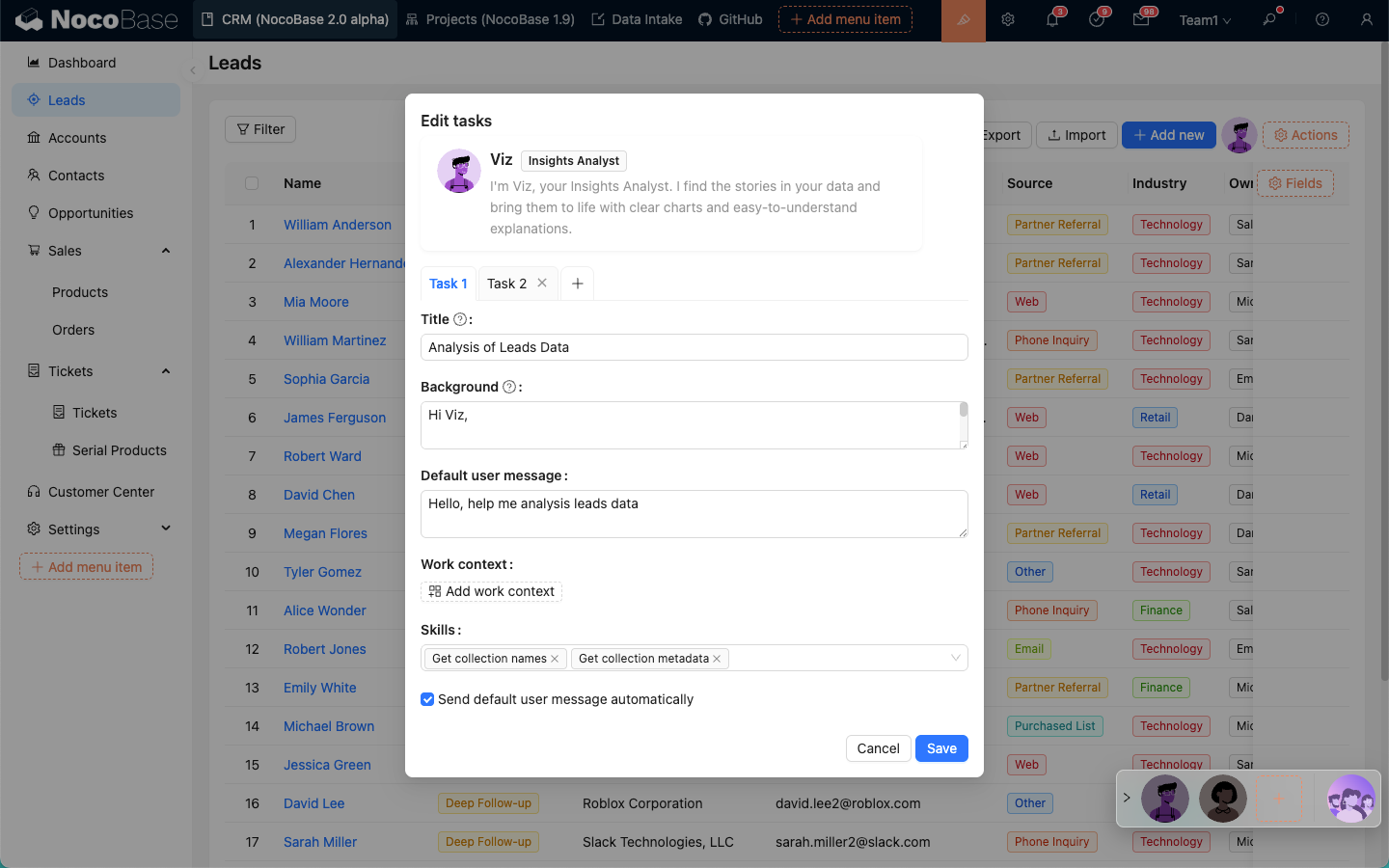
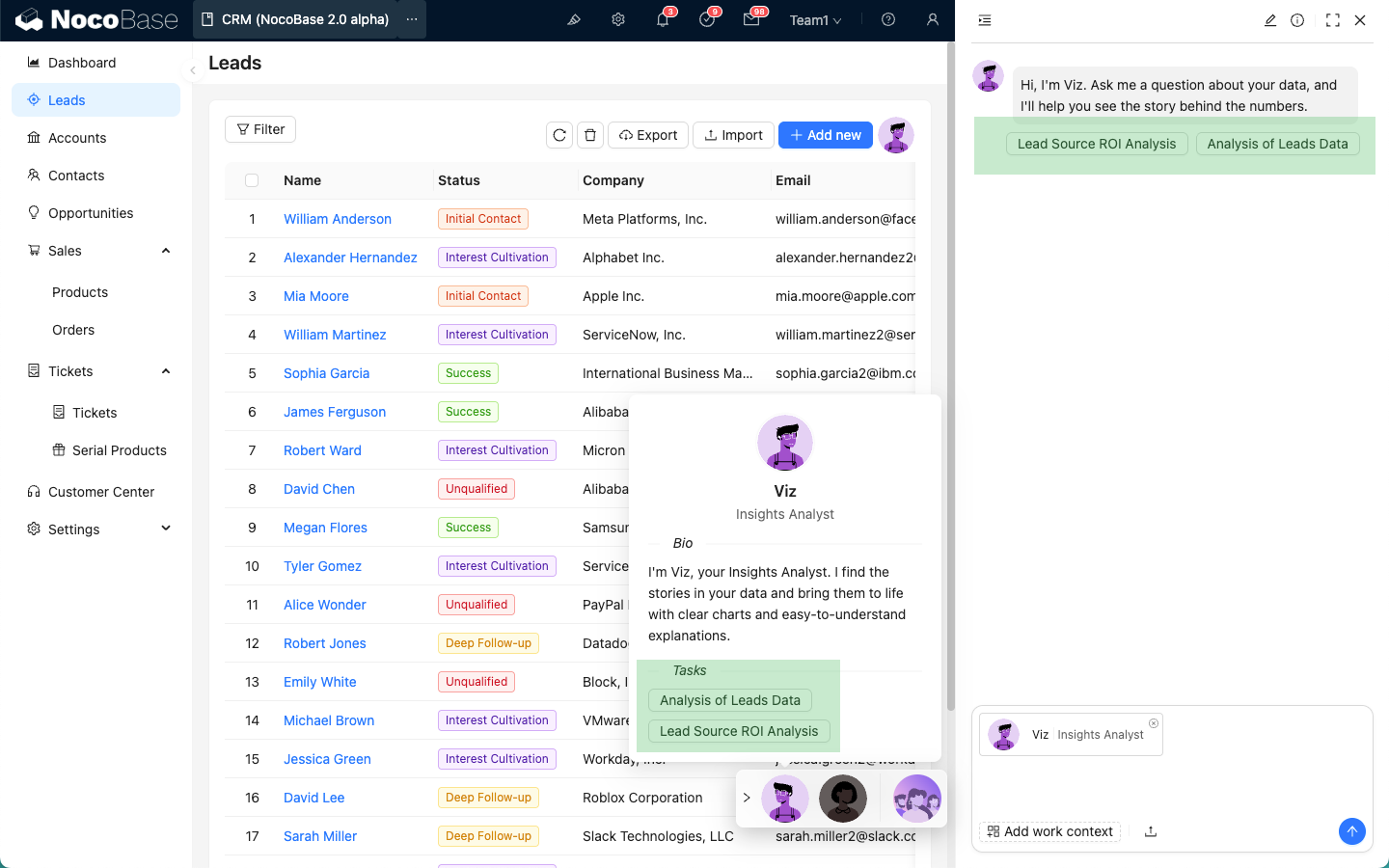
Seznam úkolů
Po nastavení úkolů pro AI zaměstnance se tyto úkoly zobrazí v jeho profilovém vyskakovacím okně a v úvodní zprávě před zahájením konverzace. Kliknutím na úkol jej spustíte.