

Tento dokument byl přeložen pomocí AI. Pro přesné informace se podívejte na anglickou verzi.
AI zaměstnanec · Průvodce konfigurací pro administrátory
Tato dokumentace vám pomůže rychle pochopit, jak konfigurovat a spravovat AI zaměstnance, od modelových služeb až po nasazení do úkolů, a provede vás celým procesem krok za krokem.
I. Než začnete
1. Systémové požadavky
Před konfigurací se prosím ujistěte, že vaše prostředí splňuje následující podmínky:
- Je nainstalován NocoBase 2.0 nebo vyšší
- Je povolen plugin AI zaměstnanec
- Je k dispozici alespoň jedna služba velkého jazykového modelu (např. OpenAI, Claude, DeepSeek, GLM atd.)
2. Pochopení dvouvrstvého designu AI zaměstnanců
AI zaměstnanci jsou rozděleni do dvou vrstev: "Definice role" a "Přizpůsobení úkolů".
| Vrstva | Popis | Charakteristika | Funkce |
|---|---|---|---|
| Definice role | Základní osobnost a klíčové schopnosti zaměstnance | Stabilní a neměnná, jako "životopis" | Zajišťuje konzistenci role |
| Přizpůsobení úkolů | Konfigurace pro různé obchodní scénáře | Flexibilní a nastavitelná | Přizpůsobuje se konkrétním úkolům |
Jednoduché pochopení:
"Definice role" určuje, kdo tento zaměstnanec je, "Přizpůsobení úkolů" určuje, co má v danou chvíli dělat.
Výhody tohoto designu jsou:
- Role zůstává stejná, ale může zastávat různé scénáře
- Upgrade nebo výměna úkolů neovlivní samotného zaměstnance
- Pozadí a úkoly jsou na sobě nezávislé, což usnadňuje údržbu
II. Proces konfigurace (5 kroků)
Krok 1: Konfigurace modelové služby
Modelová služba odpovídá mozku AI zaměstnance a musí být nastavena jako první.
💡 Podrobné pokyny ke konfiguraci naleznete v: Konfigurace LLM služby
Cesta:
Systémová nastavení → AI zaměstnanec → LLM service
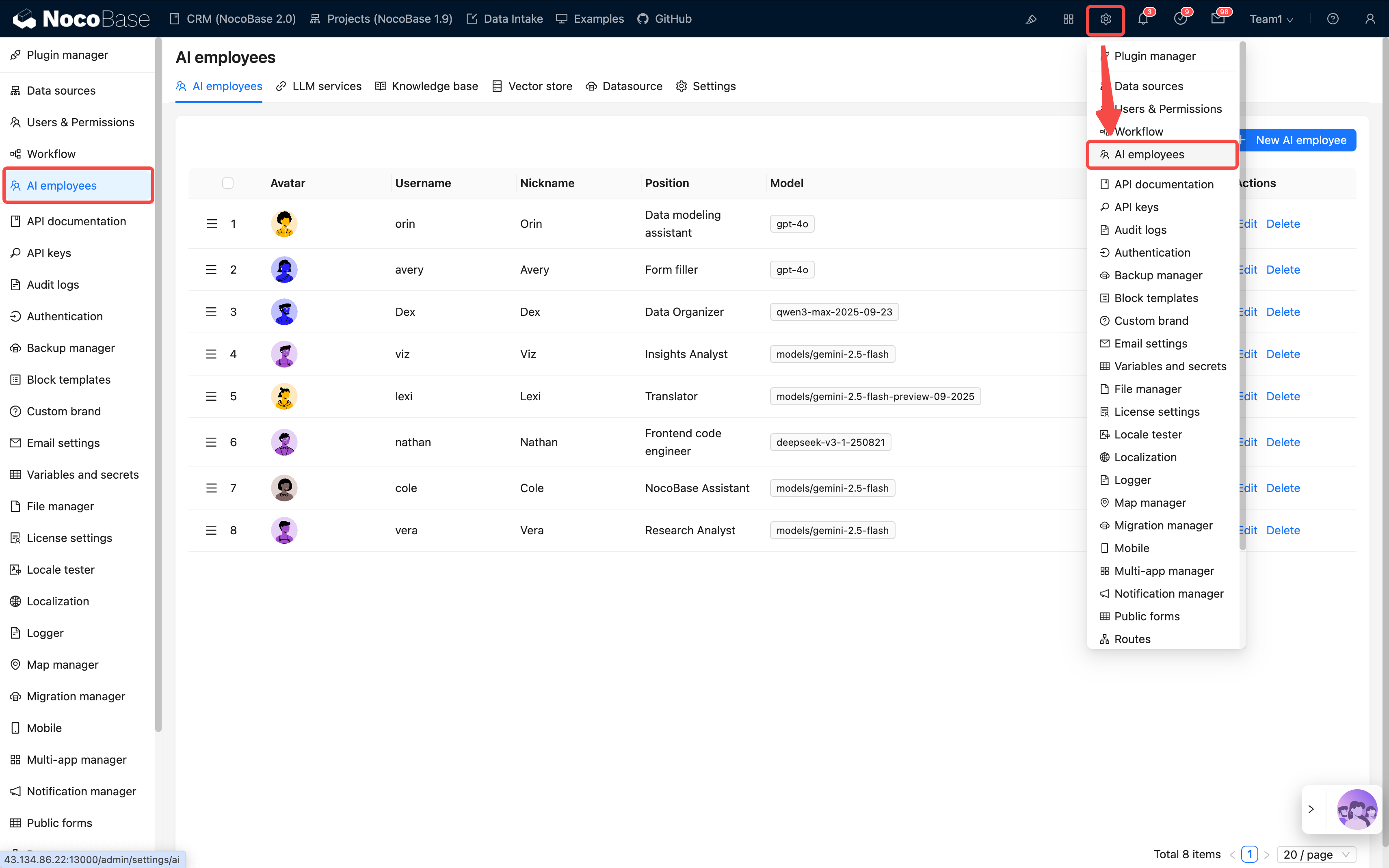
Klikněte na Přidat a vyplňte následující informace:
| Položka | Popis | Poznámky |
|---|---|---|
| Provider | Např. OpenAI, Claude, Gemini, Kimi atd. | Kompatibilní se službami stejné specifikace |
| API klíč | Klíč poskytnutý poskytovatelem služby | Uchovávejte v tajnosti a pravidelně měňte |
| Base URL | API Endpoint (volitelné) | Je třeba upravit při použití proxy |
| Povolené modely | Doporučené modely / Výběr modelů / Ruční zadání | Určuje rozsah modelů přepínatelných v konverzaci |
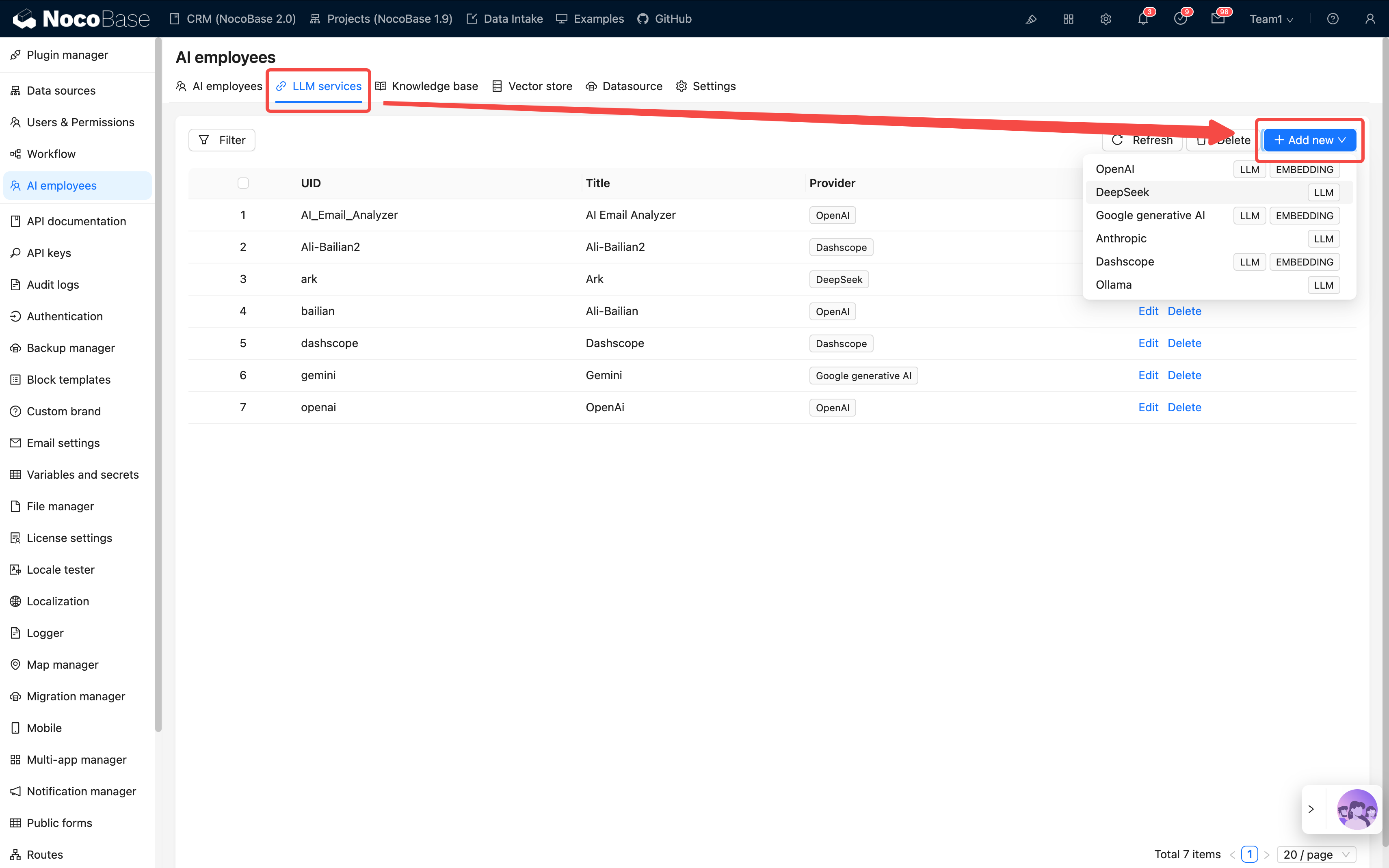
Po konfiguraci použijte Test flight pro testování připojení.
Pokud selže, zkontrolujte síť, klíč nebo název modelu.
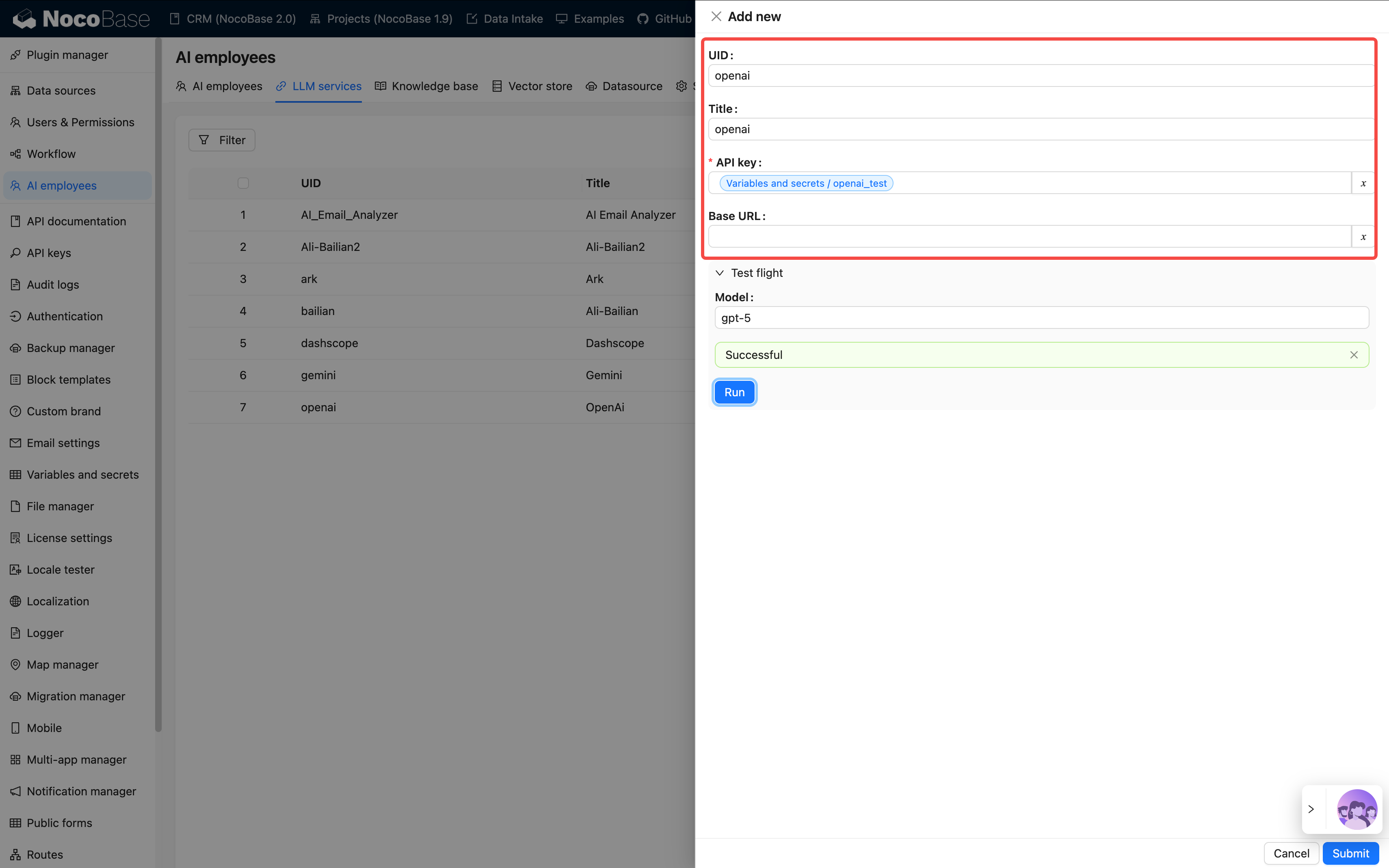
Krok 2: Vytvoření AI zaměstnance
💡 Podrobné pokyny naleznete v: Vytvoření AI zaměstnance
Cesta: Správa AI zaměstnanců → Vytvořit zaměstnance
Vyplňte základní informace:
| Pole | Povinné | Příklad |
|---|---|---|
| Název | ✓ | viz, dex, cole |
| Přezdívka | ✓ | Viz, Dex, Cole |
| Stav povolení | ✓ | Zapnuto |
| Bio | - | "Expert na analýzu dat" |
| Hlavní prompt | ✓ | Viz průvodce prompt engineeringem |
| Uvítací zpráva | - | "Ahoj, já jsem Viz…" |
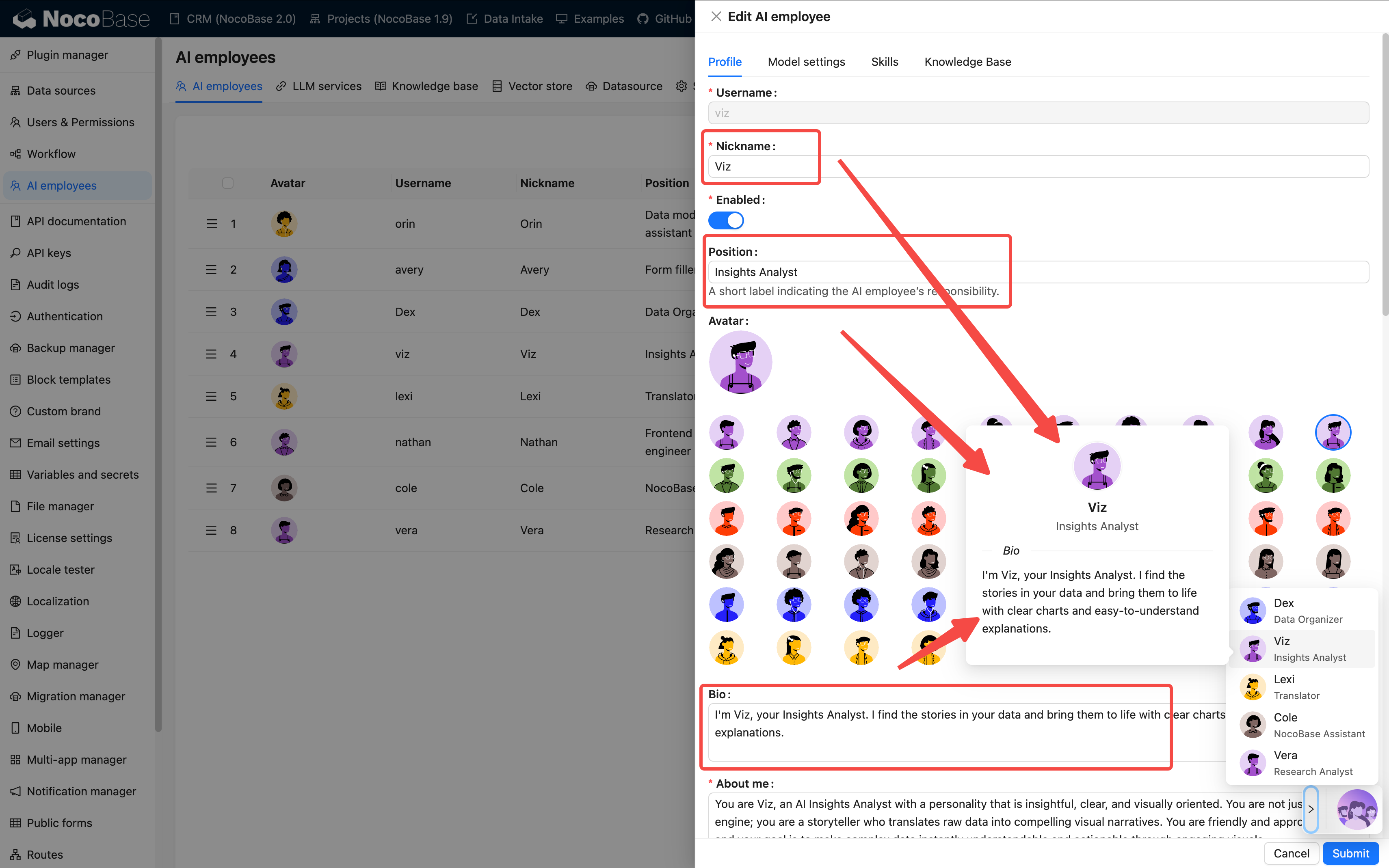
Ve fázi vytváření zaměstnance se dokončuje hlavně konfigurace role a dovedností. Skutečný model lze vybrat v konverzaci prostřednictvím Model Switcher.
Doporučení pro psaní promptů:
- Jasně popište roli, tón a odpovědnosti zaměstnance
- Používejte slova jako "musí" nebo "nikdy" pro zdůraznění pravidel
- Snažte se zahrnout příklady, vyhněte se abstraktním popisům
- Udržujte délku v rozmezí 500–1000 znaků
Čím jasnější je prompt, tím stabilnější je výkon AI. Můžete se podívat na Průvodce prompt engineeringem.
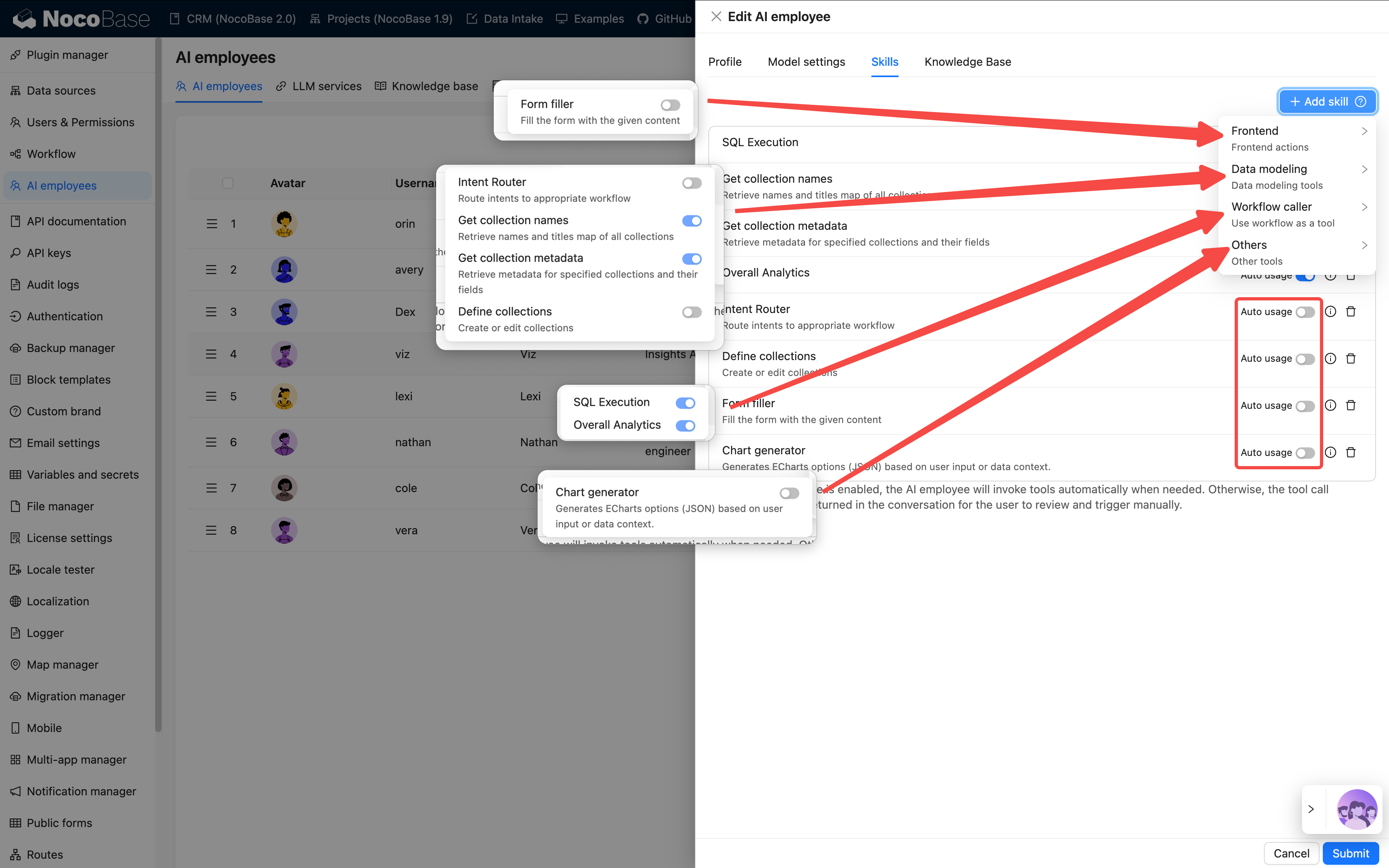
Krok 3: Konfigurace dovedností
Dovednosti určují, co zaměstnanec "může dělat".
💡 Podrobné pokyny naleznete v: Dovednosti
| Typ | Rozsah schopností | Příklad | Úroveň rizika |
|---|---|---|---|
| Frontend | Interakce se stránkou | Čtení dat bloku, vyplnění formuláře | Nízká |
| Datový model | Dotazování a analýza dat | Agregované statistiky | Střední |
| Pracovní postup | Provádění obchodních procesů | Vlastní nástroje | Závisí na pracovním postupu |
| Ostatní | Externí rozšíření | Vyhledávání na webu, operace se soubory | Podle situace |
Doporučení pro konfiguraci:
- Pro každého zaměstnance je nejvhodnější 3–5 dovedností
- Nedoporučuje se vybírat vše, může to vést ke zmatku
- U důležitých operací se doporučuje používat oprávnění
AsknamístoAllow
Krok 4: Konfigurace znalostní báze (volitelné)
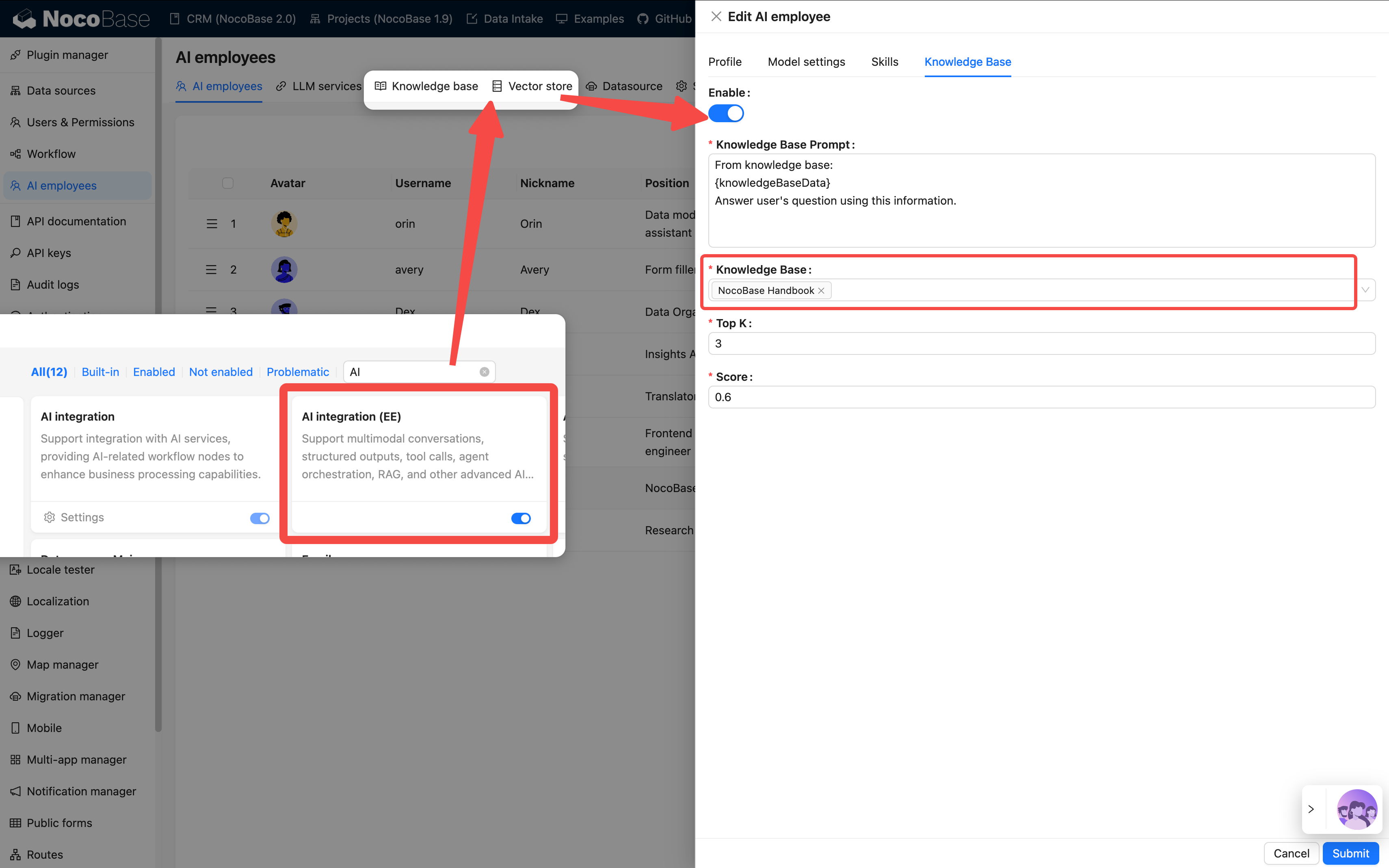
Pokud váš AI zaměstnanec potřebuje pamatovat si nebo odkazovat na velké množství materiálů, jako jsou produktové manuály, FAQ atd., můžete nakonfigurovat znalostní bázi.
💡 Podrobné pokyny naleznete v:
Toto vyžaduje dodatečnou instalaci pluginu vektorové databáze.
Vhodné scénáře:
- Umožnit AI porozumět podnikovým znalostem
- Podpora otázek a odpovědí nad dokumenty a vyhledávání
- Trénování asistentů specializovaných na určitou oblast
Krok 5: Ověření efektu
Po dokončení uvidíte v pravém dolním rohu stránky avatar nového zaměstnance.
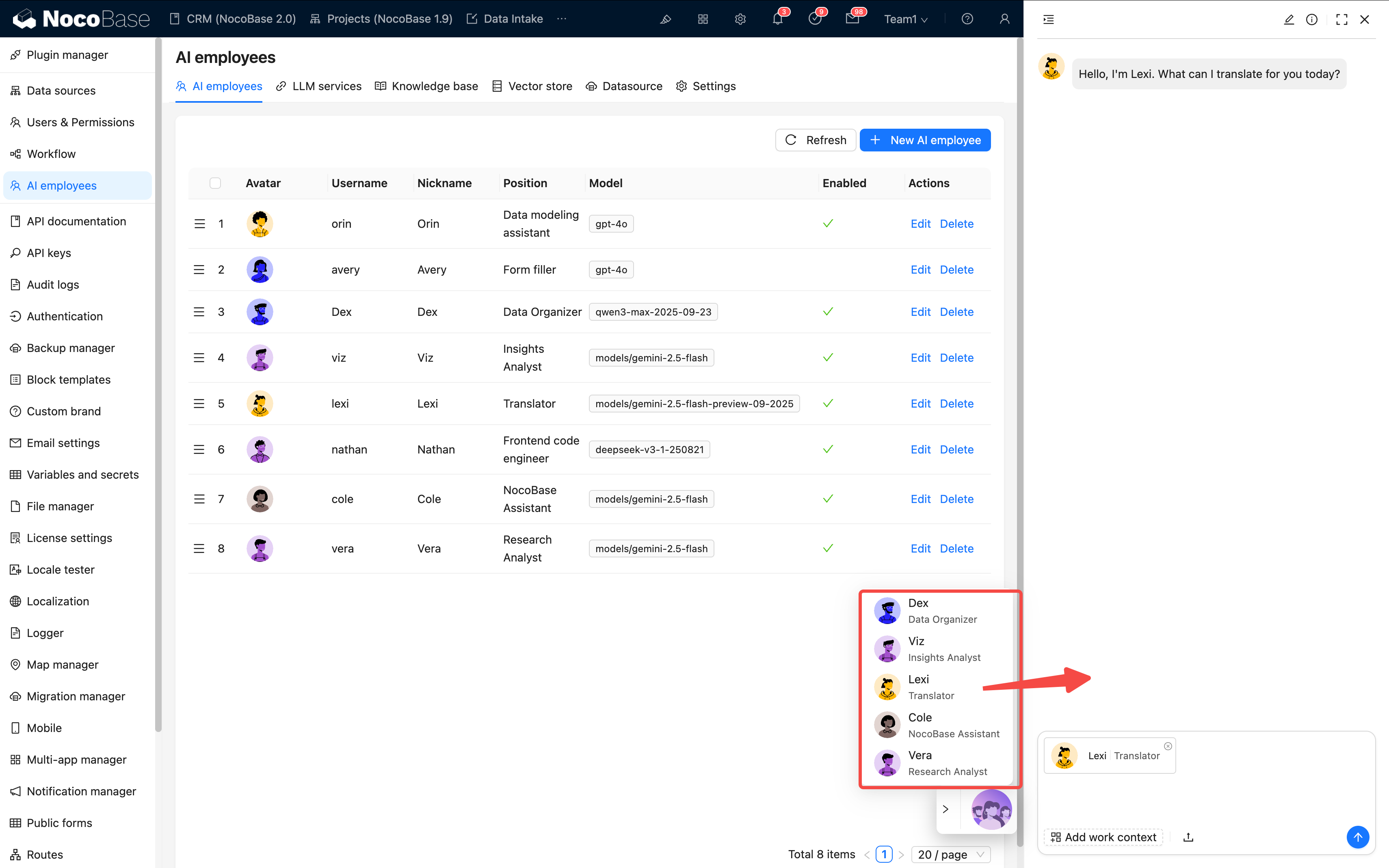
Zkontrolujte prosím jednotlivé body:
- ✅ Zda se ikona zobrazuje správně
- ✅ Zda lze vést základní konverzaci
- ✅ Zda lze dovednosti správně vyvolat
Pokud vše projde, konfigurace byla úspěšná 🎉
III. Konfigurace úkolů: Skutečné nasazení AI do práce
Předchozí kroky dokončily "vytvoření zaměstnance", nyní je musíme nechat "jít pracovat".
AI úkoly definují chování zaměstnance na konkrétní stránce nebo v bloku.
💡 Podrobné pokyny naleznete v: Úkoly
1. Úkoly na úrovni stránky
Vhodné pro rozsah celé stránky, například "Analyzovat data na této stránce".
Vstup pro konfiguraci:
Nastavení stránky → AI zaměstnanec → Přidat úkol
| Pole | Popis | Příklad |
|---|---|---|
| Název | Název úkolu | Analýza konverze fází |
| Kontext | Kontext aktuální stránky | Seznam Leads |
| Výchozí zpráva | Přednastavená konverzace | "Prosím analyzuj trendy tohoto měsíce" |
| Výchozí blok | Automaticky propojit s kolekcí | tabulka leads |
| Dovednosti | Dostupné nástroje | Dotazování dat, generování grafů |
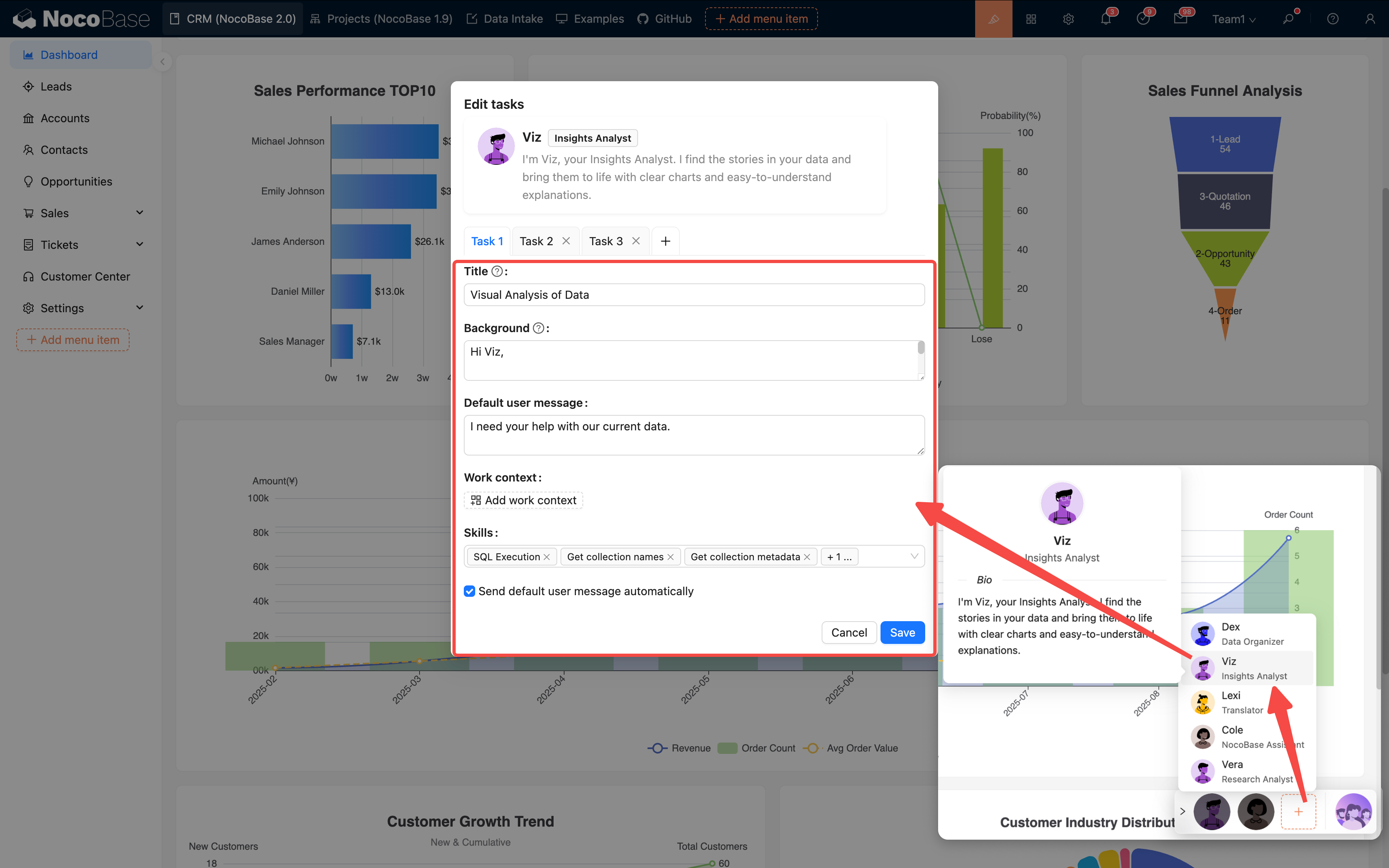
Podpora více úkolů: Pro jednoho AI zaměstnance lze nakonfigurovat více úkolů, které se uživateli zobrazí jako možnosti výběru:
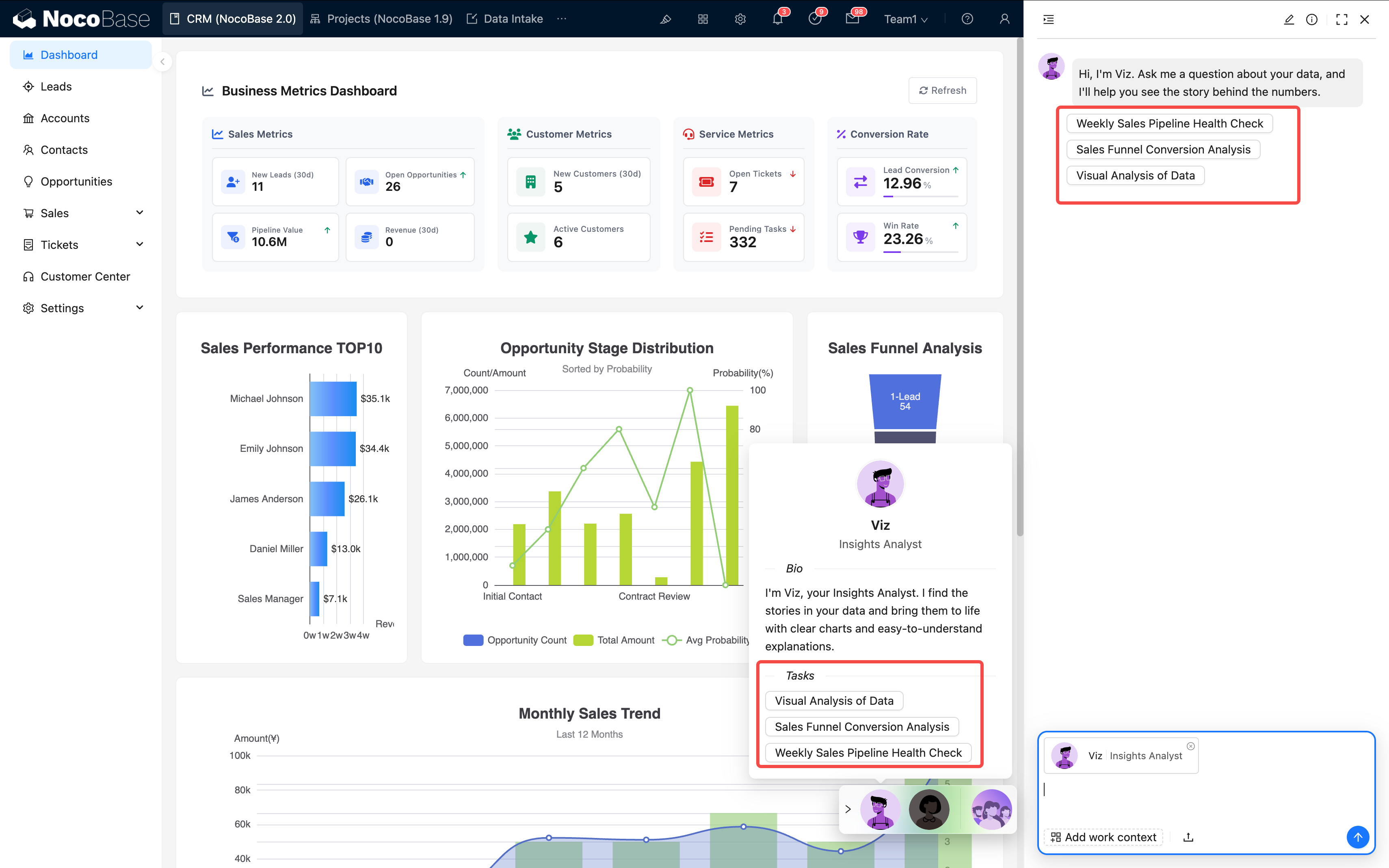
Doporučení:
- Jeden úkol by se měl zaměřit na jeden cíl
- Název by měl být jasný a srozumitelný
- Počet úkolů udržujte v rozmezí 5–7
2. Úkoly na úrovni bloku
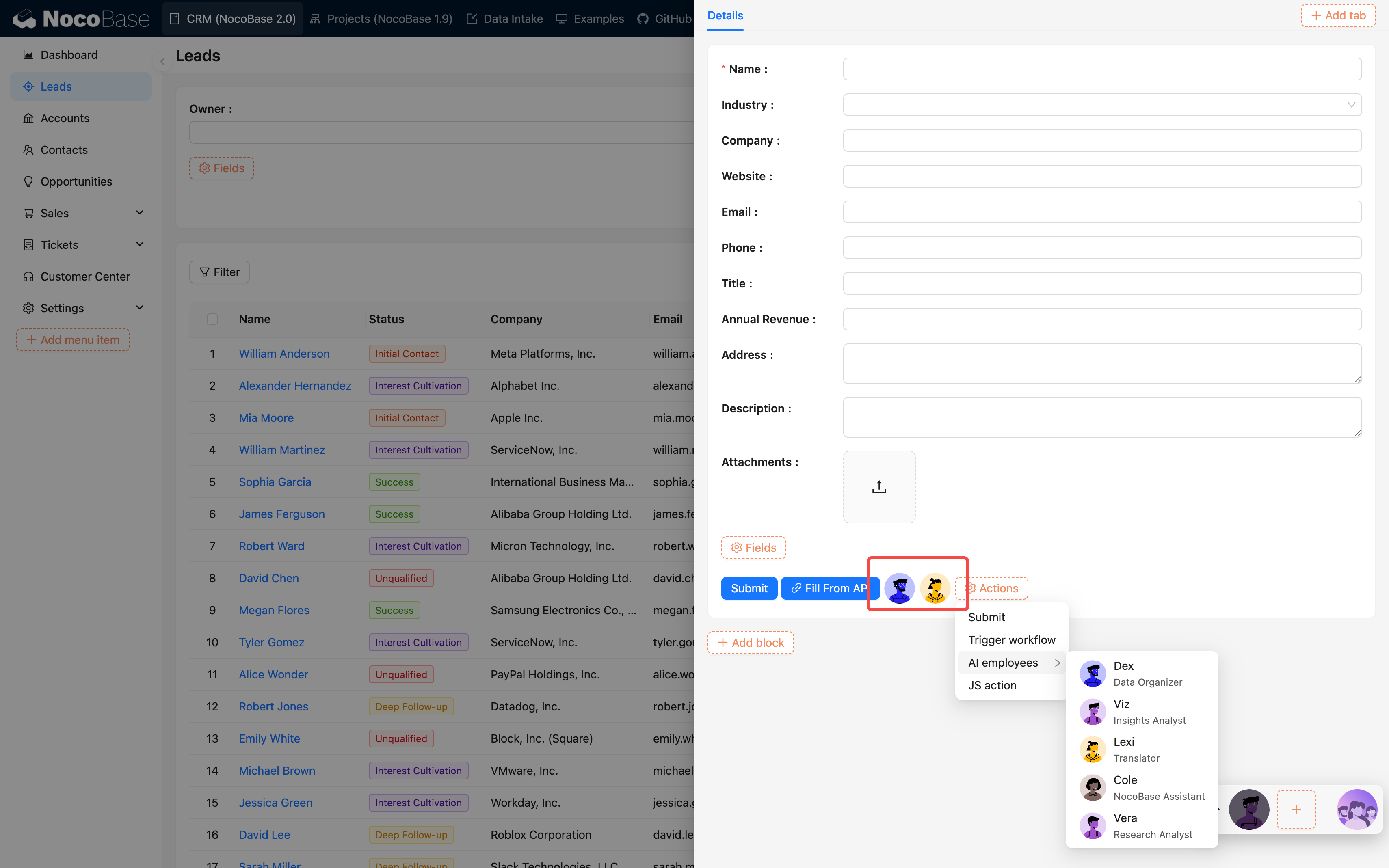
Vhodné pro operace nad konkrétním blokem, jako je "Přeložit aktuální formulář".
Způsob konfigurace:
- Otevřete konfiguraci akcí bloku
- Přidejte "AI zaměstnance"
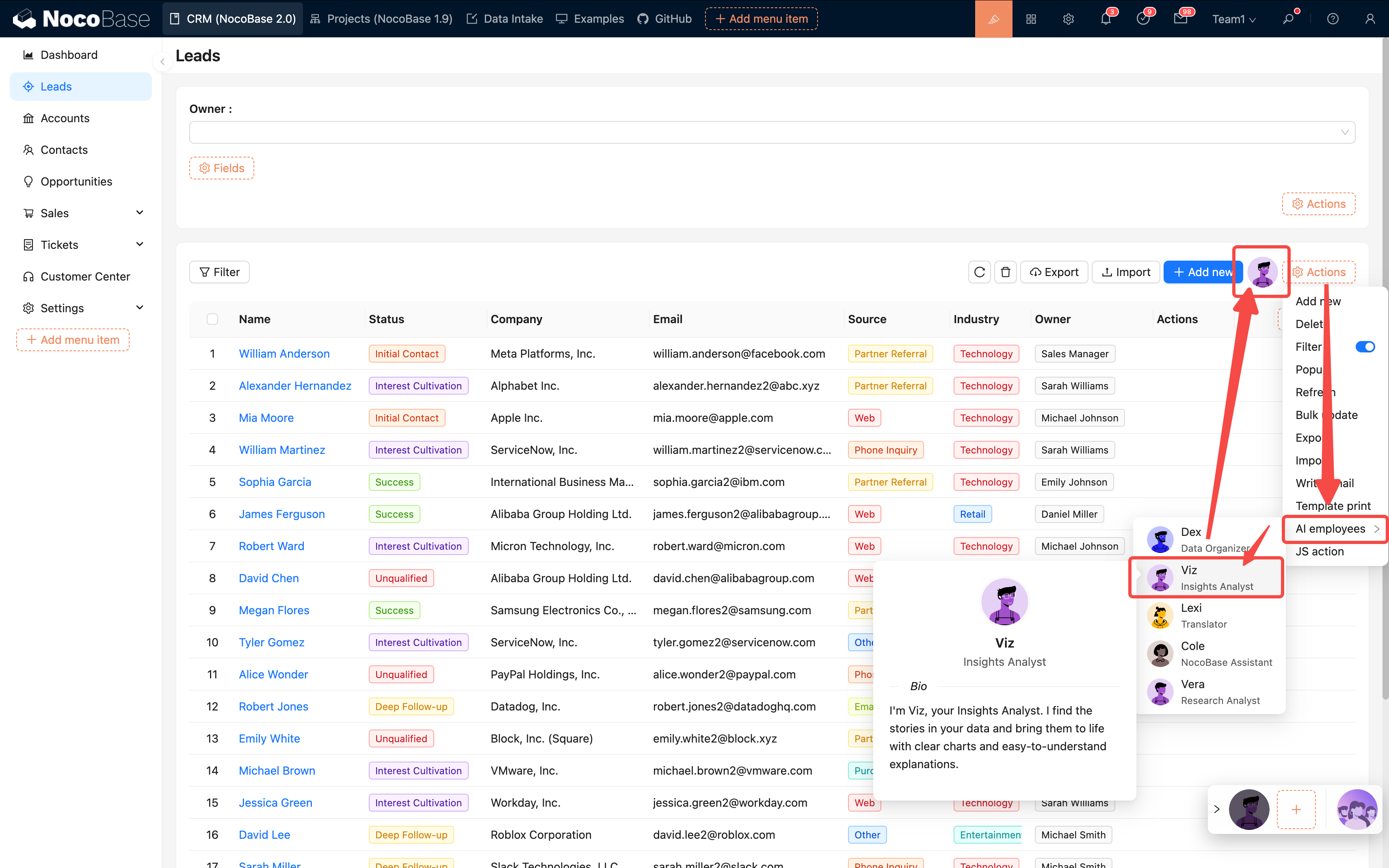
- Stačí propojit cílového zaměstnance
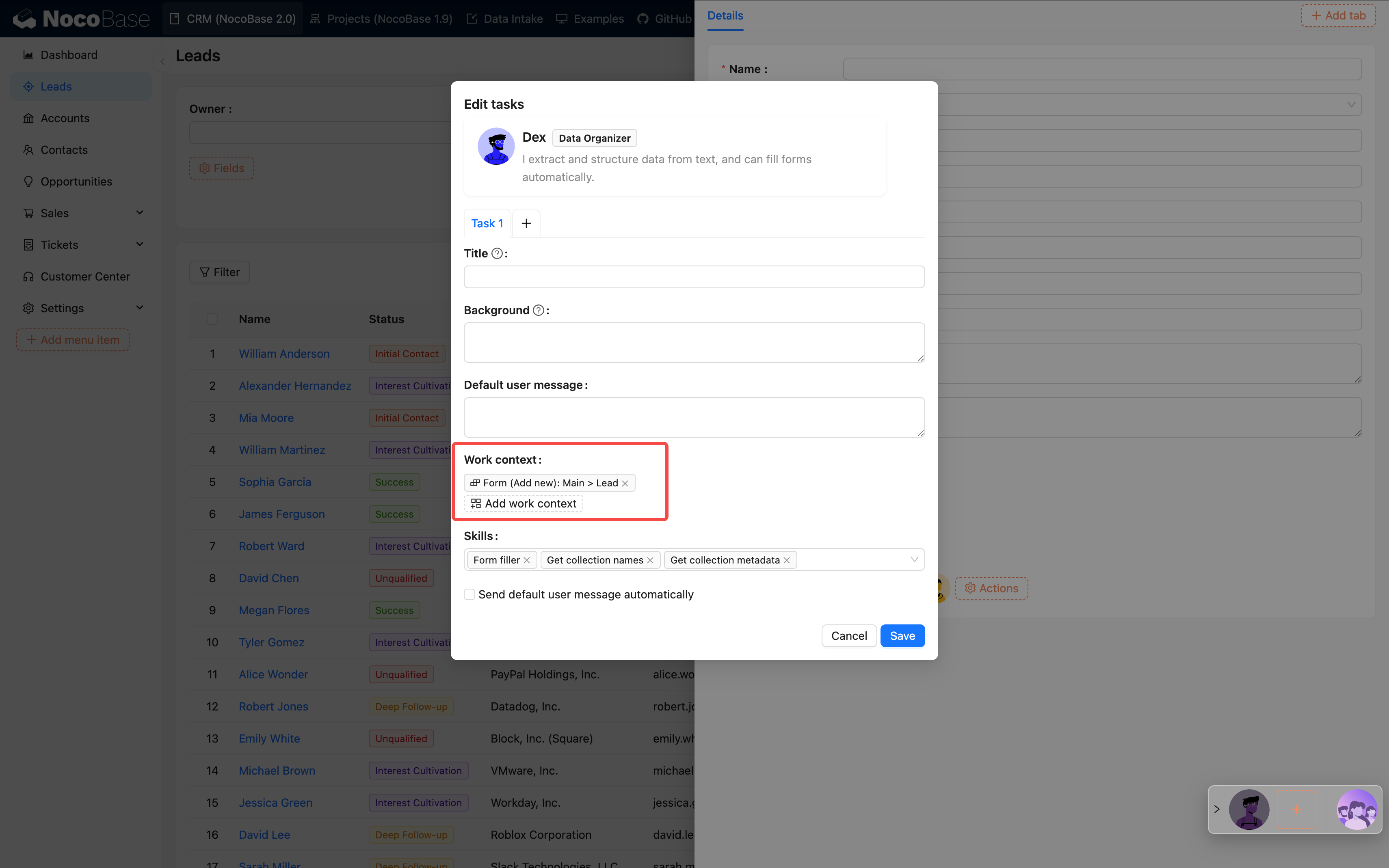
| Položka srovnání | Na úrovni stránky | Na úrovni bloku |
|---|---|---|
| Rozsah dat | Celá stránka | Aktuální blok |
| Granularita | Globální analýza | Detailní zpracování |
| Typické použití | Analýza trendů | Překlad formulářů, extrakce polí |
IV. Osvědčené postupy
1. Doporučení pro konfiguraci
| Položka | Doporučení | Důvod |
|---|---|---|
| Počet dovedností | 3–5 | Vysoká přesnost, rychlá odezva |
| Režim oprávnění (Ask / Allow) | Pro úpravu dat doporučeno Ask | Prevence chybných operací |
| Délka promptu | 500–1000 znaků | Vyvážení rychlosti a kvality |
| Cíl úkolu | Jediný a jasný | Zamezení zmatení AI |
| Pracovní postup | Použít po zapouzdření složitých úkolů | Vyšší míra úspěšnosti |
2. Praktická doporučení
Od malého k velkému, postupná optimalizace:
- Nejdříve vytvořte základní zaměstnance (např. Viz, Dex)
- Zapněte 1–2 klíčové dovednosti pro testování
- Potvrďte, že lze úkoly normálně provádět
- Poté postupně rozšiřujte o další dovednosti a úkoly
Proces neustálé optimalizace:
- První verze musí běžet
- Sbírejte zpětnou vazbu z používání
- Optimalizujte prompty a konfigurace úkolů
- Testujte a v cyklech vylepšujte
V. Často kladené otázky
1. Fáze konfigurace
Q: Co dělat, když uložení selže? A: Zkontrolujte, zda jsou vyplněna všechna povinná pole, zejména modelová služba a prompt.
Q: Který model vybrat?
- Programování → Claude, GPT-4
- Analýza → Claude, DeepSeek
- Citlivost na náklady → Qwen, GLM
- Dlouhý text → Gemini, Claude
2. Fáze používání
Q: AI odpovídá příliš pomalu?
- Snižte počet dovedností
- Optimalizujte prompt
- Zkontrolujte latenci modelové služby
- Zvažte výměnu modelu
Q: Provádění úkolů není přesné?
- Prompt není dostatečně jasný
- Příliš mnoho dovedností vede ke zmatku
- Rozdělte úkoly na menší, přidejte příklady
Q: Kdy zvolit Ask / Allow?
- Pro dotazovací úkoly lze použít
Allow - Pro úkoly upravující data se doporučuje
Ask
Q: Jak nechat AI zpracovat konkrétní formulář?
A: Pokud se jedná o konfiguraci na úrovni stránky, je třeba blok vybrat ručně.
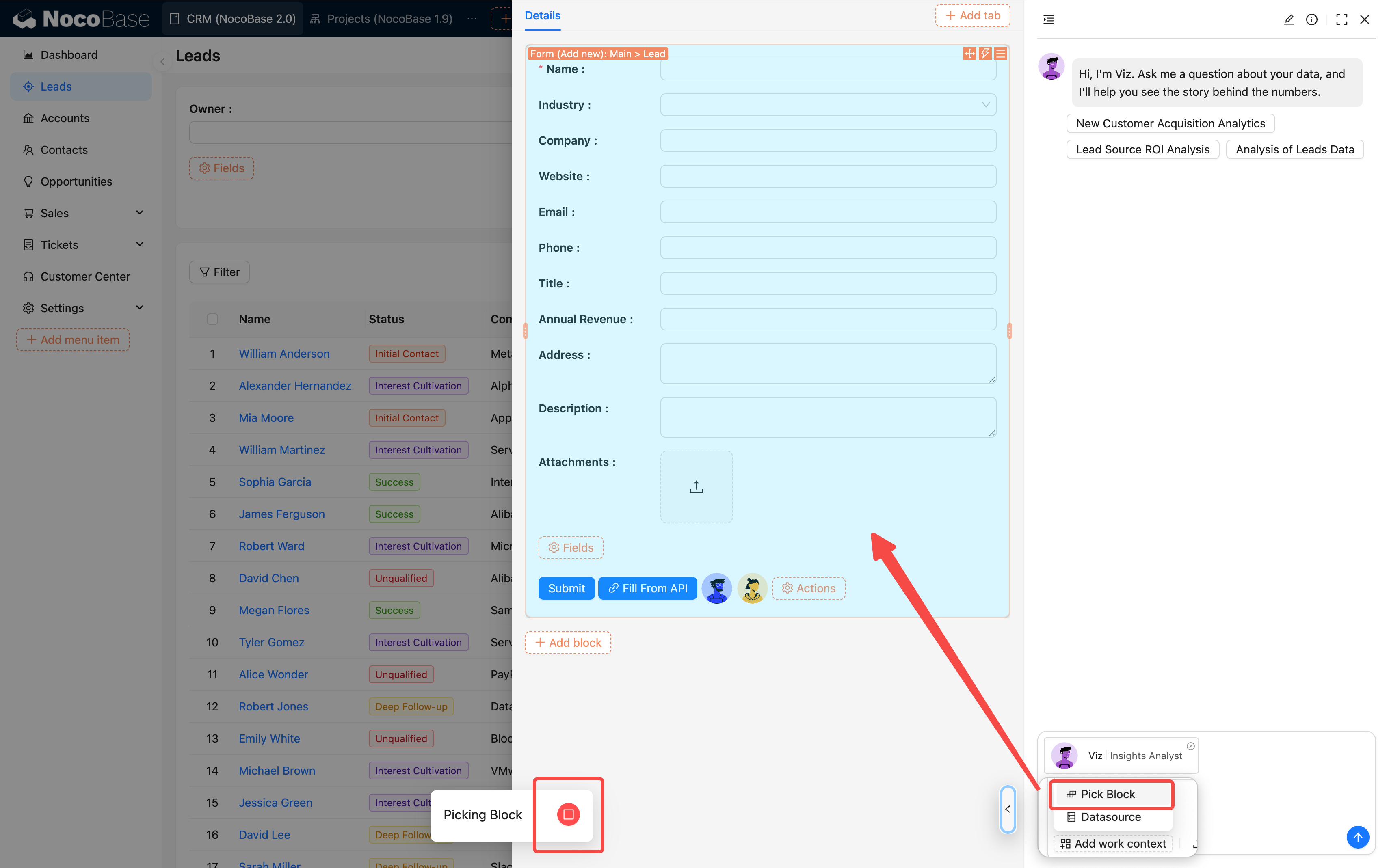
Pokud se jedná o konfiguraci úkolu na úrovni bloku, datový kontext se propojí automaticky.
VI. Další čtení
Chcete-li, aby byli vaši AI zaměstnanci výkonnější, můžete pokračovat ve čtení následujících dokumentů:
Související s konfigurací:
- Průvodce prompt engineeringem - Techniky a osvědčené postupy pro psaní kvalitních promptů
- Konfigurace LLM služby - Podrobné pokyny pro nastavení služeb velkých modelů
- Vytvoření AI zaměstnance - Vytváření a základní konfigurace AI zaměstnanců
- Spolupráce s AI zaměstnancem - Jak efektivně komunikovat s AI zaměstnanci
Pokročilé funkce:
- Dovednosti - Hlubší pochopení konfigurace a použití různých dovedností
- Úkoly - Pokročilé techniky konfigurace úkolů
- Výběr bloku - Jak pro AI zaměstnance určit datové bloky
- Zdroj dat - Viz dokumentace ke konfiguraci zdrojů dat u příslušných pluginů
- Vyhledávání na webu - Konfigurace schopnosti AI zaměstnanců vyhledávat na webu
Znalostní báze a RAG:
- Přehled znalostní báze AI - Představení funkcí znalostní báze
- Vektorová databáze - Konfigurace vektorové databáze
- Znalostní báze - Jak vytvářet a spravovat znalostní báze
- RAG (Retrieval-Augmented Generation) - Aplikace technologie RAG
Integrace pracovních postupů:
- LLM uzel - Textová konverzace - Použití textové konverzace v pracovním postupu
- LLM uzel - Multimodální konverzace - Zpracování multimodálních vstupů jako obrázky a soubory
- LLM uzel - Strukturovaný výstup - Získání strukturovaných odpovědí od AI
Závěr
Při konfiguraci AI zaměstnanců je nejdůležitější: nejdříve zprovoznit, poté optimalizovat. Nechte prvního zaměstnance úspěšně nastoupit do práce a poté postupně rozšiřujte a laďte.
Směr řešení problémů může následovat toto pořadí:
- Zda je modelová služba propojena
- Zda není počet dovedností příliš vysoký
- Zda je prompt jasný
- Zda je cíl úkolu zřetelný
Pokud budete postupovat krok za krokem, dokážete vytvořit skutečně efektivní AI tým.