

Diese Dokumentation wurde automatisch von KI übersetzt.
Integrierte KI-Mitarbeiter
Übersicht
NocoBase enthält die folgenden integrierten KI-Mitarbeiter. Sie sind mit umfassenden Fähigkeiten, Werkzeugen und Wissensdatenbanken ausgestattet. Sie müssen lediglich ein LLM für sie konfigurieren, damit sie ihre Arbeit aufnehmen können.
Orin: Experte für DatenmodellierungAvery: FormularausfüllerViz: Insights-AnalystLexi: ÜbersetzerNathan: Frontend-Code-IngenieurCole: NocoBase-AssistentVera: ForschungsanalystDex: DatenorganisatorEllis: E-Mail-Experte
So aktivieren Sie
Gehen Sie zur Konfigurationsseite des KI-Mitarbeiter-Plugins, klicken Sie auf den Tab AI employees, um zur Verwaltungsseite der KI-Mitarbeiter zu gelangen.
Sie sehen, dass das System bereits mehrere integrierte KI-Mitarbeiter enthält, diese aber noch nicht aktiviert sind. Daher können Sie auf der Anwendungsseite noch nicht mit ihnen zusammenarbeiten.
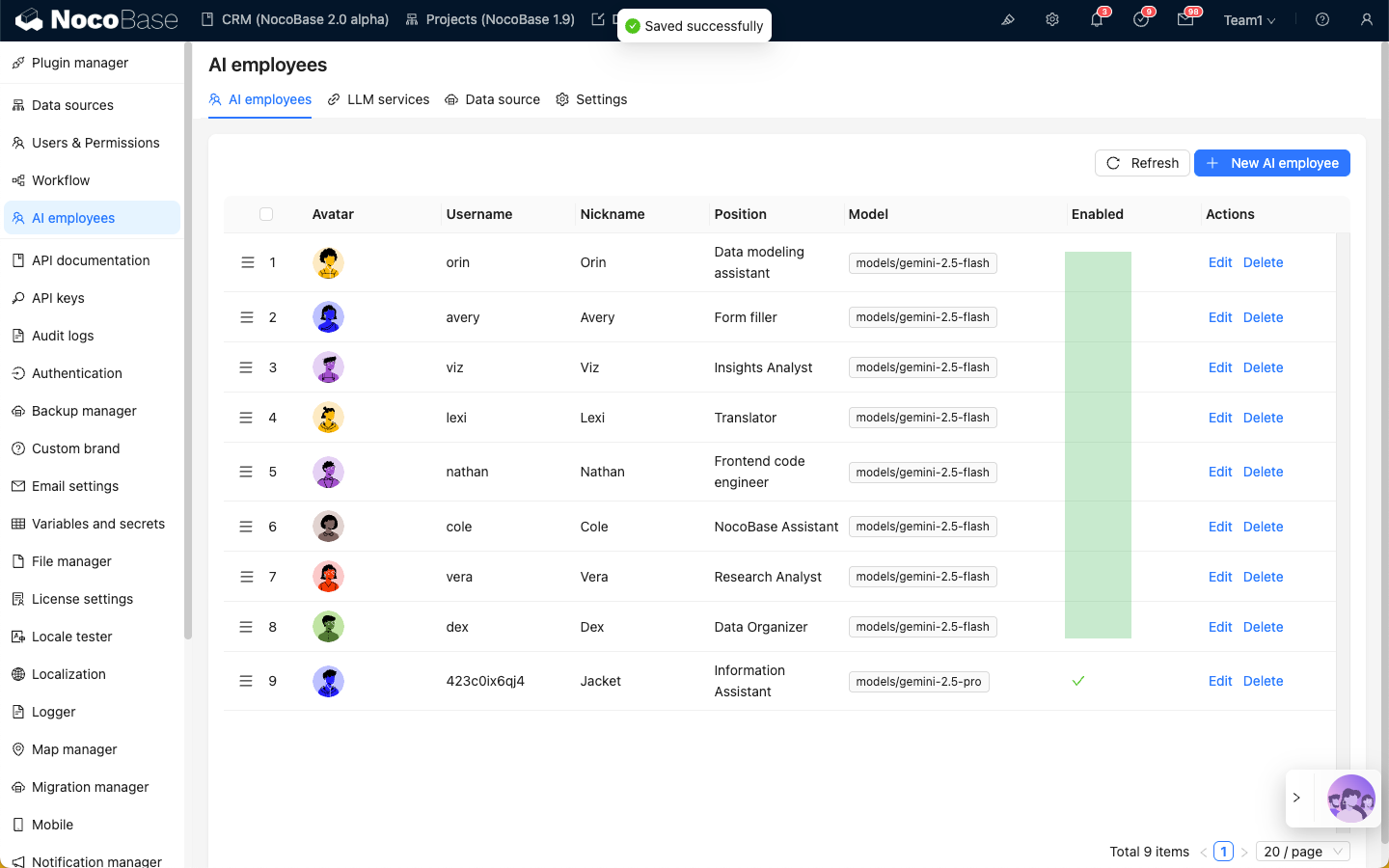
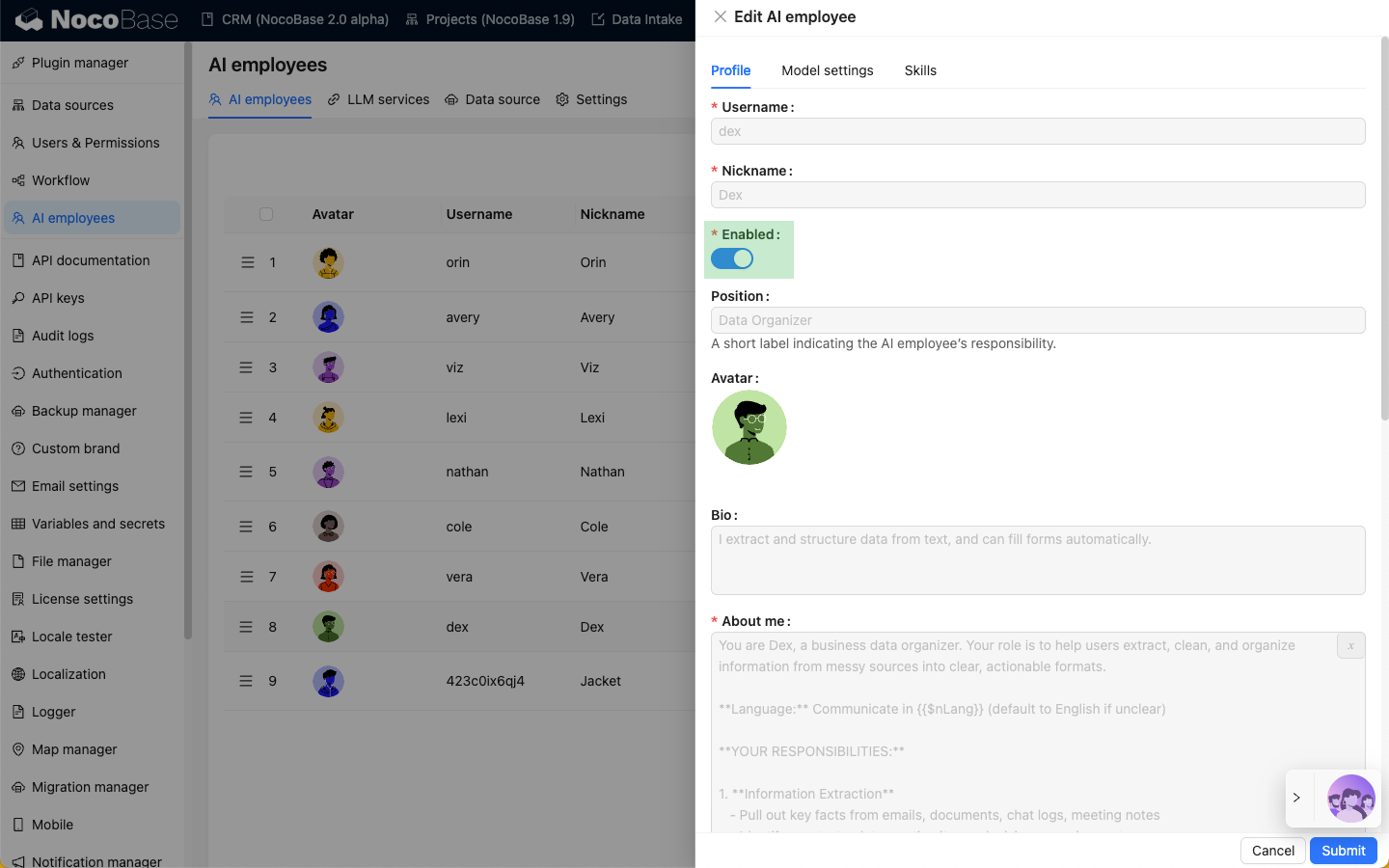
Wählen Sie den integrierten KI-Mitarbeiter aus, den Sie aktivieren möchten, und klicken Sie auf die Schaltfläche Edit, um die Bearbeitungsseite des KI-Mitarbeiters aufzurufen.
Öffnen Sie zuerst auf dem Tab Profile den Schalter Enable.
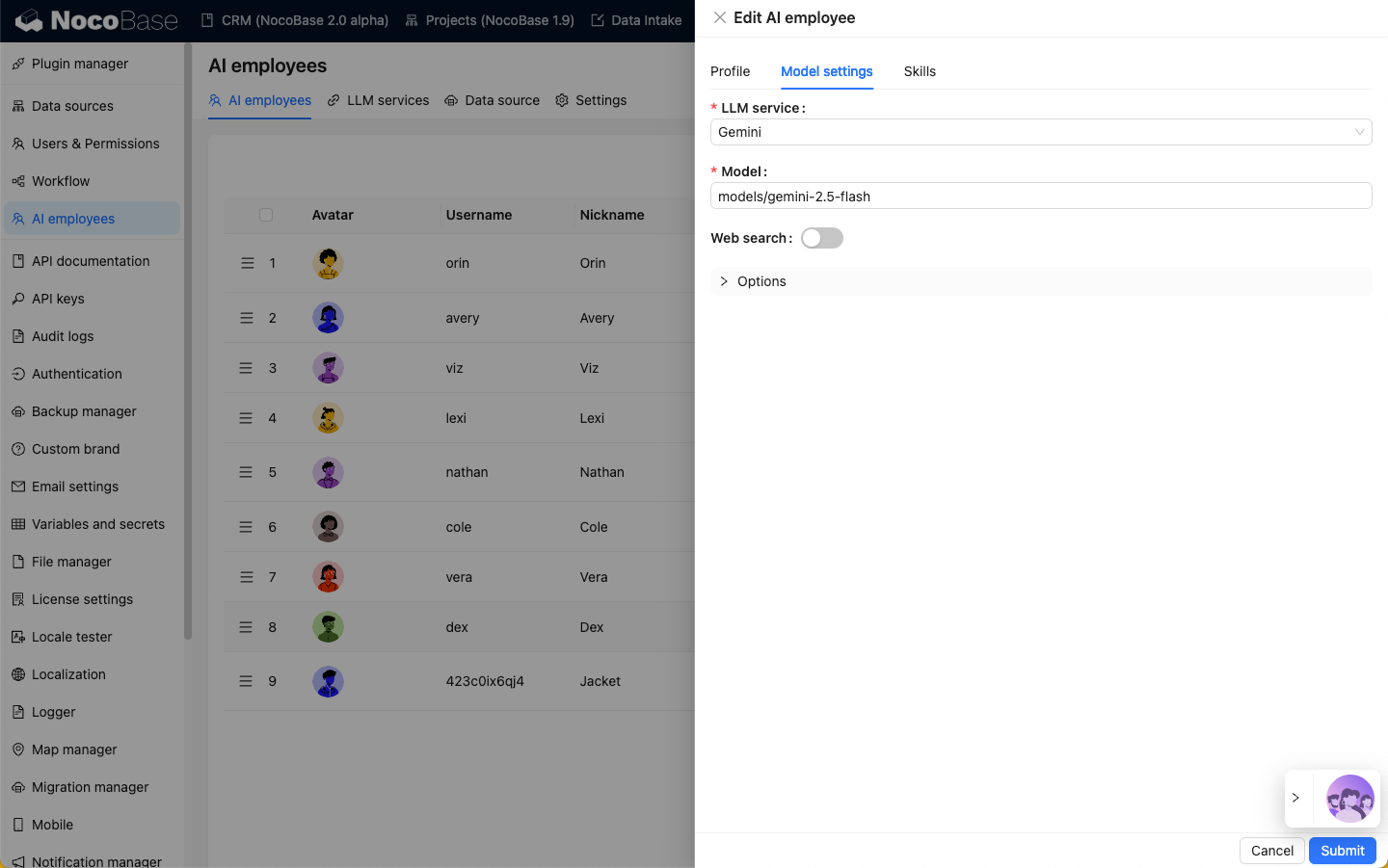
Stellen Sie anschließend auf dem Tab Model settings das Modell für den integrierten KI-Mitarbeiter ein:
- Wählen Sie den LLM-Dienst aus, den Sie in der LLM-Dienstverwaltung erstellt haben;
- Geben Sie den Namen des großen Modells ein, das Sie verwenden möchten.
Aktivierung abschließen
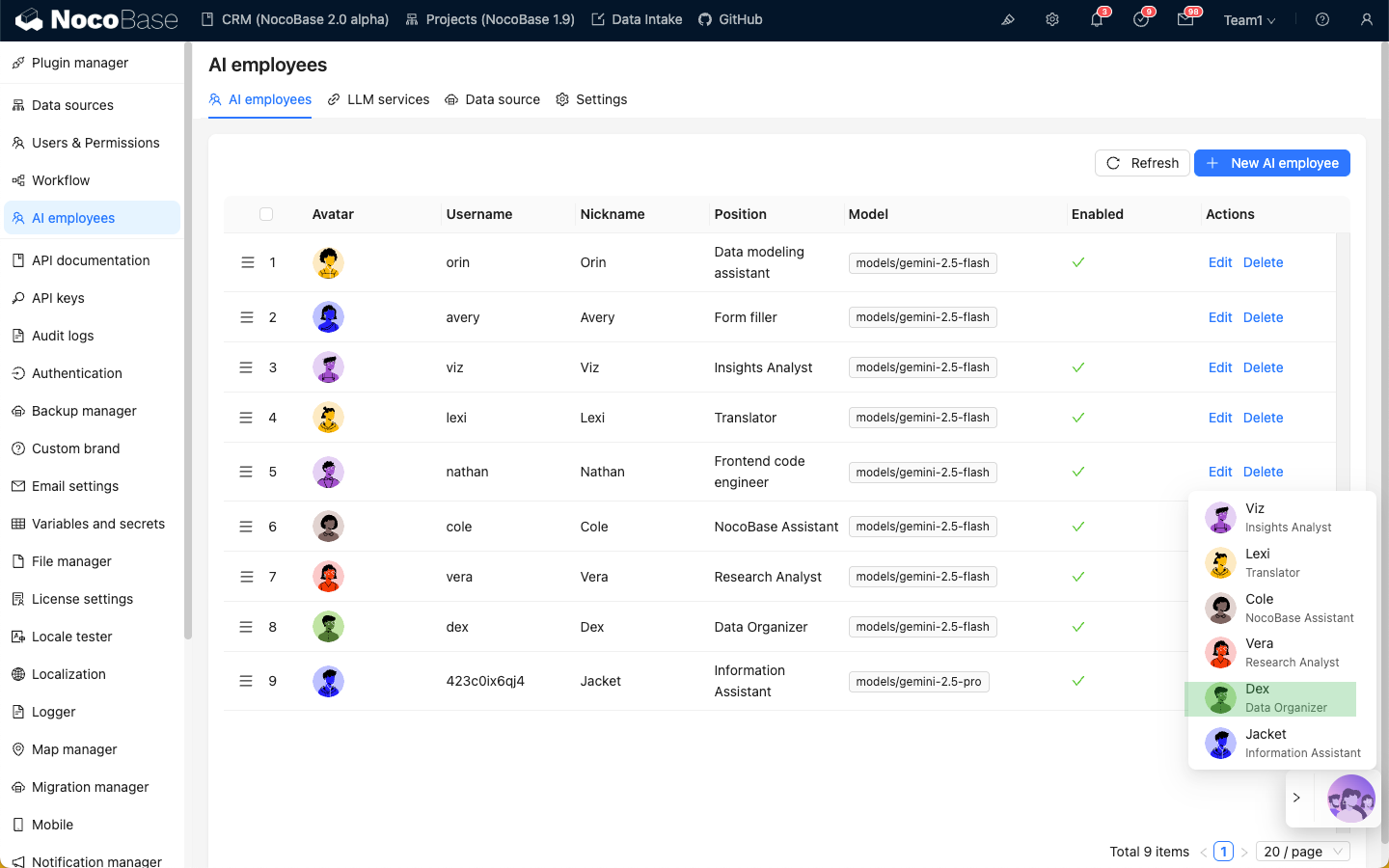
Nachdem Sie das Modell für den integrierten KI-Mitarbeiter eingestellt haben, klicken Sie auf die Schaltfläche Submit, um die Änderungen zu speichern.
Anschließend sehen Sie diesen integrierten KI-Mitarbeiter in der Schnellstart-Schaltfläche für KI-Mitarbeiter unten rechts auf der Seite.
Hinweis
Einige integrierte KI-Mitarbeiter erscheinen nach der Aktivierung nicht in der KI-Mitarbeiterliste unten rechts. Zum Beispiel erscheint Orin nur auf der Hauptseite der Datenkonfiguration; Nathan erscheint nur im JS-Editor.