Diese Dokumentation wurde automatisch von KI übersetzt.
Schnelleinstieg
Einführung
Bevor Sie den AI-Mitarbeiter verwenden, müssen Sie zuerst einen Online-LLM-Dienst anbinden. NocoBase unterstützt derzeit gängige Online-LLM-Dienste wie OpenAI, Gemini, Claude, DepSeek, Qwen und andere. Neben Online-LLM-Diensten unterstützt NocoBase auch die Anbindung lokaler Ollama-Modelle.
LLM-Dienst konfigurieren
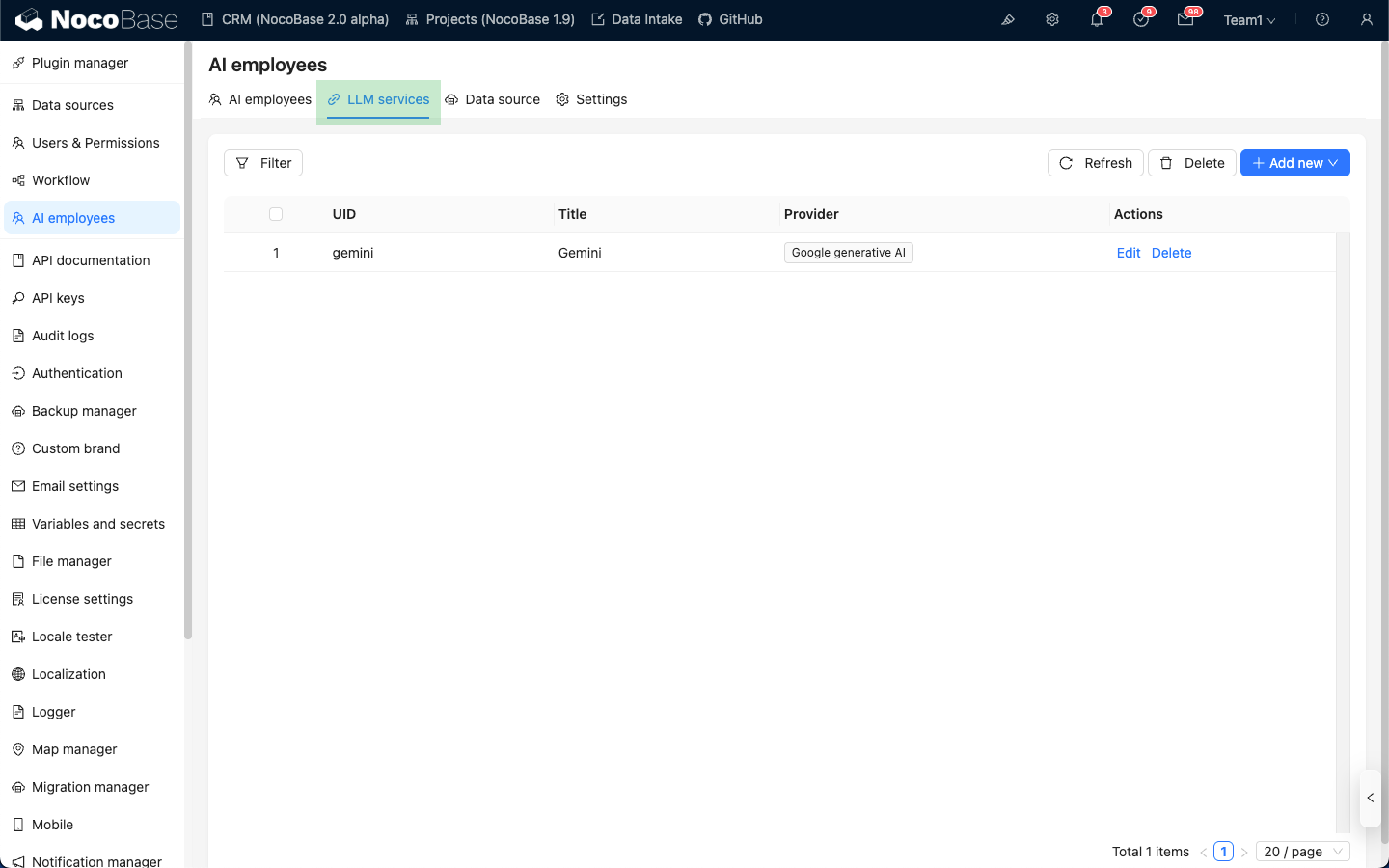
Gehen Sie zur Konfigurationsseite des AI-Mitarbeiter-Plugins und klicken Sie auf den Tab LLM service, um zur LLM-Dienst-Verwaltungsseite zu gelangen.
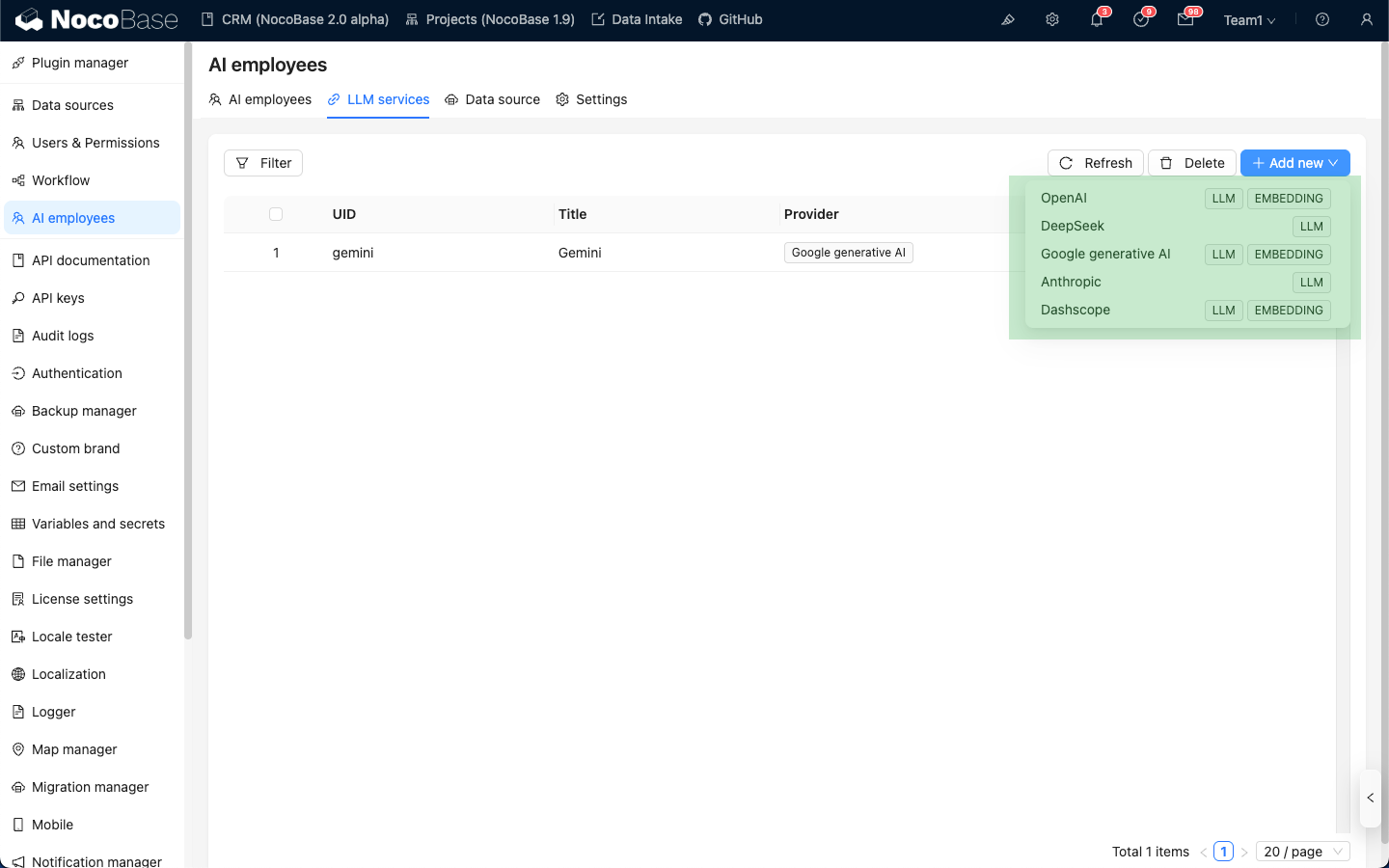
Fahren Sie mit der Maus über die Schaltfläche Add New in der oberen rechten Ecke der LLM-Dienst-Liste und wählen Sie den LLM-Dienst aus, den Sie verwenden möchten.
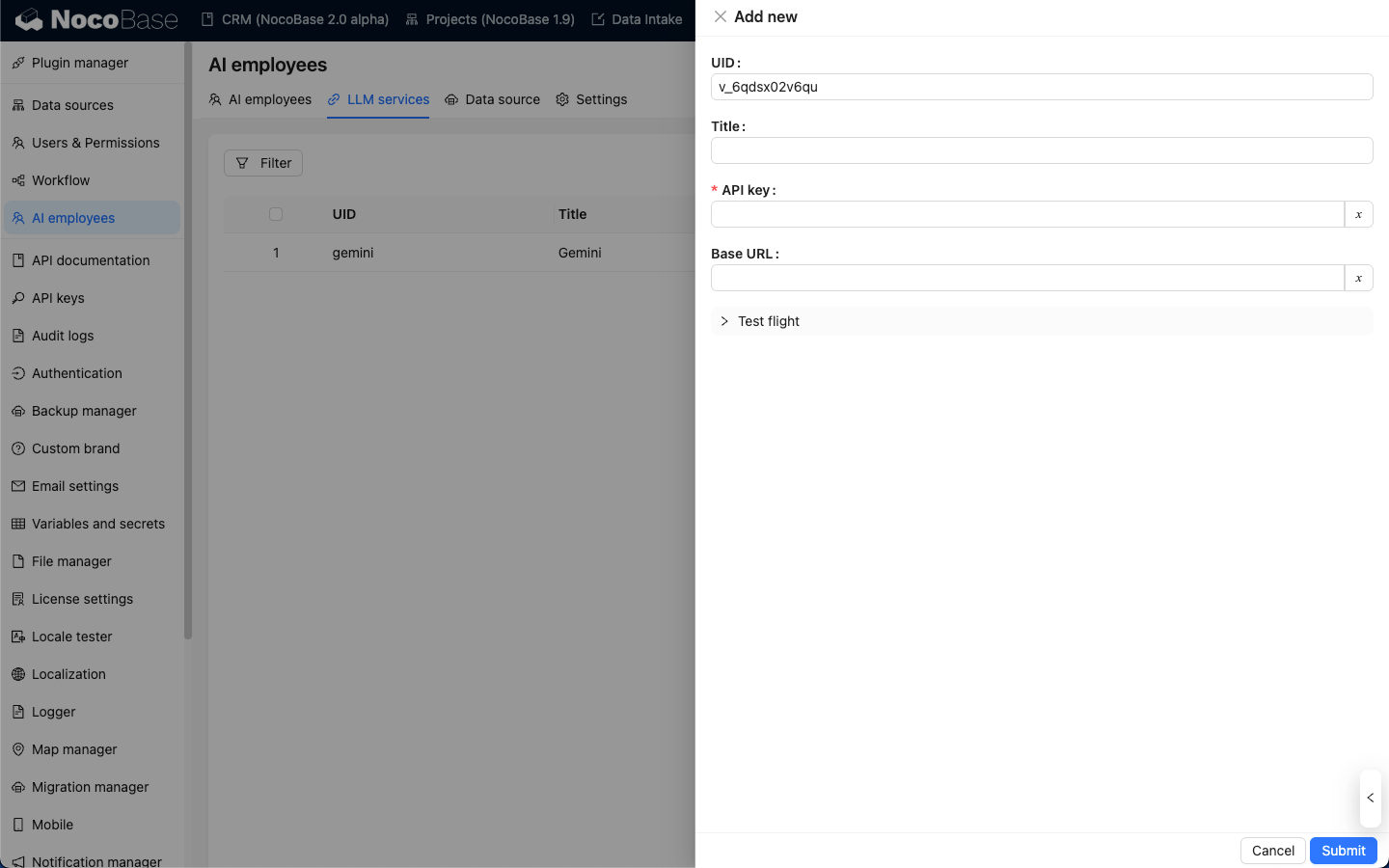
Nehmen wir OpenAI als Beispiel: Geben Sie im Pop-up-Fenster einen leicht zu merkenden title ein. Geben Sie anschließend den von OpenAI erhaltenen API key ein und klicken Sie auf Submit, um zu speichern. Damit ist die Konfiguration des LLM-Dienstes abgeschlossen.
Die Base URL kann normalerweise leer gelassen werden. Falls Sie einen Drittanbieter-LLM-Dienst verwenden, der mit der OpenAI-API kompatibel ist, tragen Sie bitte die entsprechende Base URL ein.
Verfügbarkeitstest
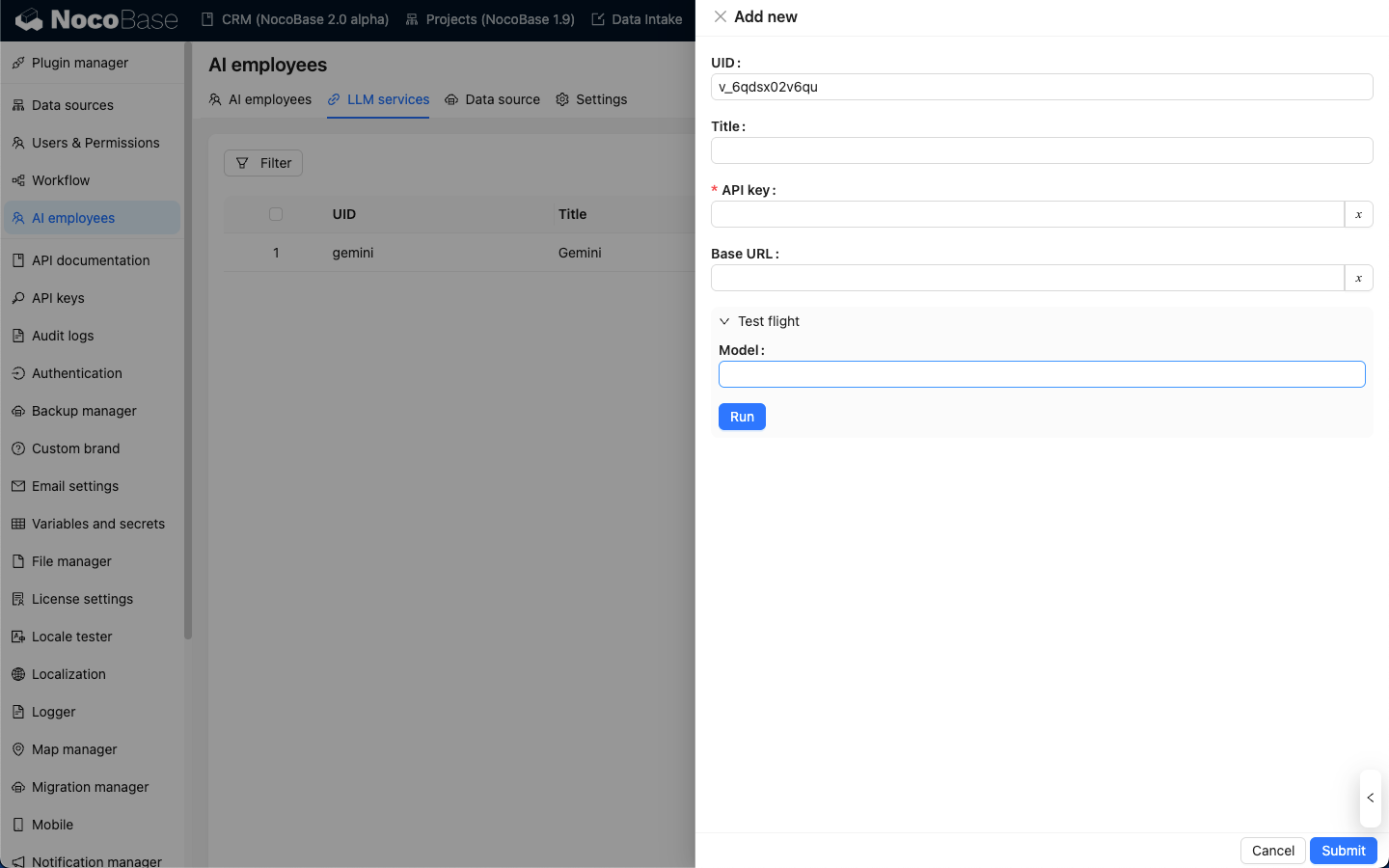
Auf der LLM-Dienst-Konfigurationsseite klicken Sie auf die Schaltfläche Test flight. Geben Sie den Namen des Modells ein, das Sie verwenden möchten, und klicken Sie anschließend auf die Schaltfläche Run. So können Sie testen, ob der LLM-Dienst und das Modell verfügbar sind.