Diese Dokumentation wurde automatisch von KI übersetzt.
Schnellstart
Einführung
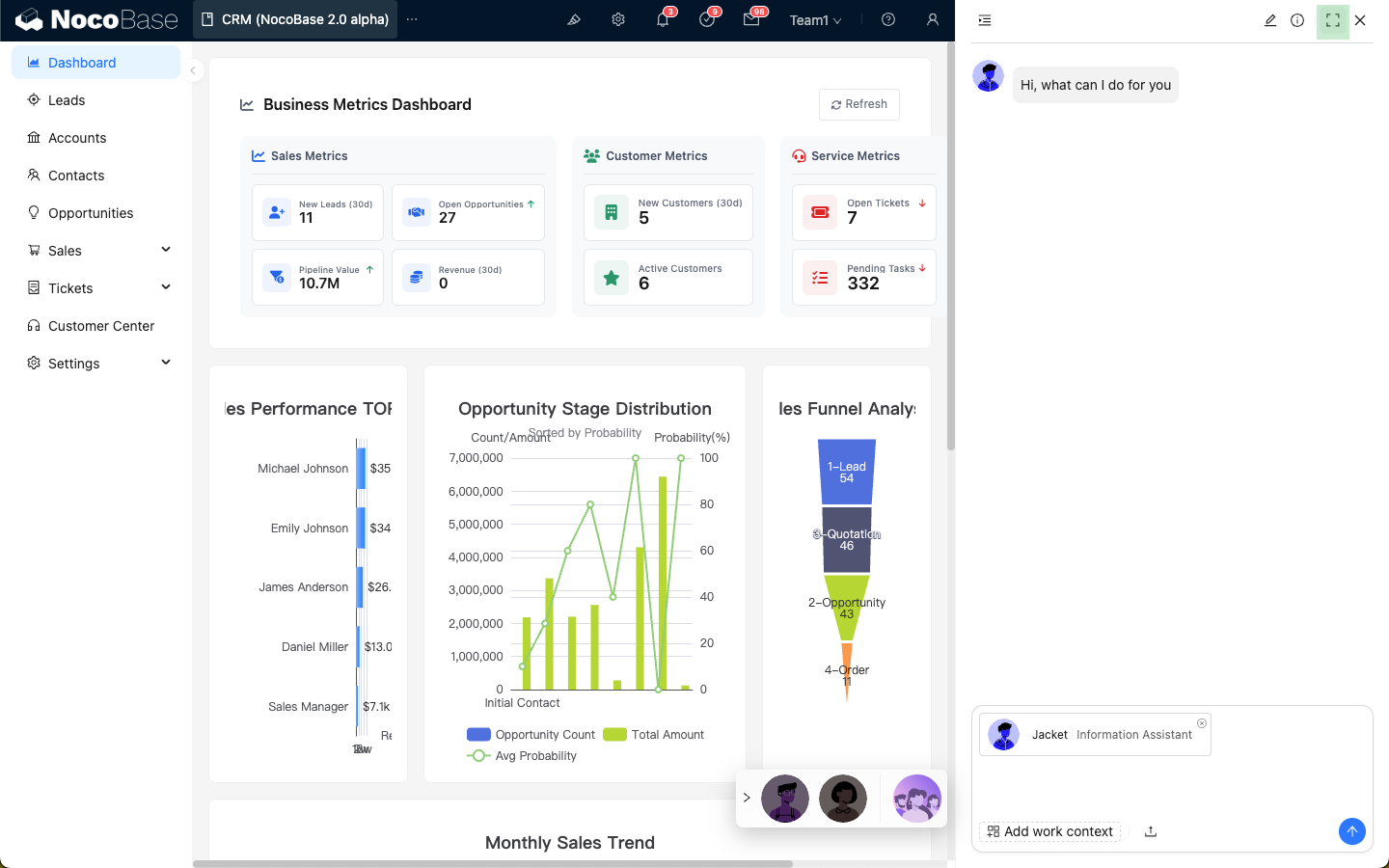
Nachdem Sie einen KI-Mitarbeiter erstellt haben, können Sie auf jeder beliebigen Seite in NocoBase mit ihm zusammenarbeiten.
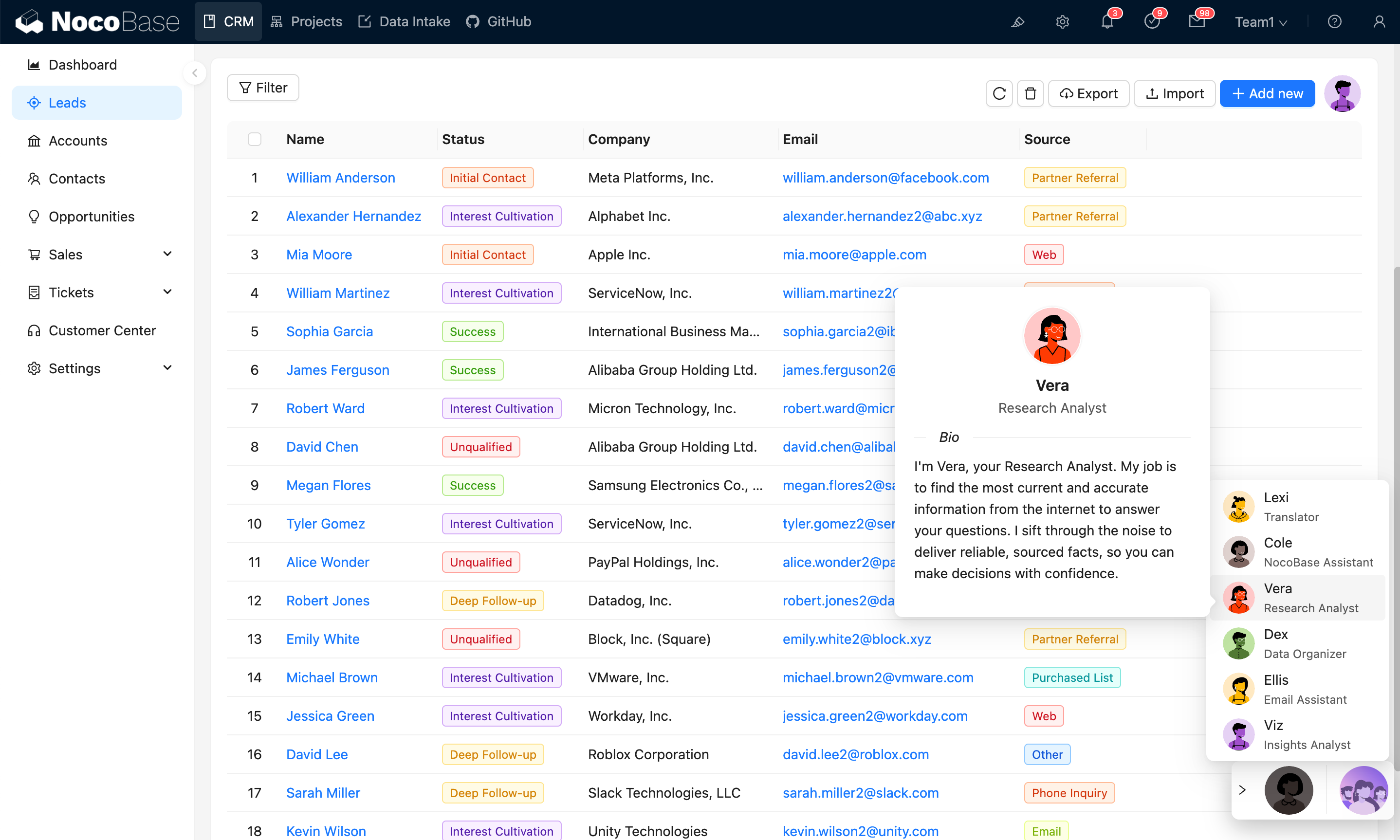
Sie können den Avatar des Mitarbeiters in der Mitarbeiterliste unten rechts auf der Seite anklicken, um ihn zu aktivieren und die Zusammenarbeit zu beginnen.
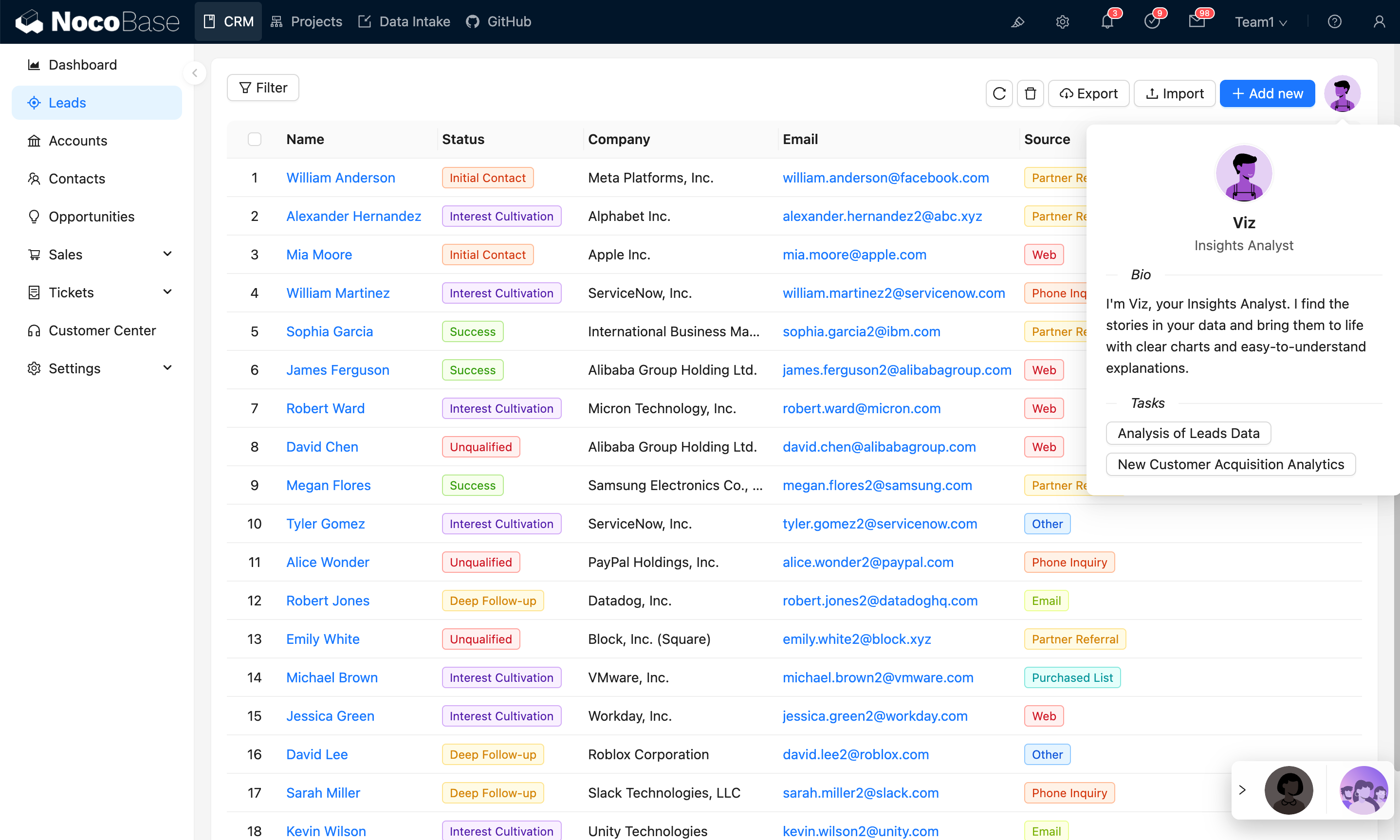
Sie können KI-Mitarbeiter auch überall dort platzieren, wo Sie sie benötigen – zum Beispiel in Tabellen, Formularen oder anderen Komponenten – und sie direkt mit einem Klick aktivieren.
Grundlegende Bedienung im Chatfenster
Nachdem Sie einen KI-Mitarbeiter aktiviert haben, geben Sie Ihre Nachricht ein und klicken Sie auf den Senden-Button, um die Unterhaltung zu starten.
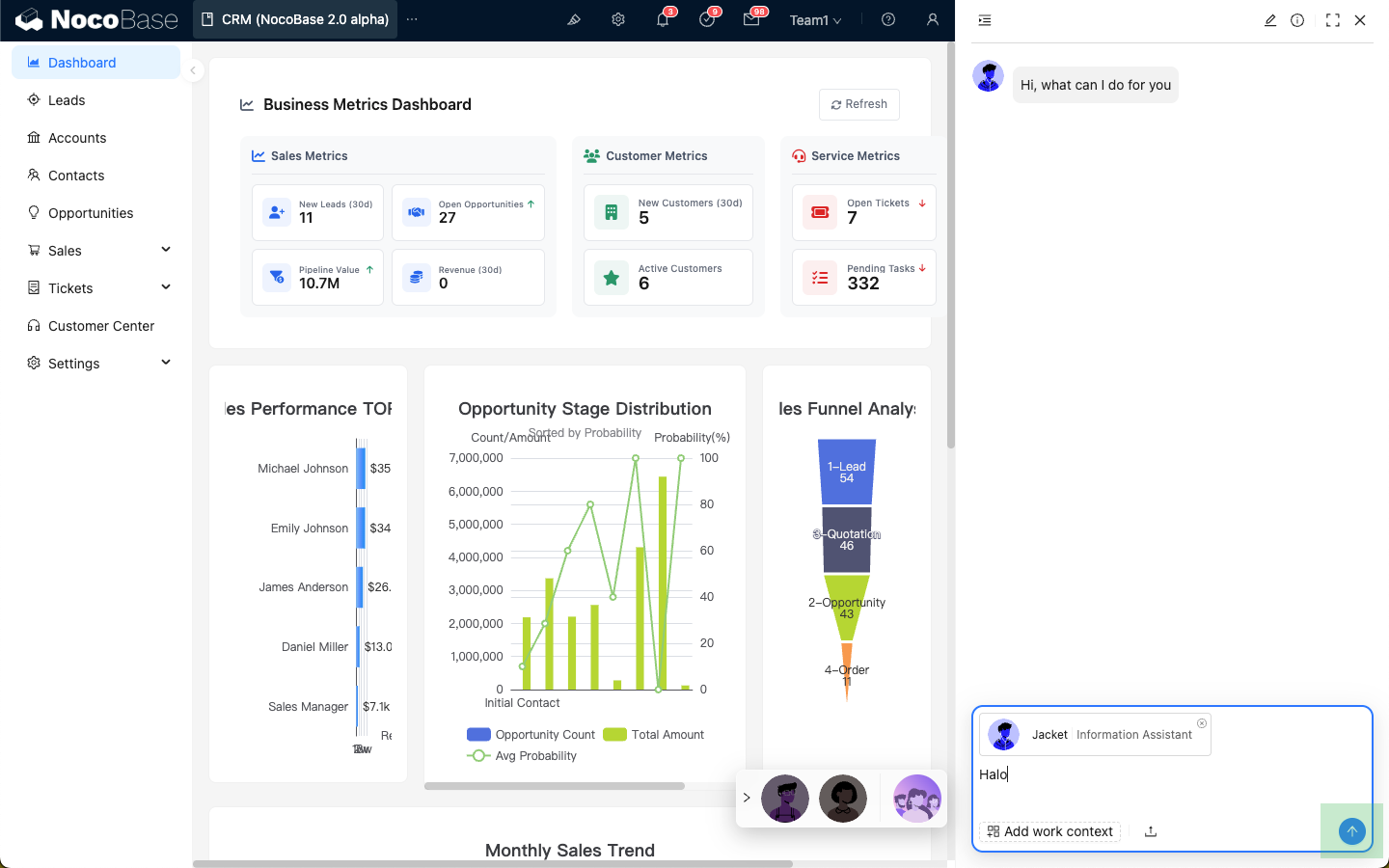
Wenn Sie den Mauszeiger über eine Benutzernachricht bewegen, erscheinen Schnellaktionssymbole:
- Nachricht bearbeiten und erneut senden
- Inhalt der Benutzernachricht kopieren
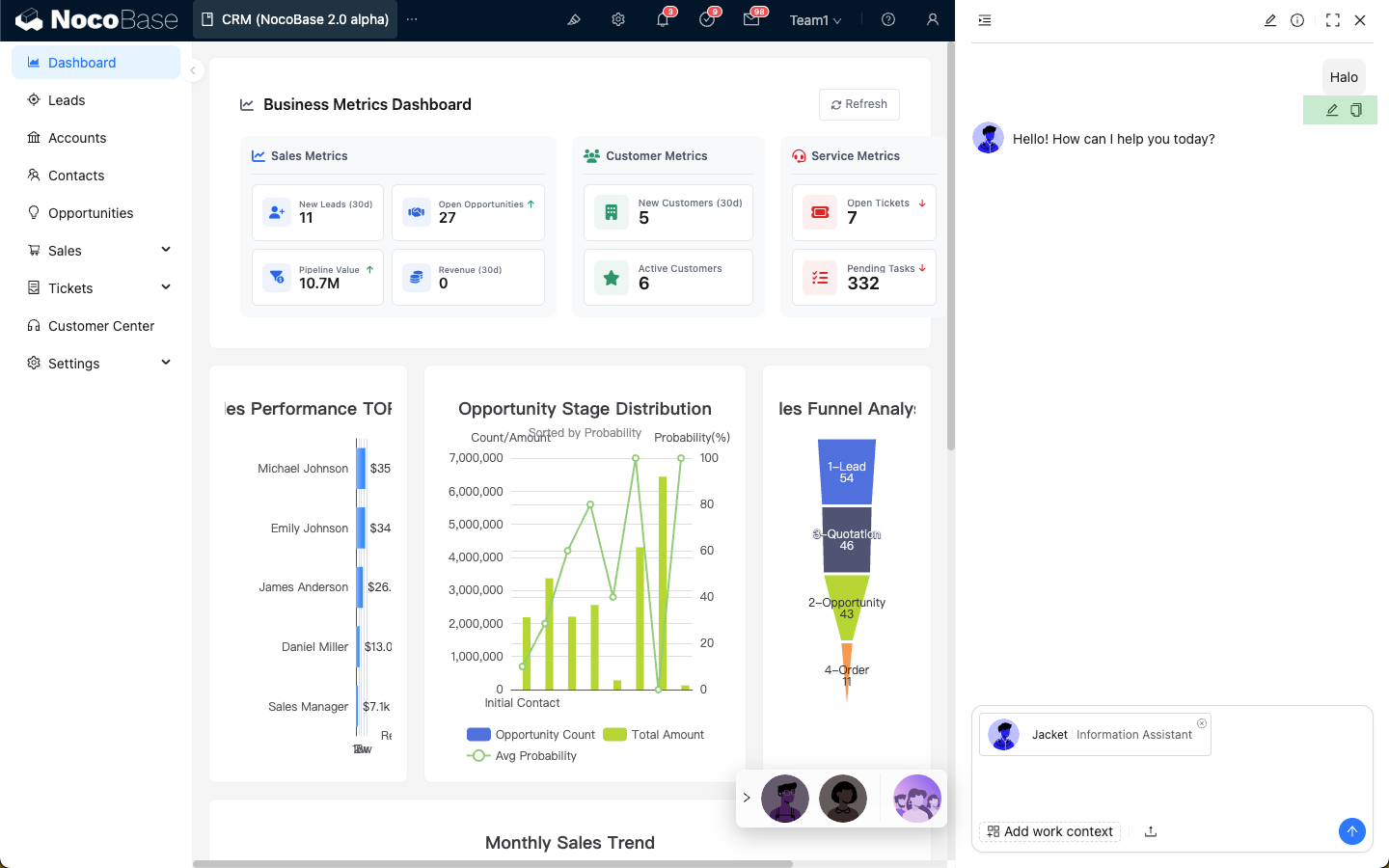
Wenn Sie den Mauszeiger über eine KI-Nachricht bewegen, erscheinen Schnellaktionssymbole:
- KI erneut antworten lassen
- Inhalt der KI-Nachricht kopieren
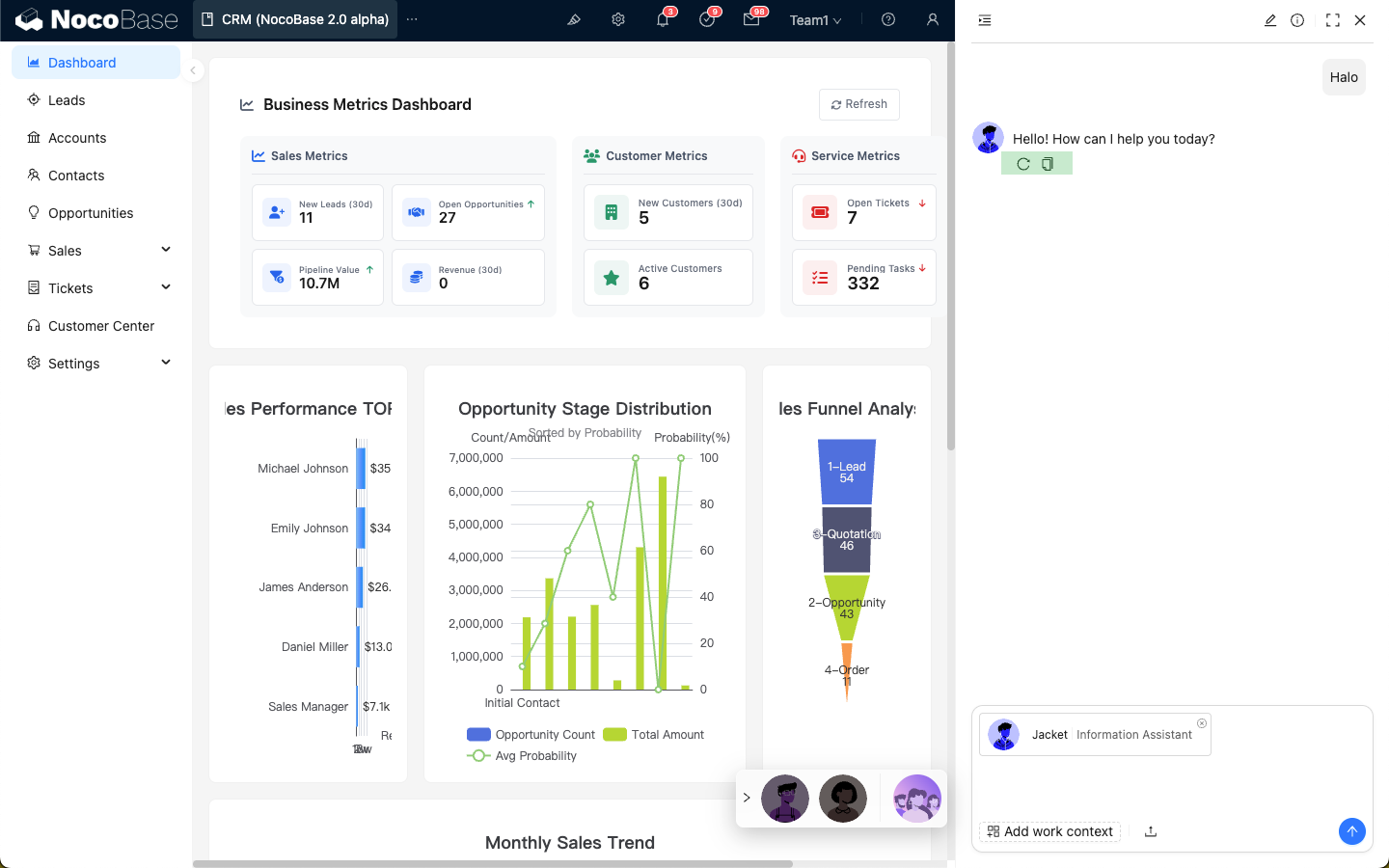
Klicken Sie auf das „Hochladen“-Symbol, um eine Datei hochzuladen und an den KI-Mitarbeiter zu senden.
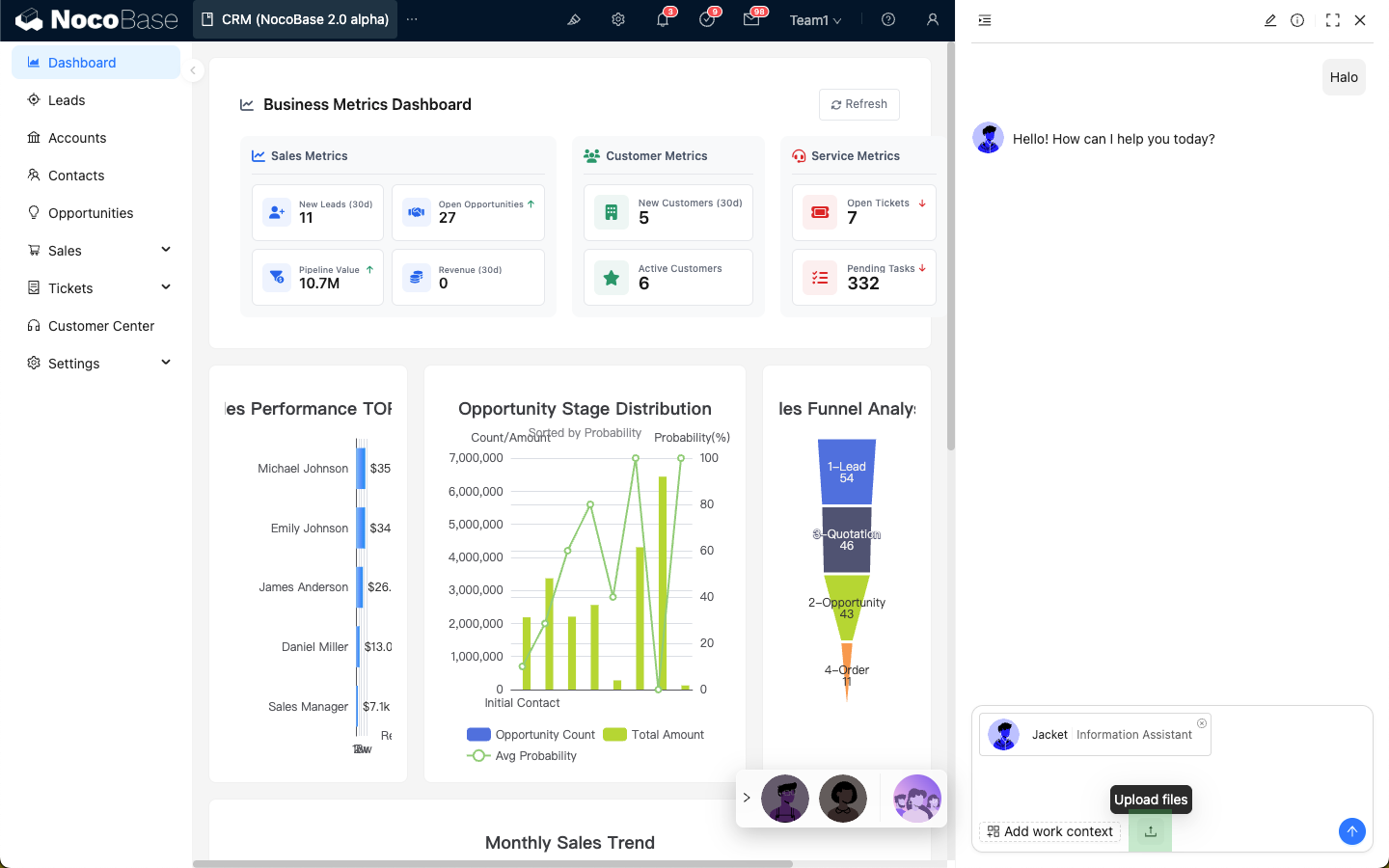
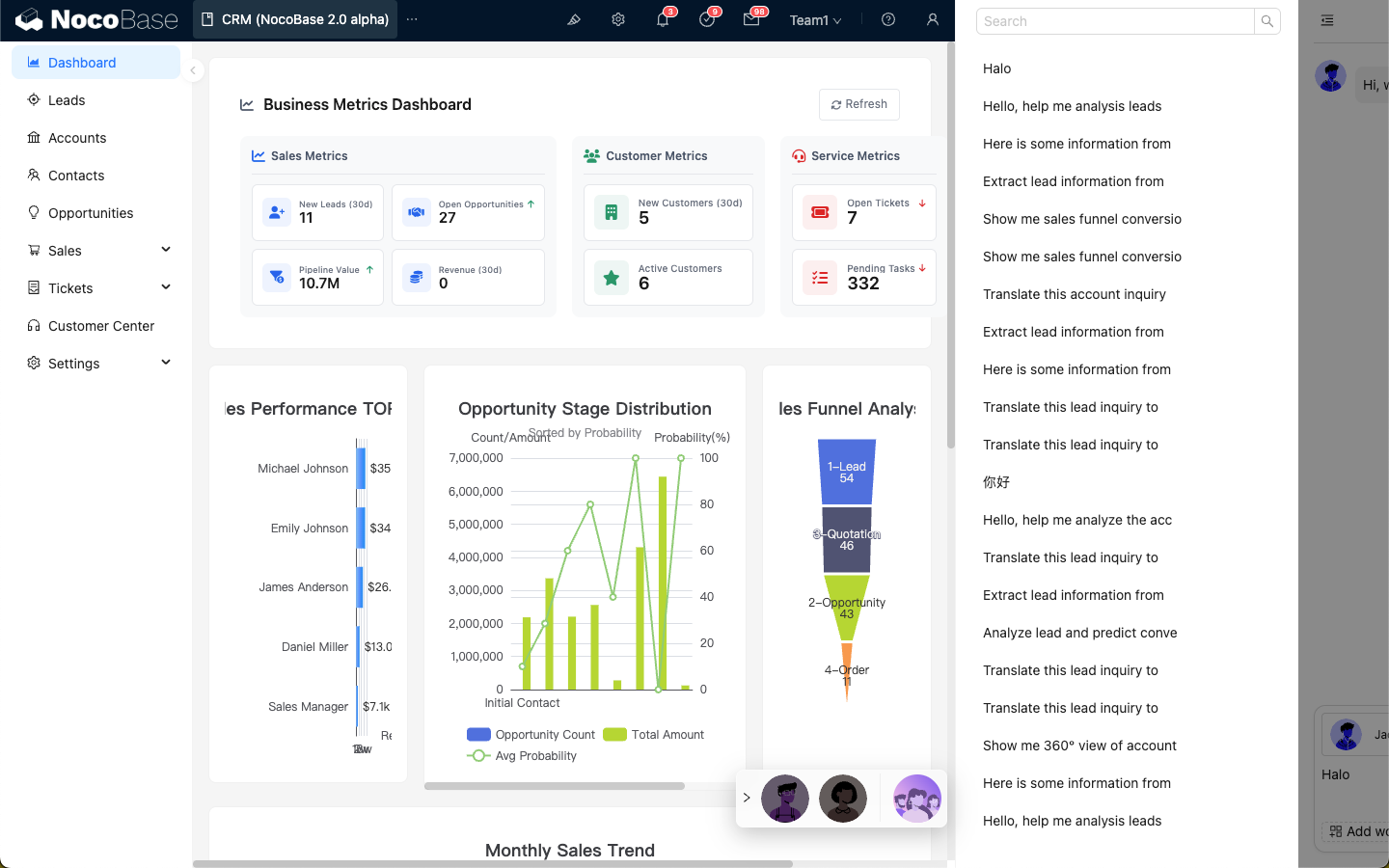
Oben links im Chatfenster befindet sich die Liste der bisherigen Unterhaltungen. Klicken Sie darauf, um die Liste zu erweitern und vergangene Unterhaltungen anzuzeigen.
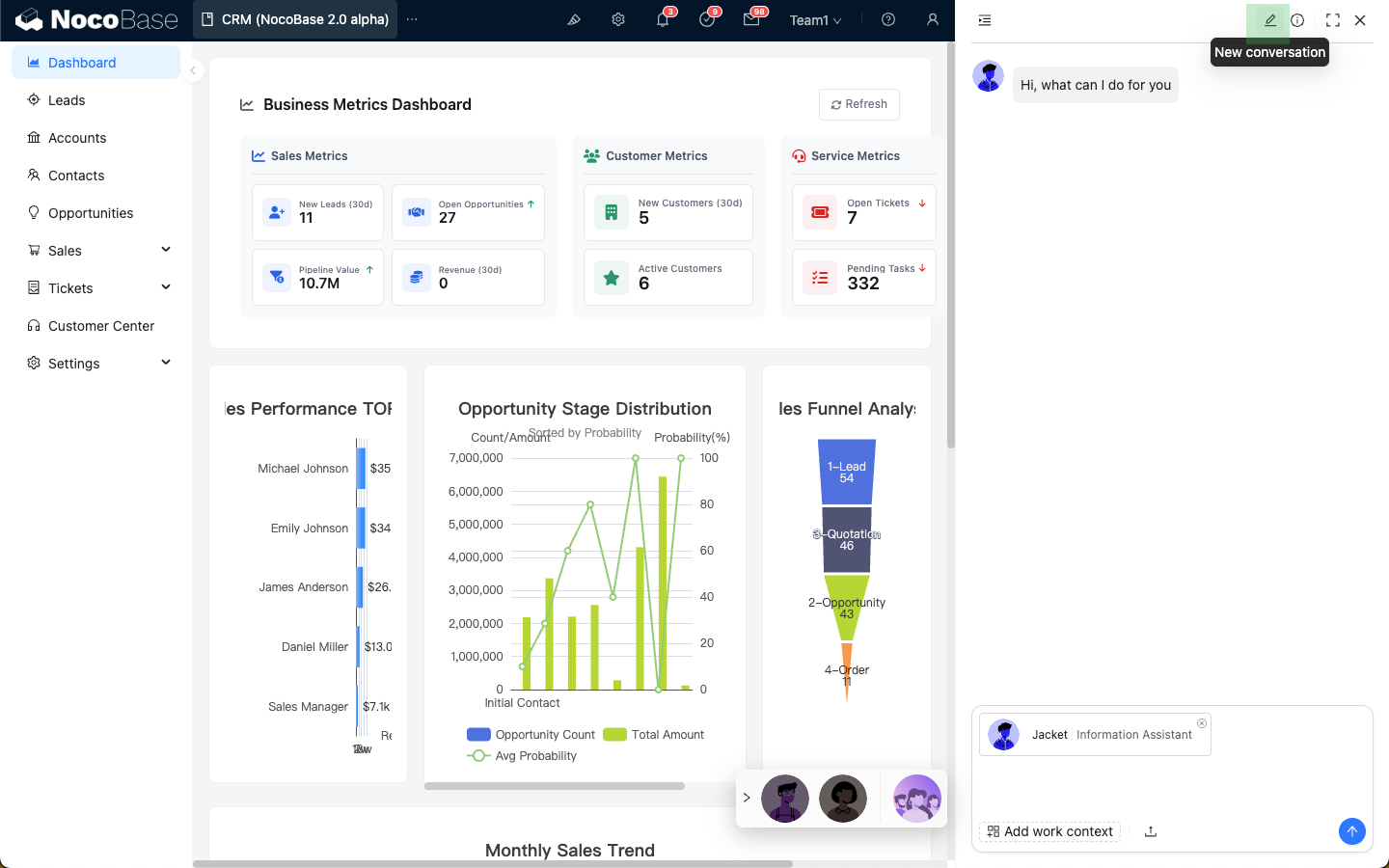
Klicken Sie auf das „Bleistift“-Symbol oben rechts, um eine neue Unterhaltung zu beginnen.
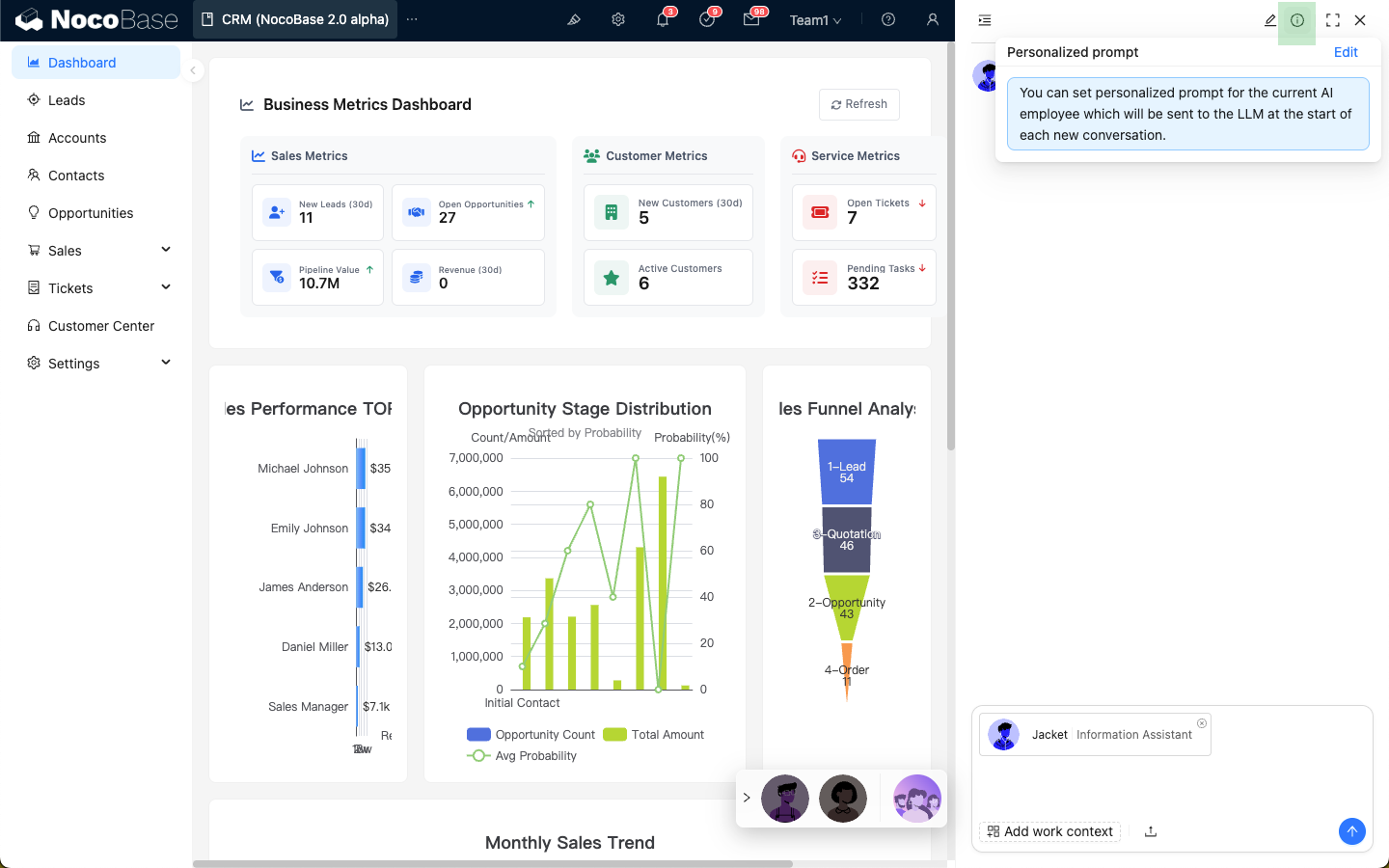
Klicken Sie auf das „i“-Symbol oben rechts, um die benutzerdefinierte Systemaufforderung zu bearbeiten.
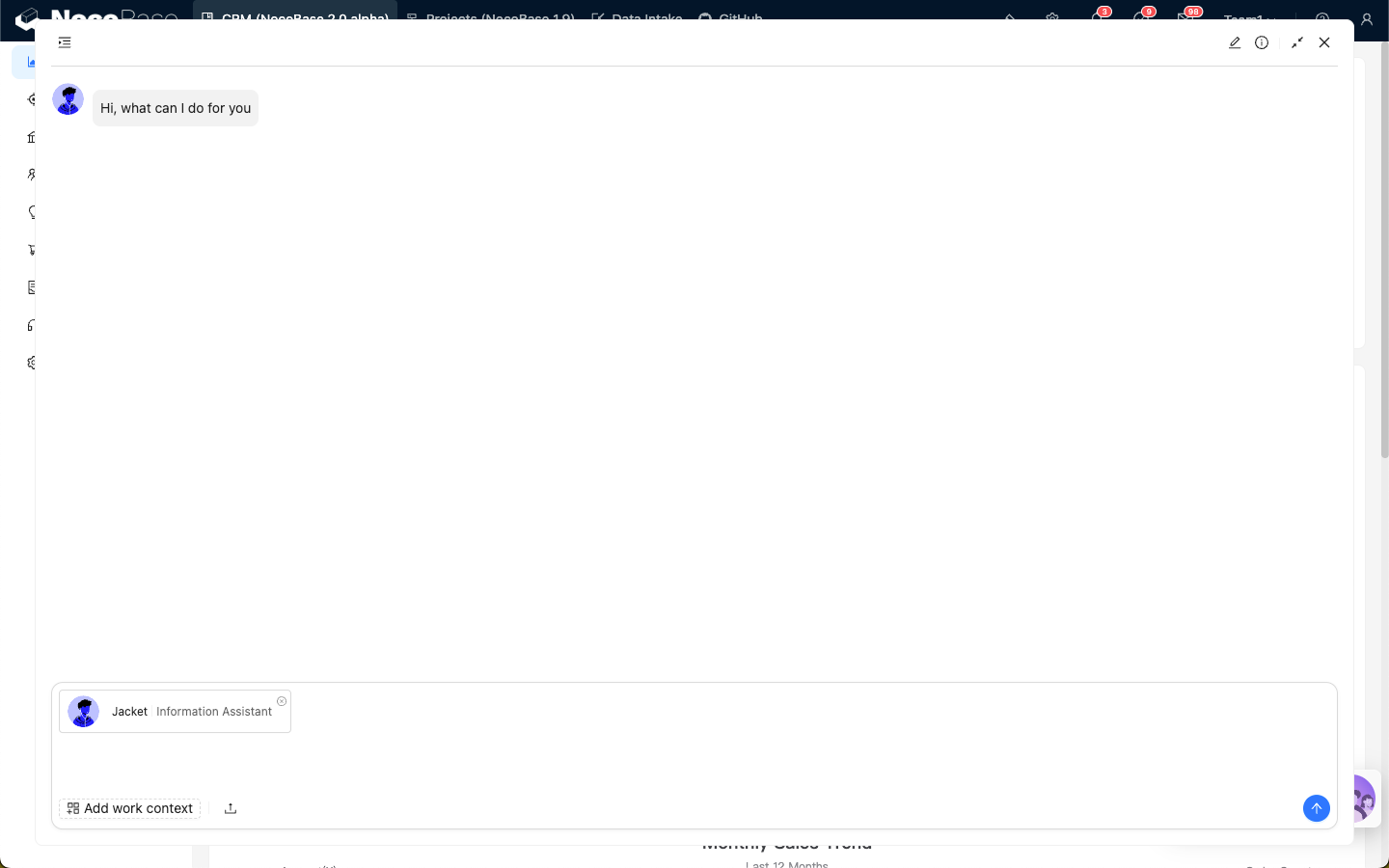
Klicken Sie auf das „Erweitern“-Symbol oben rechts, um das Chatfenster des KI-Mitarbeiters im Vollbildmodus anzuzeigen.