Diese Dokumentation wurde automatisch von KI übersetzt.
Erweitert
Einführung
KI-Mitarbeiter können an Seiten oder Blöcke gebunden werden. Nach der Bindung können Sie Aufgaben für das aktuelle Geschäft konfigurieren, sodass Benutzer den KI-Mitarbeiter auf der Seite oder im Block schnell zur Aufgabenbearbeitung nutzen können.
KI-Mitarbeiter an eine Seite binden
Nachdem die Seite in den UI-Bearbeitungsmodus gewechselt ist, erscheint neben dem Schnellzugriff-Button für KI-Mitarbeiter unten rechts ein „+“-Symbol. Fahren Sie mit der Maus über das „+“-Symbol, und eine Liste der KI-Mitarbeiter wird angezeigt. Wählen Sie einen KI-Mitarbeiter aus, um ihn an die aktuelle Seite zu binden.
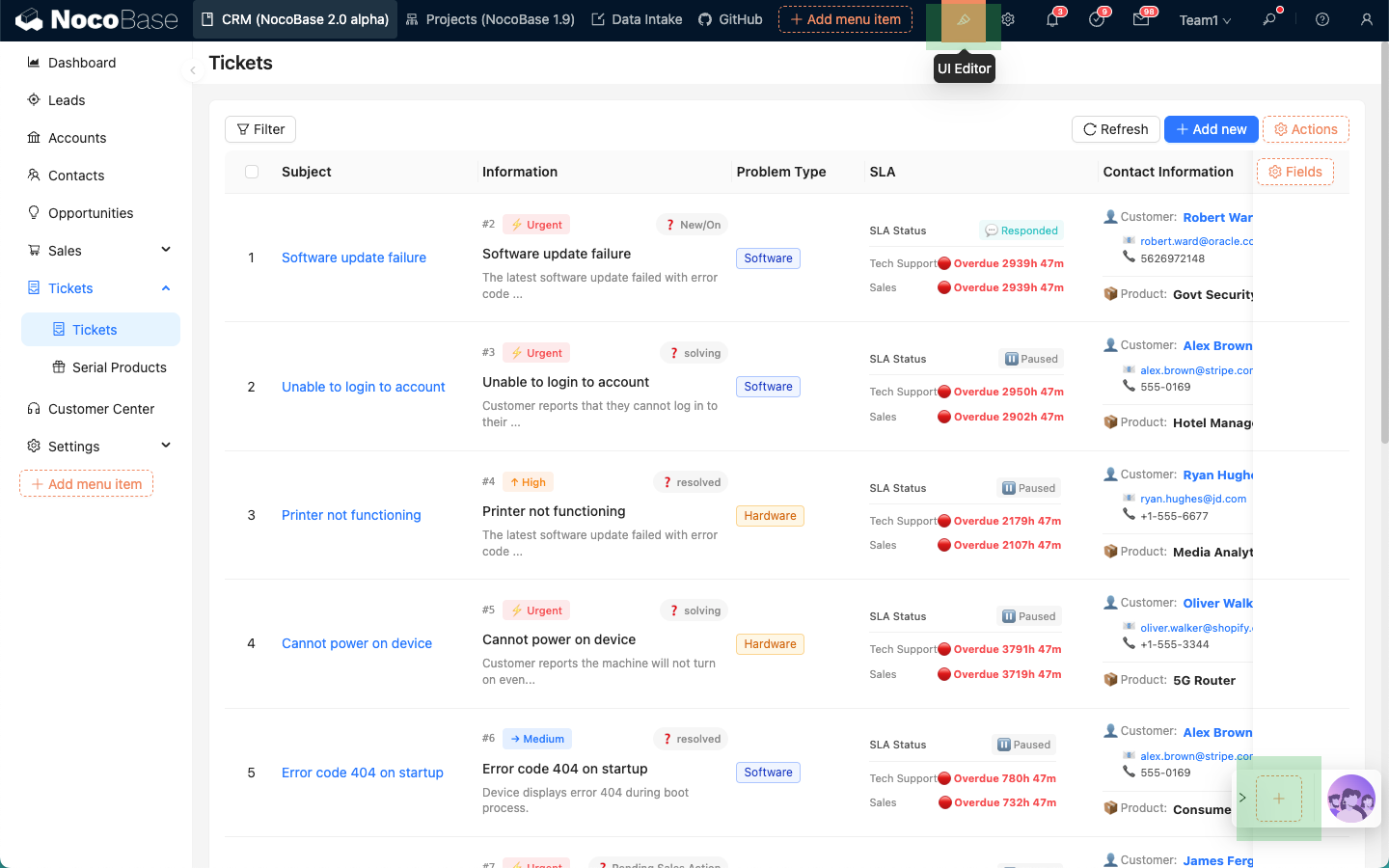
Nachdem die Bindung abgeschlossen ist, wird jedes Mal, wenn Sie die Seite aufrufen, der an die aktuelle Seite gebundene KI-Mitarbeiter unten rechts angezeigt.
KI-Mitarbeiter an einen Block binden
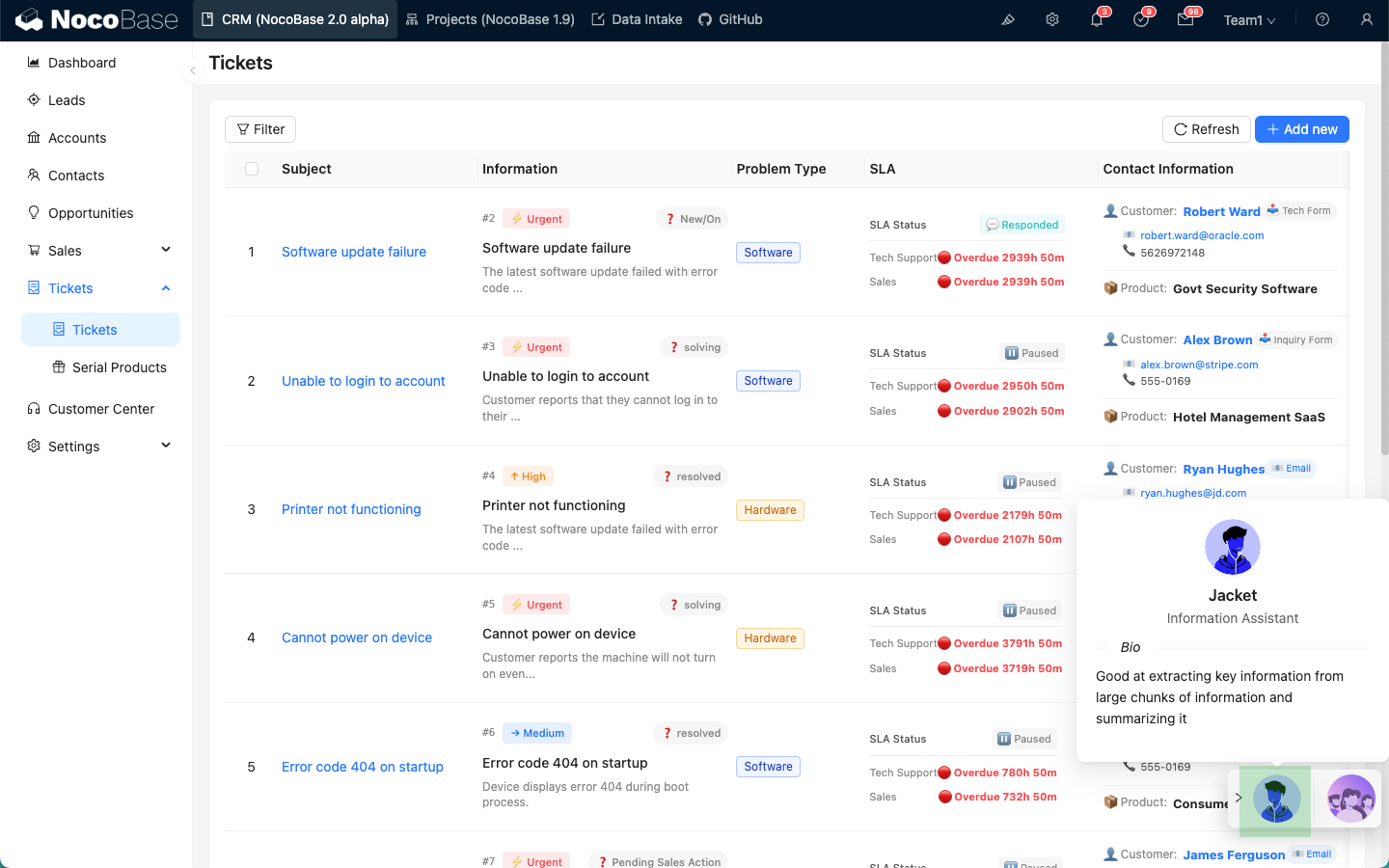
Nachdem die Seite in den UI-Bearbeitungsmodus gewechselt ist, wählen Sie in einem Block, der Actions unterstützt, das Menü AI employees unter Actions und wählen Sie dann einen KI-Mitarbeiter aus, um ihn an den aktuellen Block zu binden.

Nachdem die Bindung abgeschlossen ist, wird jedes Mal, wenn Sie die Seite aufrufen, der an den aktuellen Block gebundene KI-Mitarbeiter im Actions-Bereich des Blocks angezeigt.

Aufgaben konfigurieren
Nachdem die Seite in den UI-Bearbeitungsmodus gewechselt ist, fahren Sie mit der Maus über das Symbol des an die Seite oder den Block gebundenen KI-Mitarbeiters. Ein Menü-Button erscheint. Wählen Sie Edit tasks, um die Seite zur Aufgabenkonfiguration aufzurufen.
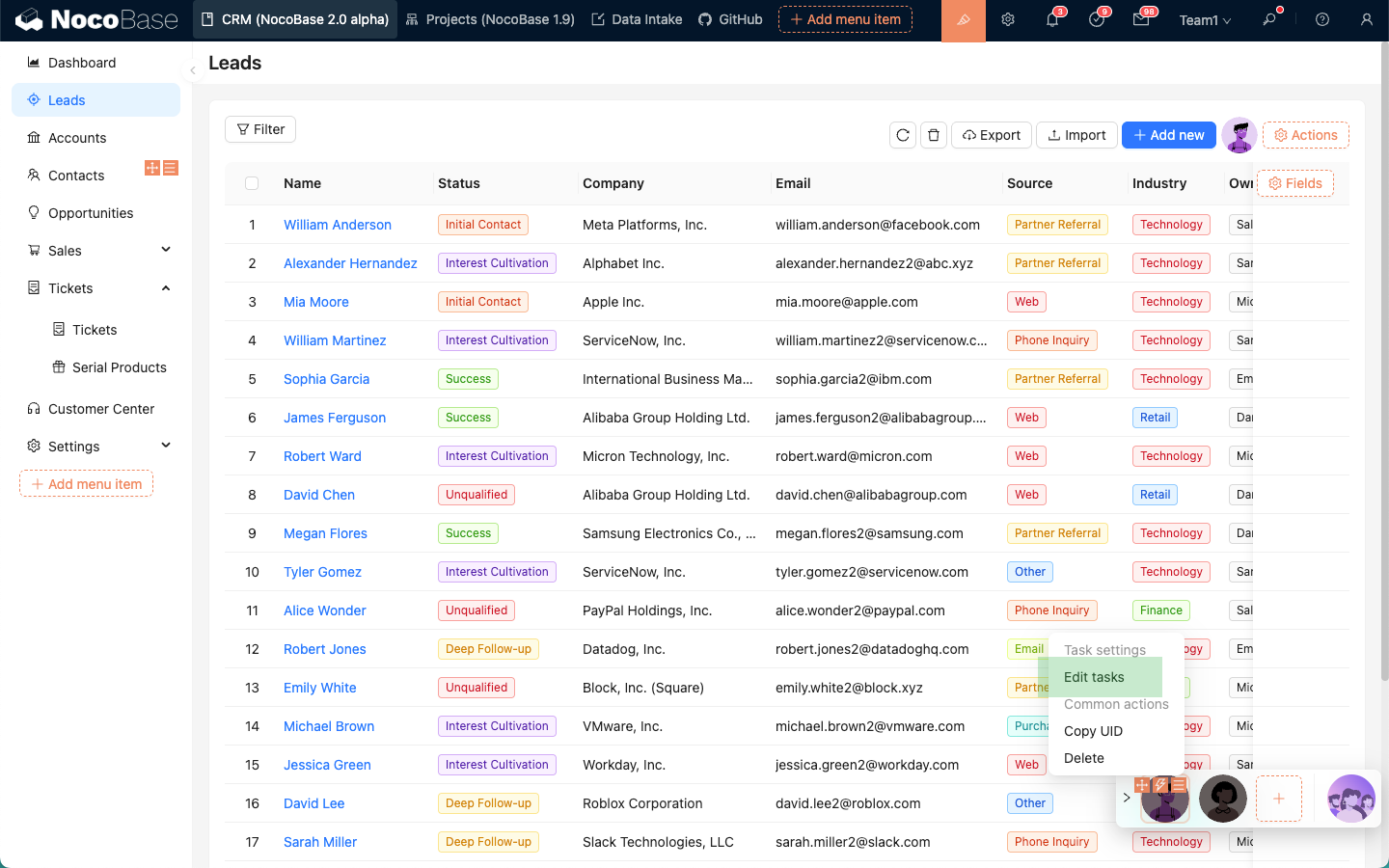
Auf der Seite zur Aufgabenkonfiguration können Sie dem aktuellen KI-Mitarbeiter mehrere Aufgaben hinzufügen.
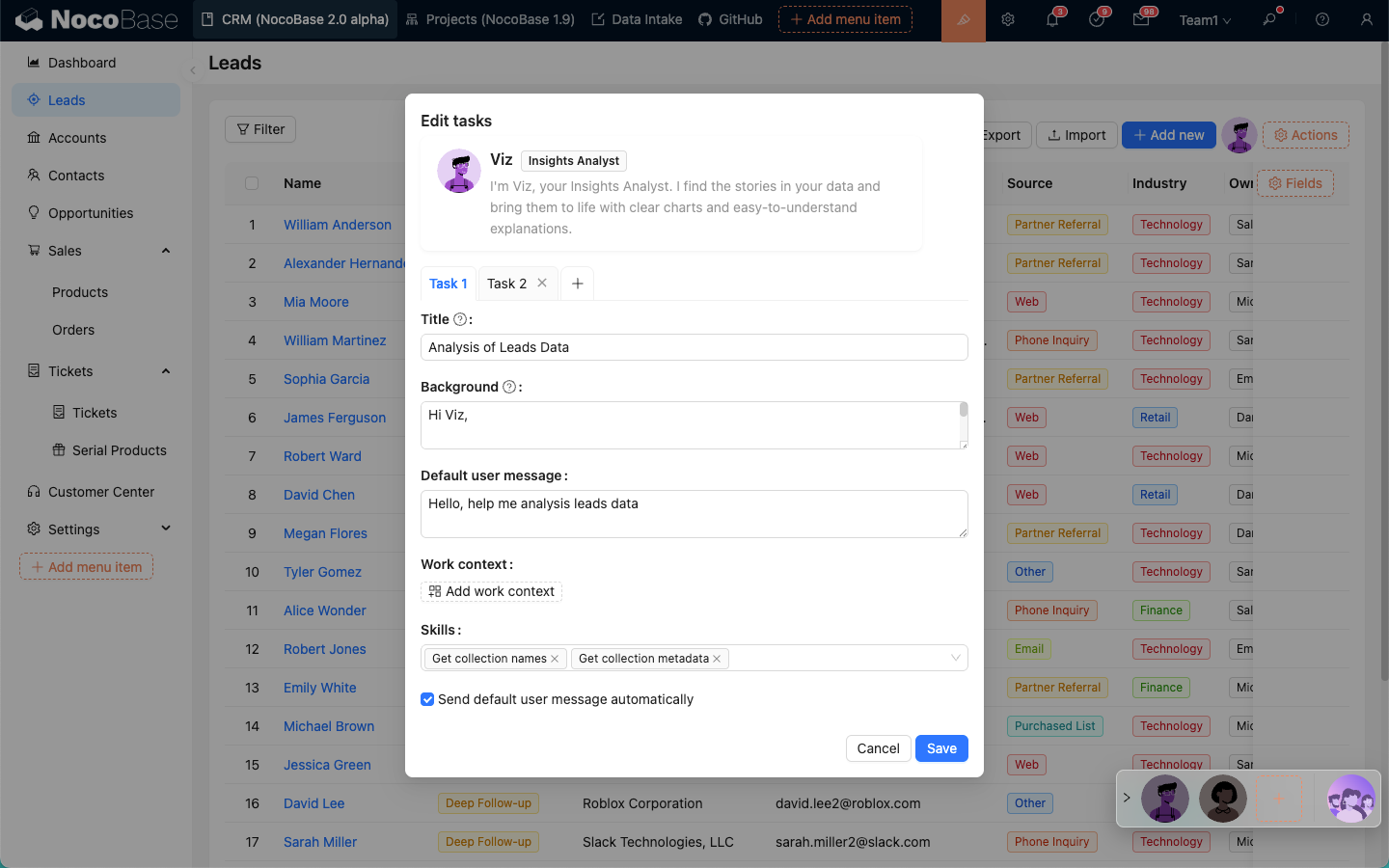
Jede Registerkarte repräsentiert eine unabhängige Aufgabe. Klicken Sie auf das danebenliegende „+“-Symbol, um eine neue Aufgabe hinzuzufügen.
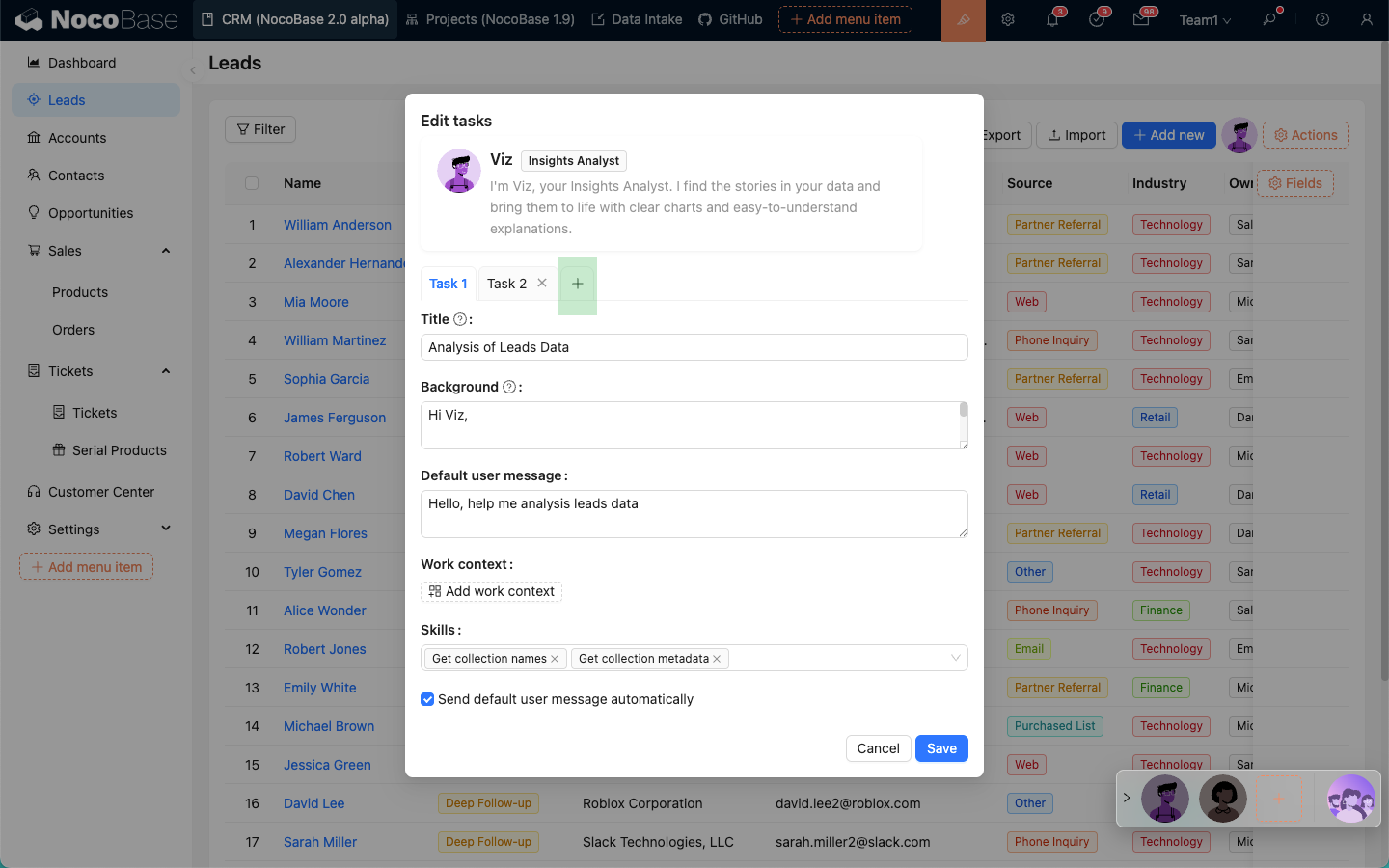
Formular zur Aufgabenkonfiguration:
- Geben Sie im Eingabefeld
Titleden Aufgabentitel ein. Beschreiben Sie den Aufgabeninhalt kurz. Dieser Titel wird in der Aufgabenliste des KI-Mitarbeiters angezeigt. - Geben Sie im Eingabefeld
Backgroundden Hauptinhalt der Aufgabe ein. Dieser Inhalt wird als System-Prompt verwendet, wenn Sie mit dem KI-Mitarbeiter kommunizieren. - Geben Sie im Eingabefeld
Default user messagedie standardmäßig zu sendende Benutzernachricht ein. Diese wird nach Auswahl der Aufgabe automatisch in das Benutzereingabefeld eingefügt. - Wählen Sie unter
Work contextdie standardmäßigen Anwendungskontextinformationen aus, die an den KI-Mitarbeiter gesendet werden sollen. Diese Operation ist identisch mit der im Dialogfeld. - Das Auswahlfeld
Skillszeigt die dem aktuellen KI-Mitarbeiter zur Verfügung stehenden Fähigkeiten an. Sie können eine Fähigkeit deaktivieren, damit der KI-Mitarbeiter diese Fähigkeit bei der Ausführung der Aufgabe ignoriert und nicht verwendet. - Das Kontrollkästchen
Send default user message automaticallykonfiguriert, ob die Standard-Benutzernachricht nach dem Klicken auf „Aufgabe ausführen“ automatisch gesendet werden soll.
Aufgabenliste
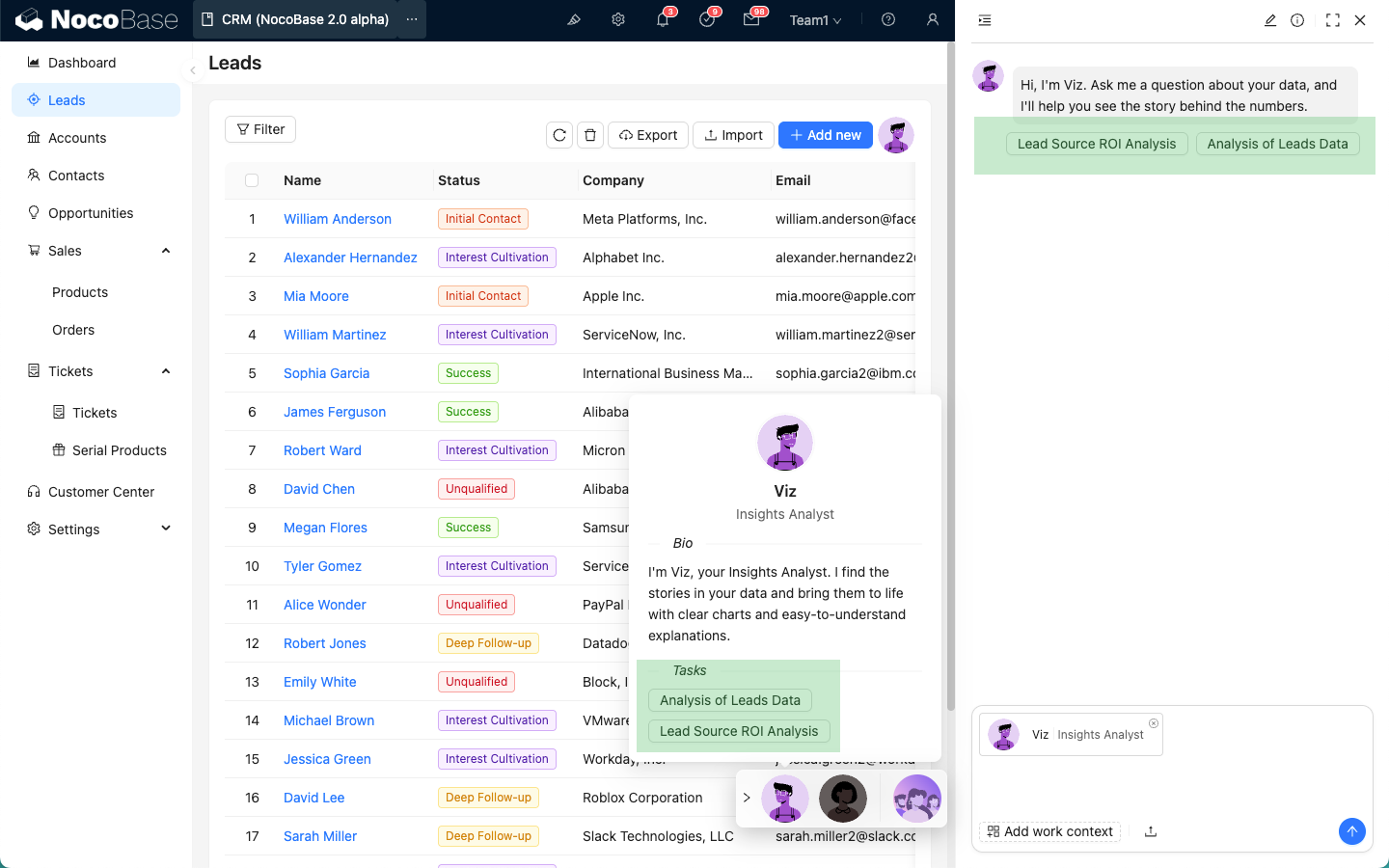
Nachdem Aufgaben für einen KI-Mitarbeiter konfiguriert wurden, werden diese Aufgaben im Profil-Pop-up des KI-Mitarbeiters und in der Begrüßungsnachricht vor Beginn einer Konversation angezeigt. Klicken Sie auf eine Aufgabe, um sie auszuführen.