

logologo
Start
Handbuch
Entwickler
Plugins
API
English
简体中文
日本語
한국어
Deutsch
Français
Español
Português
Русский
Italiano
Türkçe
Українська
Tiếng Việt
Bahasa Indonesia
ไทย
Polski
Nederlands
Čeština
العربية
עברית
हिन्दी
Svenska
Start
Handbuch
Entwickler
Plugins
API
logologo
Überblick

Blöcke

Überblick

Datenblöcke

Tabelle
Formular
Details
Liste
Gitter-Karten
Diagramm

Filter-Block

Formular

Andere Blöcke

Aktionspanel
Iframe
Referenz-Block
Markdown
JS-Block

Block-Einstellungen

Datenbereich
Layout
Block-Verknüpfungsregeln
Feld-Verknüpfungsregeln
Sortierregeln
Block löschen
Block-Titel

Felder

Überblick

Allgemeine Einstellungen

Tabellenfelder
Detailfelder
Filterformular-Felder
Formularfelder

Spezifische Einstellungen

Datum
Dateimanager
Unterformular
Dropdown-Auswahl
Datenauswahl
Kaskadierende Auswahl
Untertabelle
Unterdetails
Titel
JS-Feld
JS-Item
JS-Spalte

Feld-Einstellungen

Standardwert
Feld-Label
Label anzeigen
Feld-Tooltip
Datenbereich
Feld-Komponente
Zahlenformatierung
Modus
Pflichtfeld
Titelfeld
Validierungsregeln
Beziehungsfeld-Komponente

Aktionen

Überblick

Aktions-Einstellungen

Bearbeiten-Button
Bestätigungsdialog
Feldzuweisung
Workflow binden
Bearbeitungs-Popup
Aktions-Verknüpfungsregeln

Aktionstypen

Erstellen
Anzeigen
Löschen
Bearbeiten
Importieren
Import Pro
Exportieren
Export Pro
Anhänge exportieren
Filtern
Link
Popup öffnen
Aktualisieren
Daten übermitteln
Workflow auslösen
Datensatz aktualisieren
Massenaktualisierung
Unterdatensatz hinzufügen
JS-Aktion
Aktionsberechtigungen

Erweitert

Verknüpfungsregeln
Event-Flow
Variablen
RunJS
Previous PageFeldzuweisung
Next PageBearbeitungs-Popup
KI-Übersetzungshinweis

Diese Dokumentation wurde automatisch von KI übersetzt.

#Workflow binden

#Einführung

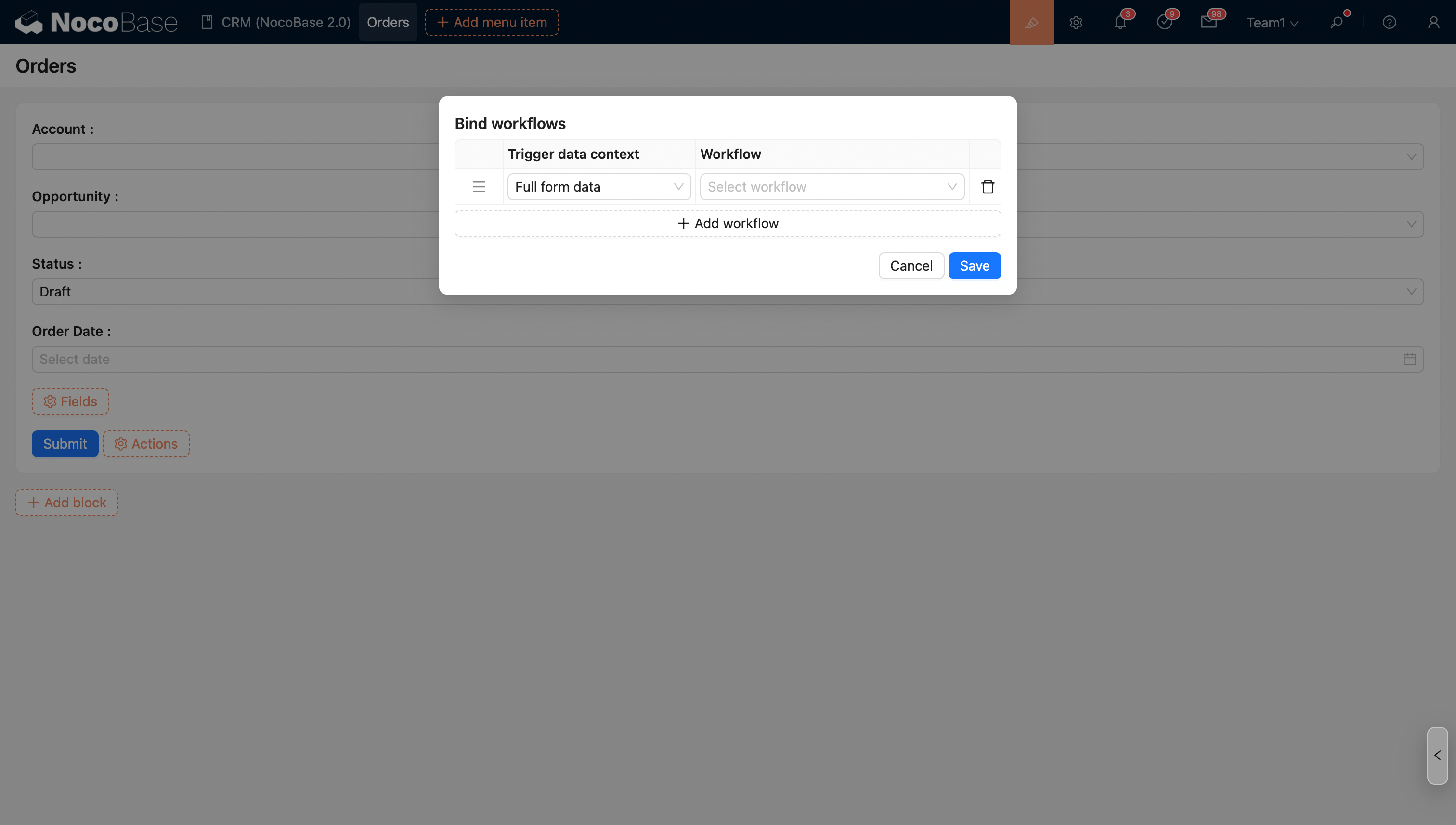
Auf einigen Aktionsschaltflächen können Sie einen gebundenen Workflow konfigurieren, um die jeweilige Aktion mit einem Workflow zu verknüpfen und so eine automatisierte Datenverarbeitung zu ermöglichen.
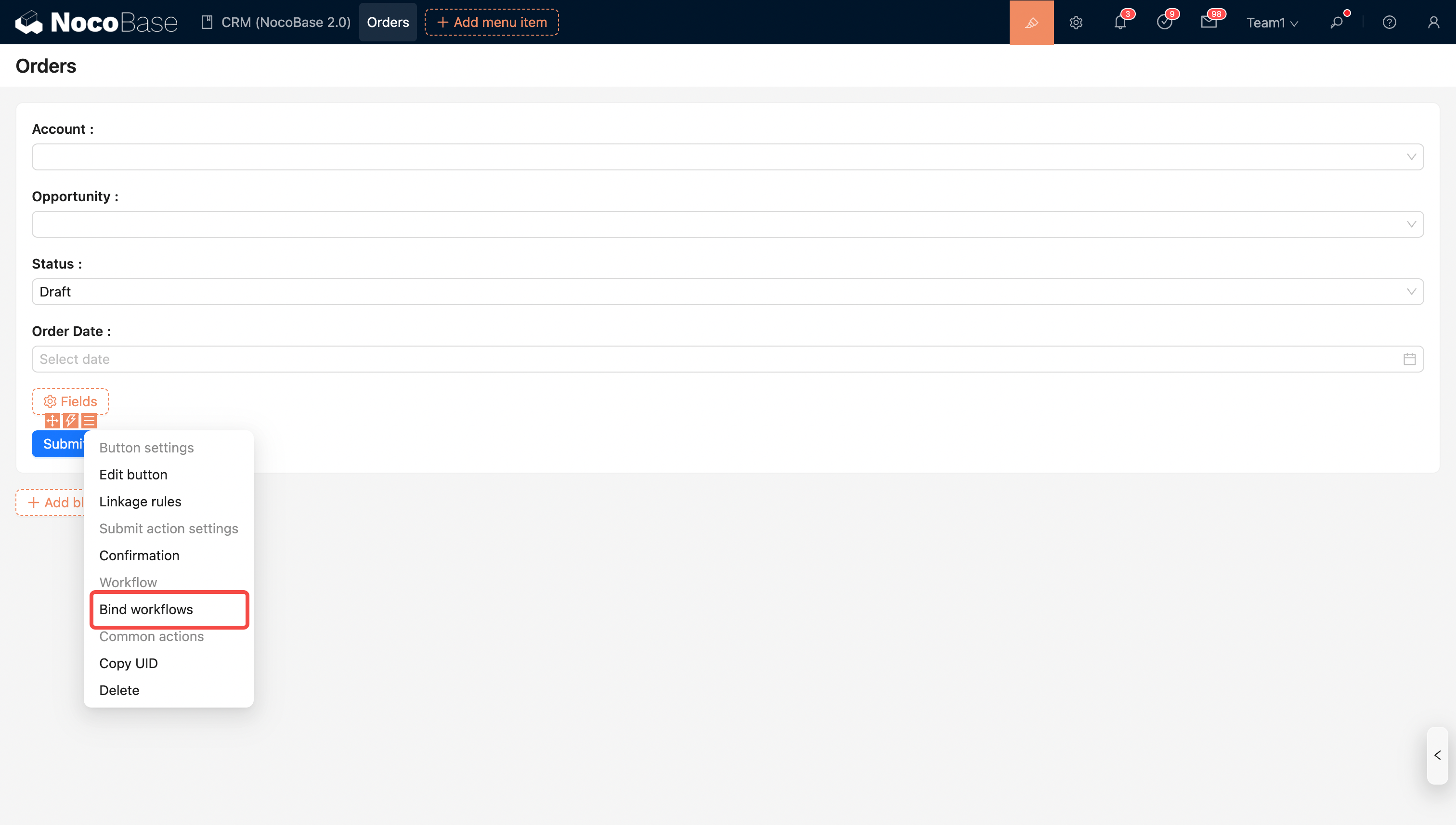
20251029144822

20251029145017

#Unterstützte Aktionen und Workflow-Typen

Die derzeit unterstützten Aktionsschaltflächen und Workflow-Typen sind wie folgt aufgeführt:

Aktionsschaltfläche \ Workflow-TypVor-Aktions-EreignisNach-Aktions-EreignisGenehmigungsereignisBenutzerdefiniertes Aktionsereignis
Schaltflächen „Senden“, „Speichern“ eines Formulars✅✅✅❌
Schaltfläche „Datensatz aktualisieren“ in Datenzeilen (Tabelle, Liste usw.)✅✅✅❌
Schaltfläche „Löschen“ in Datenzeilen (Tabelle, Liste usw.)✅❌❌❌
Schaltfläche „Workflow auslösen“❌❌❌✅

#Mehrere Workflows binden

Eine Aktionsschaltfläche kann mit mehreren Workflows verknüpft werden. Wenn mehrere Workflows verknüpft sind, folgt ihre Ausführungsreihenfolge diesen Regeln:

  1. Bei Workflows desselben Auslösertyps werden synchrone Workflows zuerst ausgeführt, gefolgt von asynchronen Workflows.
  2. Workflows desselben Auslösertyps werden in der konfigurierten Reihenfolge ausgeführt.
  3. Zwischen Workflows unterschiedlicher Auslösertypen:
    1. Vor-Aktions-Ereignisse werden immer vor Nach-Aktions- und Genehmigungsereignissen ausgeführt.
    2. Nach-Aktions- und Genehmigungsereignisse haben keine spezifische Reihenfolge, und die Geschäftslogik sollte nicht von der Konfigurationsreihenfolge abhängen.

#Weitere Informationen

Für verschiedene Workflow-Ereignistypen lesen Sie bitte die detaillierte Dokumentation der entsprechenden Plugins:

  • [Nach-Aktions-Ereignis]
  • [Vor-Aktions-Ereignis]
  • [Genehmigungsereignis]
  • [Benutzerdefiniertes Aktionsereignis]