logologo
Start
Handbuch
Entwickler
Plugins
API
English
简体中文
日本語
한국어
Deutsch
Français
Español
Português
Русский
Italiano
Türkçe
Українська
Tiếng Việt
Bahasa Indonesia
ไทย
Polski
Nederlands
Čeština
العربية
עברית
हिन्दी
Svenska
Start
Handbuch
Entwickler
Plugins
API
logologo
Überblick

Blöcke

Überblick

Datenblöcke

Tabelle
Formular
Details
Liste
Gitter-Karten
Diagramm

Filter-Block

Formular

Andere Blöcke

Aktionspanel
Iframe
Referenz-Block
Markdown
JS-Block

Block-Einstellungen

Datenbereich
Layout
Block-Verknüpfungsregeln
Feld-Verknüpfungsregeln
Sortierregeln
Block löschen
Block-Titel

Felder

Überblick

Allgemeine Einstellungen

Tabellenfelder
Detailfelder
Filterformular-Felder
Formularfelder

Spezifische Einstellungen

Datum
Dateimanager
Unterformular
Dropdown-Auswahl
Datenauswahl
Kaskadierende Auswahl
Untertabelle
Unterdetails
Titel
JS-Feld
JS-Item
JS-Spalte

Feld-Einstellungen

Standardwert
Feld-Label
Label anzeigen
Feld-Tooltip
Datenbereich
Feld-Komponente
Zahlenformatierung
Modus
Pflichtfeld
Titelfeld
Validierungsregeln
Beziehungsfeld-Komponente

Aktionen

Überblick

Aktions-Einstellungen

Bearbeiten-Button
Bestätigungsdialog
Feldzuweisung
Workflow binden
Bearbeitungs-Popup
Aktions-Verknüpfungsregeln

Aktionstypen

Erstellen
Anzeigen
Löschen
Bearbeiten
Importieren
Import Pro
Exportieren
Export Pro
Anhänge exportieren
Filtern
Link
Popup öffnen
Aktualisieren
Daten übermitteln
Workflow auslösen
Datensatz aktualisieren
Massenaktualisierung
Unterdatensatz hinzufügen
JS-Aktion
Aktionsberechtigungen

Erweitert

Verknüpfungsregeln
Event-Flow
Variablen
RunJS
Previous PageBearbeiten
Next PageImport Pro
KI-Übersetzungshinweis

Diese Dokumentation wurde automatisch von KI übersetzt.

#Import

This feature is provided by the plugin «Aktion: Datensätze importieren»

#Einführung

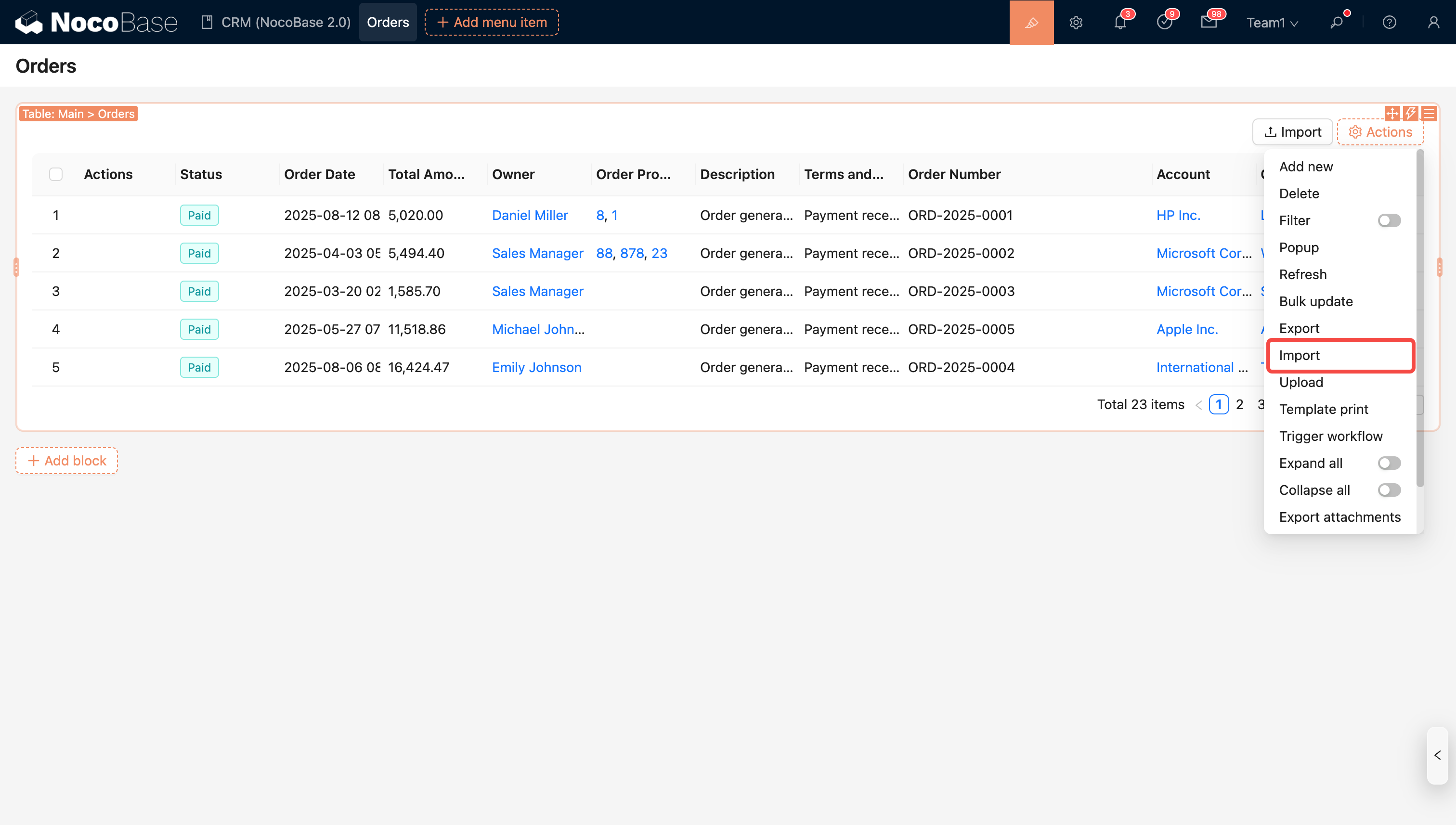
Importieren Sie Daten mithilfe einer Excel-Vorlage. Sie können konfigurieren, welche Felder importiert werden sollen, und die Vorlage wird automatisch generiert.
20251029165818

#Hinweise zum Import

#Zahlenfelder

Es werden Zahlen und Prozentsätze unterstützt. Texte wie N/A oder - werden herausgefiltert.

Zahl 1ProzentsatzZahl 2Zahl 3
12325%N/A-

Nach der Konvertierung in JSON:

{
  "Zahl 1": 123,
  "Prozentsatz": 0.25,
  "Zahl 2": null,
  "Zahl 3": null,
}

#Boolesche Felder

Unterstützte Eingabetexte (Groß- und Kleinschreibung wird ignoriert):

  • Yes, Y, True, 1, 是
  • No, N, False, 0, 否
Feld 1Feld 2Feld 3Feld 4Feld 5
NoYesYtrue0

Nach der Konvertierung in JSON:

{
  "Feld 1": false,
  "Feld 2": true,
  "Feld 3": true,
  "Feld 4": true,
  "Feld 5": false,
}

#Datumsfelder

DateOnlyLocal(+08:00)GMT
2023-01-18 22:22:222023-01-18 22:22:222023-01-18 22:22:22

Nach der Konvertierung in JSON:

{
  "DateOnly": "2023-01-18T00:00:00.000Z",
  "Local(+08:00)": "2023-01-18T14:22:22.000Z",
  "GMT": "2023-01-18T22:22:22.000Z",
}

#Auswahlfelder

Sowohl Optionswerte als auch Optionsbezeichnungen können als Importtext verwendet werden. Mehrere Optionen werden durch Kommas (, ,) oder Aufzählungszeichen (,) getrennt.

Zum Beispiel umfassen die Optionen für das Feld Priorität:

OptionswertOptionsbezeichnung
lowNiedrig
mediumMittel
highHoch

Sowohl Optionswerte als auch Optionsbezeichnungen können als Importtext verwendet werden.

Priorität
Hoch
low

Nach der Konvertierung in JSON:

[{ Priorität: 'high' }, { Priorität: 'low' }];

#Felder für chinesische Verwaltungsregionen

Region 1Region 2
北京市/市辖区天津市/市辖区

Nach der Konvertierung in JSON:

{
  "Region 1": ["11","1101"],
  "Region 2": ["12","1201"]
}

#Felder für Anhänge

Anhang
https://www.nocobase.com/images/logo.png

Nach der Konvertierung in JSON:

{
  "Anhang": [
    {
      "filename": "logo.png",
      "title": "logo.png",
      "extname": ".png",
      "url": "https://www.nocobase.com/images/logo.png"
    }
  ]
}

#Beziehungsfelder

Mehrere Datensätze werden durch Kommas (, ,) oder Aufzählungszeichen (,) getrennt.

Abteilung/NameKategorie/Titel
EntwicklerteamKategorie1、Kategorie2

Nach der Konvertierung in JSON:

{
  "Abteilung": [1], // 1 ist die Datensatz-ID für die Abteilung mit dem Namen „Entwicklerteam“
  "Kategorie": [1,2], // 1,2 sind die Datensatz-IDs für Kategorien mit den Titeln „Kategorie1“ und „Kategorie2“
}

#JSON-Felder

JSON 1
{"key":"value"}

Nach der Konvertierung in JSON:

{
  "JSON": {"key":"value"}
}

#Geometrietypen für Karten

PointLinePolygonCircle
1,2(1,2),(3,4)(1,2),(3,4),(1,2)1,2,3

Nach der Konvertierung in JSON:

{
  "Point": [1,2],
  "Line": [[1,2], [3,4]],
  "Polygon": [[1,2], [3,4], [1,2]],
  "Circle": [1,2,3]
}

#Benutzerdefiniertes Importformat

Registrieren Sie einen benutzerdefinierten ValueParser über die Methode db.registerFieldValueParsers(), zum Beispiel:

import { BaseValueParser } from '@nocobase/database';

class PointValueParser extends BaseValueParser {
  async setValue(value) {
    if (Array.isArray(value)) {
      this.value = value;
    } else if (typeof value === 'string') {
      this.value = value.split(',');
    } else {
      this.errors.push('Value invalid');
    }
  }
}

const db = new Database();

// Beim Import eines Feldes vom Typ "point" werden die Daten durch den PointValueParser analysiert.
db.registerFieldValueParsers({
  point: PointValueParser,
});

Import-Beispiel

Point
1,2

Nach der Konvertierung in JSON:

{
  "Point": [1,2]
}

#Aktions-Einstellungen

20251029170959

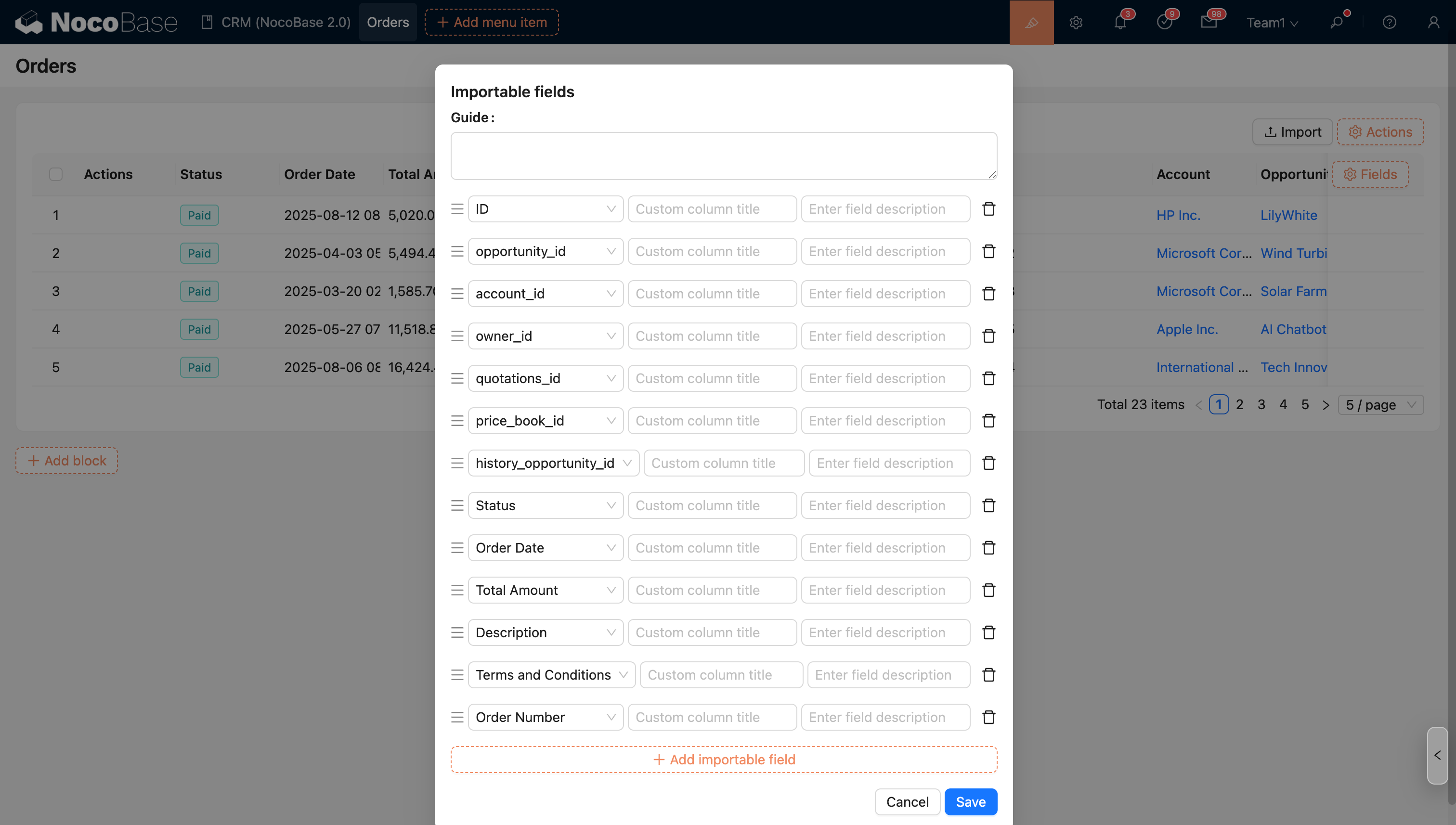
  • Konfigurieren Sie importierbare Felder
20251029171036

  • Verknüpfungsregeln: Schaltfläche dynamisch anzeigen/ausblenden;
  • Schaltfläche bearbeiten: Titel, Typ und Symbol der Schaltfläche bearbeiten;