logologo
Start
Handbuch
Entwickler
Plugins
API
English
简体中文
日本語
한국어
Deutsch
Français
Español
Português
Русский
Italiano
Türkçe
Українська
Tiếng Việt
Bahasa Indonesia
ไทย
Polski
Nederlands
Čeština
العربية
עברית
हिन्दी
Svenska
Start
Handbuch
Entwickler
Plugins
API
logologo
Überblick

Blöcke

Überblick

Datenblöcke

Tabelle
Formular
Details
Liste
Gitter-Karten
Diagramm

Filter-Block

Formular

Andere Blöcke

Aktionspanel
Iframe
Referenz-Block
Markdown
JS-Block

Block-Einstellungen

Datenbereich
Layout
Block-Verknüpfungsregeln
Feld-Verknüpfungsregeln
Sortierregeln
Block löschen
Block-Titel

Felder

Überblick

Allgemeine Einstellungen

Tabellenfelder
Detailfelder
Filterformular-Felder
Formularfelder

Spezifische Einstellungen

Datum
Dateimanager
Unterformular
Dropdown-Auswahl
Datenauswahl
Kaskadierende Auswahl
Untertabelle
Unterdetails
Titel
JS-Feld
JS-Item
JS-Spalte

Feld-Einstellungen

Standardwert
Feld-Label
Label anzeigen
Feld-Tooltip
Datenbereich
Feld-Komponente
Zahlenformatierung
Modus
Pflichtfeld
Titelfeld
Validierungsregeln
Beziehungsfeld-Komponente

Aktionen

Überblick

Aktions-Einstellungen

Bearbeiten-Button
Bestätigungsdialog
Feldzuweisung
Workflow binden
Bearbeitungs-Popup
Aktions-Verknüpfungsregeln

Aktionstypen

Erstellen
Anzeigen
Löschen
Bearbeiten
Importieren
Import Pro
Exportieren
Export Pro
Anhänge exportieren
Filtern
Link
Popup öffnen
Aktualisieren
Daten übermitteln
Workflow auslösen
Datensatz aktualisieren
Massenaktualisierung
Unterdatensatz hinzufügen
JS-Aktion
Aktionsberechtigungen

Erweitert

Verknüpfungsregeln
Event-Flow
Variablen
RunJS
Previous PageAktionspanel
Next PageReferenz-Block
KI-Übersetzungshinweis

Diese Dokumentation wurde automatisch von KI übersetzt.

#Iframe-Block

This feature is provided by the plugin «Block: iframe»

#Einführung

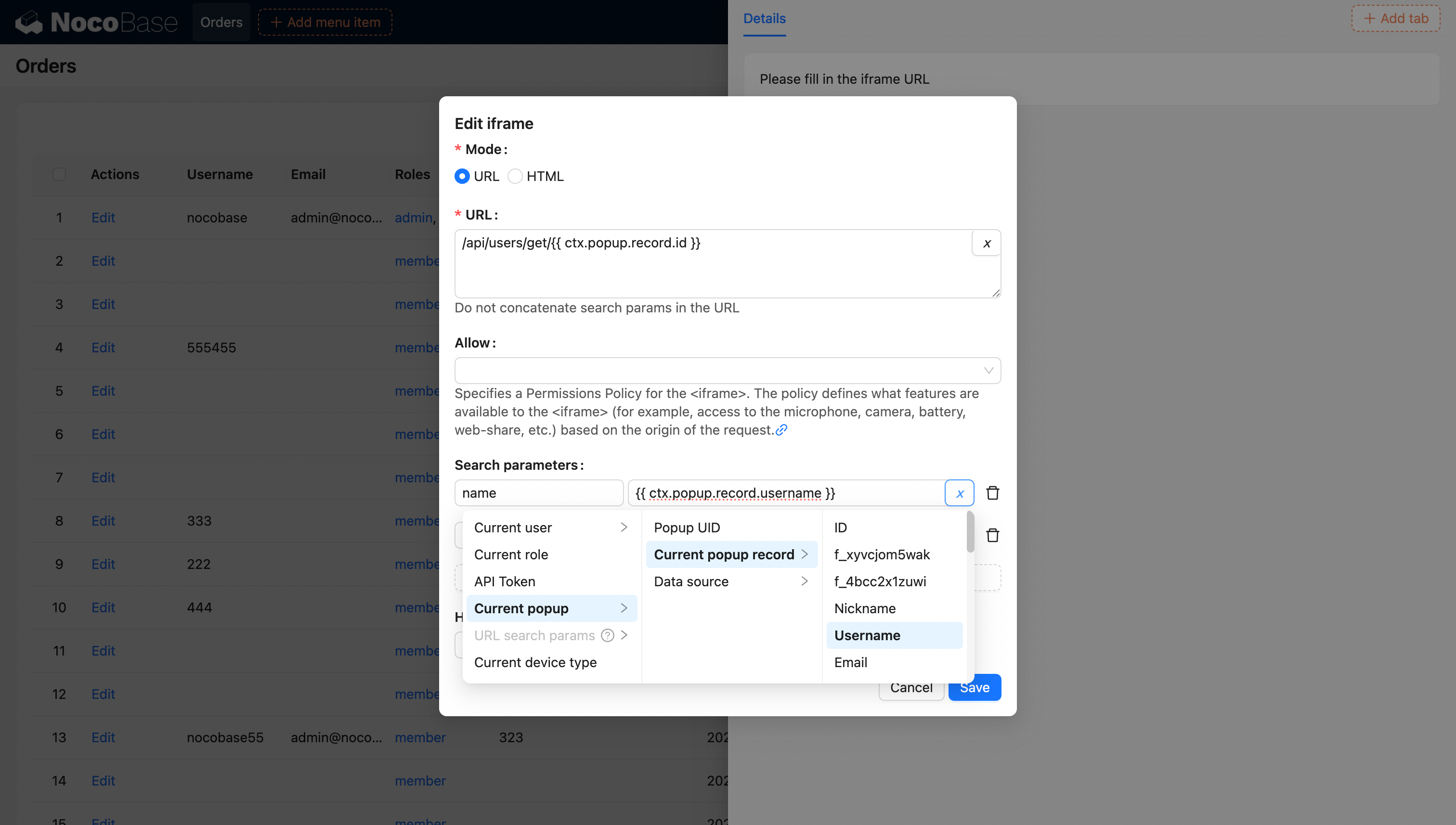
Der Iframe-Block ermöglicht es Ihnen, externe Webseiten oder Inhalte in die aktuelle Seite einzubetten. Sie können externe Anwendungen einfach in die Seite integrieren, indem Sie eine URL konfigurieren oder direkt HTML-Code einfügen. Wenn Sie HTML-Seiten verwenden, können Sie die Inhalte flexibel anpassen, um spezifische Darstellungsanforderungen zu erfüllen. Diese Methode eignet sich besonders für Szenarien, die eine individuelle Darstellung erfordern, da externe Ressourcen ohne Umleitung geladen werden können, was die Benutzererfahrung und die Interaktivität der Seite verbessert.
20251026205102

#Vorlagen-Syntax

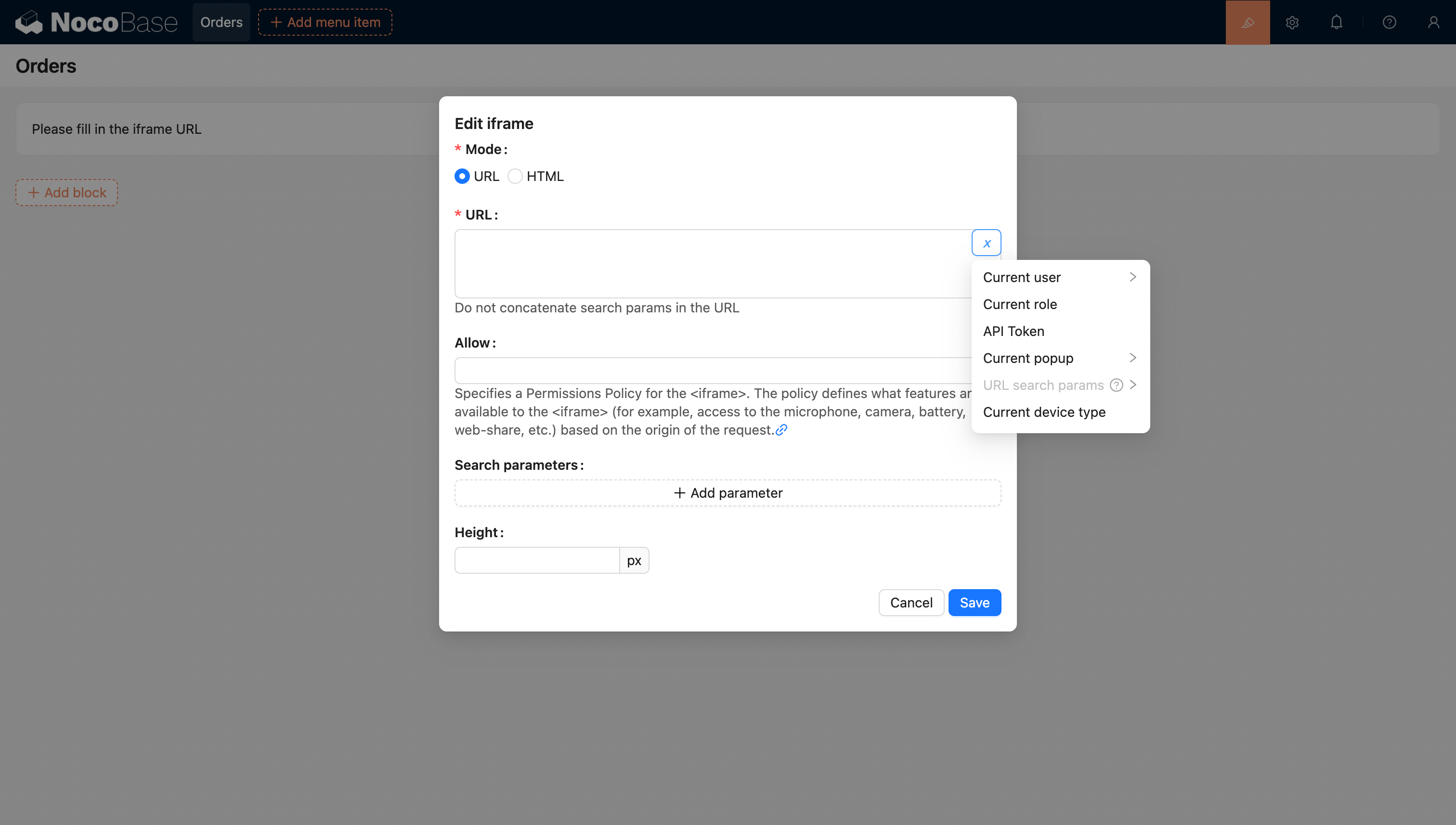
Im HTML-Modus unterstützt der Blockinhalt die Verwendung der Syntax der Liquid Vorlagen-Engine.
20251026205331

#Variablen-Unterstützung

#Variablen-Unterstützung in HTML

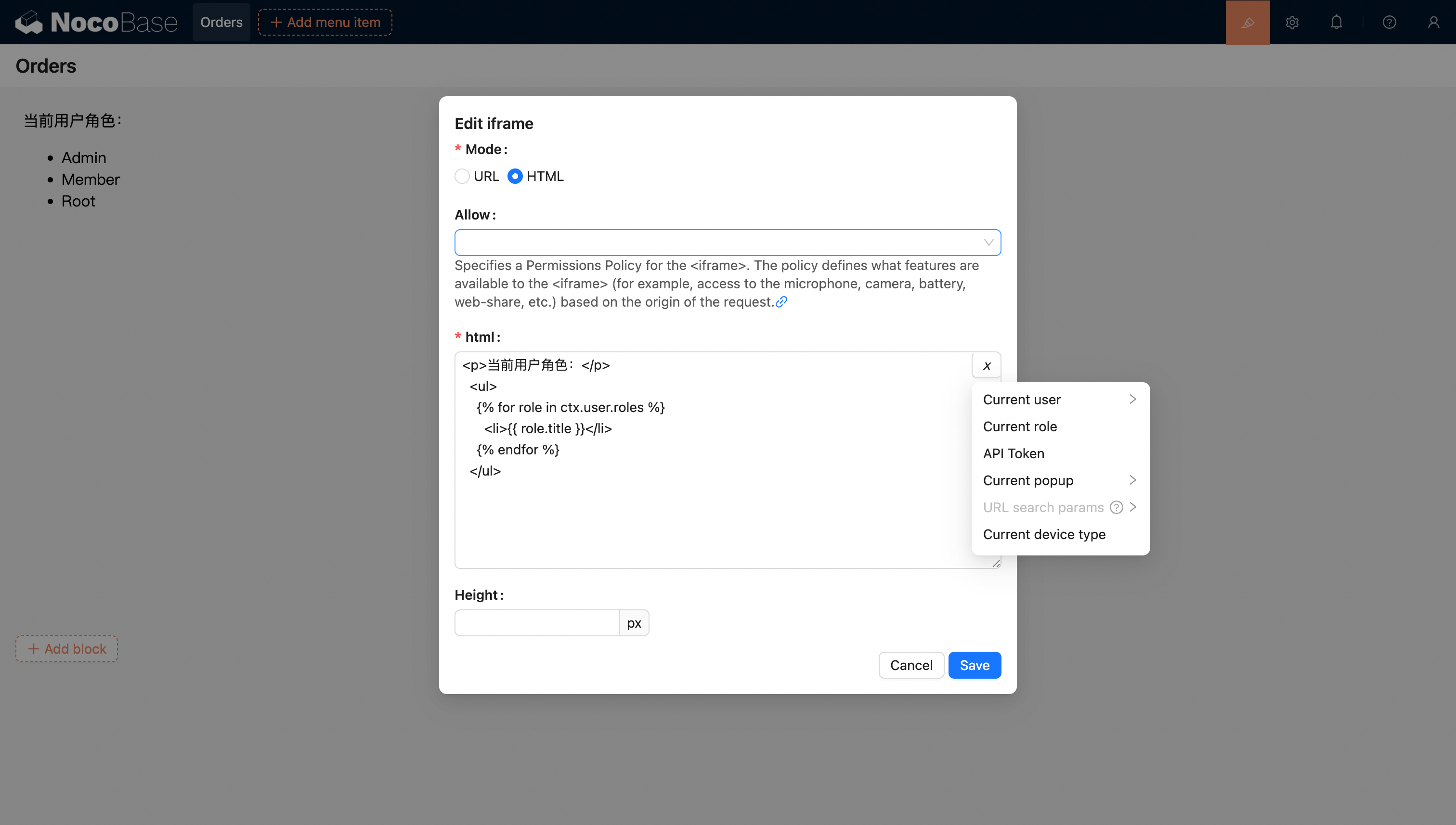
  • Sie können Variablen aus dem aktuellen Block-Kontext über den Variablen-Selektor auswählen. 20251026205441
  • Sie können Variablen per Code in die Anwendung injizieren und verwenden.

Sie können auch benutzerdefinierte Variablen per Code in die Anwendung injizieren und diese im HTML verwenden. Zum Beispiel können Sie eine dynamische Kalenderanwendung mit Vue 3 und Element Plus erstellen:

<!doctype html>
<html lang="zh">
  <head>
    <meta charset="UTF-8" />
    <meta name="viewport" content="width=device-width, initial-scale=1.0" />
    <title>Vue3 CDN Example</title>
    <script src="https://cdn.bootcdn.net/ajax/libs/vue/3.5.9/vue.global.prod.js"></script>
    <script src="https://unpkg.com/element-plus"></script>
    <script src="https://unpkg.com/element-plus/dist/locale/zh-cn"></script>
    <link
      rel="stylesheet"
      href="https://unpkg.com/element-plus/dist/index.css"
    />
  </head>
  <body>
    <div id="app">
      <el-container>
        <el-main>
          <el-calendar v-model="month">
            <div class="header-container">
              <div class="action-group">
                <span class="month-display">{{ month }}</span>
                <el-button-group>
                  <el-button
                    type="primary"
                    :loading="loading"
                    @click="changeMonth(-1)"
                    >Last month</el-button
                  >
                  <el-button
                    type="primary"
                    :loading="loading"
                    @click="changeMonth(1)"
                    >Next month</el-button
                  >
                </el-button-group>
              </div>
            </div>
          </el-calendar>
        </el-main>
      </el-container>
    </div>
    <script>
      const { createApp, ref, provide } = Vue;
      const app = createApp({
        setup() {
          const month = ref(new Date().toISOString().slice(0, 7));
          const loading = ref(false);

          const changeMonth = (offset) => {
            const date = new Date(month.value + '-01');
            date.setMonth(date.getMonth() + offset);
            month.value = date.toISOString().slice(0, 7);
          };
          provide('month', month);
          provide('changeMonth', changeMonth);
          return { month, loading, changeMonth };
        },
      });
      app.use(ElementPlus);
      app.mount('#app');
    </script>
  </body>
</html>

20250320163250

Beispiel: Eine einfache Kalenderkomponente, erstellt mit React und Ant Design (antd), die dayjs zur Datumsverarbeitung verwendet.

<!doctype html>
<html lang="zh">
  <head>
    <meta charset="UTF-8" />
    <meta name="viewport" content="width=device-width, initial-scale=1.0" />
    <title>React CDN Example</title>
    <script src="https://unpkg.com/react@18/umd/react.production.min.js"></script>
    <script src="https://unpkg.com/react-dom@18/umd/react-dom.production.min.js"></script>
    <link
      rel="stylesheet"
      href="https://cdn.jsdelivr.net/npm/antd/dist/antd.min.css"
    />
    <script src="https://unpkg.com/dayjs/dayjs.min.js"></script>
  </head>
  <body>
    <div id="app"></div>
    <script src="https://cdn.jsdelivr.net/npm/antd/dist/antd.min.js"></script>
    <script>
      document.addEventListener('DOMContentLoaded', function () {
        const { useState } = React;
        const { Calendar, Button, Space, Typography } = window.antd;
        const { Title } = Typography;
        const CalendarComponent = () => {
          const [month, setMonth] = useState(dayjs().format('YYYY-MM'));
          const [loading, setLoading] = useState(false);
          const changeMonth = (offset) => {
            const newMonth = dayjs(month)
              .add(offset, 'month')
              .format('YYYY-MM');
            setMonth(newMonth);
          };
          return React.createElement(
            'div',
            { style: { padding: 20 } },
            React.createElement(
              'div',
              {
                style: {
                  display: 'flex',
                  justifyContent: 'space-between',
                  alignItems: 'center',
                  marginBottom: 16,
                },
              },
              React.createElement(Title, { level: 4 }, month),
              React.createElement(
                Space,
                null,
                React.createElement(
                  Button,
                  { type: 'primary', loading, onClick: () => changeMonth(-1) },
                  'Last month',
                ),
                React.createElement(
                  Button,
                  { type: 'primary', loading, onClick: () => changeMonth(1) },
                  'Next month',
                ),
              ),
            ),
            React.createElement(Calendar, {
              fullscreen: false,
              value: dayjs(month),
            }),
          );
        };
        ReactDOM.createRoot(document.getElementById('app')).render(
          React.createElement(CalendarComponent),
        );
      });
    </script>
  </body>
</html>

20250320164537

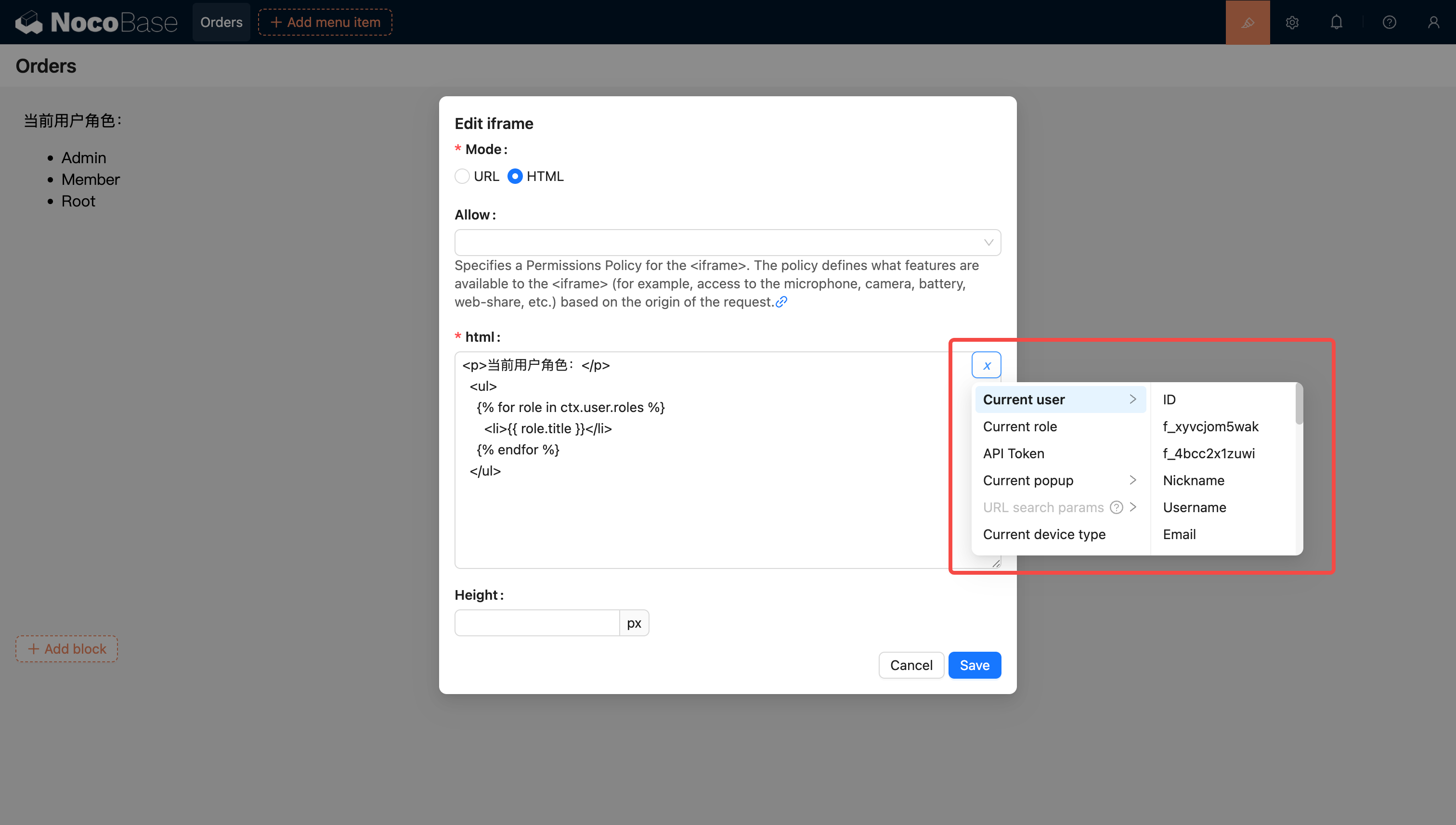
#Variablen-Unterstützung in URLs

20251026212608

Weitere Informationen zu Variablen finden Sie unter Variablen.