

Cálculo de Data
Workflow: date calculation nodeCommunity Edition+Introdução
O nó de Cálculo de Data oferece nove funções de cálculo, incluindo adicionar um período de tempo, subtrair um período de tempo, formatar a saída de uma string de tempo e converter unidades de duração. Cada função possui tipos de valores de entrada e saída específicos, e também pode receber resultados de outros nós como variáveis de parâmetro. Ele utiliza um pipeline de cálculo para encadear os resultados das funções configuradas e, finalmente, obter uma saída esperada.
Criar Nó
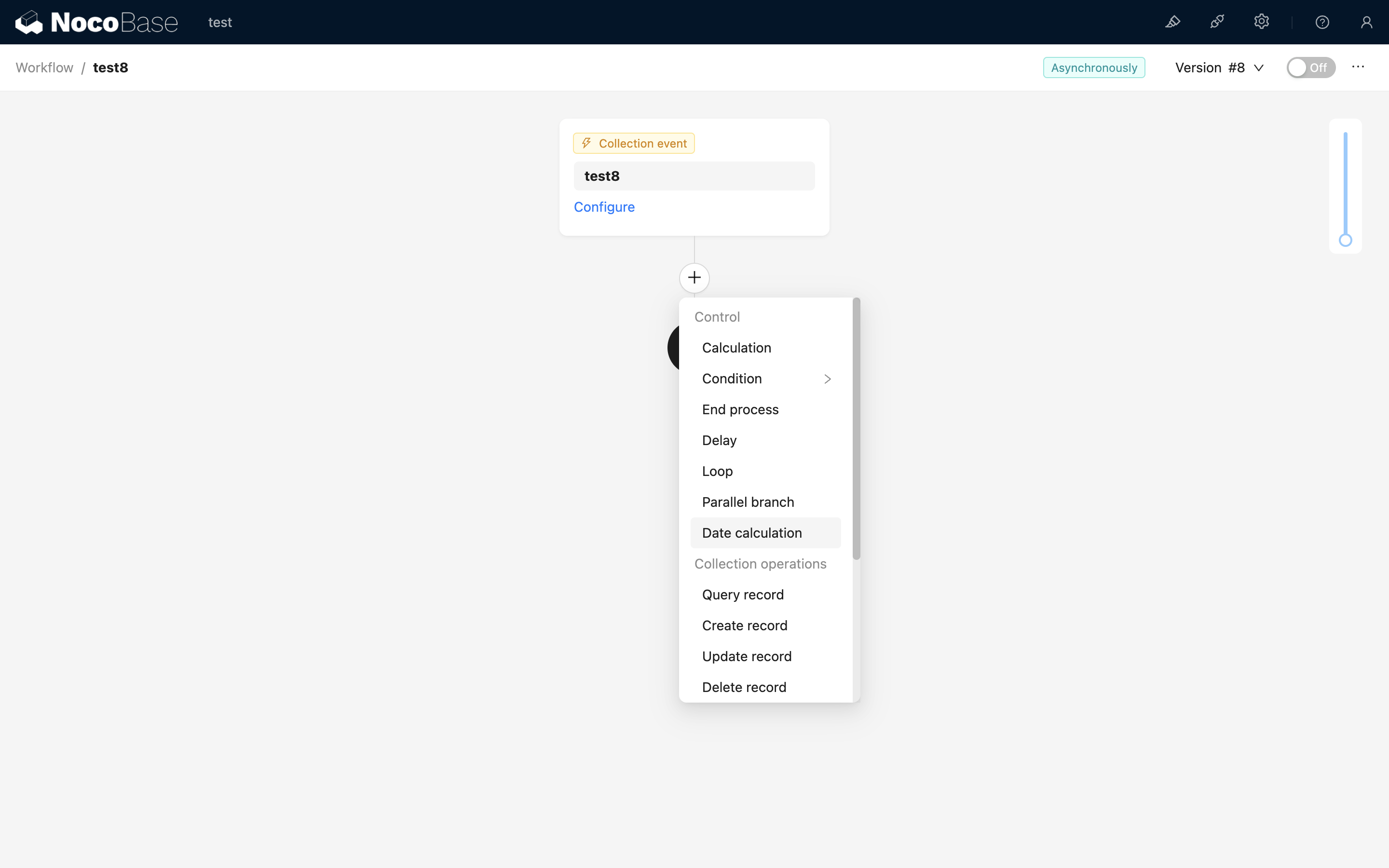
Na interface de configuração do fluxo de trabalho, clique no botão de adição (“+”) no fluxo para adicionar o nó de "Cálculo de Data":
Configuração do Nó
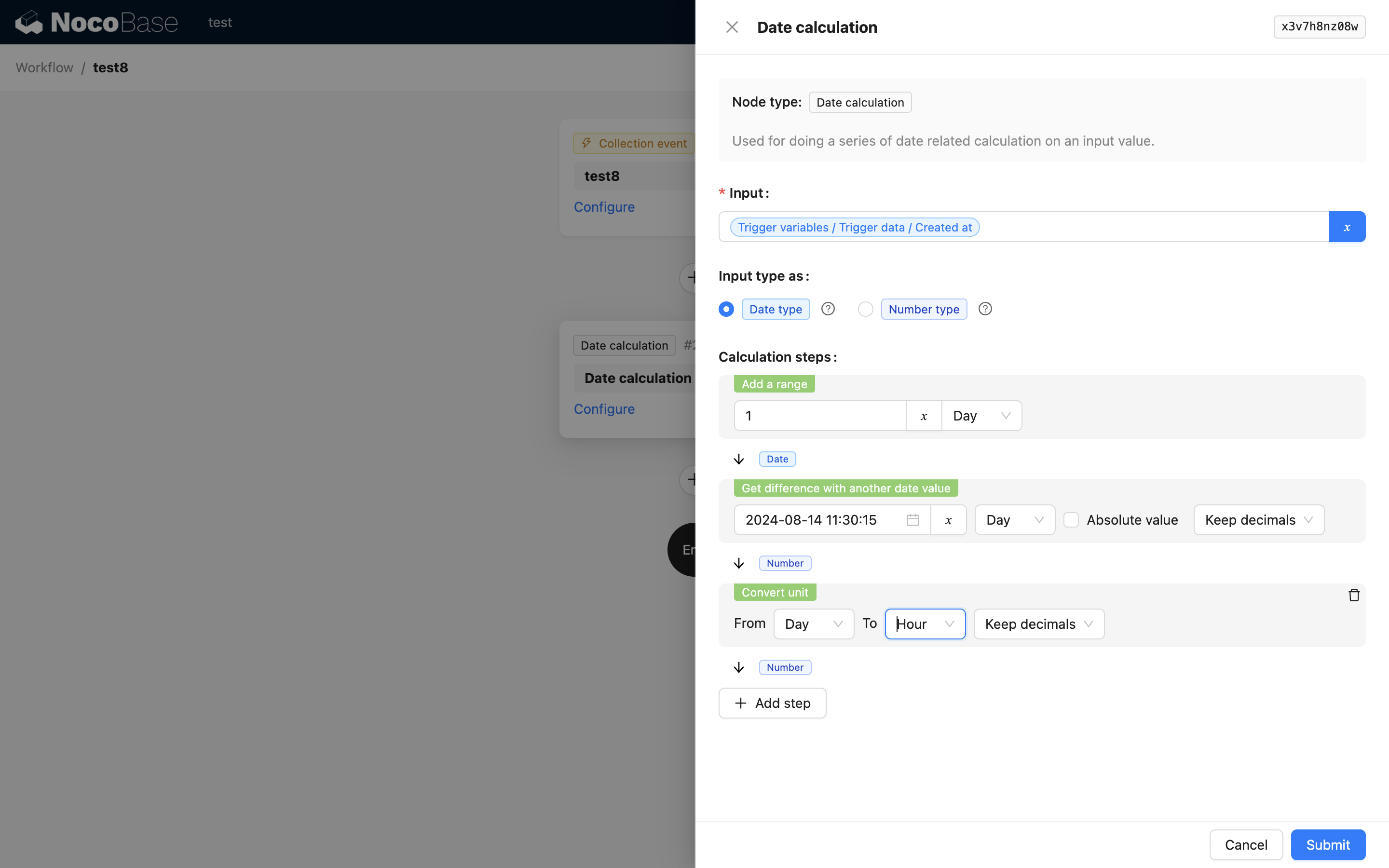
Valor de Entrada
O valor de entrada pode ser uma variável ou uma constante de data. A variável pode ser os dados que acionaram este fluxo de trabalho ou o resultado de um nó anterior neste fluxo de trabalho. Para a constante, você pode selecionar qualquer data.
Tipo do Valor de Entrada
Refere-se ao tipo do valor de entrada. Existem dois valores possíveis.
- Tipo Data: Significa que o valor de entrada pode ser convertido para um tipo de data e hora, como um timestamp numérico ou uma string que representa uma data e hora.
- Tipo Numérico: Como o tipo do valor de entrada afeta a seleção das etapas de cálculo de tempo seguintes, é necessário selecionar corretamente o tipo do valor de entrada.
Etapas de Cálculo
Cada etapa de cálculo é composta por uma função de cálculo e sua configuração de parâmetros. Ela adota um design de pipeline, onde o resultado do cálculo da função anterior serve como valor de entrada para o cálculo da próxima função. Dessa forma, uma série de cálculos e conversões de tempo pode ser concluída.
Após cada etapa de cálculo, o tipo de saída também é fixo e influenciará as funções disponíveis para a próxima etapa de cálculo. O cálculo só pode continuar se os tipos corresponderem. Caso contrário, o resultado de uma etapa será a saída final do nó.
Funções de Cálculo
Adicionar um período de tempo
- Recebe tipo de valor de entrada: Data
- Parâmetros
- A quantidade a adicionar, que pode ser um número ou uma variável interna do nó.
- Unidade de tempo.
- Tipo de valor de saída: Data
- Exemplo: Se o valor de entrada for
2024-7-15 00:00:00, a quantidade for1e a unidade for "dia", o resultado do cálculo será2024-7-16 00:00:00.
Subtrair um período de tempo
- Recebe tipo de valor de entrada: Data
- Parâmetros
- A quantidade a subtrair, que pode ser um número ou uma variável interna do nó.
- Unidade de tempo.
- Tipo de valor de saída: Data
- Exemplo: Se o valor de entrada for
2024-7-15 00:00:00, a quantidade for1e a unidade for "dia", o resultado do cálculo será2024-7-14 00:00:00.
Calcular a diferença com outra data
- Recebe tipo de valor de entrada: Data
- Parâmetros
- A data para calcular a diferença, que pode ser uma constante de data ou uma variável do contexto do fluxo de trabalho.
- Unidade de tempo.
- Se deve usar o valor absoluto.
- Operação de arredondamento: As opções incluem manter casas decimais, arredondar, arredondar para cima e arredondar para baixo.
- Tipo de valor de saída: Numérico
- Exemplo: Se o valor de entrada for
2024-7-15 00:00:00, o objeto de comparação for2024-7-16 06:00:00, a unidade for "dia", o valor absoluto não for considerado e as casas decimais forem mantidas, o resultado do cálculo será-1.25.
Quando o valor absoluto e o arredondamento são configurados simultaneamente, o valor absoluto é aplicado primeiro, e depois o arredondamento.
Obter o valor de uma data em uma unidade específica
- Recebe tipo de valor de entrada: Data
- Parâmetros
- Unidade de tempo.
- Tipo de valor de saída: Numérico
- Exemplo: Se o valor de entrada for
2024-7-15 00:00:00e a unidade for "dia", o resultado do cálculo será15.
Definir a data para o início de uma unidade específica
- Recebe tipo de valor de entrada: Data
- Parâmetros
- Unidade de tempo.
- Tipo de valor de saída: Data
- Exemplo: Se o valor de entrada for
2024-7-15 14:26:30e a unidade for "dia", o resultado do cálculo será2024-7-15 00:00:00.
Definir a data para o fim de uma unidade específica
- Recebe tipo de valor de entrada: Data
- Parâmetros
- Unidade de tempo.
- Tipo de valor de saída: Data
- Exemplo: Se o valor de entrada for
2024-7-15 14:26:30e a unidade for "dia", o resultado do cálculo será2024-7-15 23:59:59.
Verificar ano bissexto
- Recebe tipo de valor de entrada: Data
- Parâmetros
- Nenhum parâmetro
- Tipo de valor de saída: Booleano
- Exemplo: Se o valor de entrada for
2024-7-15 14:26:30, o resultado do cálculo serátrue.
Formatar como string
- Recebe tipo de valor de entrada: Data
- Parâmetros
- Formato, consulte Day.js: Format
- Tipo de valor de saída: String
- Exemplo: Se o valor de entrada for
2024-7-15 14:26:30e o formato forthe time is YYYY/MM/DD HH:mm:ss, o resultado do cálculo seráthe time is 2024/07/15 14:26:30.
Converter unidade
- Recebe tipo de valor de entrada: Numérico
- Parâmetros
- Unidade de tempo antes da conversão.
- Unidade de tempo após a conversão.
- Operação de arredondamento, as opções incluem manter casas decimais, arredondar, arredondar para cima e arredondar para baixo.
- Tipo de valor de saída: Numérico
- Exemplo: Se o valor de entrada for
2, a unidade antes da conversão for "semana", a unidade após a conversão for "dia" e as casas decimais não forem mantidas, o resultado do cálculo será14.
Exemplo
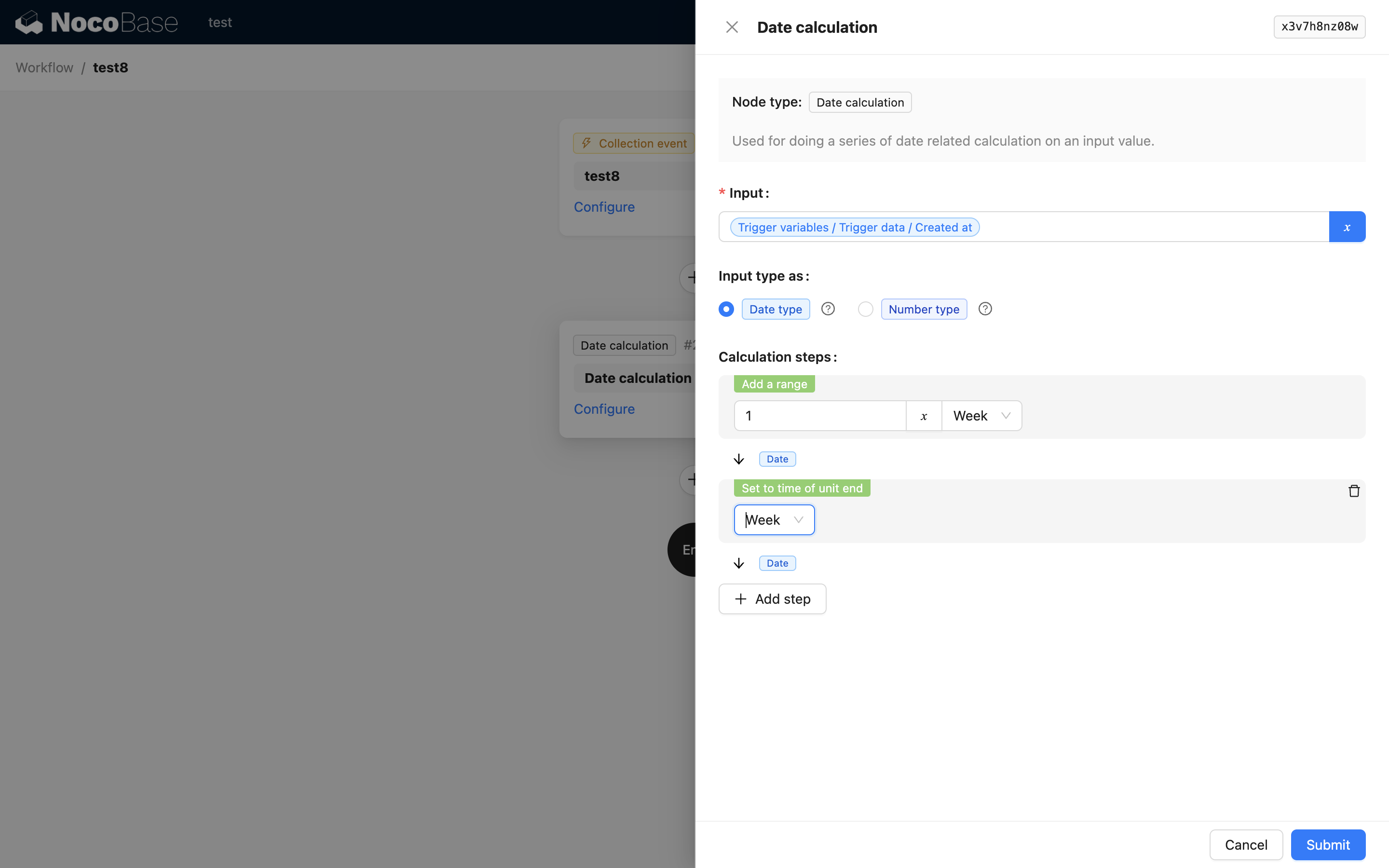
Suponha que haja um evento promocional, e queremos adicionar uma data de término de promoção ao campo de um produto sempre que um produto for criado. Essa data de término é às 23:59:59 do último dia da semana seguinte à data de criação do produto. Então, podemos criar duas funções de tempo e executá-las em um pipeline:
- Calcular a data da próxima semana
- Redefinir o resultado para 23:59:59 do último dia daquela semana
Dessa forma, obtemos o valor de tempo desejado e o passamos para o próximo nó, como um nó de modificação de coleção, para adicionar a data de término da promoção à coleção.