

Questa documentazione è stata tradotta automaticamente dall'IA.
Calcolo Data
Workflow: Node calcolo dataCommunity Edition+Introduzione
Il nodo Calcolo Data offre nove funzioni di calcolo, tra cui l'aggiunta o la sottrazione di un periodo di tempo, la formattazione di stringhe temporali e la conversione di unità di durata. Ogni funzione ha tipi specifici di valori di input e output e può anche ricevere i risultati di altri nodi come variabili di parametro. Utilizza una pipeline di calcolo per concatenare i risultati delle funzioni configurate, ottenendo infine un output desiderato.
Creare un Nodo
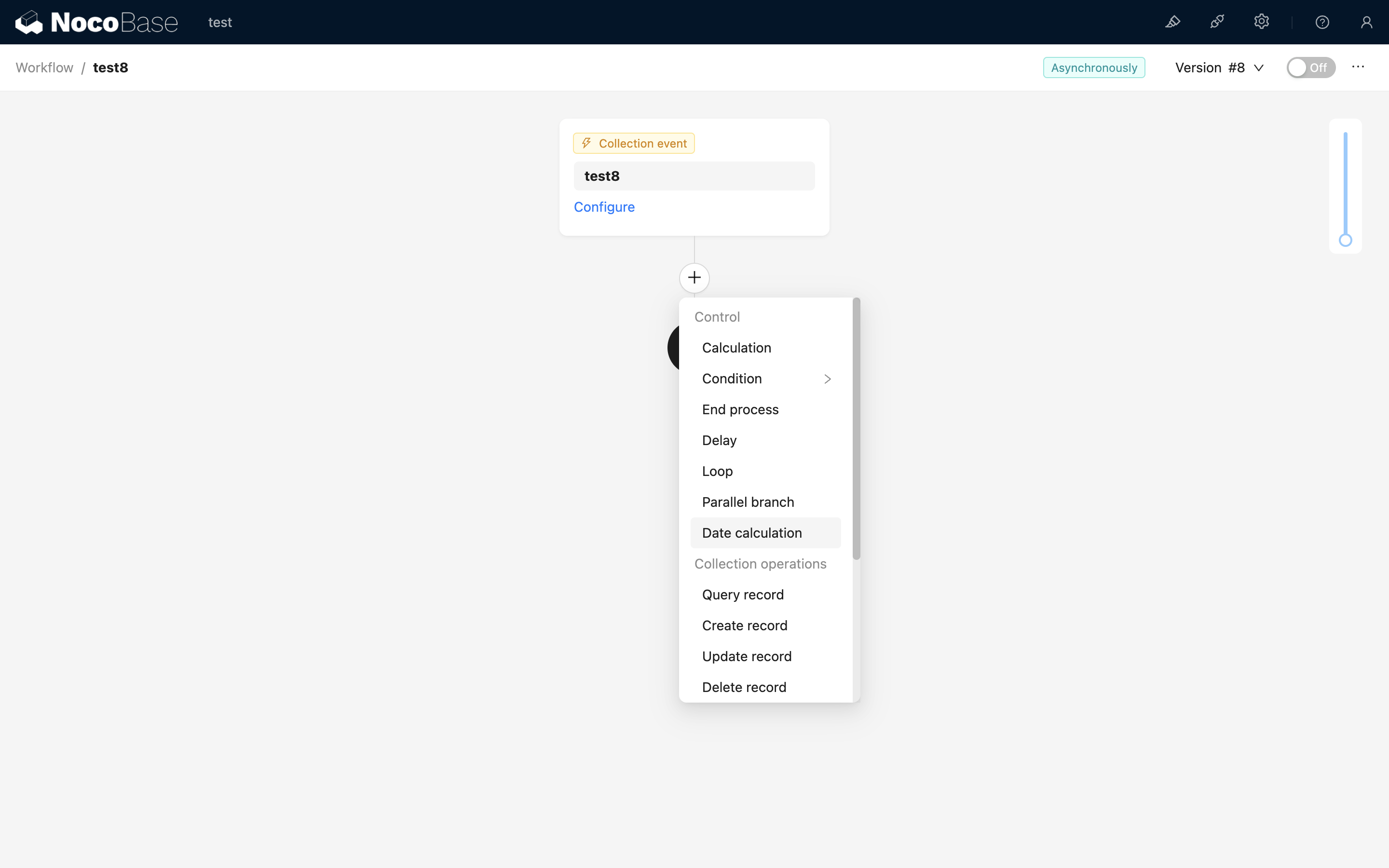
Nell'interfaccia di configurazione del flusso di lavoro, clicchi sul pulsante più ("+") nel flusso per aggiungere un nodo "Calcolo Data":
Configurazione del Nodo
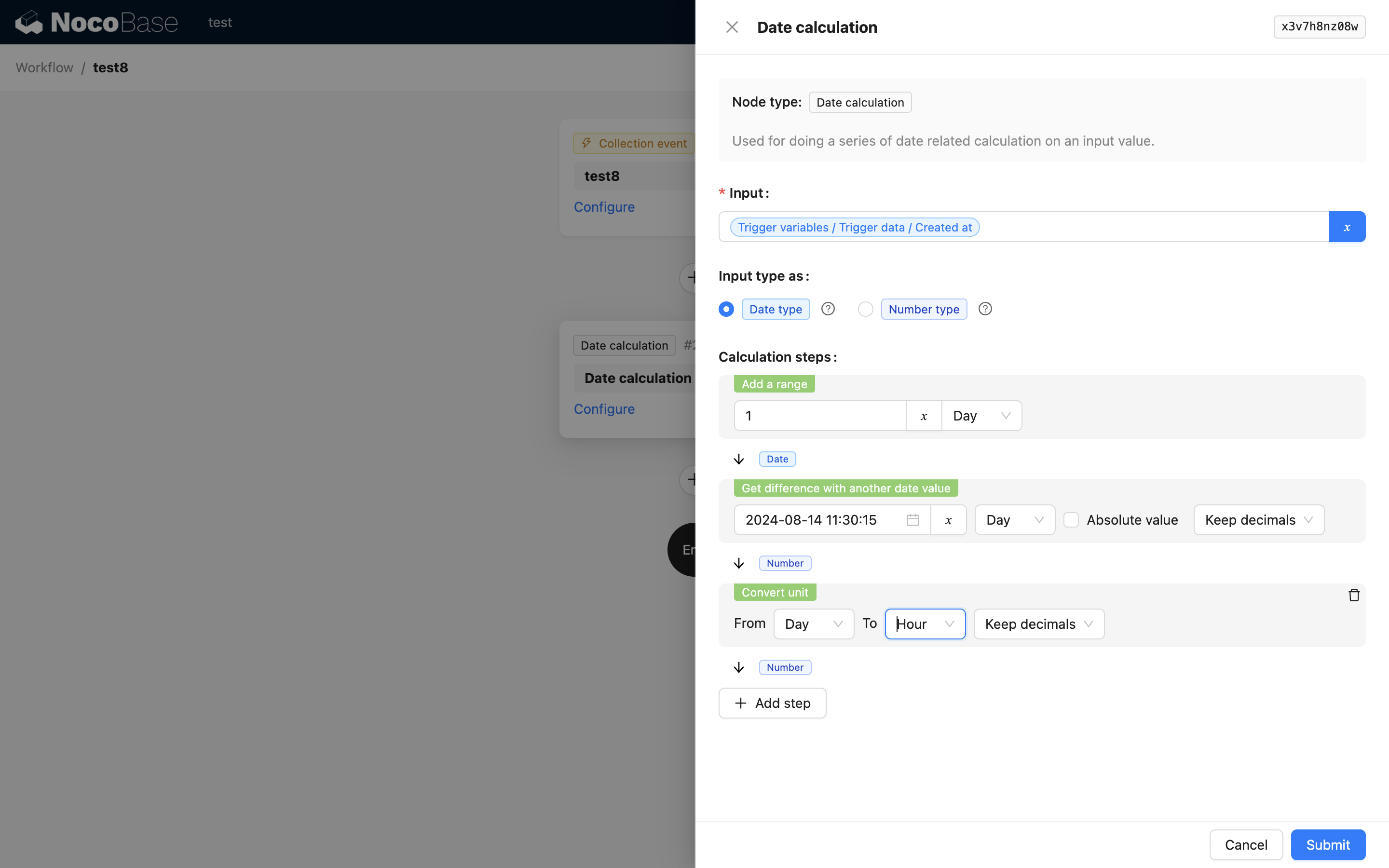
Valore di Input
Il valore di input può essere una variabile o una costante data. La variabile può essere il dato che ha attivato questo flusso di lavoro o il risultato di un nodo precedente nello stesso flusso di lavoro. Per la costante, può selezionare una data qualsiasi.
Tipo di Valore di Input
Si riferisce al tipo del valore di input. Ci sono due possibili valori.
- Tipo Data: Indica che il valore di input può essere convertito in un tipo data-ora, come un timestamp numerico o una stringa che rappresenta un orario.
- Tipo Numerico: Poiché il tipo di valore di input influenza la selezione dei passaggi di calcolo temporale successivi, è necessario selezionare correttamente il tipo di valore di input.
Passaggi di Calcolo
Ogni passaggio di calcolo è composto da una funzione di calcolo e dalla sua configurazione dei parametri. Adotta un design a pipeline, dove il risultato del calcolo della funzione precedente serve come valore di input per il calcolo della funzione successiva. In questo modo, è possibile completare una serie di calcoli e conversioni temporali.
Dopo ogni passaggio di calcolo, il tipo di output è fisso e influenzerà le funzioni disponibili per il passaggio di calcolo successivo. Il calcolo può continuare solo se i tipi corrispondono. Altrimenti, il risultato di un passaggio sarà l'output finale del nodo.
Funzioni di Calcolo
Aggiungere un periodo di tempo
- Tipo di valore di input accettato: Data
- Parametri
- La quantità da aggiungere, che può essere un numero o una variabile predefinita del nodo.
- Unità di tempo.
- Tipo di valore di output: Data
- Esempio: Se il valore di input è
2024-7-15 00:00:00, la quantità è1e l'unità è "giorno", il risultato del calcolo sarà2024-7-16 00:00:00.
Sottrarre un periodo di tempo
- Tipo di valore di input accettato: Data
- Parametri
- La quantità da sottrarre, che può essere un numero o una variabile predefinita del nodo.
- Unità di tempo.
- Tipo di valore di output: Data
- Esempio: Se il valore di input è
2024-7-15 00:00:00, la quantità è1e l'unità è "giorno", il risultato del calcolo sarà2024-7-14 00:00:00.
Calcolare la differenza con un altro orario
- Tipo di valore di input accettato: Data
- Parametri
- La data con cui calcolare la differenza, che può essere una costante data o una variabile dal contesto del flusso di lavoro.
- Unità di tempo.
- Se calcolare il valore assoluto.
- Operazione di arrotondamento: Le opzioni includono mantenere i decimali, arrotondare, arrotondare per eccesso e arrotondare per difetto.
- Tipo di valore di output: Numerico
- Esempio: Se il valore di input è
2024-7-15 00:00:00, l'oggetto di confronto è2024-7-16 06:00:00, l'unità è "giorno", non si calcola il valore assoluto e si mantengono i decimali, il risultato del calcolo sarà-1.25.
Quando il valore assoluto e l'arrotondamento sono configurati contemporaneamente, viene prima calcolato il valore assoluto e poi applicato l'arrotondamento.
Ottenere il valore di un orario in un'unità specifica
- Tipo di valore di input accettato: Data
- Parametri
- Unità di tempo.
- Tipo di valore di output: Numerico
- Esempio: Se il valore di input è
2024-7-15 00:00:00e l'unità è "giorno", il risultato del calcolo sarà15.
Impostare la data all'inizio di un'unità specifica
- Tipo di valore di input accettato: Data
- Parametri
- Unità di tempo.
- Tipo di valore di output: Data
- Esempio: Se il valore di input è
2024-7-15 14:26:30e l'unità è "giorno", il risultato del calcolo sarà2024-7-15 00:00:00.
Impostare la data alla fine di un'unità specifica
- Tipo di valore di input accettato: Data
- Parametri
- Unità di tempo.
- Tipo di valore di output: Data
- Esempio: Se il valore di input è
2024-7-15 14:26:30e l'unità è "giorno", il risultato del calcolo sarà2024-7-15 23:59:59.
Verificare se è un anno bisestile
- Tipo di valore di input accettato: Data
- Parametri
- Nessun parametro
- Tipo di valore di output: Booleano
- Esempio: Se il valore di input è
2024-7-15 14:26:30, il risultato del calcolo saràtrue.
Formattare come stringa
- Tipo di valore di input accettato: Data
- Parametri
- Formato, si riferisca a Day.js: Format
- Tipo di valore di output: Stringa
- Esempio: Se il valore di input è
2024-7-15 14:26:30e il formato èthe time is YYYY/MM/DD HH:mm:ss, il risultato del calcolo saràthe time is 2024/07/15 14:26:30.
Convertire unità
- Tipo di valore di input accettato: Numerico
- Parametri
- Unità di tempo prima della conversione.
- Unità di tempo dopo la conversione.
- Operazione di arrotondamento: Le opzioni includono mantenere i decimali, arrotondare, arrotondare per eccesso e arrotondare per difetto.
- Tipo di valore di output: Numerico
- Esempio: Se il valore di input è
2, l'unità prima della conversione è "settimana", l'unità dopo la conversione è "giorno" e non si mantengono i decimali, il risultato del calcolo sarà14.
Esempio
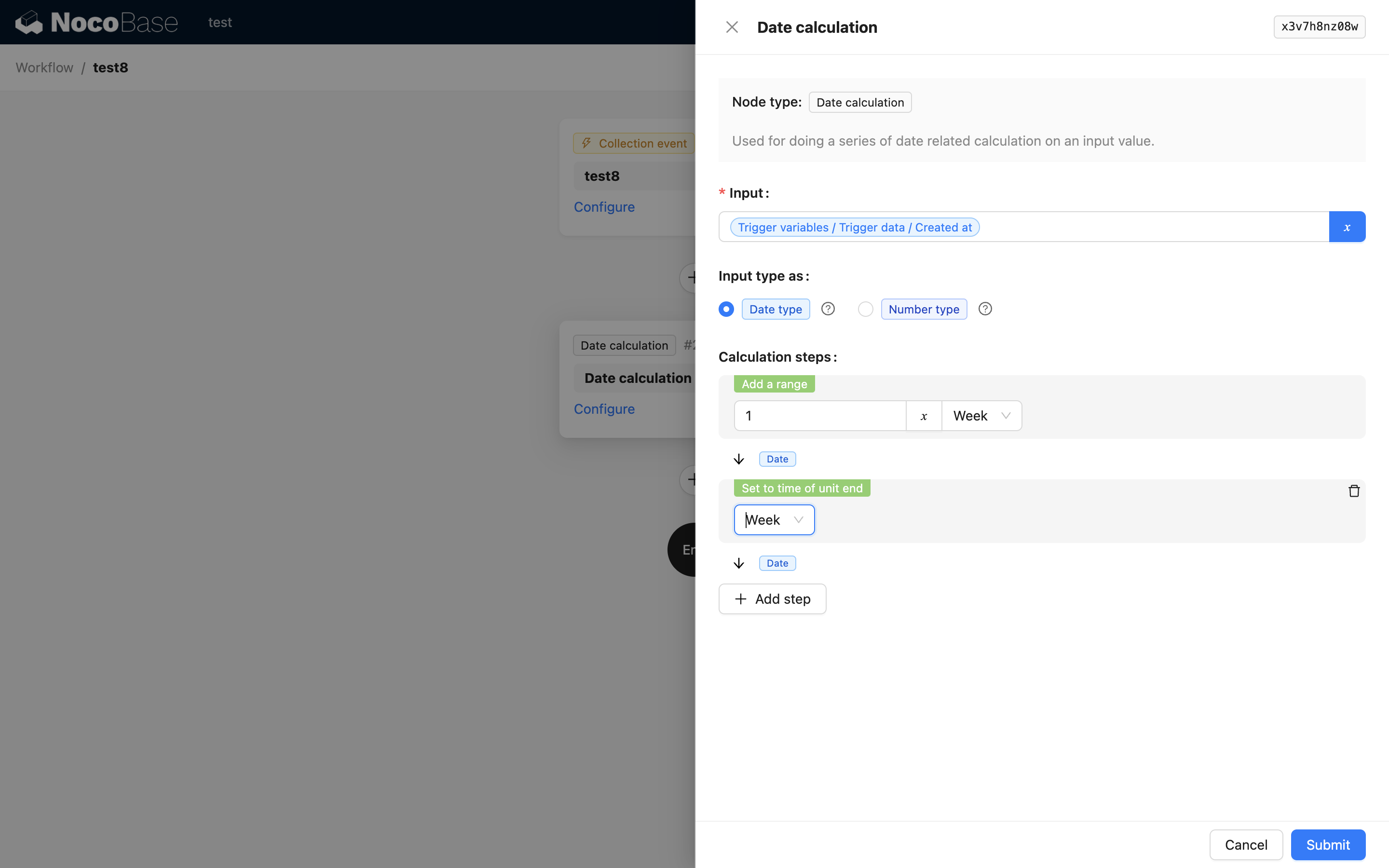
Supponiamo ci sia un evento promozionale e desideriamo aggiungere un orario di fine promozione al campo di un prodotto al momento della sua creazione. Questo orario di fine è alle 23:59:59 dell'ultimo giorno della settimana successiva all'orario di creazione del prodotto. Possiamo quindi creare due funzioni temporali e farle eseguire in una pipeline:
- Calcolare l'orario per la settimana successiva
- Reimpostare il risultato alle 23:59:59 dell'ultimo giorno di quella settimana
In questo modo, otteniamo il valore temporale desiderato e lo passiamo al nodo successivo, ad esempio un nodo di modifica della collezione, per aggiungere l'orario di fine promozione alla collezione.