

Esta documentación ha sido traducida automáticamente por IA.
Empleados de IA integrados
Introducción
NocoBase incluye los siguientes empleados de IA integrados. Vienen equipados con un conjunto completo de habilidades, herramientas y bases de conocimiento. Solo necesita configurar un LLM para que puedan empezar a trabajar.
Orin: Experto en modelado de datosAvery: Rellenador de formulariosViz: Analista de insightsLexi: TraductorNathan: Ingeniero de código frontendCole: Asistente de NocoBaseVera: Analista de investigaciónDex: Organizador de datosEllis: Experto en correo electrónico
Cómo habilitar
Vaya a la página de configuración del plugin de Empleados de IA, haga clic en la pestaña AI employees para acceder a la página de gestión de empleados de IA.
Verá que el sistema ya tiene varios empleados de IA integrados, pero ninguno de ellos está habilitado. Aún no podrá colaborar con estos empleados de IA en la página de la aplicación.
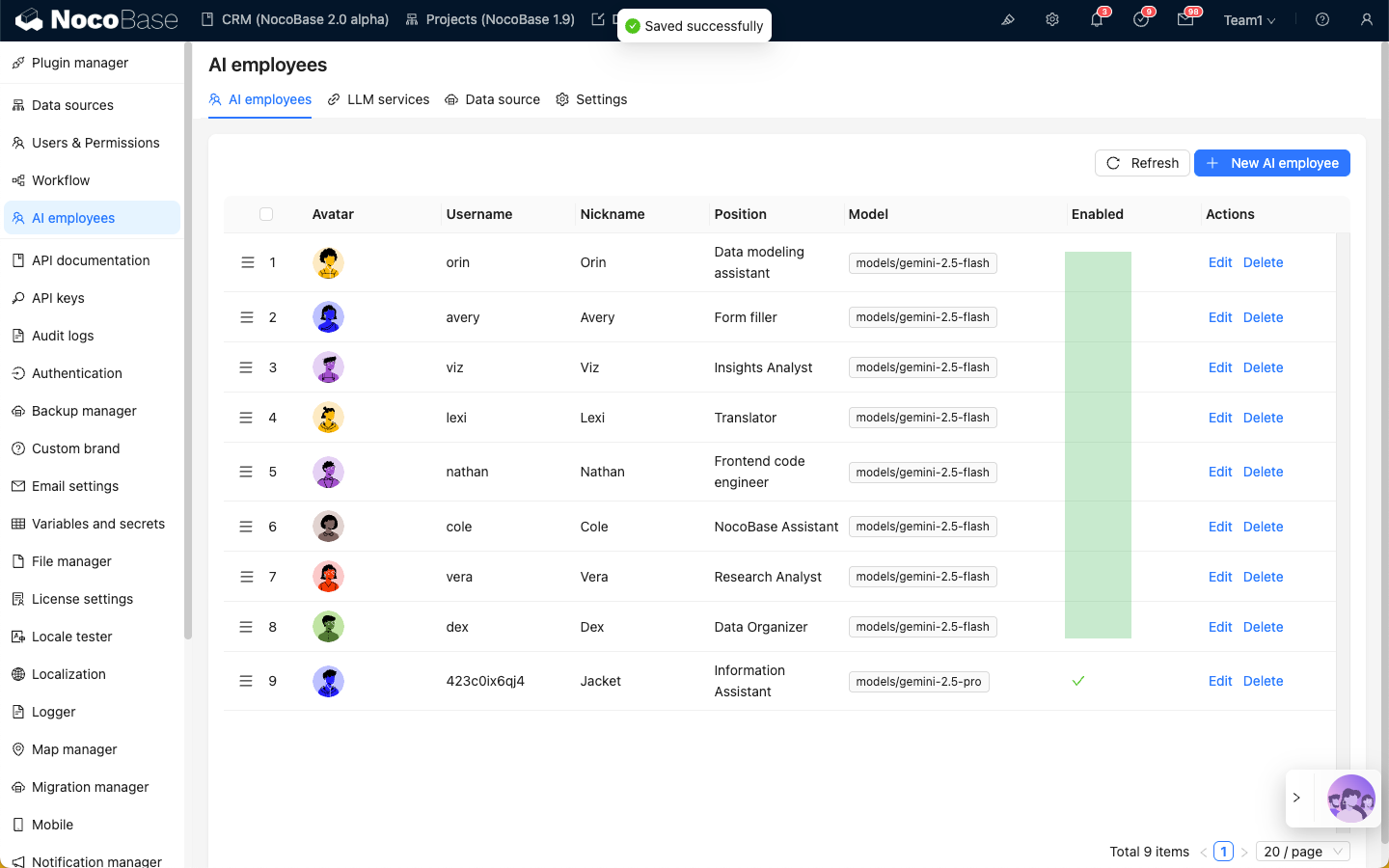
Seleccione el empleado de IA integrado que desea habilitar, haga clic en el botón Edit para acceder a la página de edición del empleado de IA.
Primero, en la pestaña Profile, active el interruptor Enable.
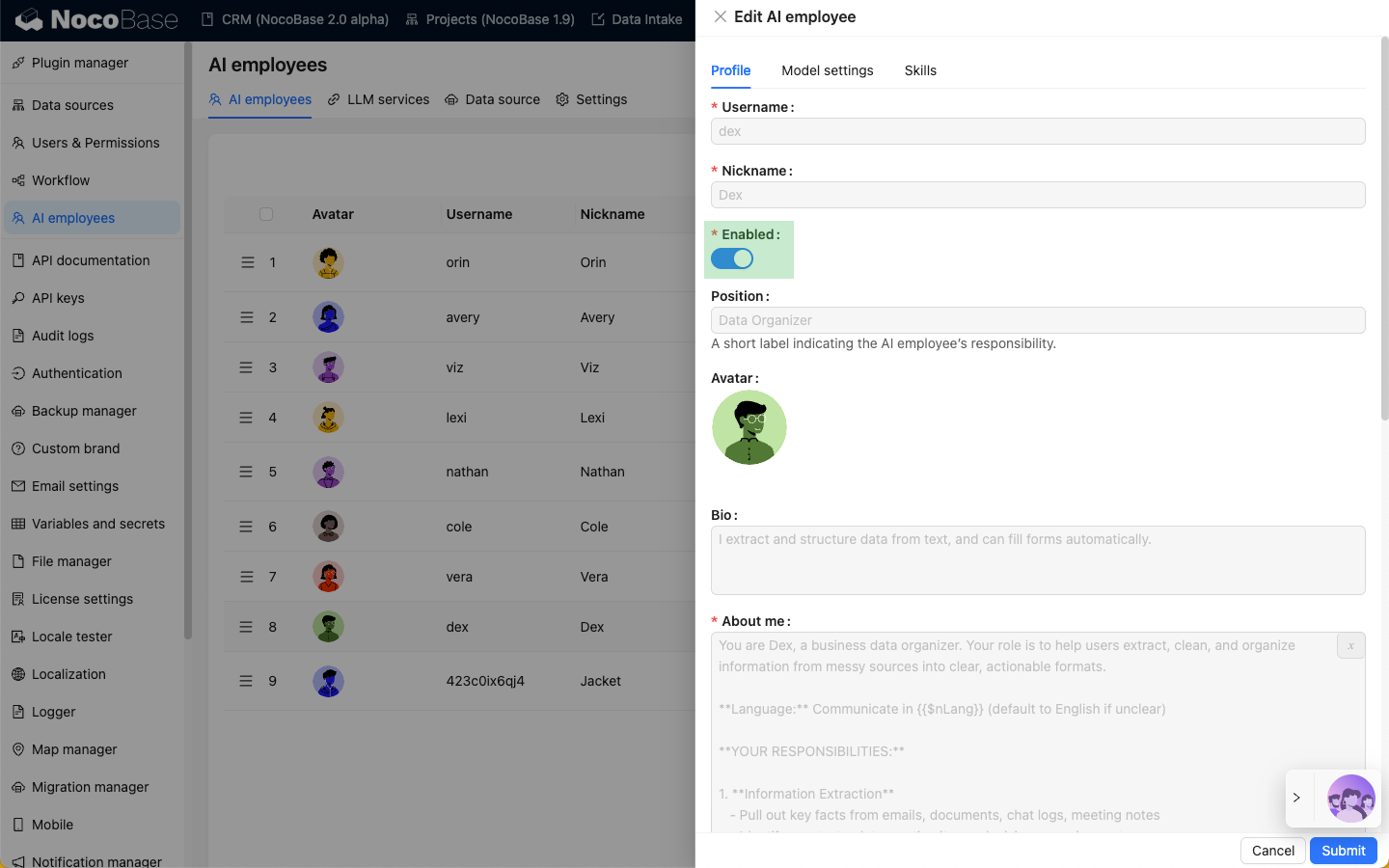
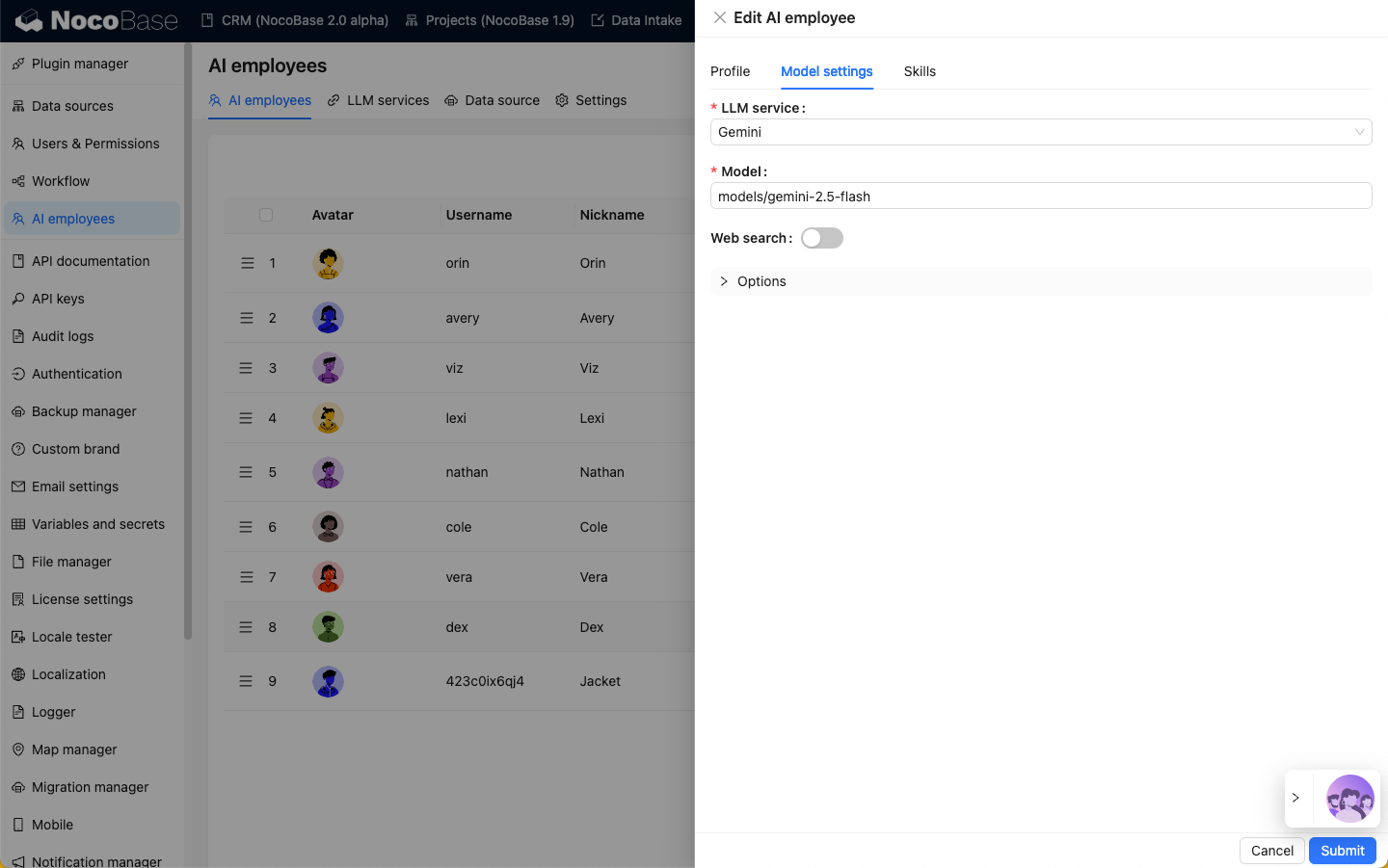
Luego, en la pestaña Model settings, configure el modelo para el empleado de IA integrado:
- Seleccione el servicio LLM que creó en la gestión de servicios LLM;
- Introduzca el nombre del modelo grande que desea utilizar.
Finalizar la habilitación
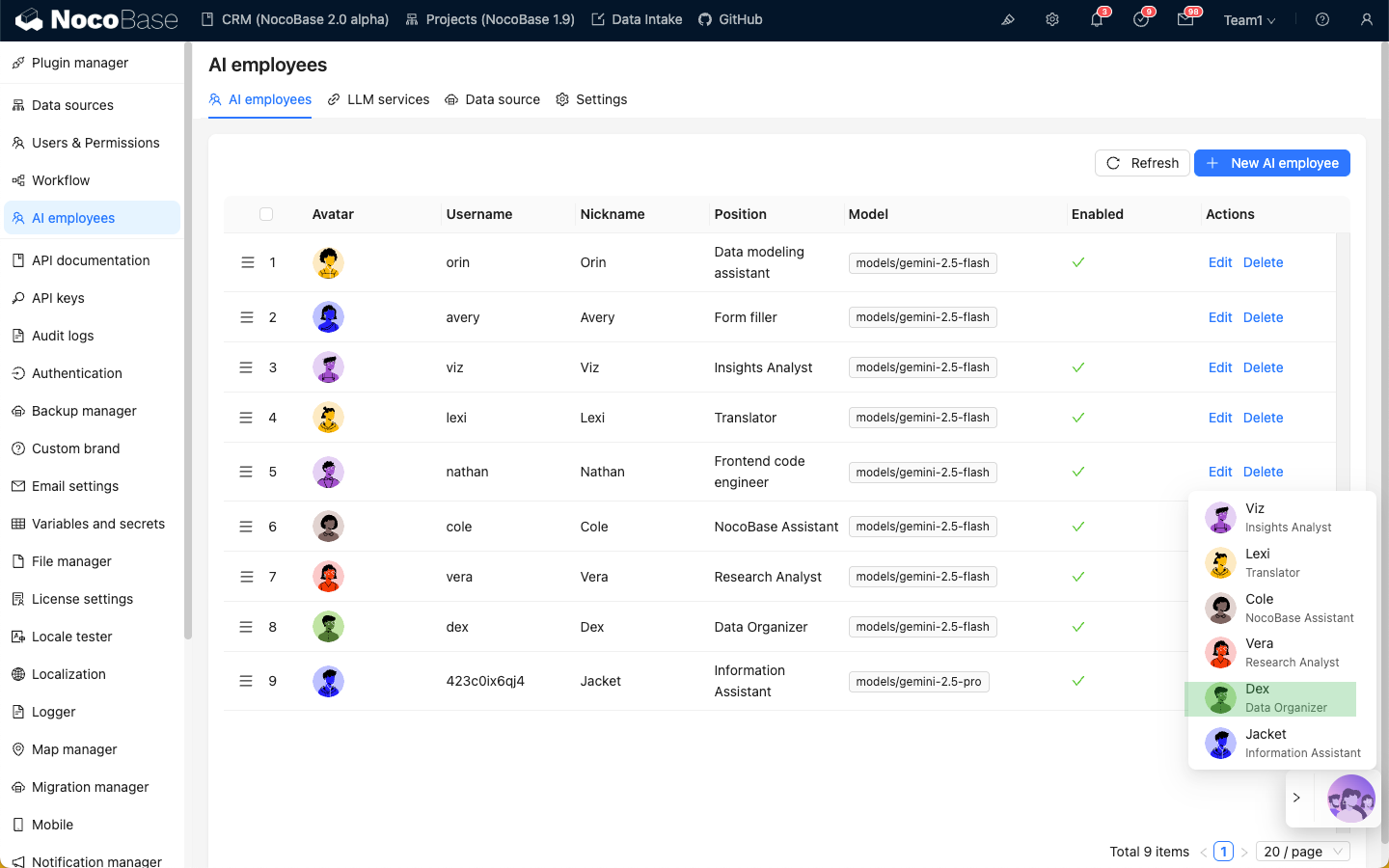
Después de configurar el modelo para el empleado de IA integrado, haga clic en el botón Submit para guardar los cambios.
Luego, podrá ver este empleado de IA integrado en el botón de lanzamiento rápido de empleados de IA, ubicado en la esquina inferior derecha de la página.
Nota
Algunos empleados de IA integrados no aparecerán en la lista de empleados de IA en la esquina inferior derecha después de ser habilitados. Por ejemplo, Orin solo aparecerá en la página principal de configuración de datos; Nathan solo aparecerá en el editor de JS.