

Esta documentación ha sido traducida automáticamente por IA.
Avanzado
This feature is provided by the plugin «Empleados de IA»Introducción
En el plugin de empleado de IA, usted puede configurar fuentes de datos y predefinir algunas consultas de colección. Estas se envían como contexto de aplicación al conversar con el empleado de IA, quien responderá basándose en los resultados de esas consultas de colección.
Configuración de la fuente de datos
Vaya a la página de configuración del plugin de empleado de IA, haga clic en la pestaña Data source para acceder a la página de gestión de fuentes de datos del empleado de IA.
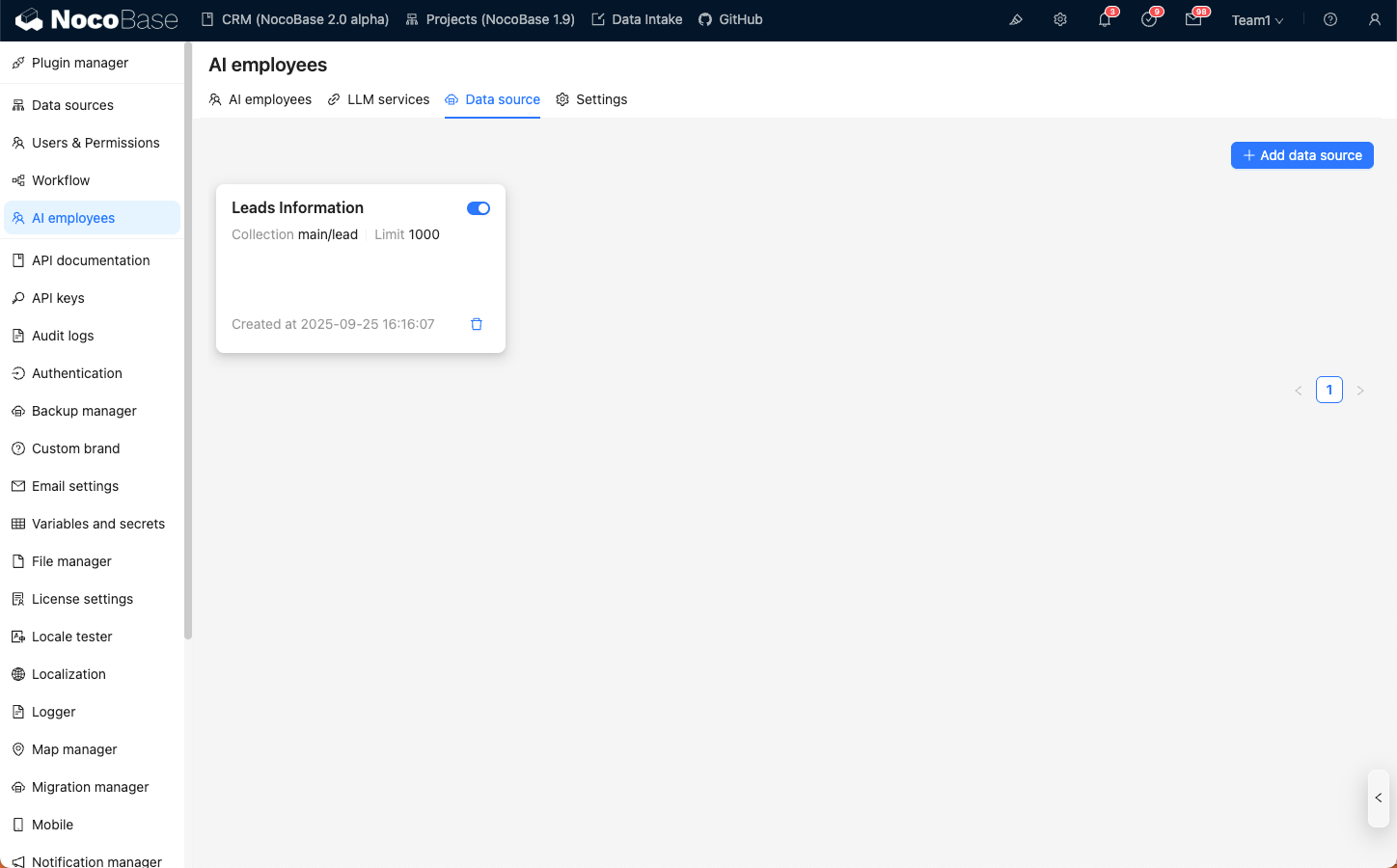
Haga clic en el botón Add data source para entrar en la página de creación de la fuente de datos.
Primer paso: Introduzca la información básica de la colección:
- En el campo
Title, introduzca un nombre fácil de recordar para la fuente de datos; - En el campo
Collection, seleccione la fuente de datos y la colección que desea utilizar; - En el campo
Description, introduzca una descripción para la fuente de datos. - En el campo
Limit, introduzca el límite de consultas para la fuente de datos para evitar que se devuelvan demasiados datos que excedan el contexto de la conversación de IA.
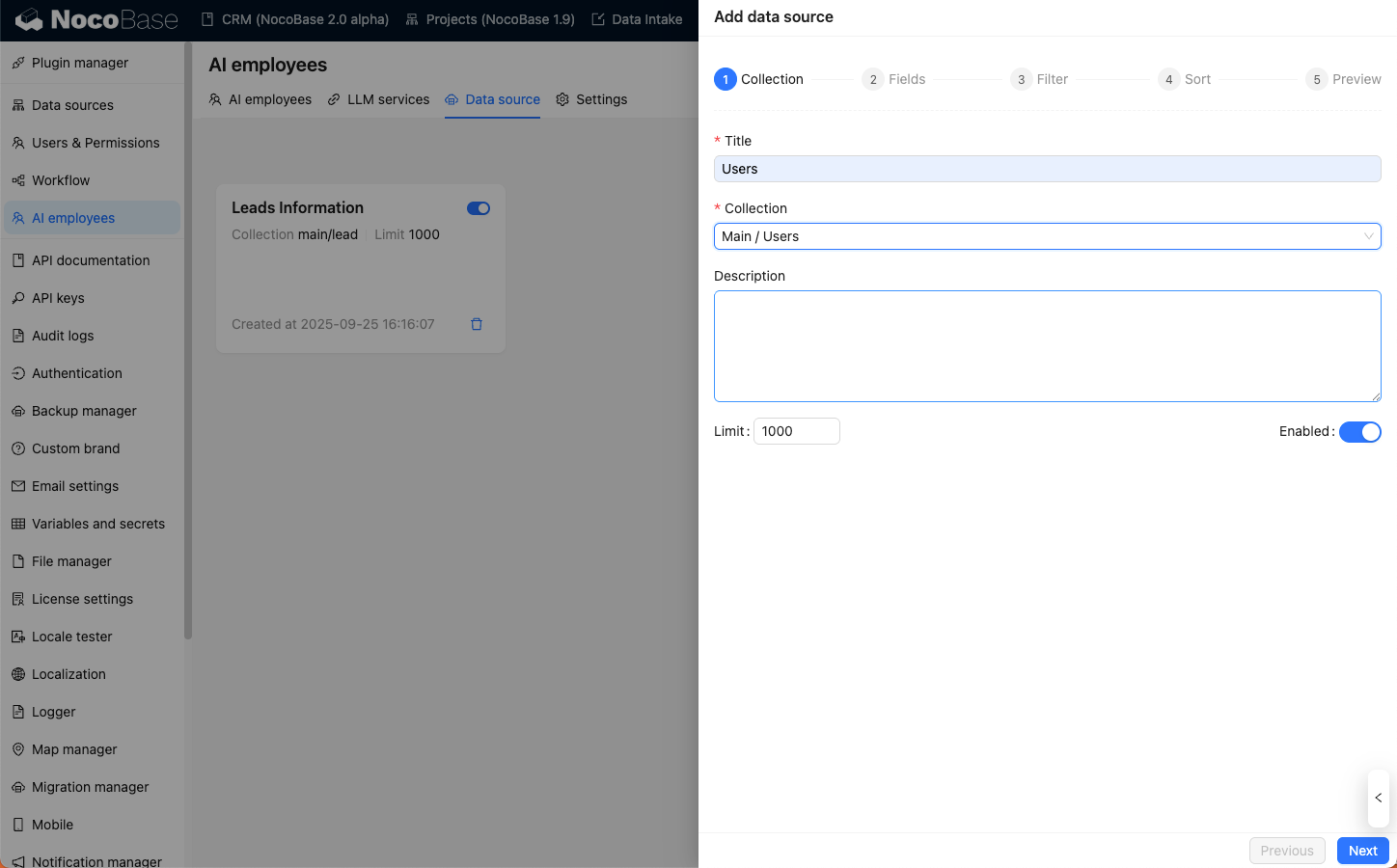
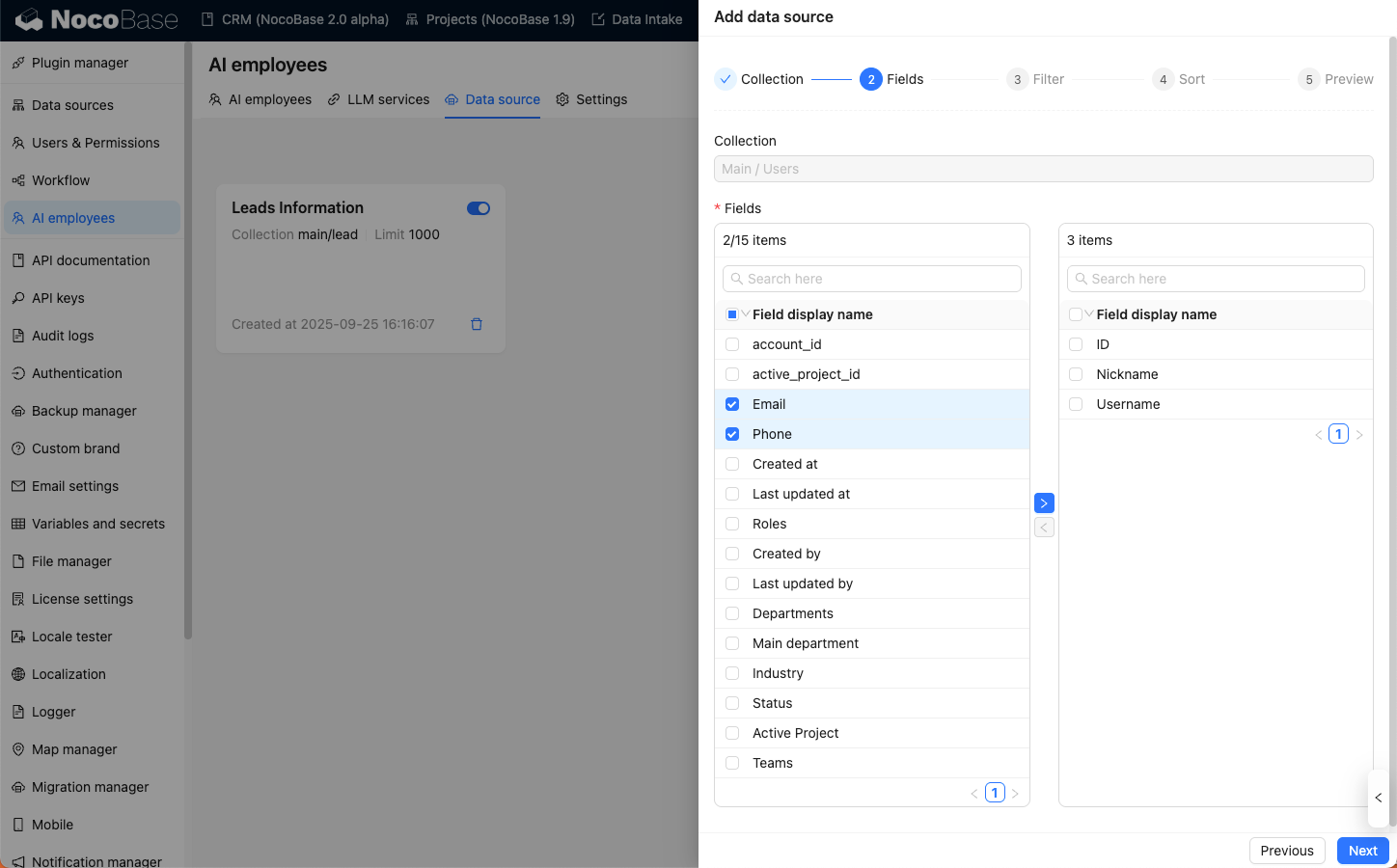
Segundo paso: Seleccione los campos a consultar:
En la lista Fields, marque los campos que desea consultar.
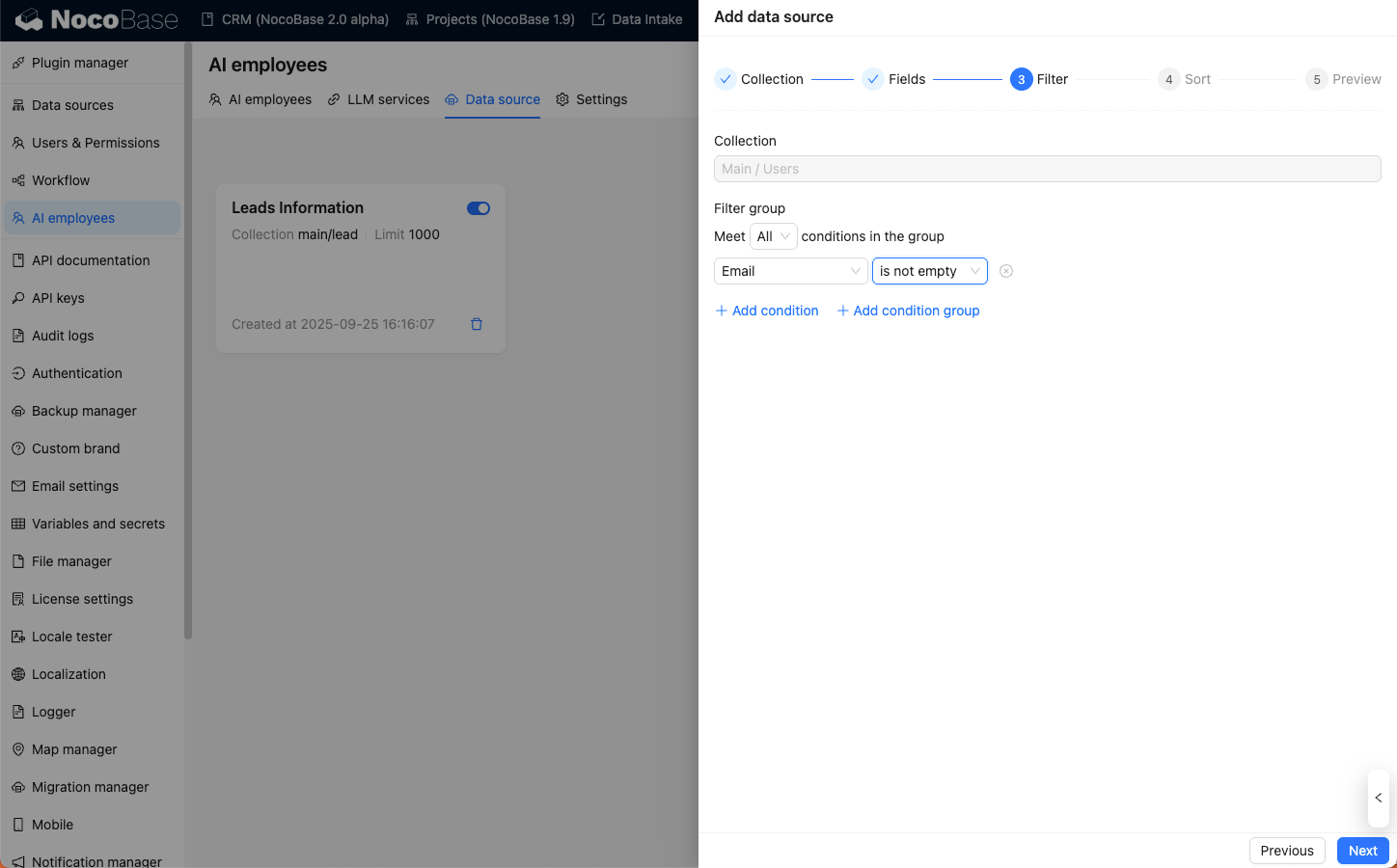
Tercer paso: Establezca las condiciones de consulta:
Cuarto paso: Establezca las condiciones de ordenación:
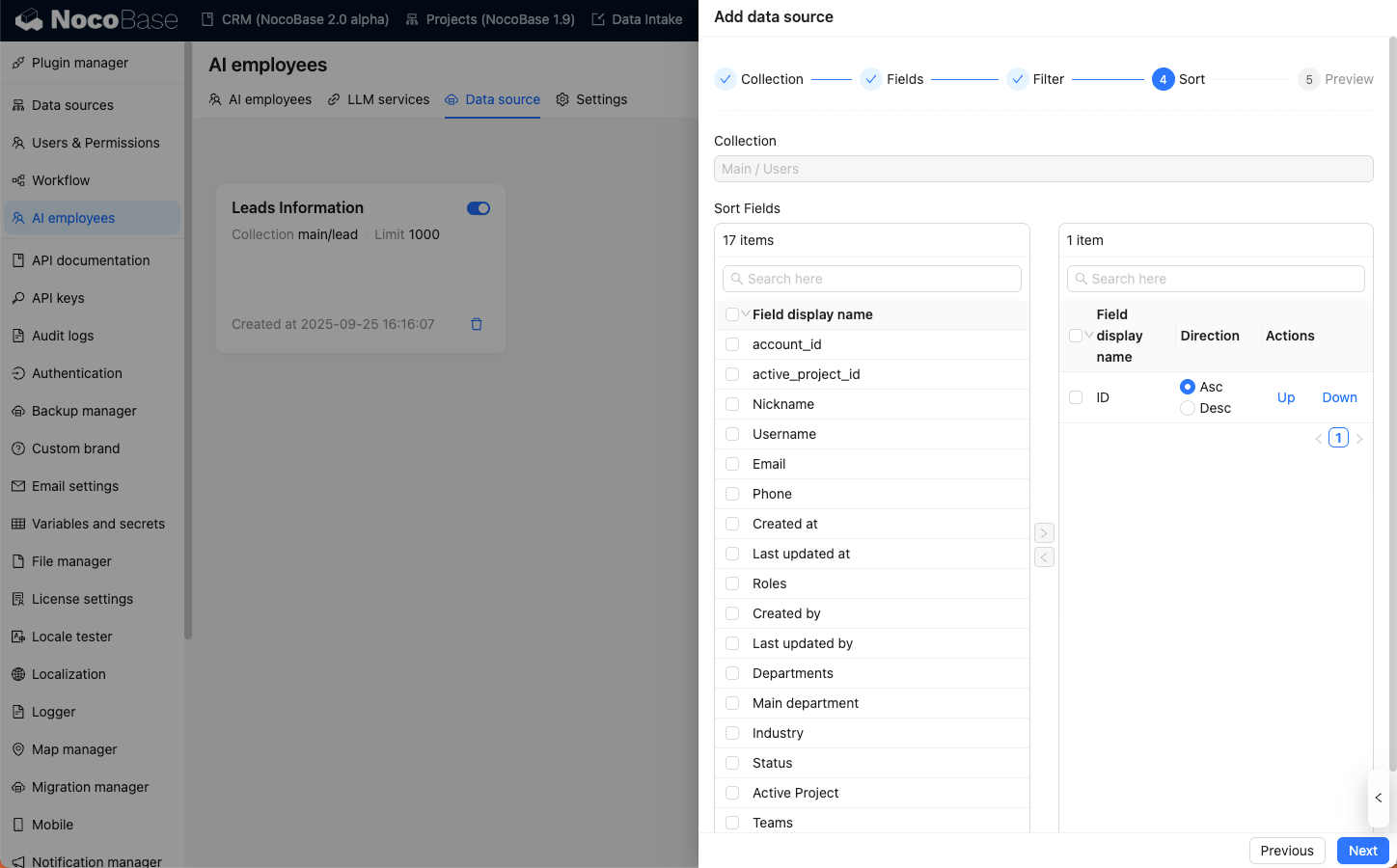
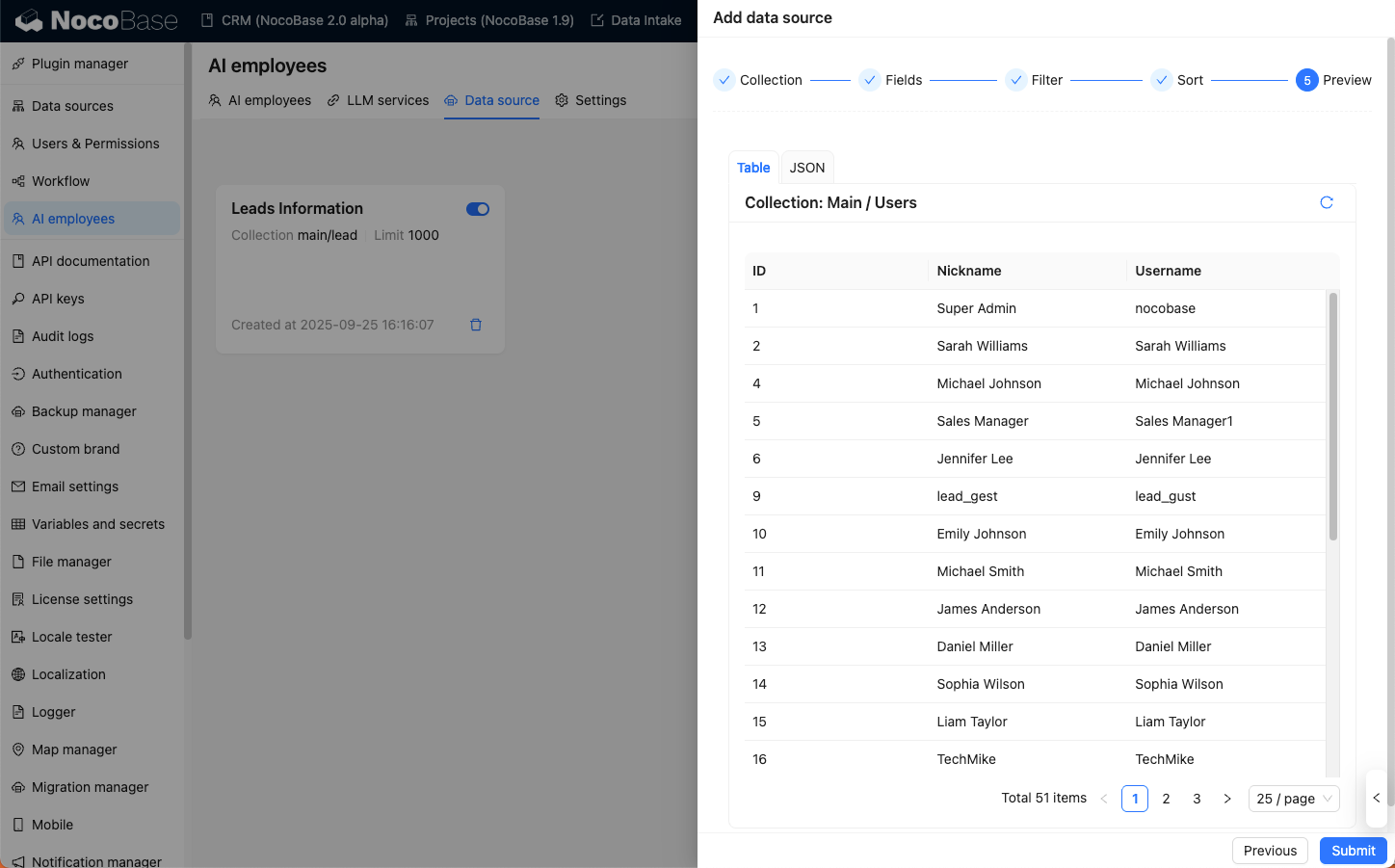
Finalmente, antes de guardar la fuente de datos, usted puede previsualizar los resultados de la consulta de la fuente de datos.
Envío de fuentes de datos en conversaciones
En el cuadro de diálogo del empleado de IA, haga clic en el botón Add work context en la esquina inferior izquierda, seleccione Data source, y verá la fuente de datos que acaba de añadir.
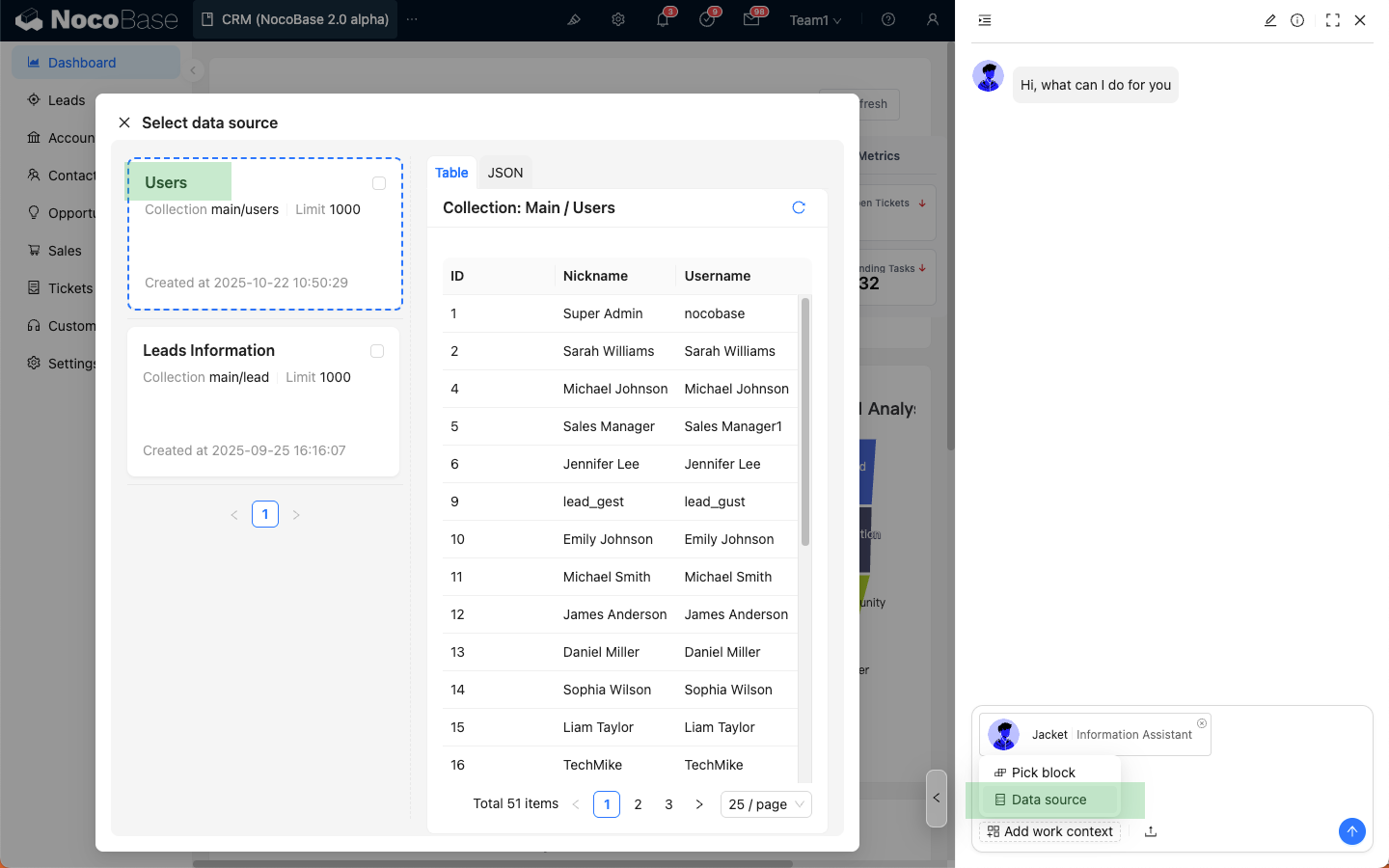
Marque la fuente de datos que desea enviar, y la fuente de datos seleccionada se adjuntará al cuadro de diálogo.

Después de introducir su pregunta, al igual que al enviar un mensaje normal, haga clic en el botón de enviar, y el empleado de IA responderá basándose en la fuente de datos.
La fuente de datos también aparecerá en la lista de mensajes.

Notas
La fuente de datos filtrará automáticamente los datos según los permisos ACL del usuario actual, mostrando solo aquellos a los que el usuario tiene acceso.