Base de Datos Vectorial
Introducción
En una base de conocimiento, la base de datos vectorial almacena los documentos vectorizados de la misma. Estos documentos vectorizados funcionan como un índice para los documentos.
Cuando la recuperación RAG está habilitada en una conversación con un agente de IA, el mensaje del usuario se vectoriza. Luego, se recuperan fragmentos de documentos de la base de conocimiento desde la base de datos vectorial para encontrar párrafos de documentos relevantes y el texto original.
Actualmente, el plugin de Base de Conocimiento para IA solo ofrece soporte integrado para PGVector, un plugin de base de datos PostgreSQL.
Gestión de Bases de Datos Vectoriales
Vaya a la página de configuración del plugin de Agente de IA y haga clic en la pestaña superior Vector database para acceder a la página de gestión de bases de datos vectoriales.
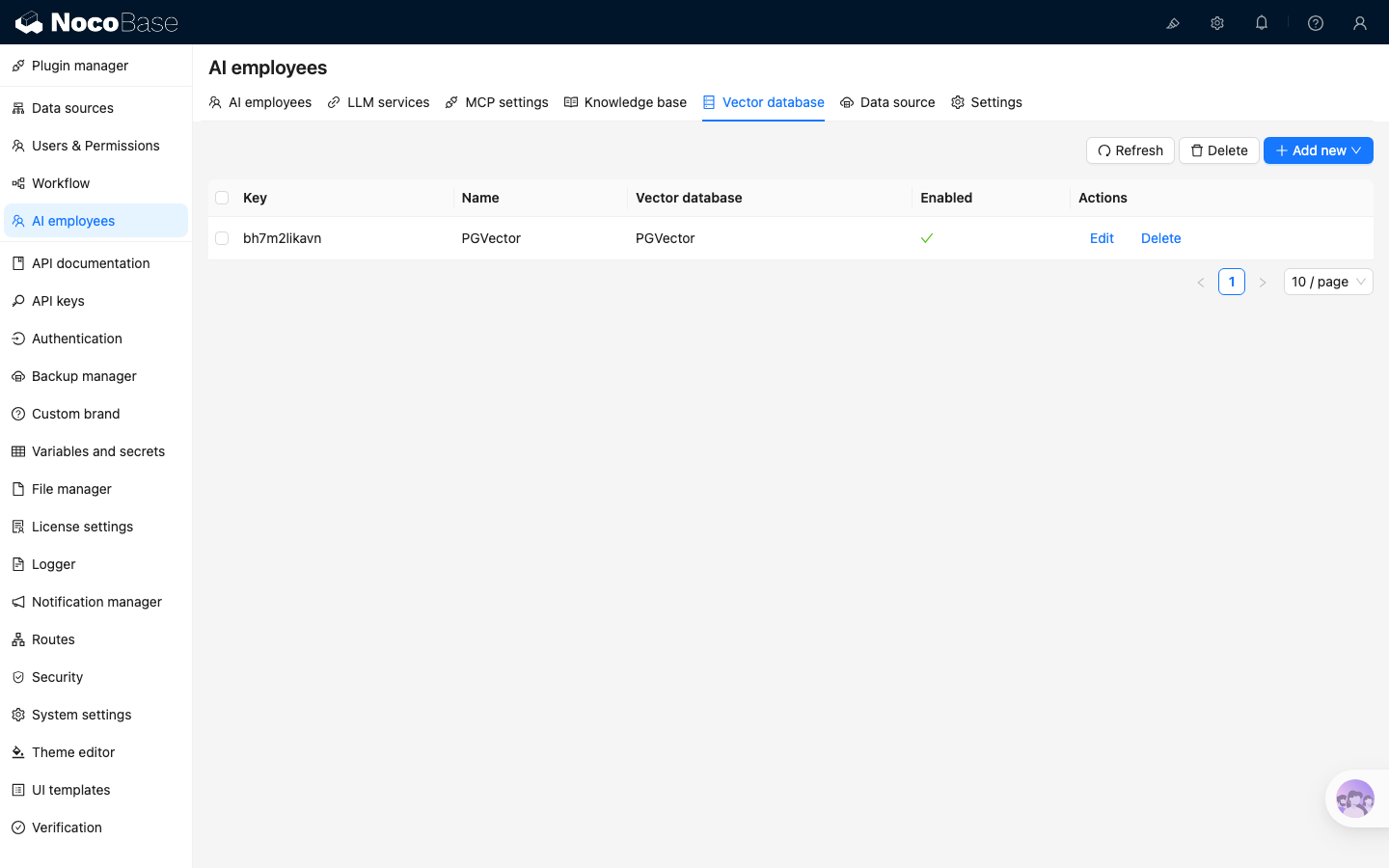
Haga clic en el botón Add new en la esquina superior derecha para añadir una nueva conexión a una base de datos vectorial PGVector:
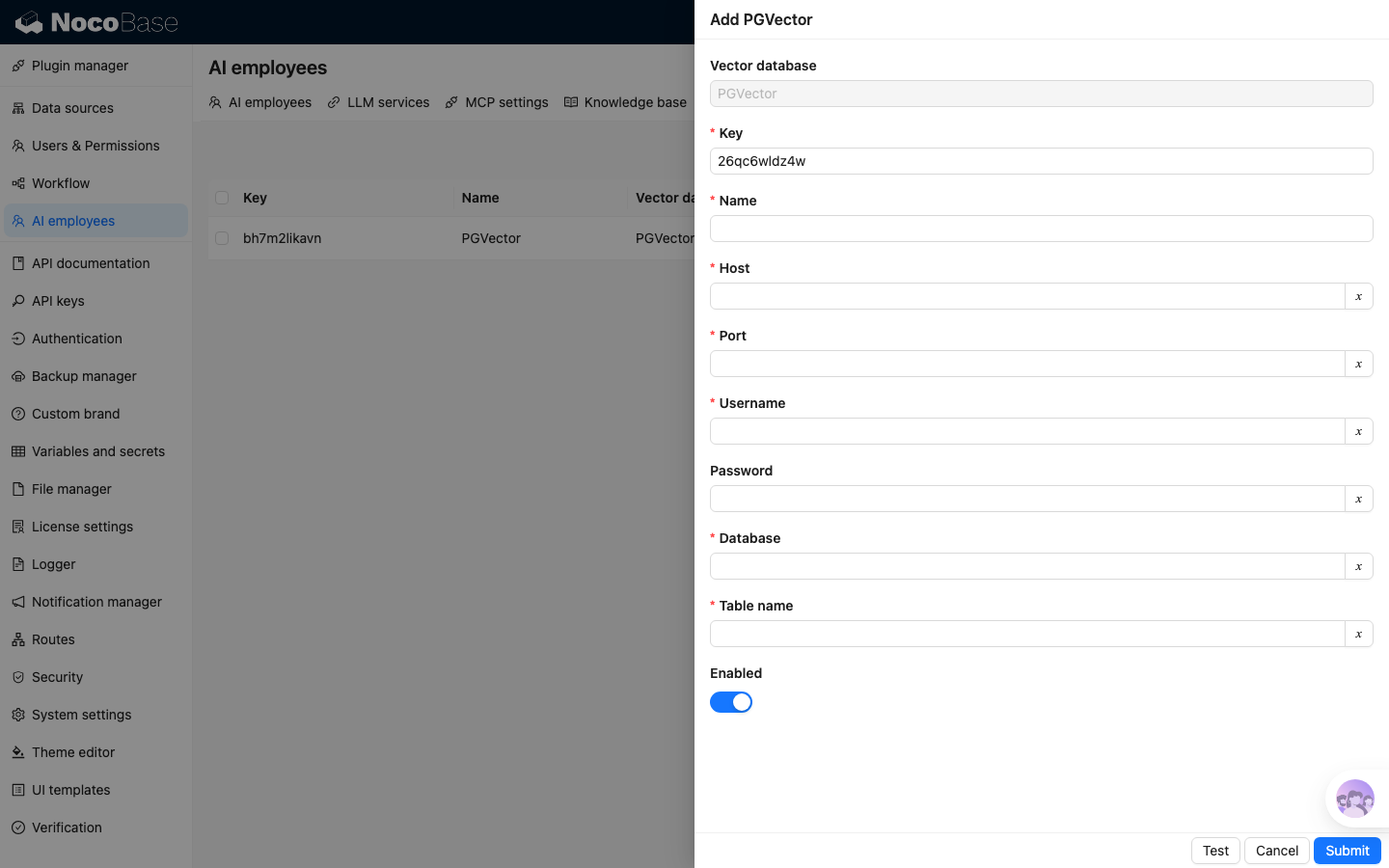
- En el campo
Name, introduzca el nombre de la conexión. - En el campo
Host, introduzca la dirección IP de la base de datos vectorial. - En el campo
Port, introduzca el número de puerto de la base de datos vectorial. - En el campo
Username, introduzca el nombre de usuario de la base de datos vectorial. - En el campo
Password, introduzca la contraseña de la base de datos vectorial. - En el campo
Database, introduzca el nombre de la base de datos. - En el campo
Table name, introduzca el nombre de la tabla que se usará al crear una nueva tabla para almacenar datos vectoriales.
Después de introducir toda la información necesaria, haga clic en el botón Test para comprobar si el servicio de la base de datos vectorial está disponible y, a continuación, haga clic en el botón Submit para guardar la información de conexión.