Este documento ha sido traducido por IA. Para información precisa, consulte la versión en inglés.
Almacén de Vectores
Introducción
En una base de conocimiento, al guardar documentos, estos se vectorizan. De manera similar, al recuperar documentos, los términos de búsqueda también se vectorizan. Ambos procesos requieren el uso de un Embedding model para transformar el texto original en vectores.
Dentro del plugin de Base de Conocimiento de IA, un almacén de vectores es la vinculación entre un Embedding model y una base de datos vectorial.
Gestión de Almacenes de Vectores
Diríjase a la página de configuración del plugin de Empleados de IA, haga clic en la pestaña Vector store y seleccione Vector store para acceder a la página de gestión de almacenes de vectores.
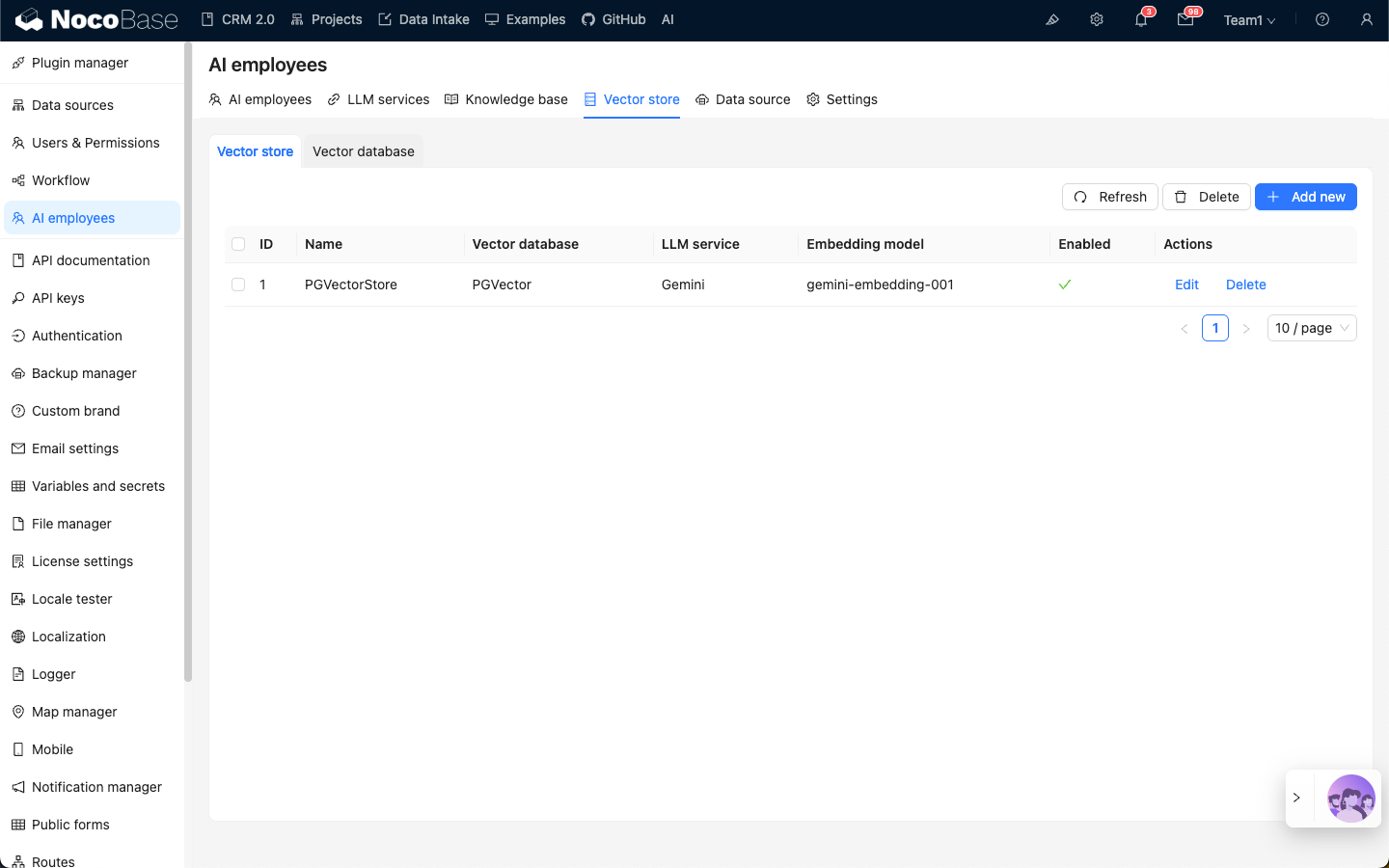
Haga clic en el botón Add new (Añadir nuevo) en la esquina superior derecha para añadir un nuevo almacén de vectores:
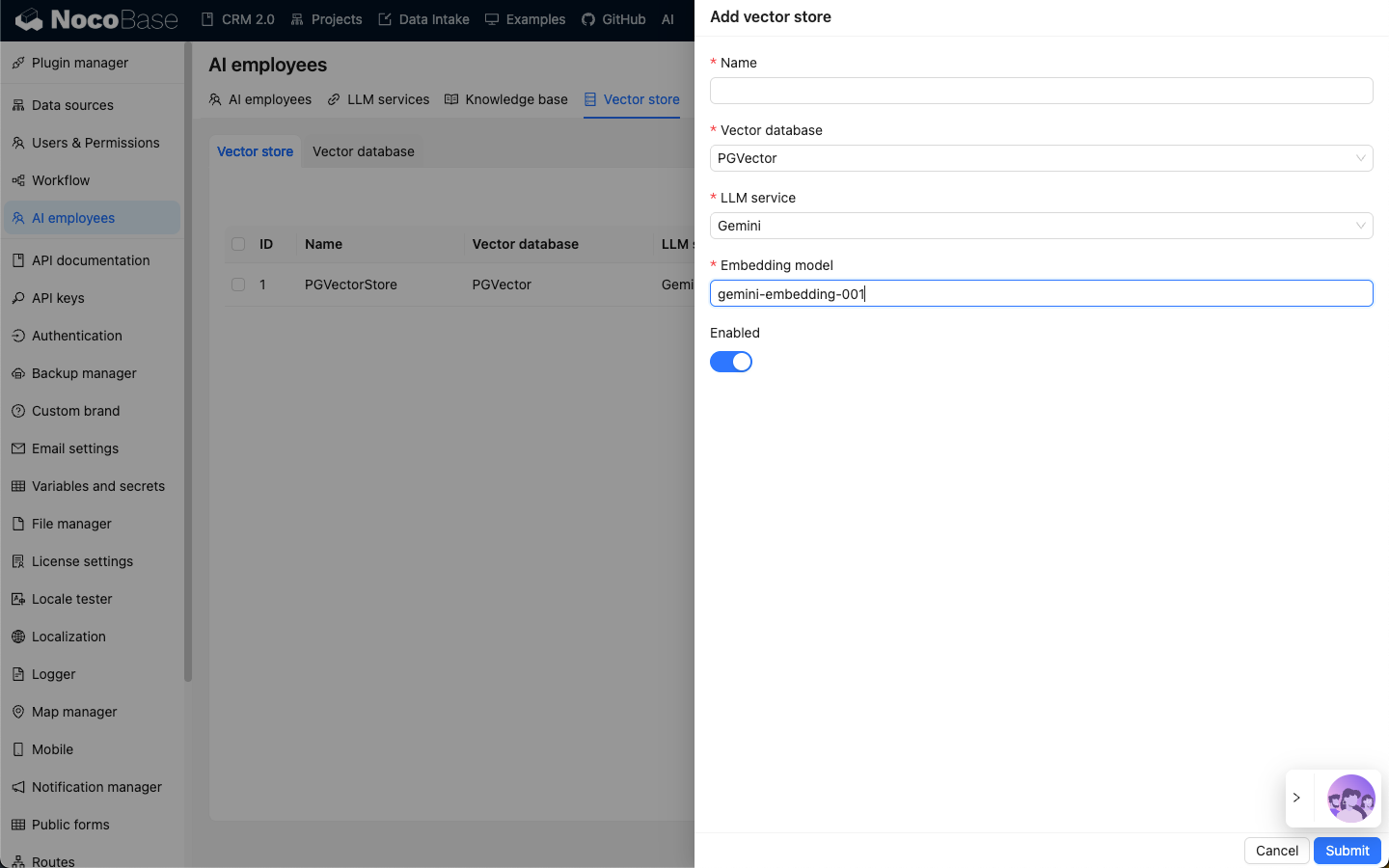
- En el campo
Name, introduzca el nombre del almacén de vectores. - En
Vector store, seleccione una base de datos vectorial ya configurada. Consulte: Base de Datos Vectorial. - En
LLM service, seleccione un servicio LLM ya configurado. Consulte: Gestión de Servicios LLM. - En el campo
Embedding model, introduzca el nombre del modeloEmbeddingque desea utilizar.
Haga clic en el botón Submit (Enviar) para guardar la información del almacén de vectores.