Esta documentación ha sido traducida automáticamente por IA.
Inicio Rápido
Introducción
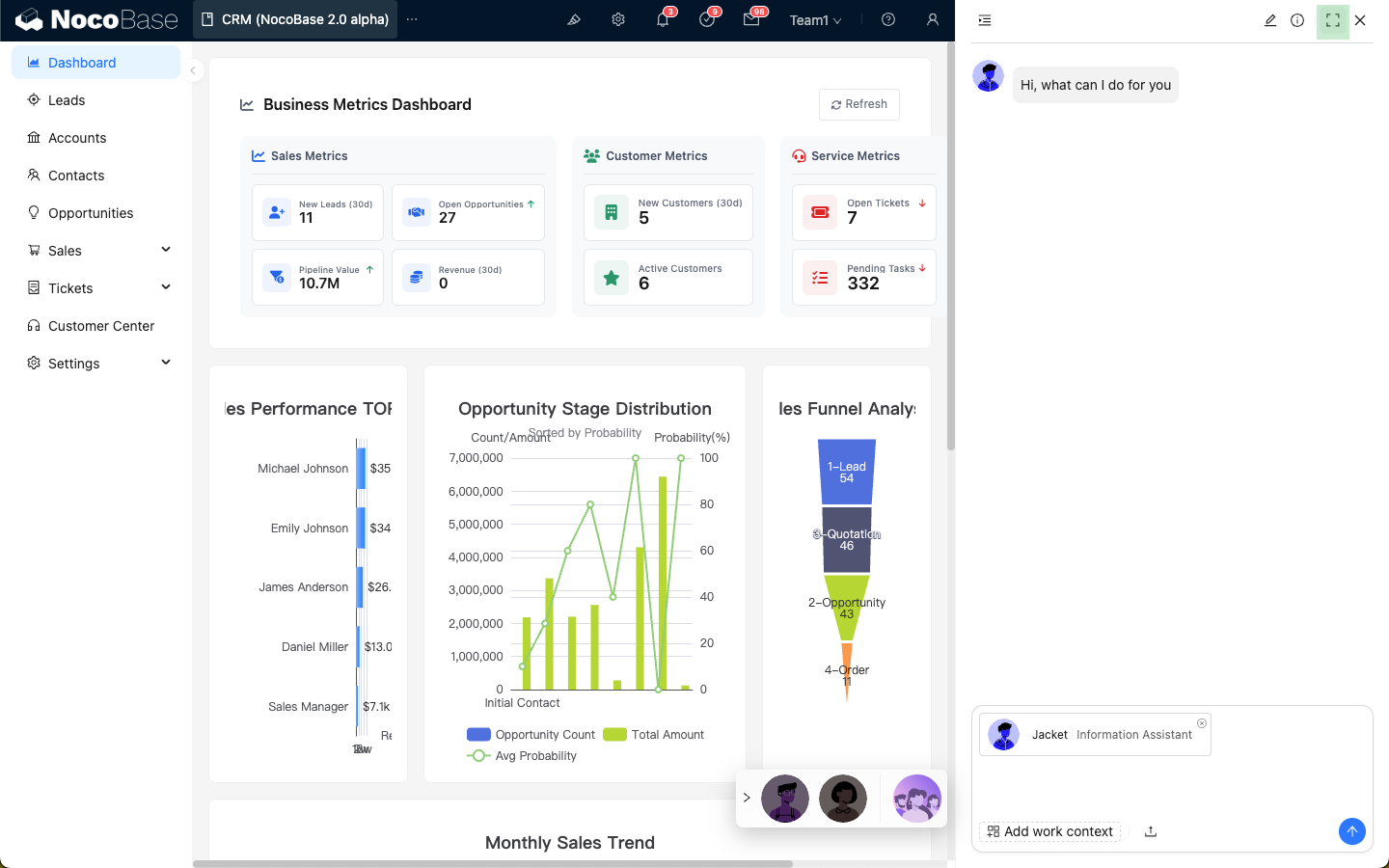
Después de crear un empleado de IA, usted podrá colaborar con él en cualquier página de NocoBase.
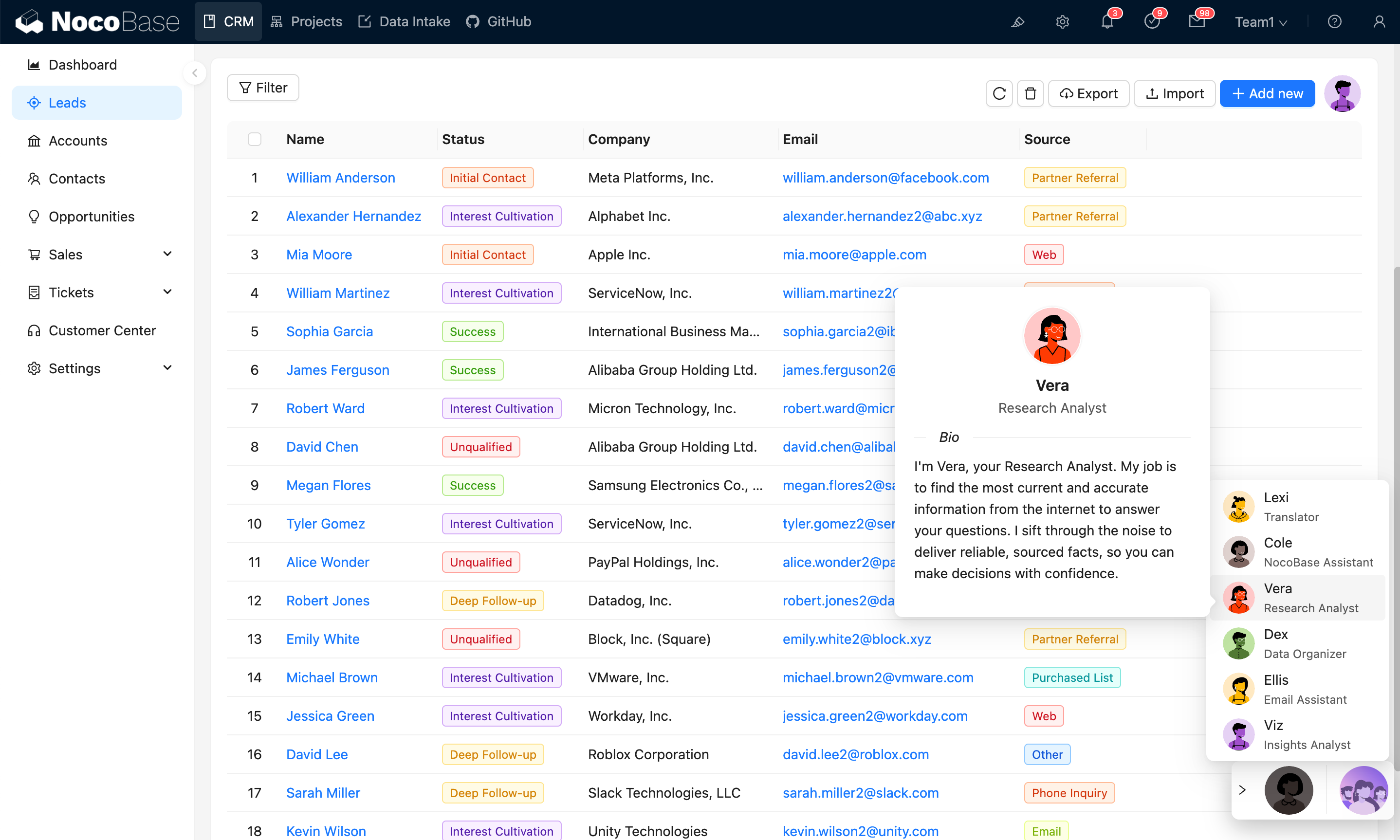
Puede hacer clic en el avatar del empleado en la lista de empleados de la esquina inferior derecha para activarlo y empezar a colaborar.
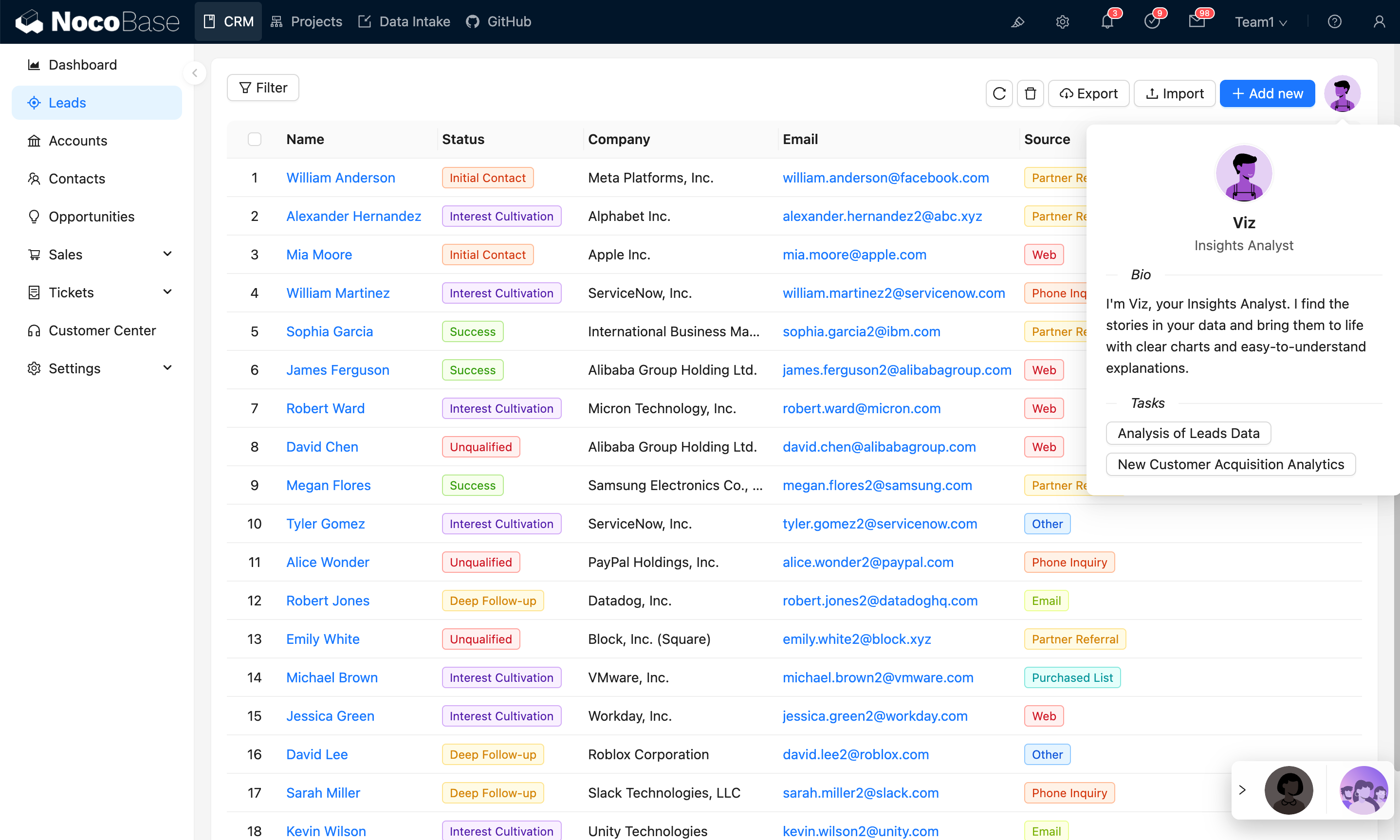
También puede ubicar a los empleados de IA donde los necesite, como en tablas o formularios, y activarlos directamente con un clic.
Operaciones Básicas en el Cuadro de Diálogo
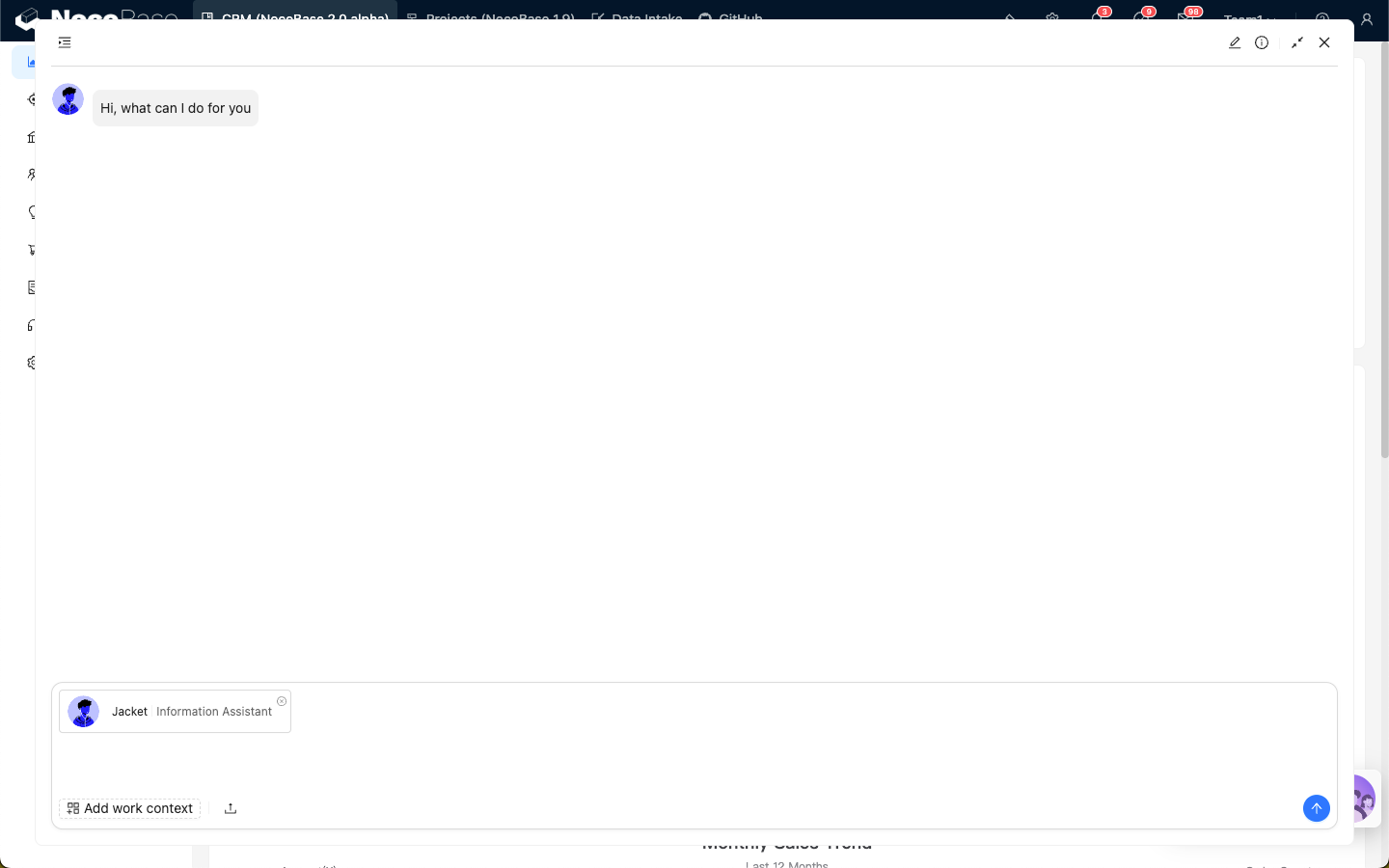
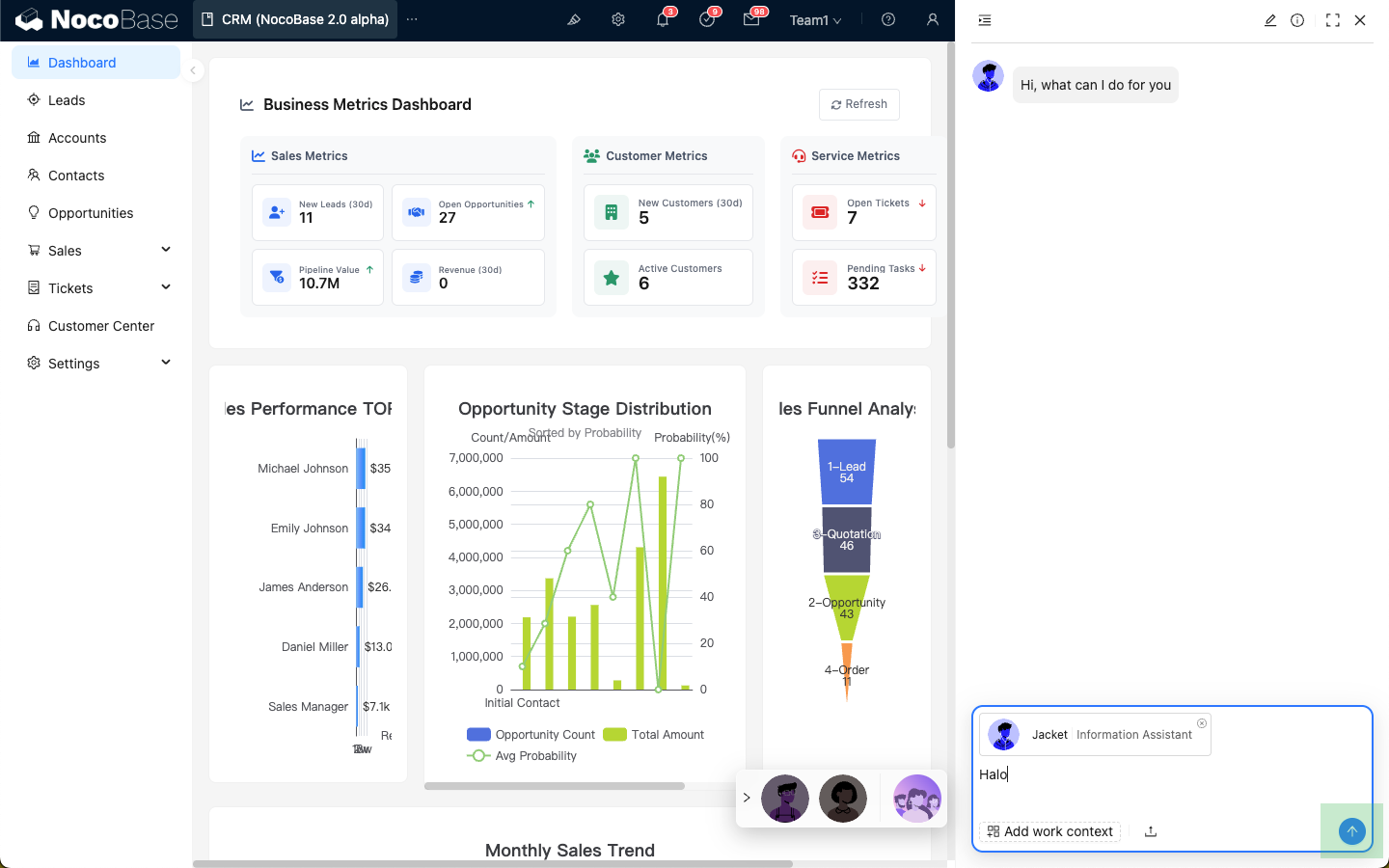
Una vez que haya activado al empleado de IA, ingrese su mensaje y haga clic en el botón de enviar para iniciar la conversación.
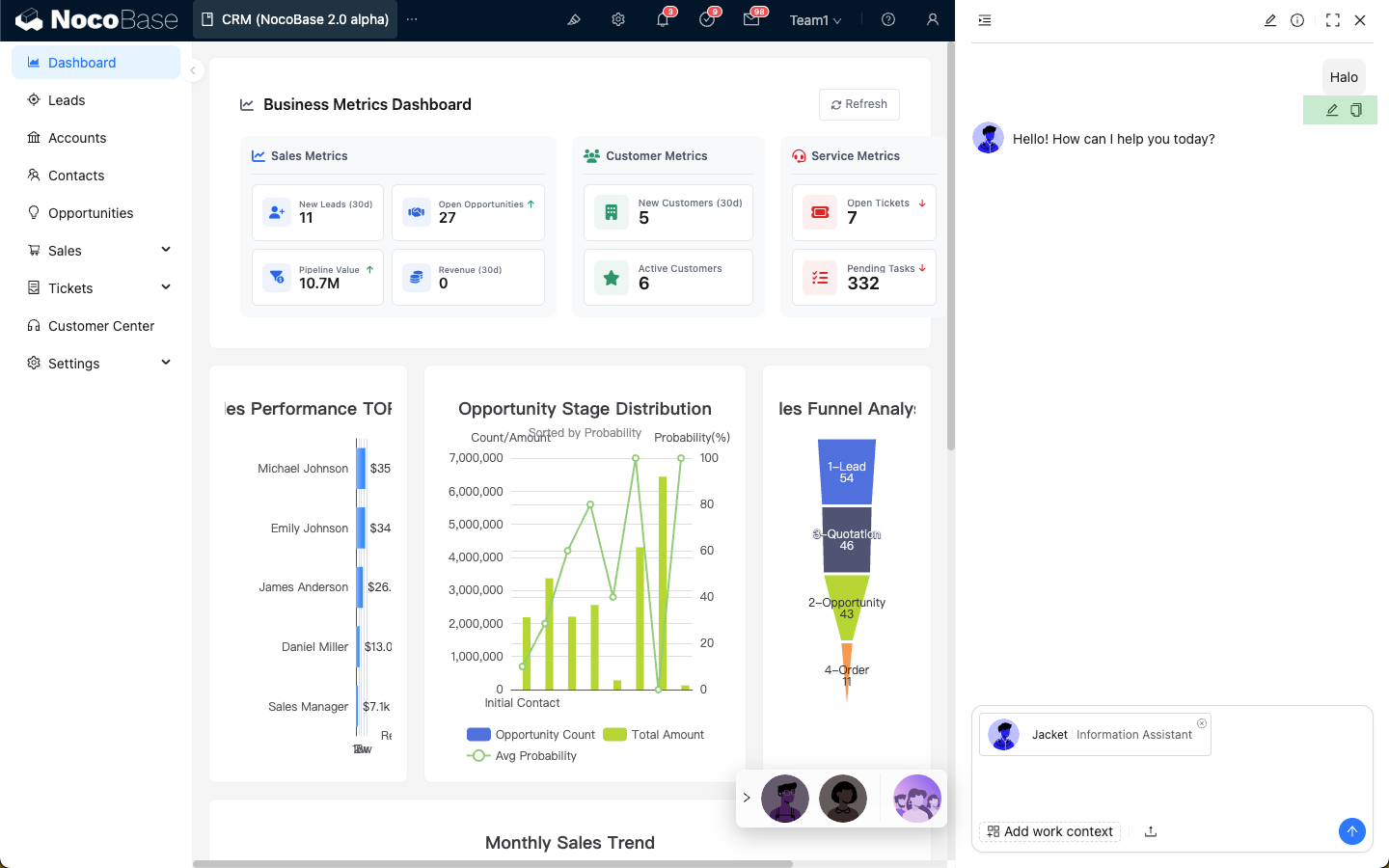
Al pasar el ratón sobre un mensaje del usuario, aparecerán los iconos de acciones rápidas:
- Editar y reenviar el mensaje
- Copiar el contenido del mensaje del usuario
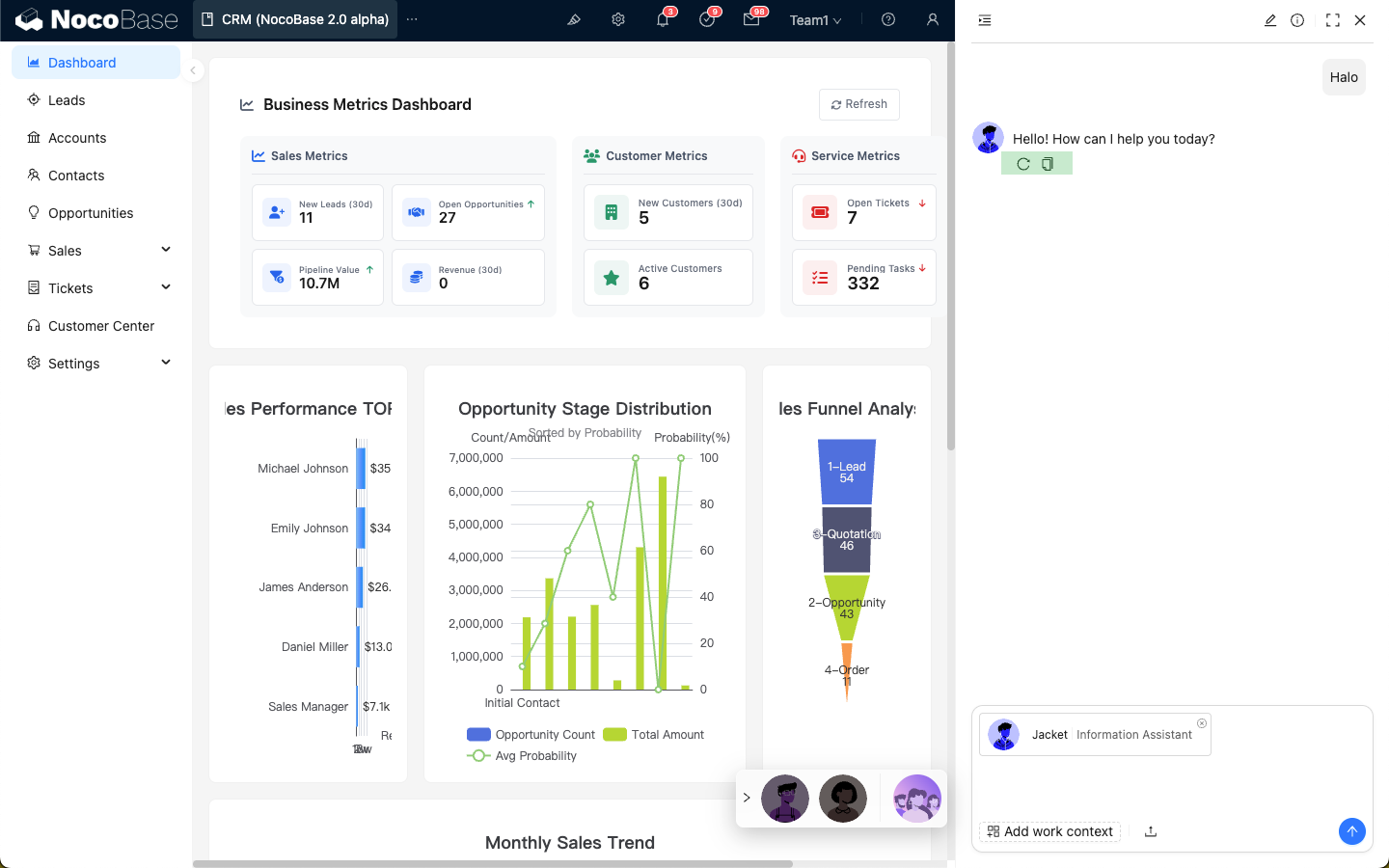
Al pasar el ratón sobre un mensaje de IA, aparecerán los iconos de acciones rápidas:
- Pedir a la IA que responda de nuevo
- Copiar el contenido del mensaje de la IA
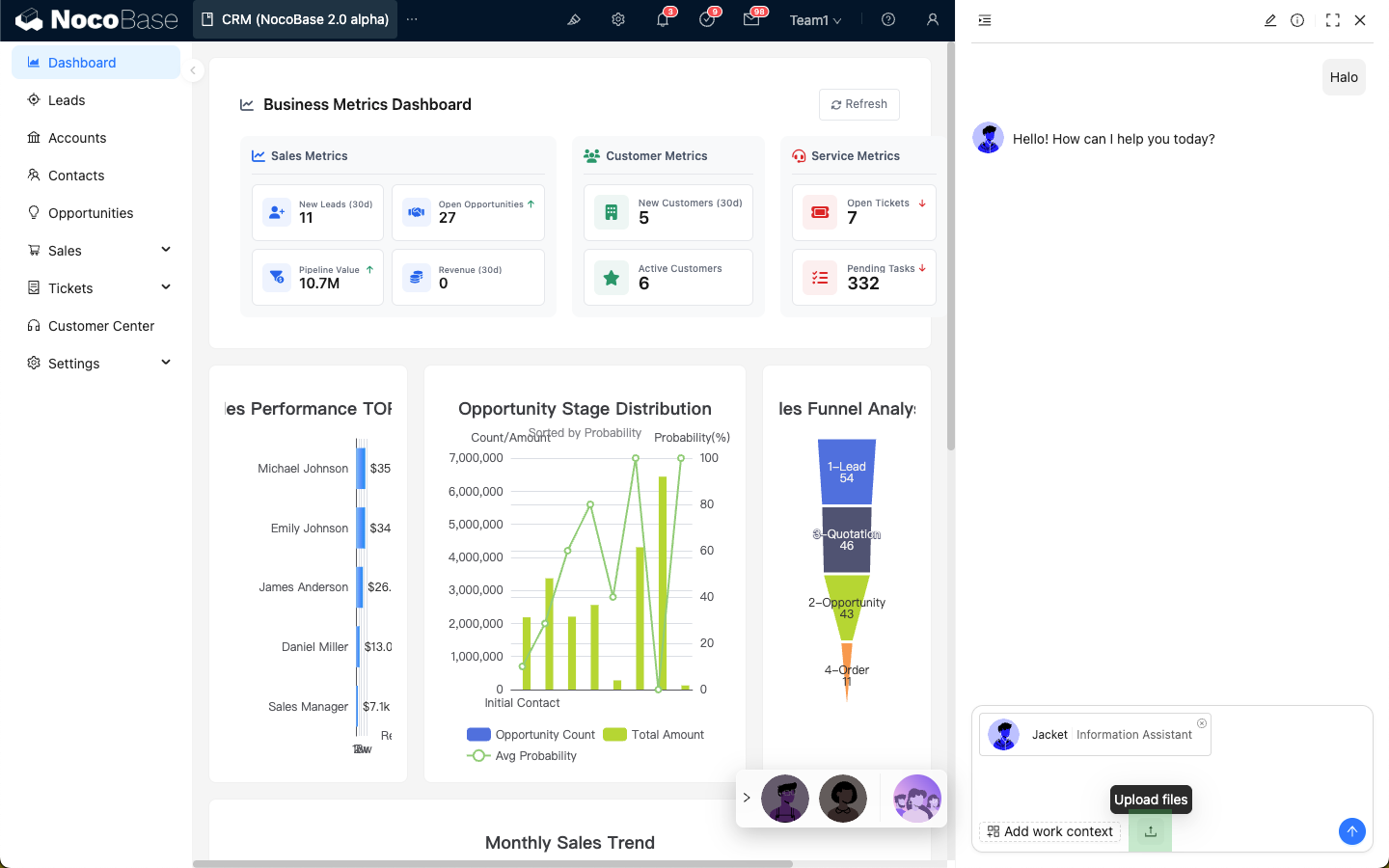
Haga clic en el icono de "Subir" para cargar y enviar un archivo al empleado de IA.
En la esquina superior izquierda del cuadro de diálogo, encontrará la lista del historial de conversaciones. Haga clic para expandirla y ver las conversaciones anteriores.
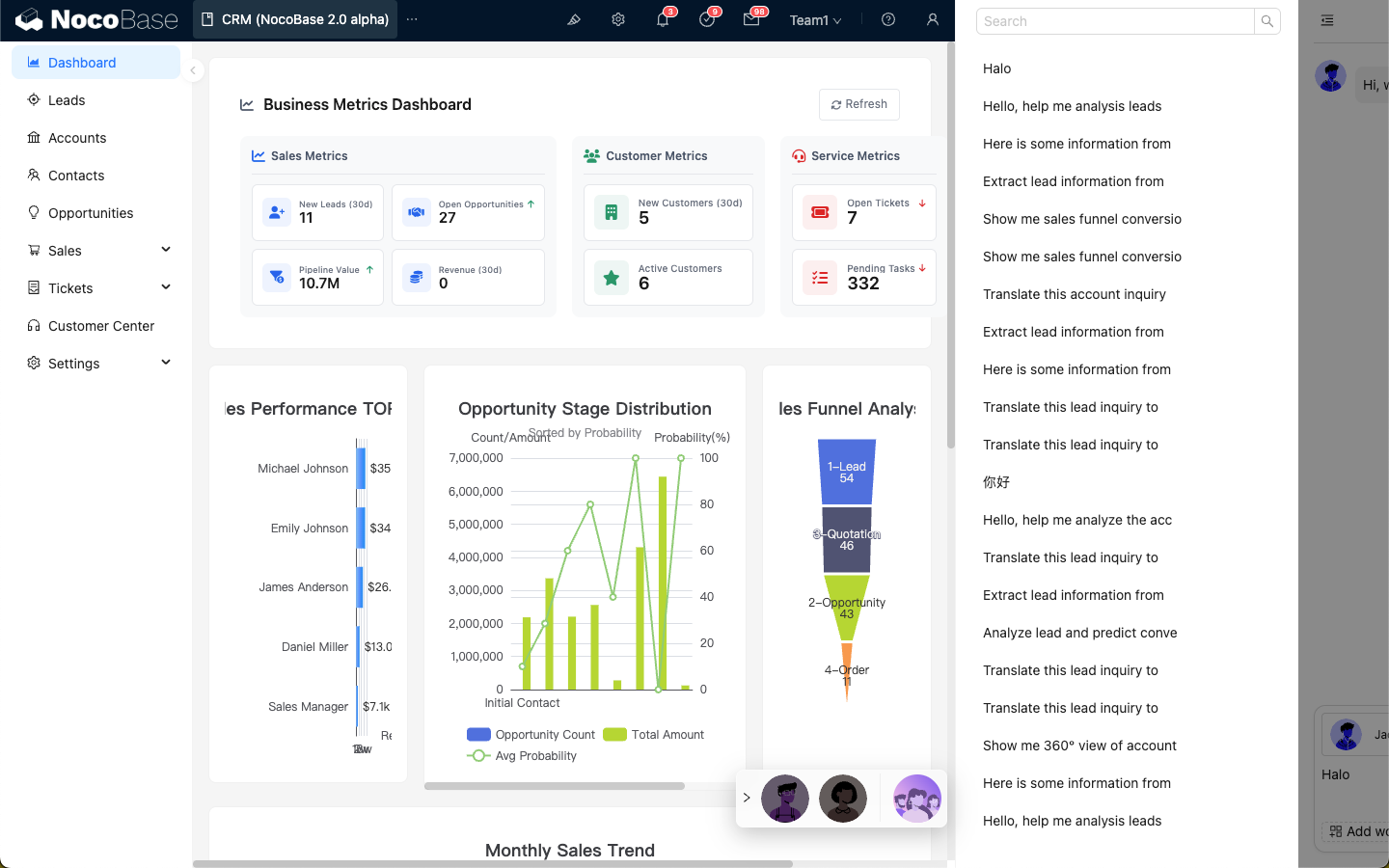
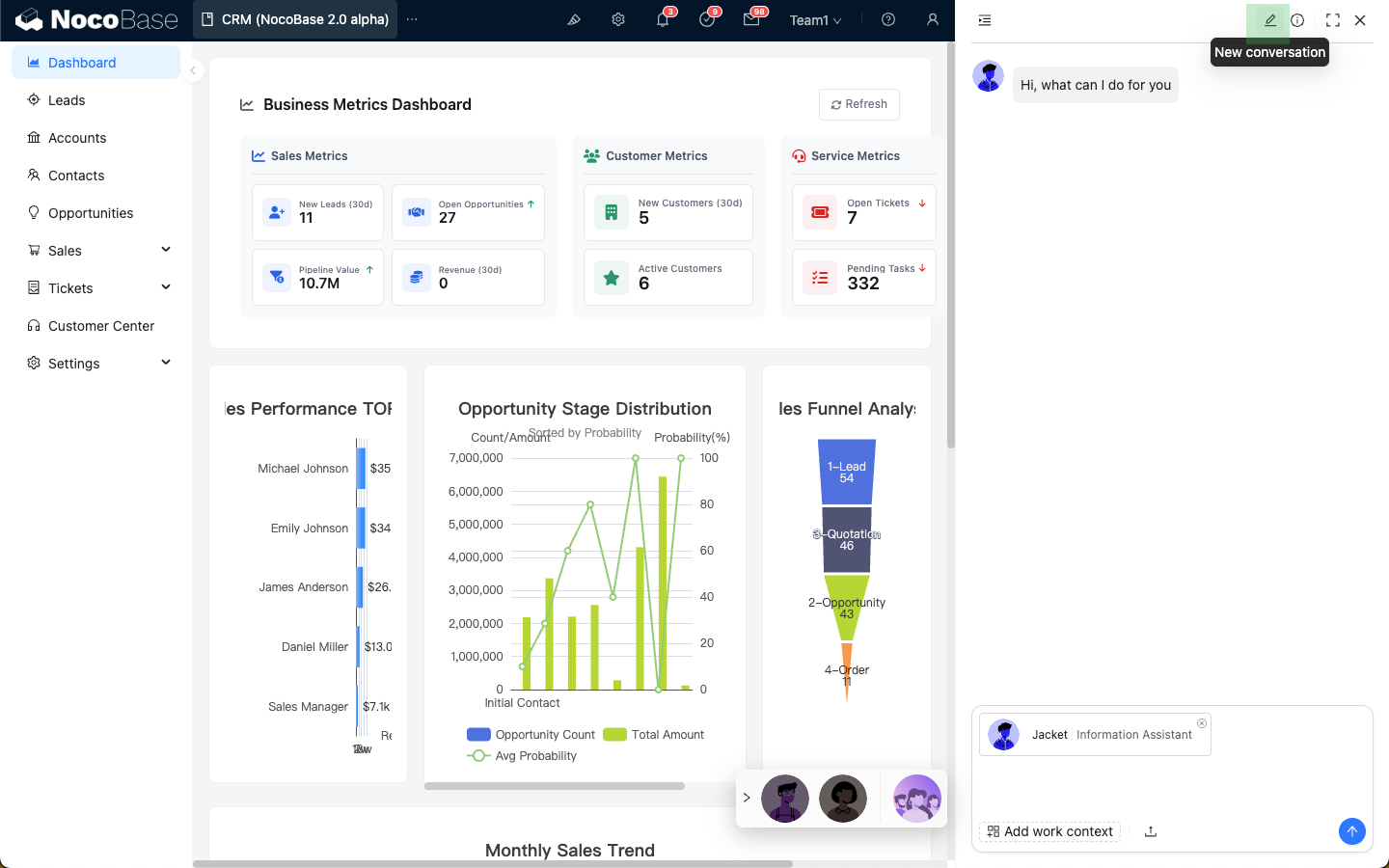
Haga clic en el icono de "lápiz" en la esquina superior derecha para iniciar una nueva conversación.
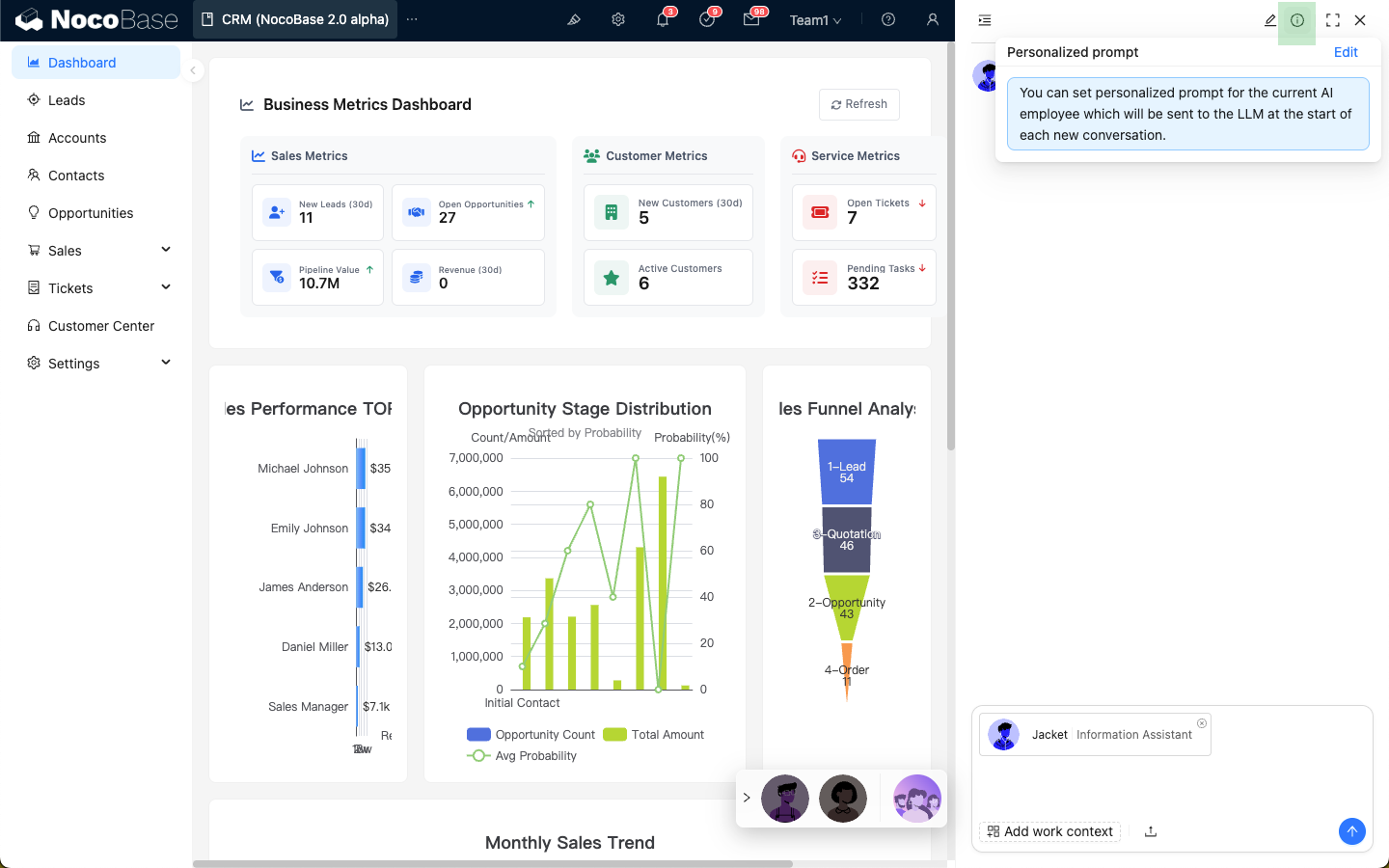
Haga clic en el icono "i" en la esquina superior derecha para editar la instrucción del sistema personalizada.
Haga clic en el icono de "expandir" en la esquina superior derecha para mostrar el cuadro de diálogo del empleado de IA en pantalla completa.