pkg: "@nocobase/plugin-email-manager"
Centro de Correo Electrónico
Email managerEnterprise Edition+Introducción
Una vez activado el plugin de correo electrónico, el Centro de Correo Electrónico estará disponible por defecto para la conexión de cuentas, la gestión de correos y la configuración de funciones, entre otros.
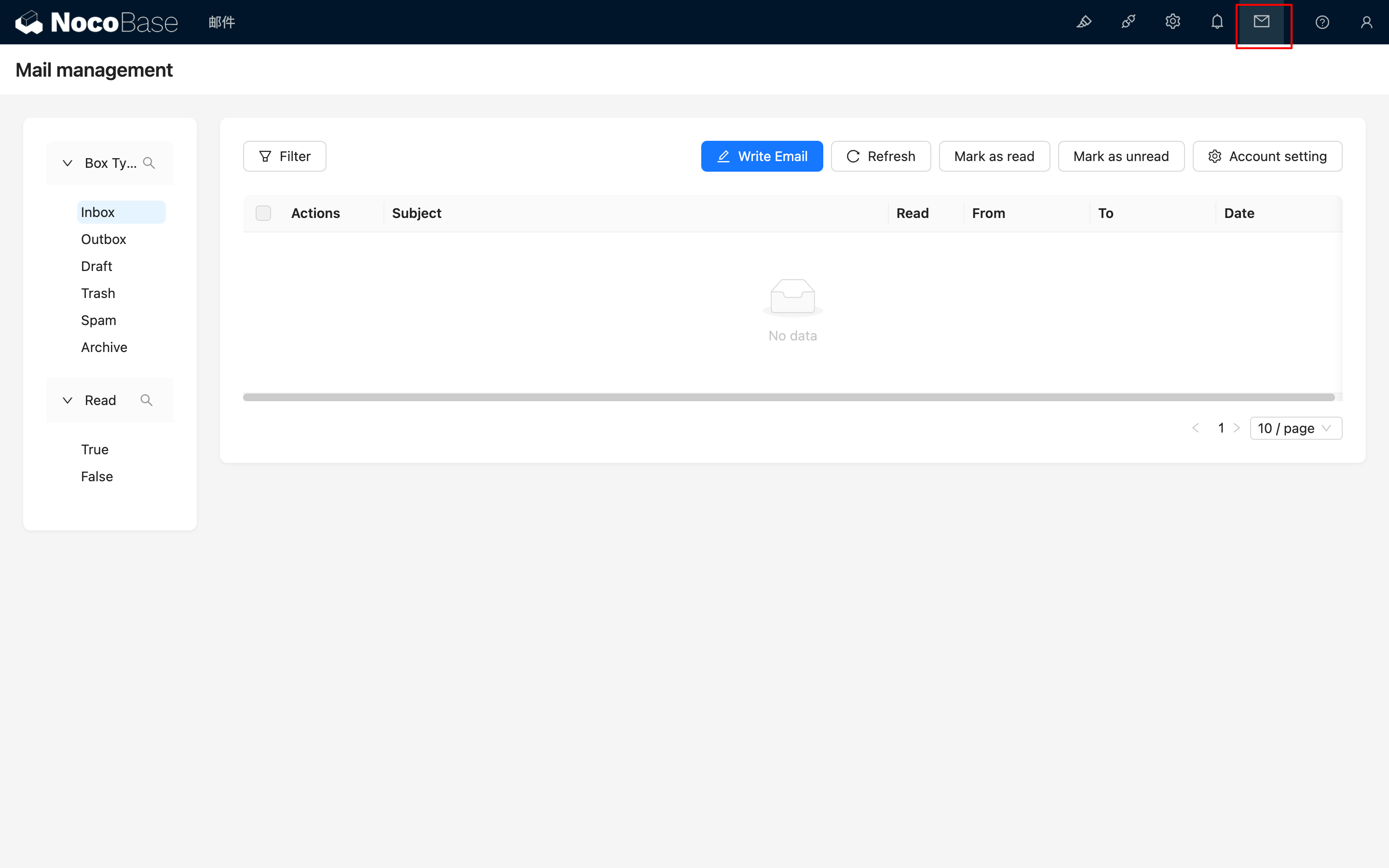
Haga clic en el icono de mensaje de correo electrónico en la esquina superior derecha para acceder a la página de gestión de correos.
Vinculación de Cuentas
Vincular Cuenta
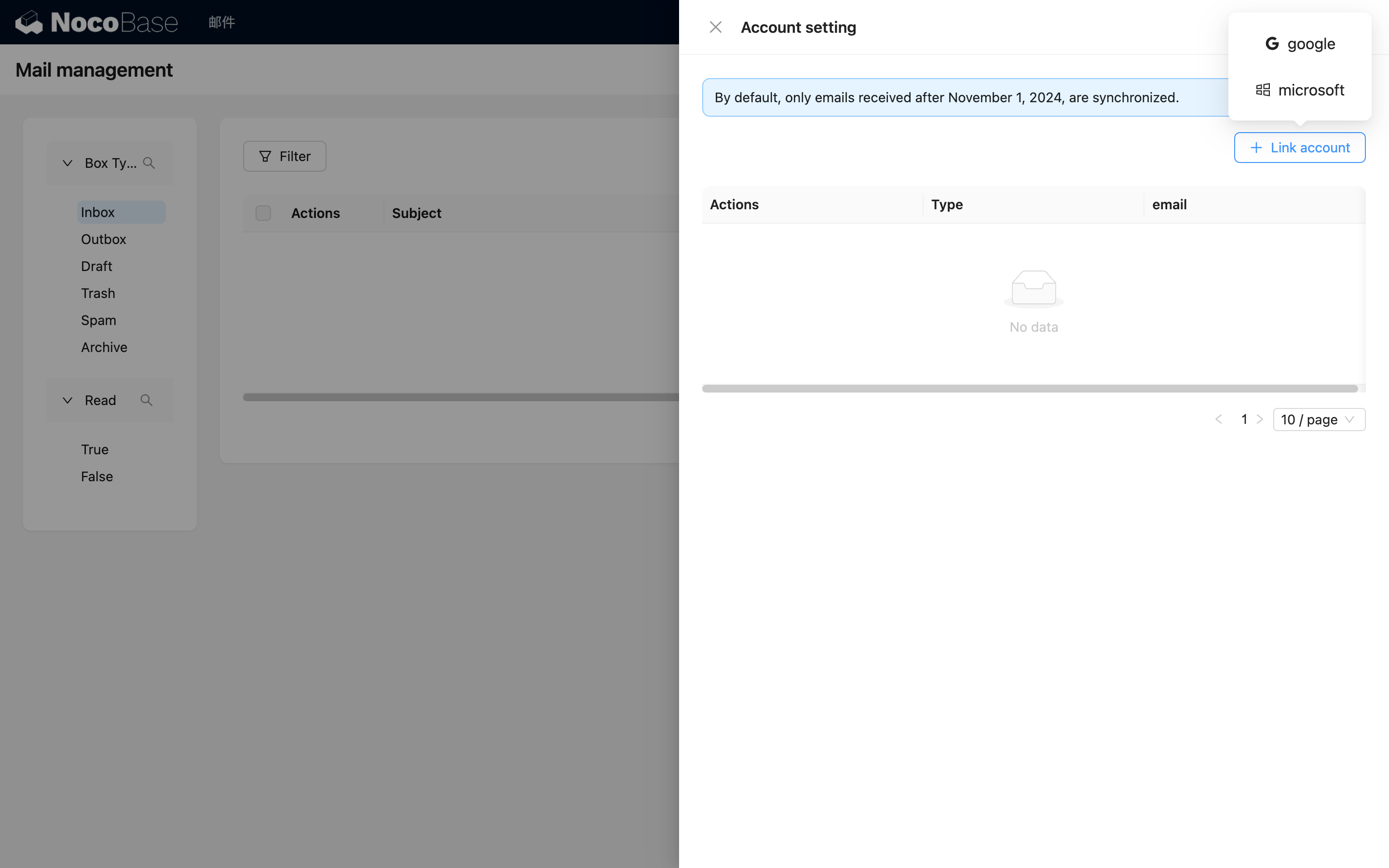
Haga clic en el botón "Account setting" (Configuración de cuenta), y en la ventana emergente que se abre, haga clic en el botón "Link account" (Vincular cuenta) para seleccionar el tipo de cuenta de correo electrónico que desea vincular.
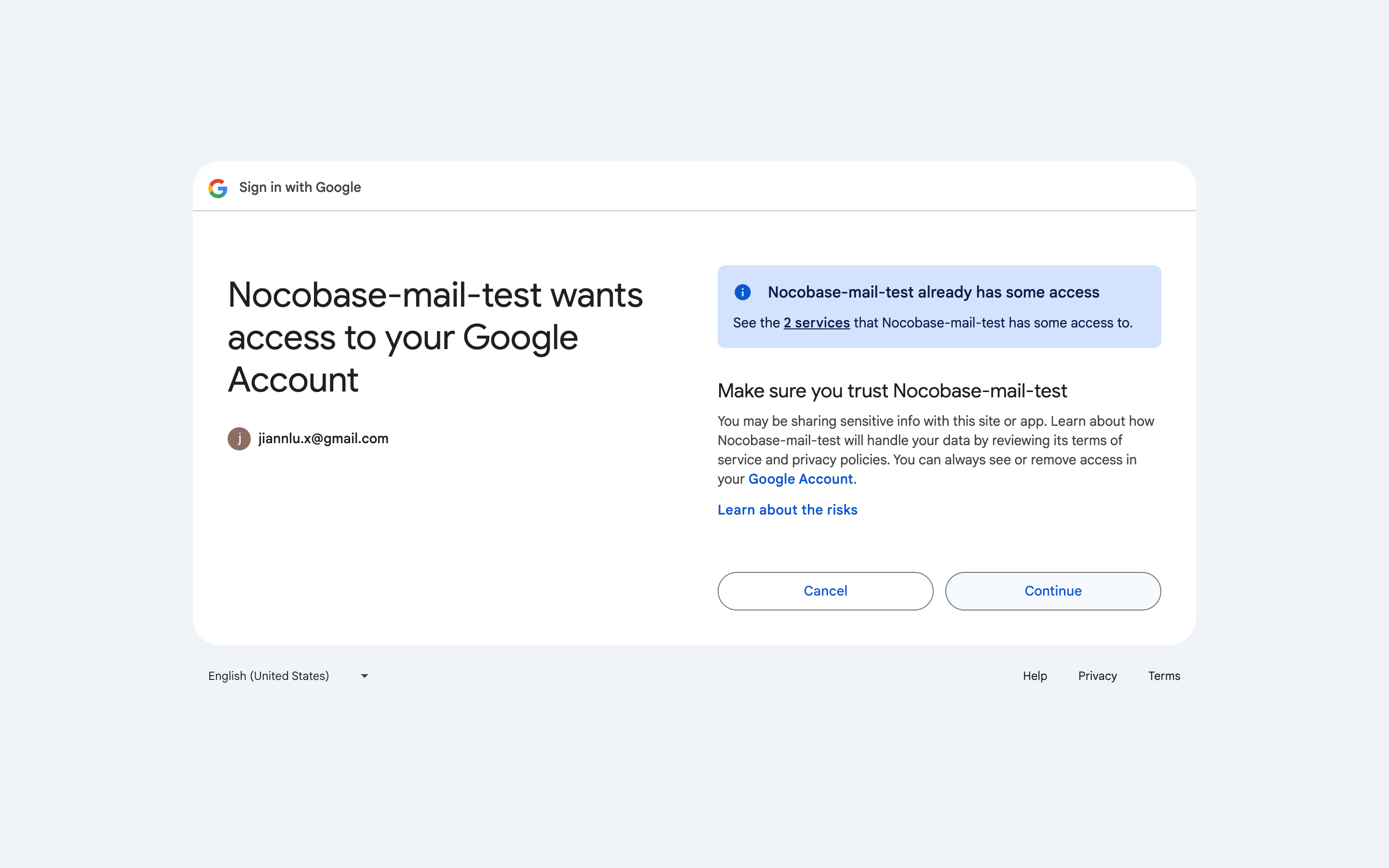
El navegador abrirá automáticamente la página de inicio de sesión del correo electrónico correspondiente. Inicie sesión en su cuenta y otorgue los permisos necesarios.
Una vez completada la autorización, será redirigido de nuevo a la página de NocoBase para la vinculación de la cuenta y la sincronización de datos (la primera sincronización puede tardar un poco, por favor, espere).
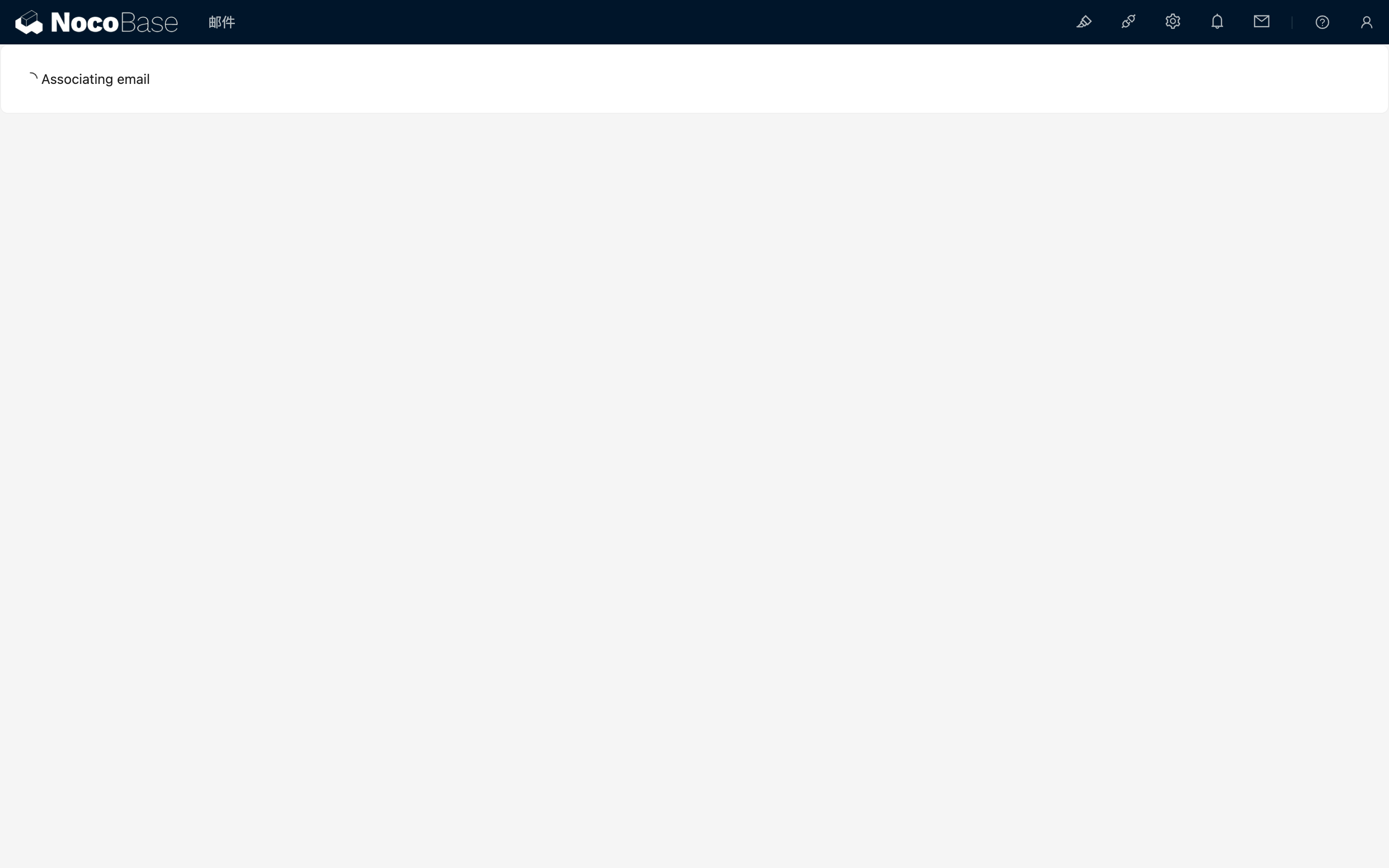
Una vez finalizada la sincronización de datos, la página actual se cerrará automáticamente y regresará a la página original de mensajes de correo electrónico, donde podrá ver que la cuenta ya está vinculada.
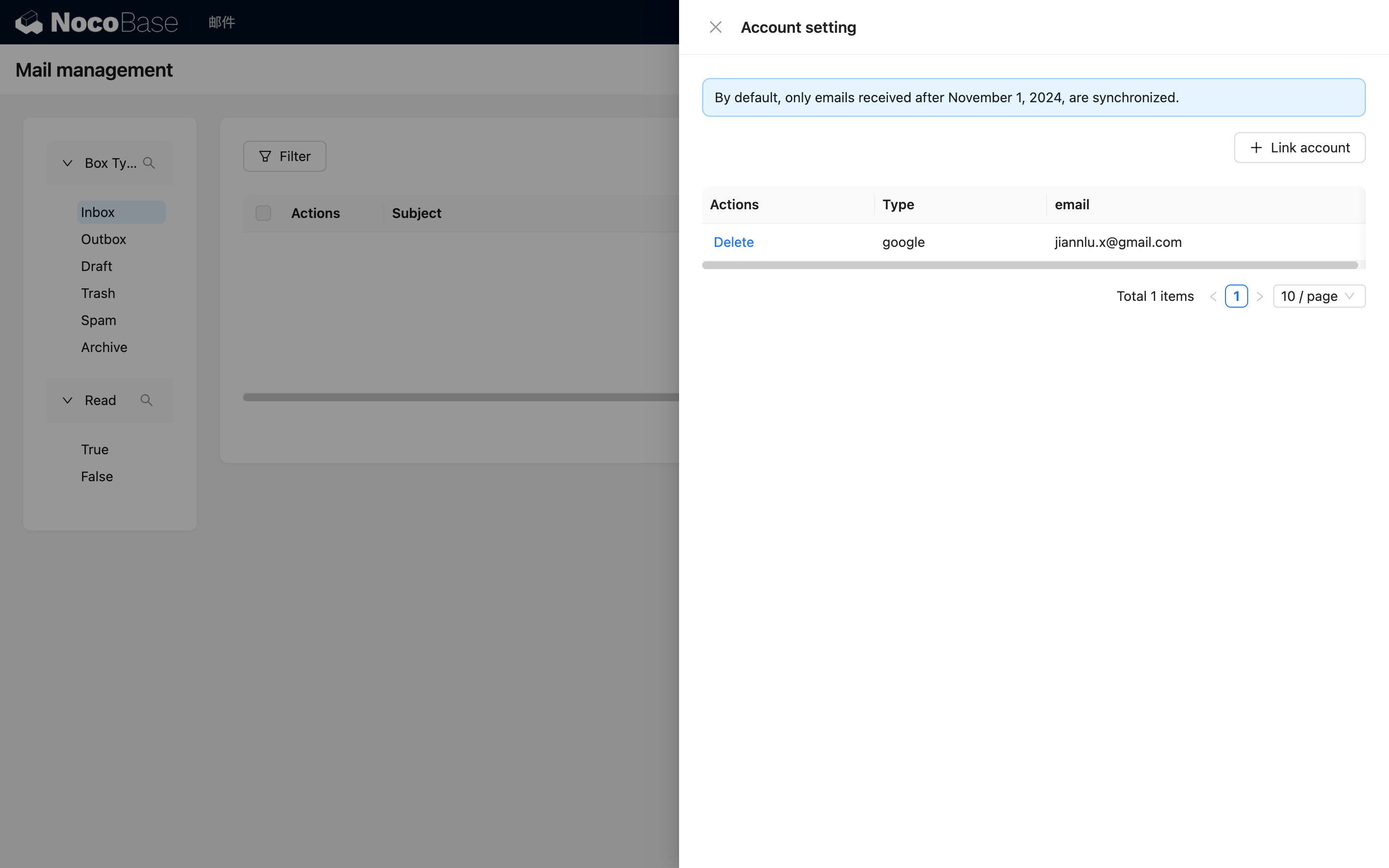
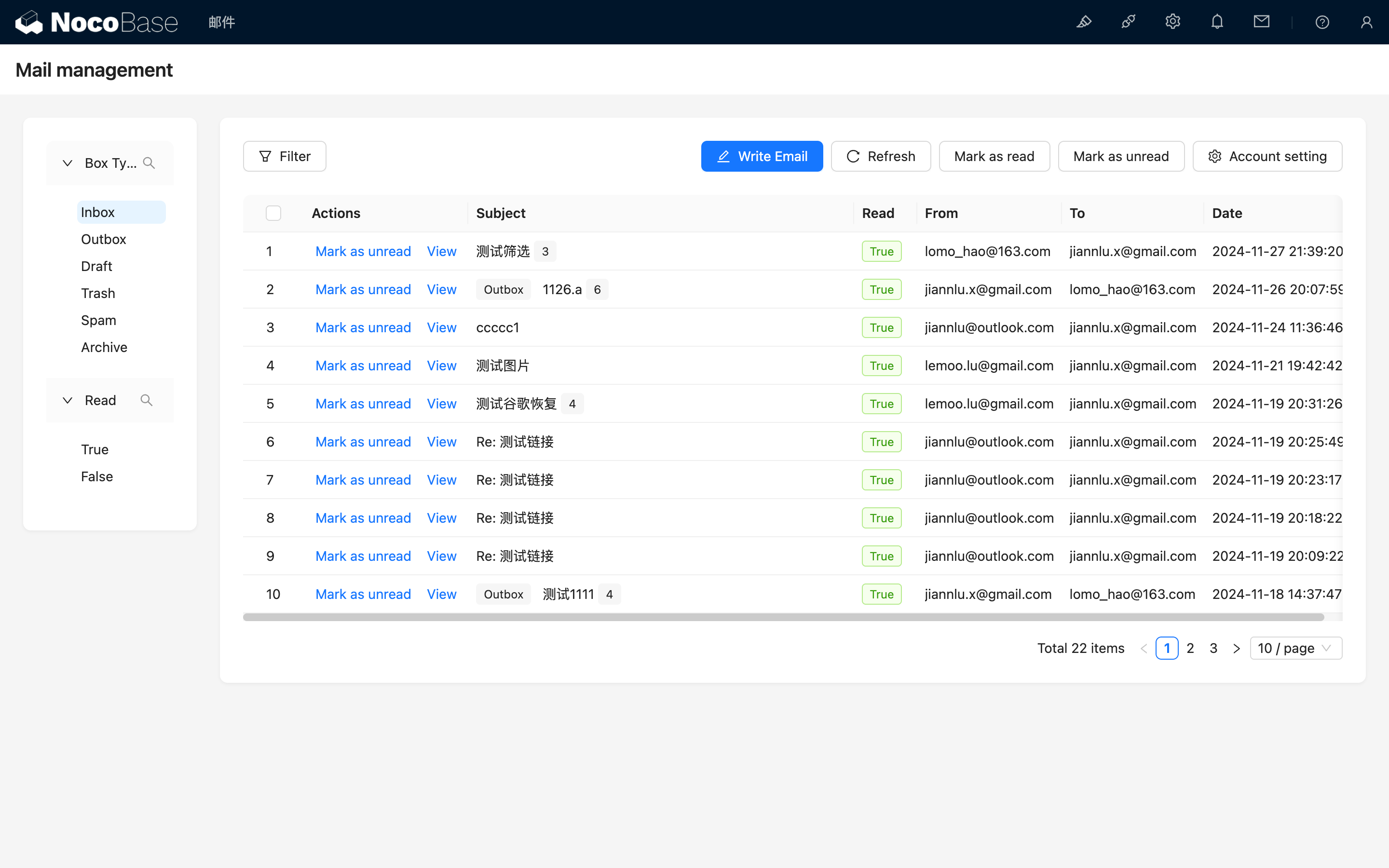
Haga clic en el área de superposición para cerrar la ventana emergente y verá la lista de correos electrónicos.
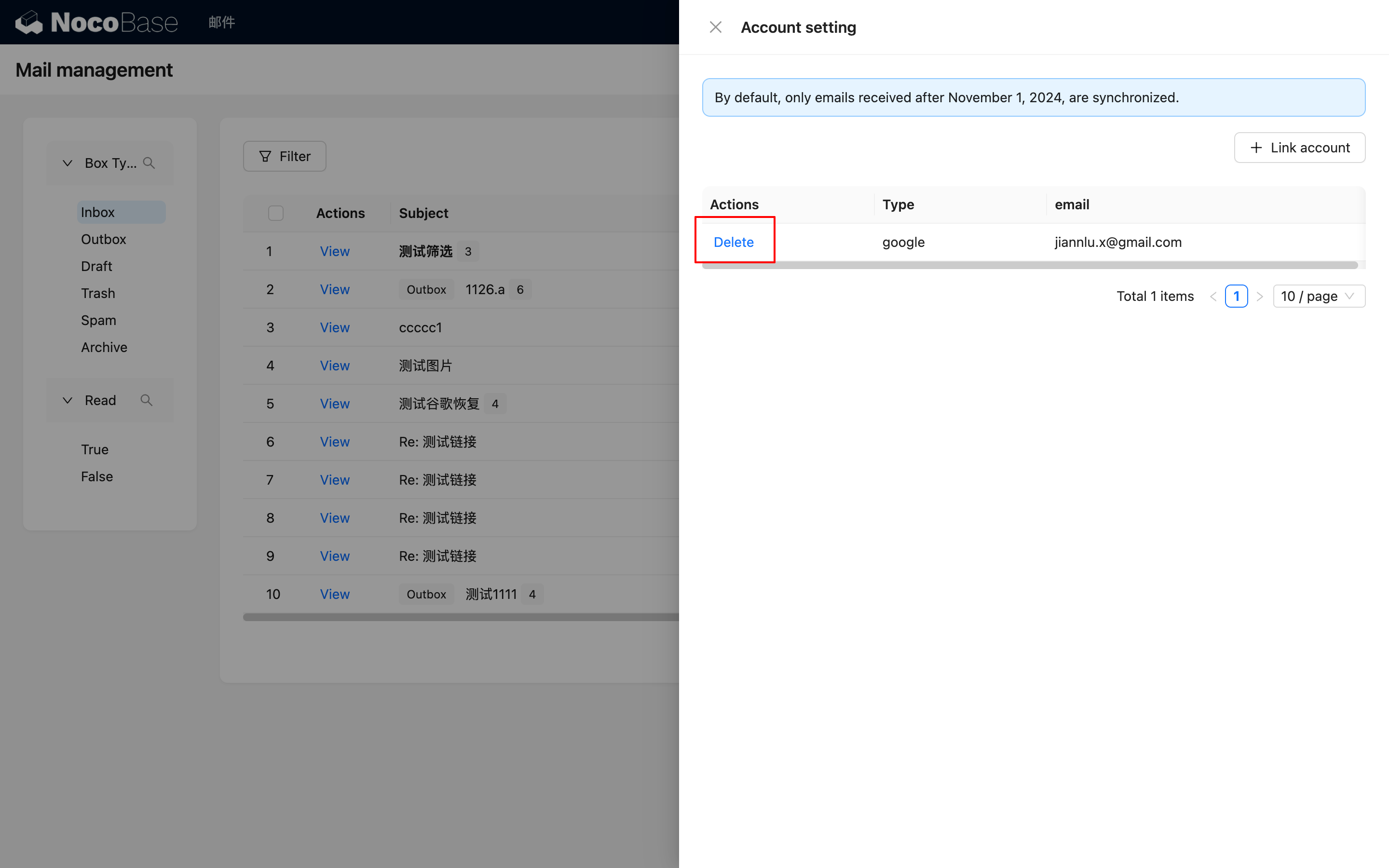
Eliminar Cuenta
Puede hacer clic en "Delete" (Eliminar) para eliminar la cuenta y los correos electrónicos asociados.
Gestión de Correos Electrónicos
Filtrado de Correos Electrónicos
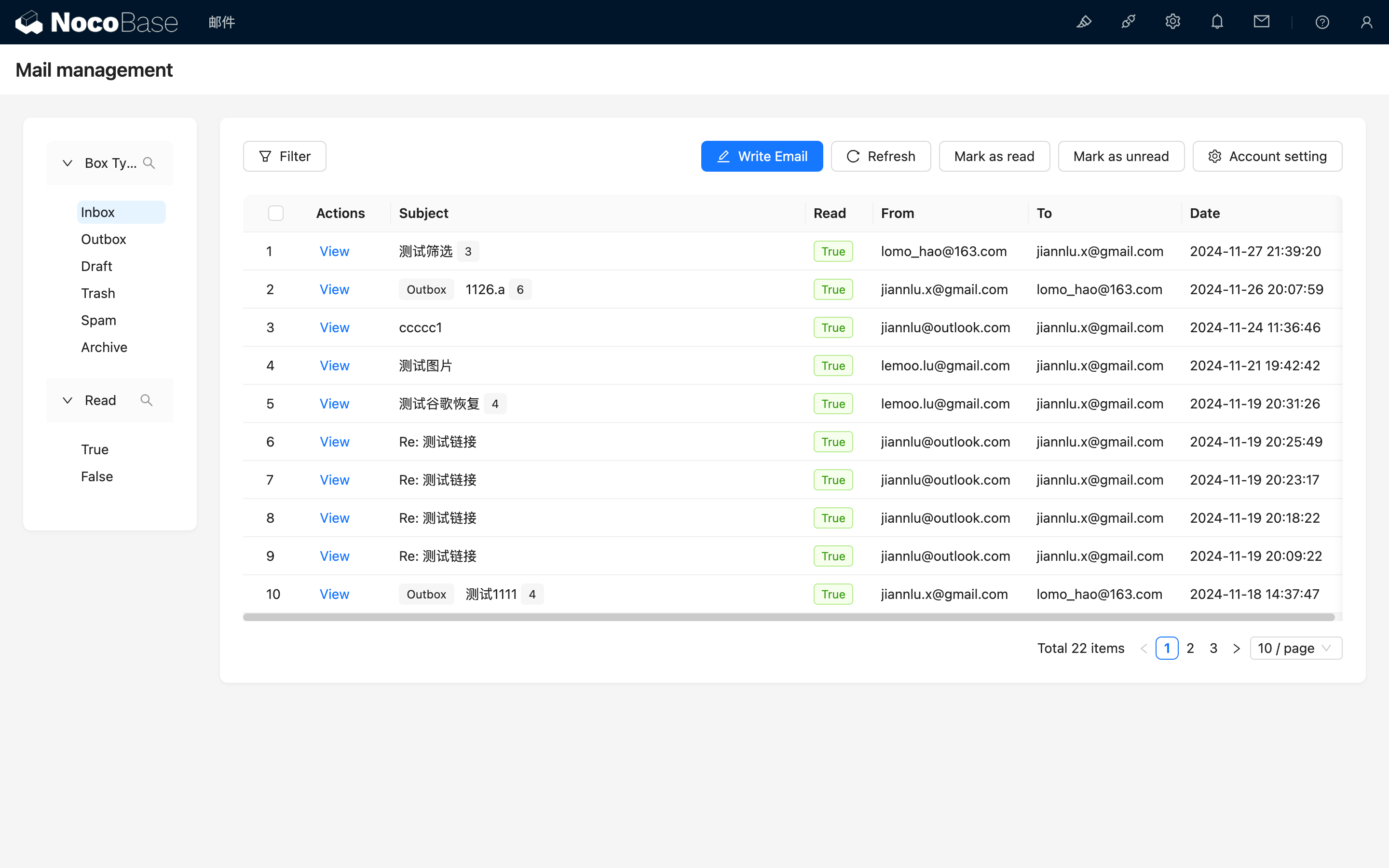
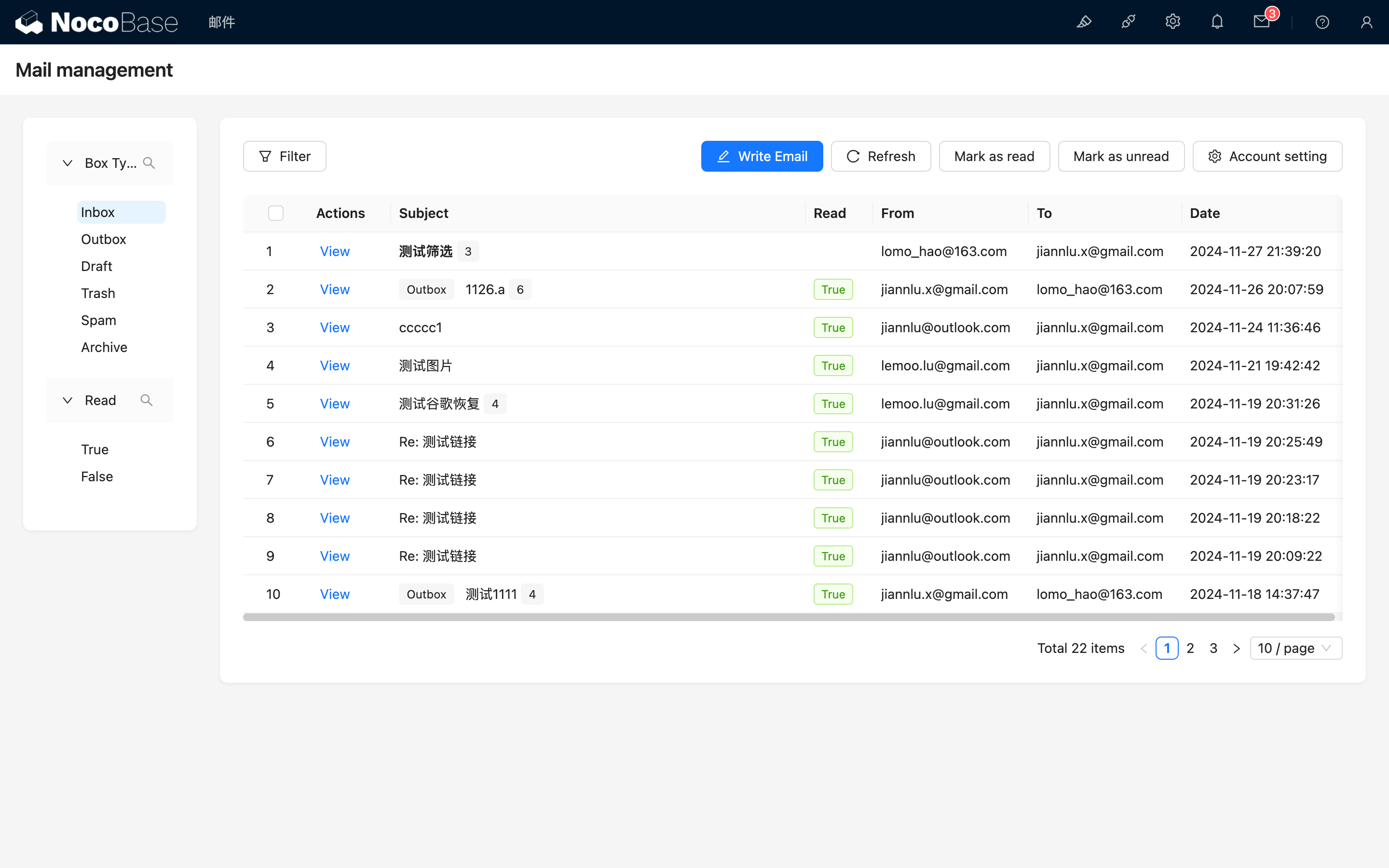
En la página de gestión de correos electrónicos, el área de la izquierda es para el filtro y el área de la derecha es para la lista de correos. Al acceder a la página, se mostrará por defecto la bandeja de entrada.
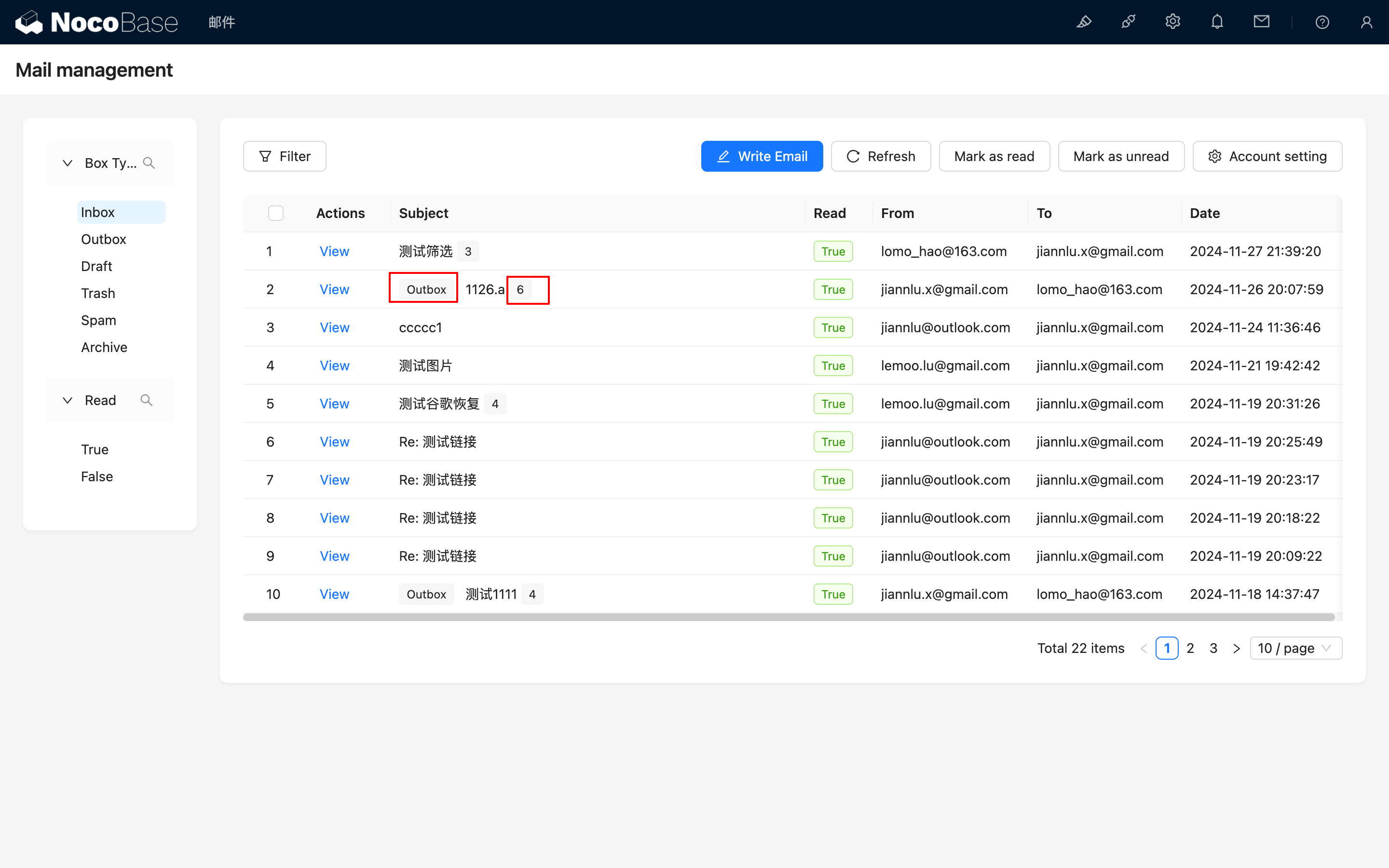
Los correos electrónicos con el mismo asunto se agruparán, y el campo de asunto indicará el número total de correos en la conversación. Cuando algunos correos dentro de una misma conversación coincidan con los criterios de filtro, se mostrará el correo raíz de la conversación, y el tipo de este correo raíz se indicará junto al campo de asunto.
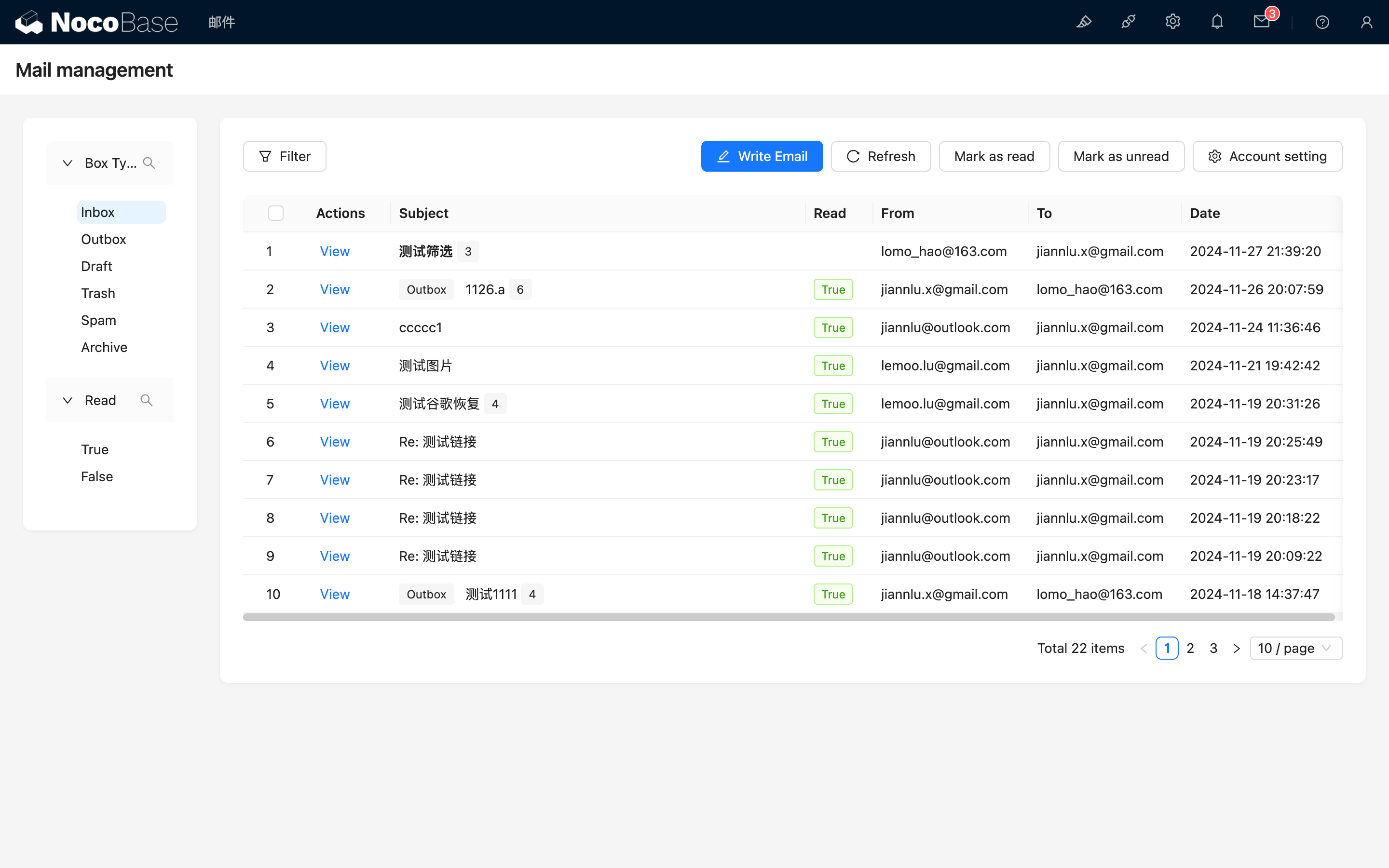
Los asuntos de los correos electrónicos no leídos se mostrarán en negrita, y el icono de correo en la parte superior mostrará una insignia con la cantidad de correos no leídos.
Sincronizar Correos Electrónicos Manualmente
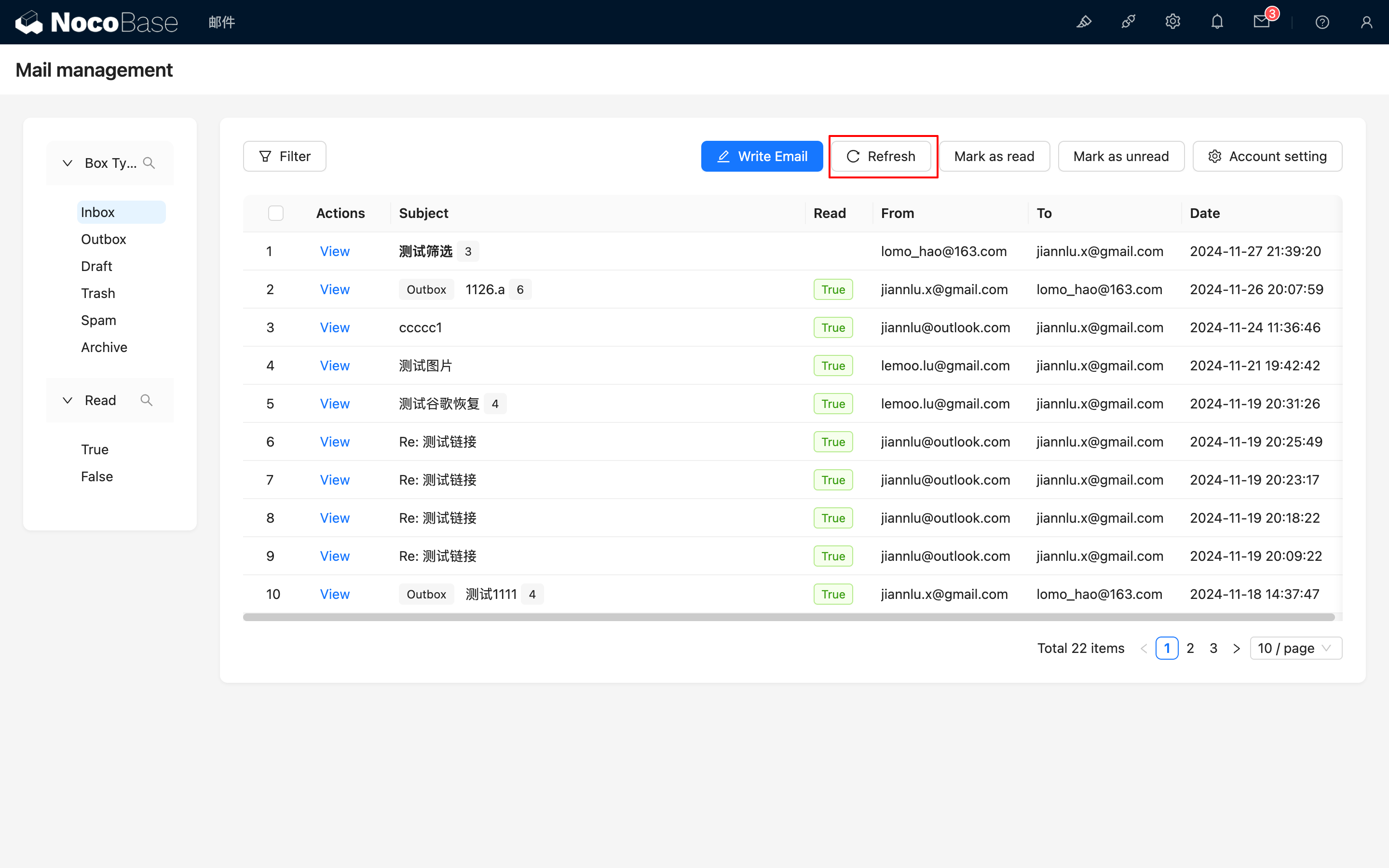
El intervalo de sincronización actual de los correos electrónicos es de 5 minutos. Si desea forzar una sincronización, puede hacer clic en el botón "Refresh" (Actualizar).
Cambiar Estado de Lectura
Los botones "Mark as read" (Marcar como leído) y "Mark as unread" (Marcar como no leído) permiten cambiar el estado de lectura de los correos electrónicos de forma masiva.
Enviar Correo Electrónico
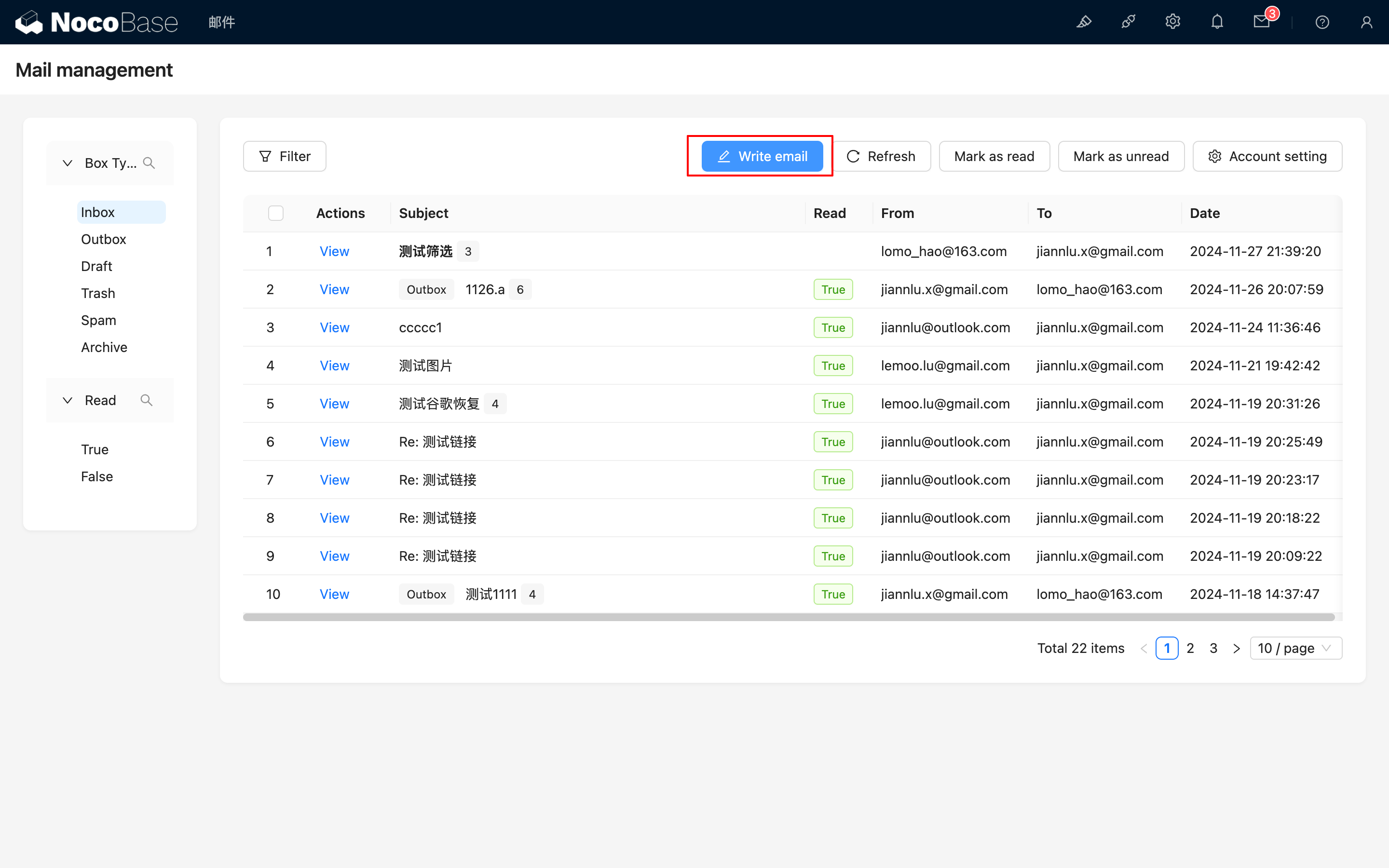
Haga clic en el botón "Write email" (Redactar correo) en la parte superior para abrir el panel de redacción.
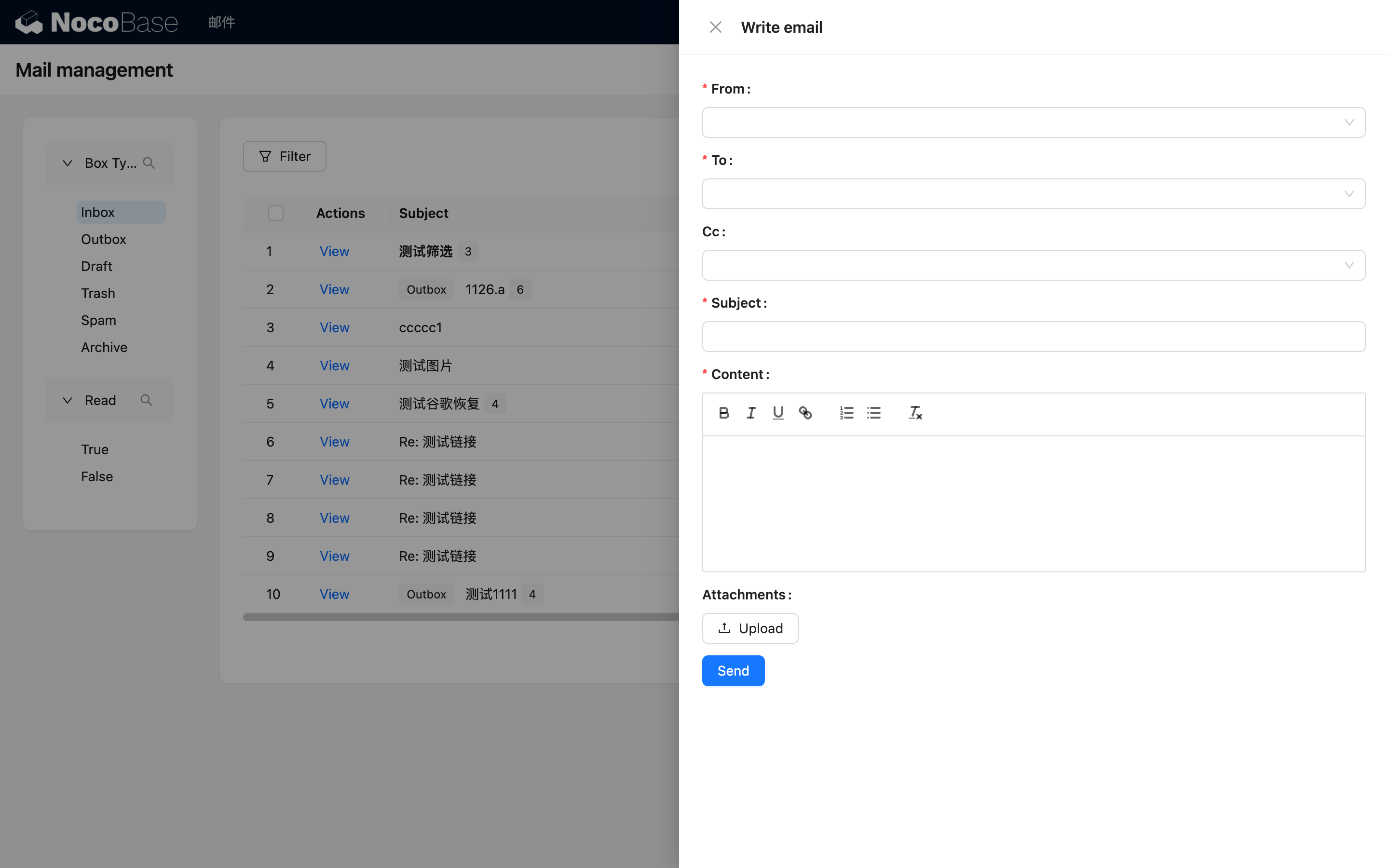
Después de completar la información relevante, podrá enviar el correo electrónico. Actualmente, los archivos adjuntos están limitados a 3 MB.
Ver Correo Electrónico
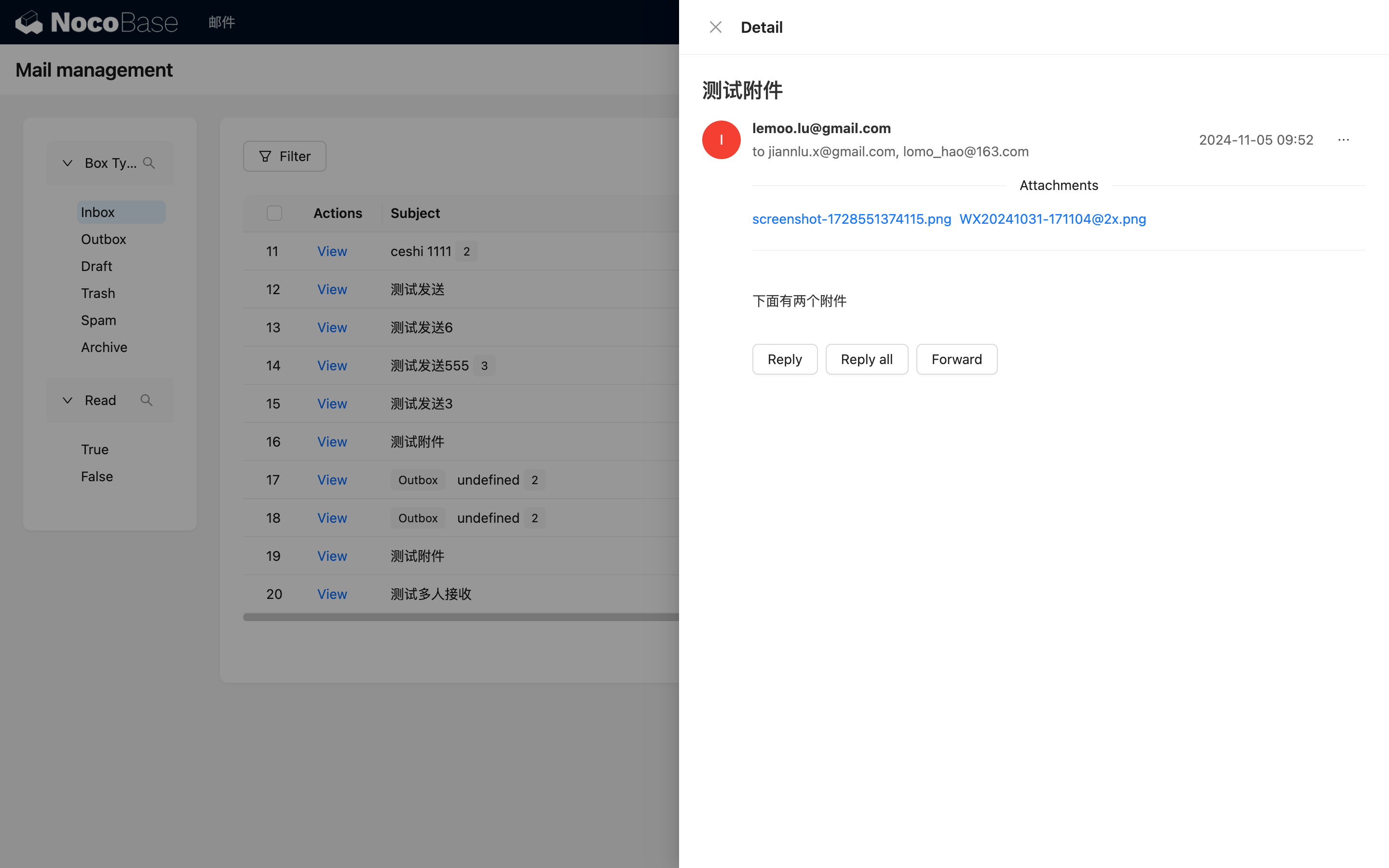
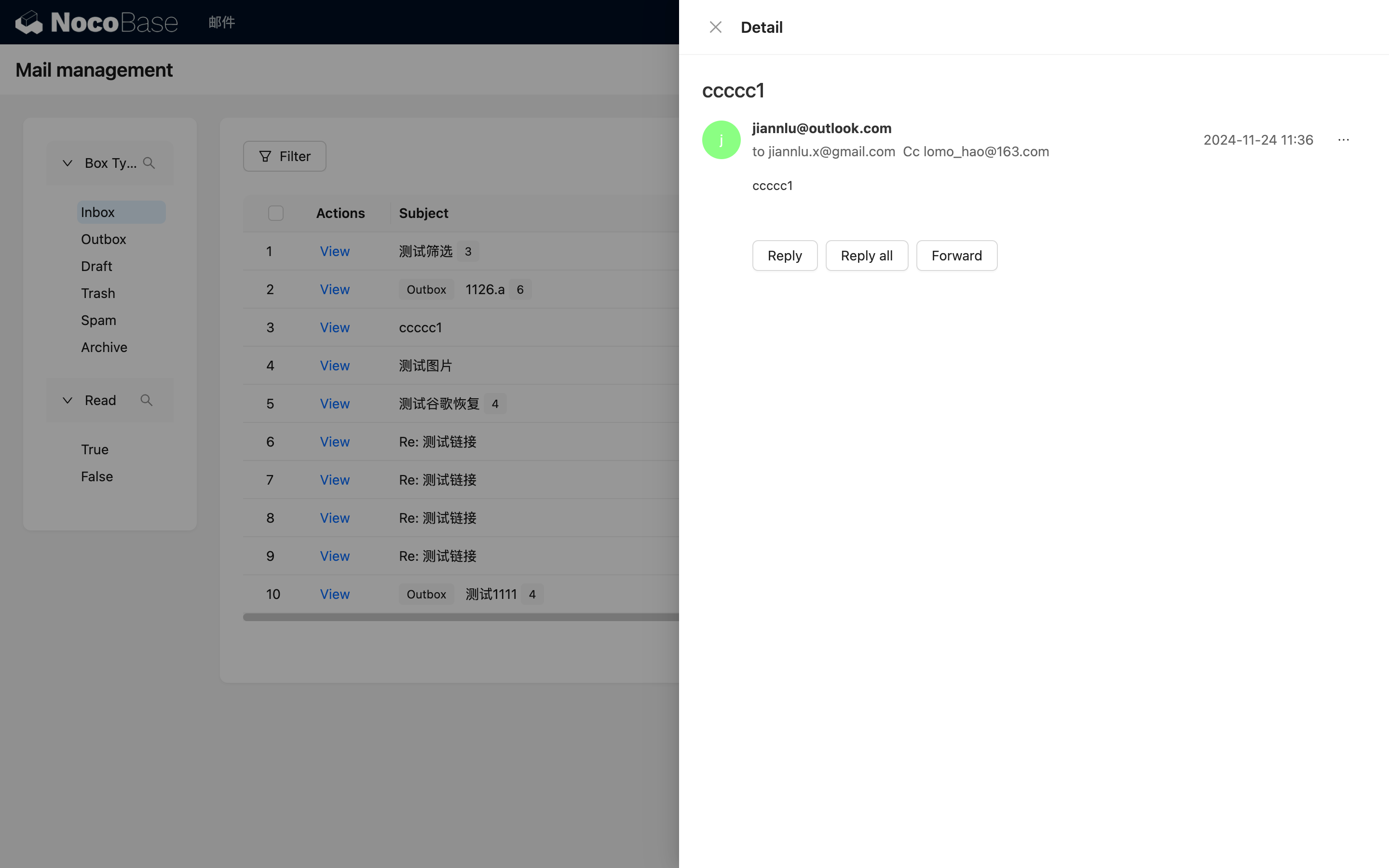
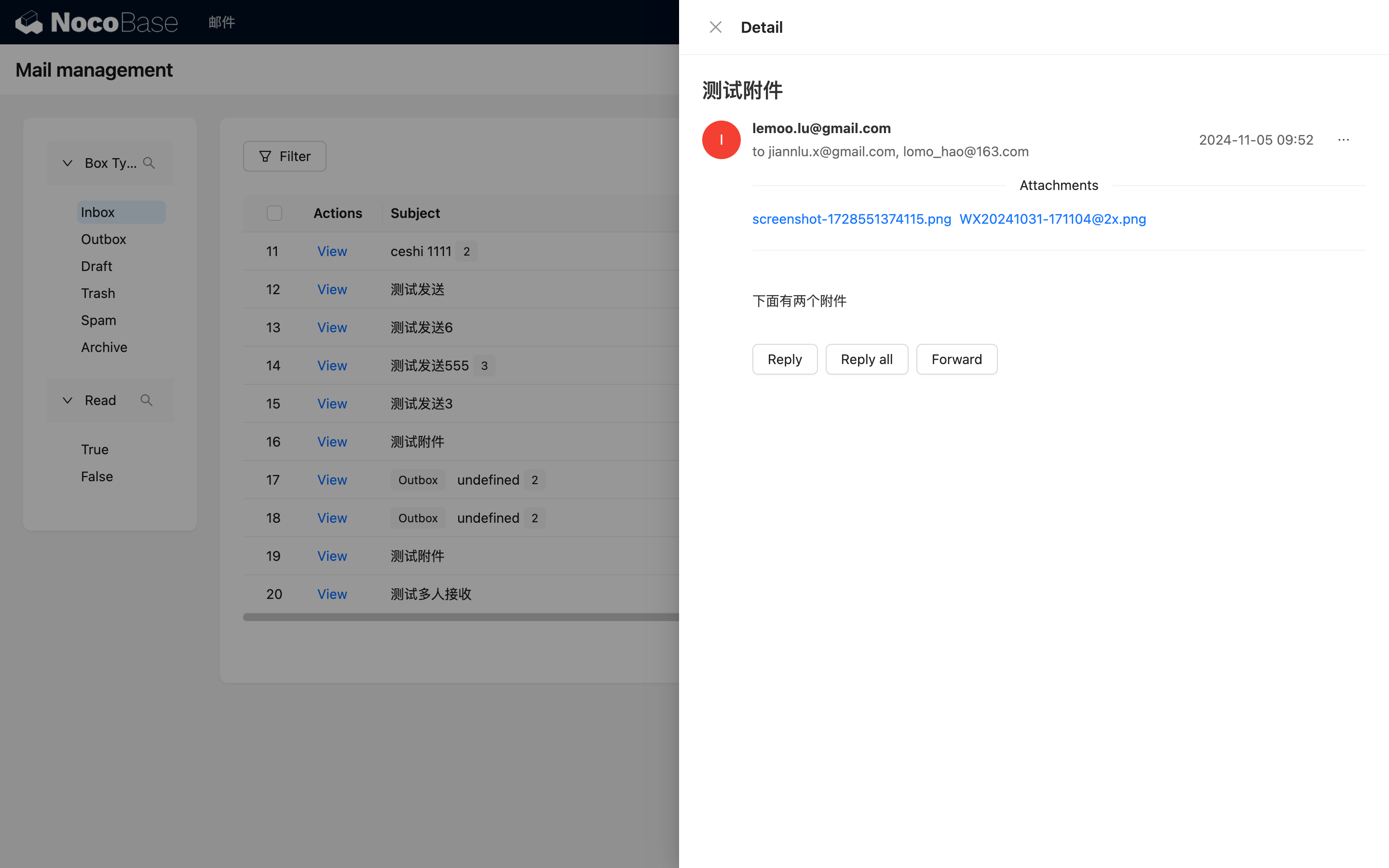
Haga clic en el botón "View" (Ver) en una fila para ver los detalles del correo electrónico. Actualmente, hay dos formatos: uno para un solo correo, donde puede ver directamente la información detallada.
El otro formato es para múltiples correos electrónicos con el mismo asunto, que se mostrarán como una lista por defecto. Puede hacer clic para expandirlos o contraerlos.
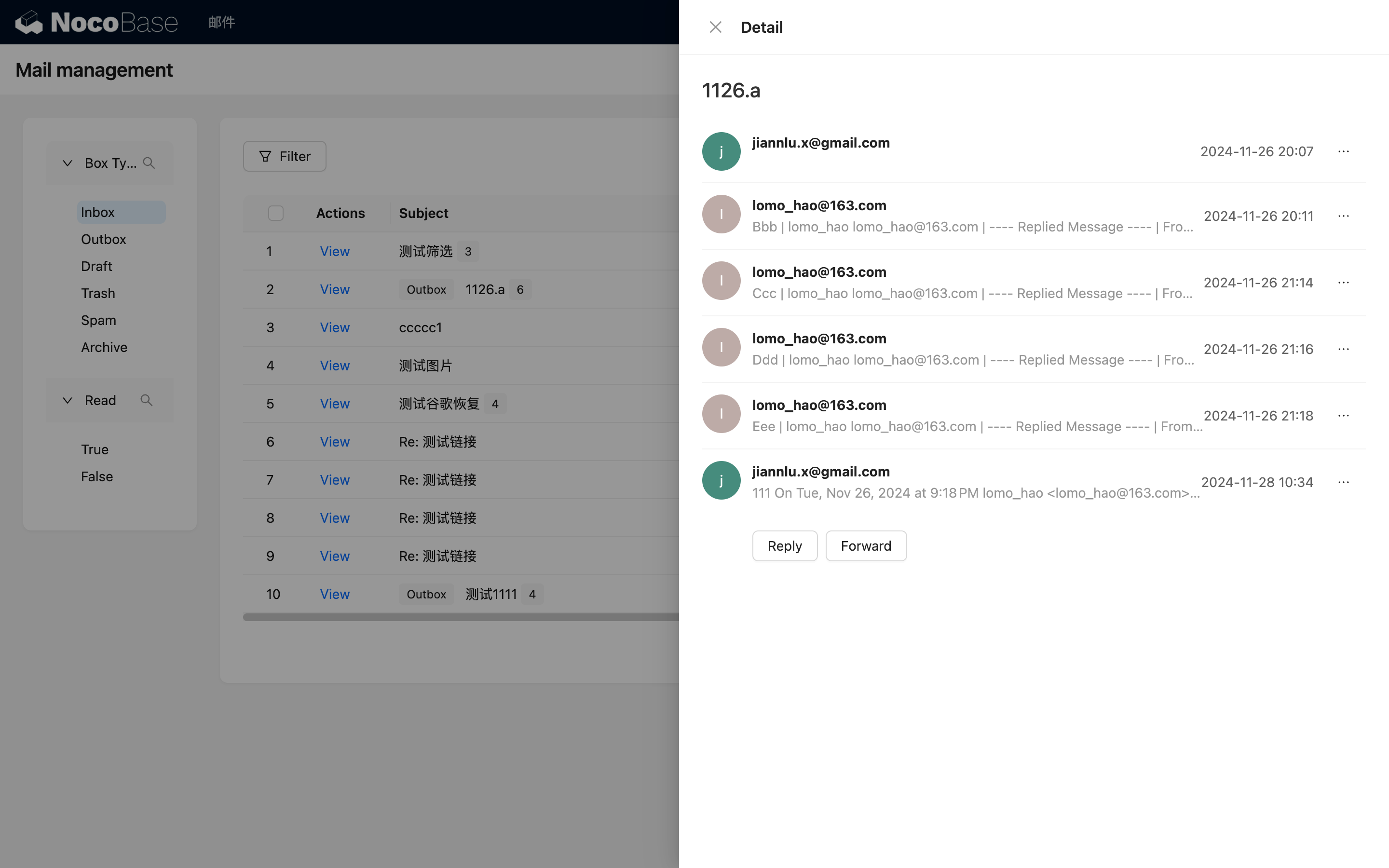
Después de ver los detalles de un correo electrónico, su estado se establecerá como leído por defecto. Puede hacer clic en el botón "..." a la derecha y seleccionar "Mark as unread" (Marcar como no leído) para cambiarlo a no leído.
Responder Correo Electrónico
Una vez dentro de los detalles del correo electrónico, encontrará un botón "Reply" (Responder) en la parte inferior. Puede usarlo para responder. Si hay varias personas involucradas, puede hacer clic en "Reply all" (Responder a todos) para responder a todos.
Reenviar Correo Electrónico
Puede hacer clic en el botón "Forward" (Reenviar) en la parte inferior para reenviar el correo electrónico a otras personas.