Questa documentazione è stata tradotta automaticamente dall'IA.
Blocchi
I blocchi sono contenitori per dati e contenuti. Possono essere posizionati in una Pagina (Page), in una Finestra di dialogo (Modal) o in un Pannello laterale (Drawer), e più blocchi possono essere disposti liberamente tramite trascinamento.
Tipi di blocco
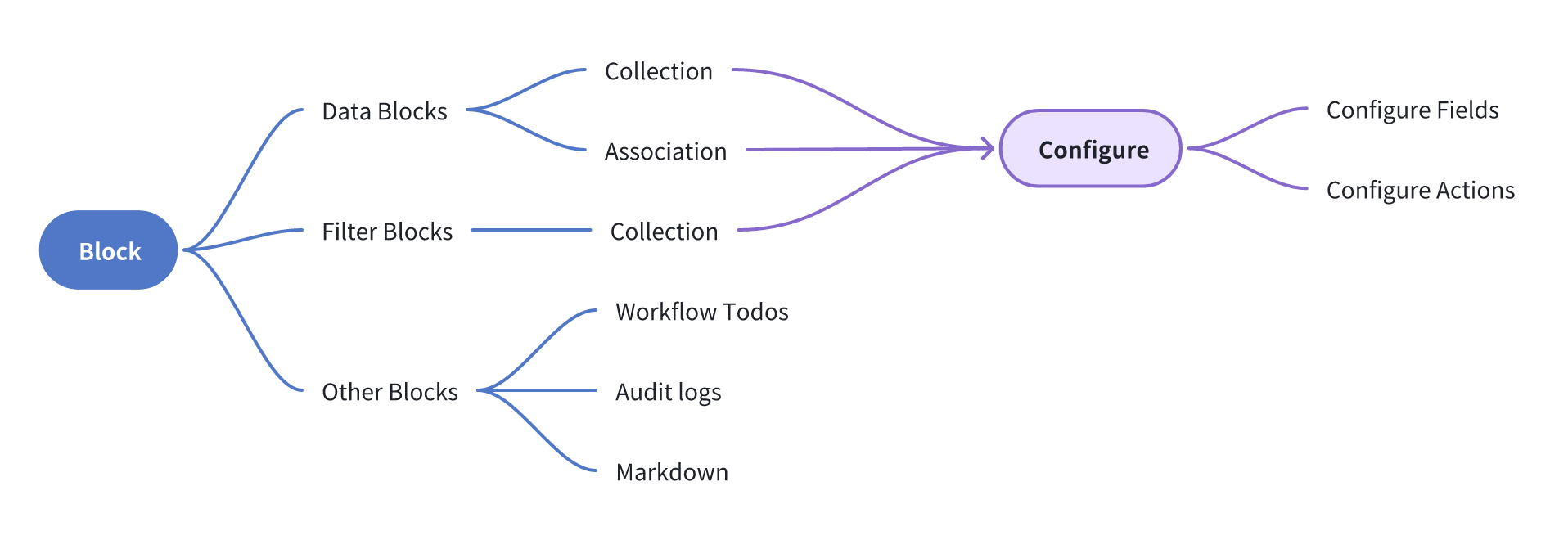
- Blocco Dati: Utilizzato per visualizzare i dati da una fonte dati sull'interfaccia.
- Blocco Filtro: Utilizzato per prendere i dati da una fonte dati come condizioni di filtro per filtrare altri blocchi dati.
- Altri Blocchi: Utilizzato per contenere contenuti specifici o indipendenti come attività del flusso di lavoro, log di audit, Markdown, ecc.
Aggiungere un blocco
I blocchi possono essere posizionati in una Pagina (Page), in una Finestra di dialogo (Modal) o in un Pannello laterale (Drawer).
Blocchi in una Pagina
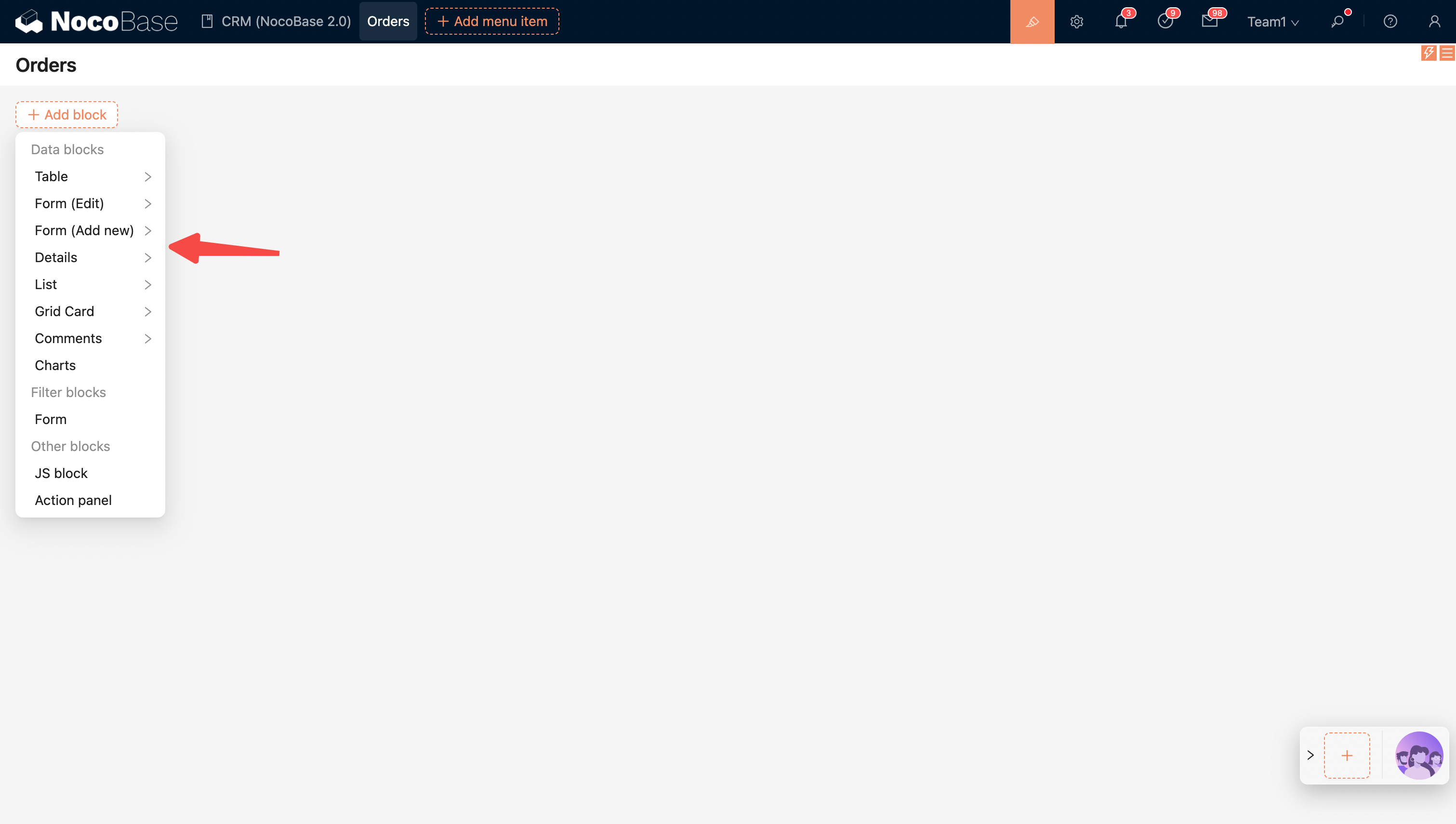
Attualmente, i tipi di blocco disponibili in una pagina includono: Blocco Dati, Blocco Filtro e Altri Blocchi.
Blocchi in un Popup (Finestra di dialogo o Pannello laterale)
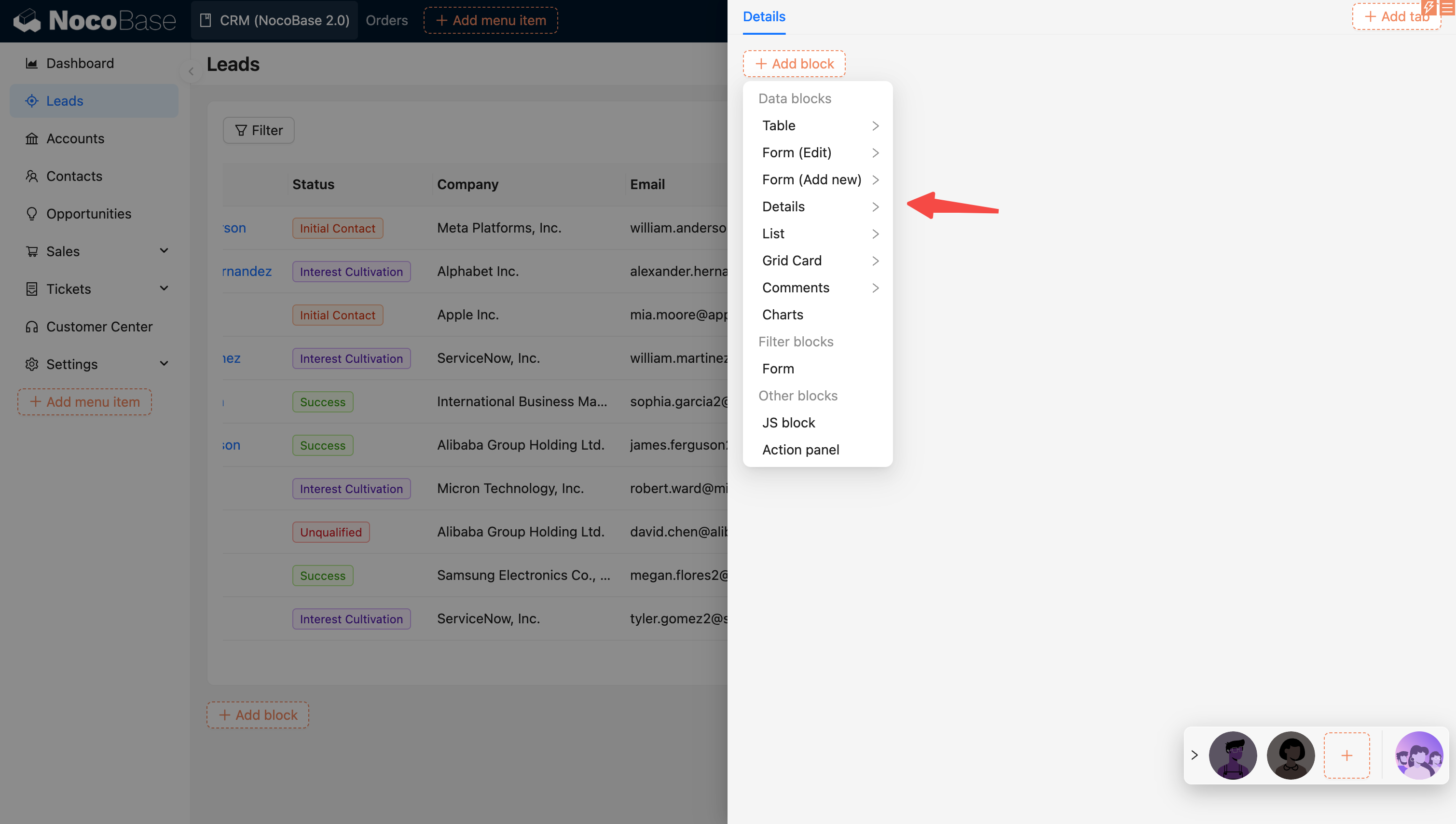
I popup sono di due tipi: finestre di dialogo (Modal) e pannelli laterali (Drawer). Come le pagine, anche in essi è possibile aggiungere blocchi. La differenza è che i blocchi modulo nei popup sono solitamente utilizzati per aggiungere, modificare o visualizzare un singolo record. I tipi di blocco includono il Blocco Dati e Altri Blocchi.
Designer dei blocchi
Ogni blocco presenta tre piccole icone nell'angolo superiore destro. Da sinistra a destra, sono:
- Layout trascinabile
- Flusso di eventi
- Impostazioni del blocco
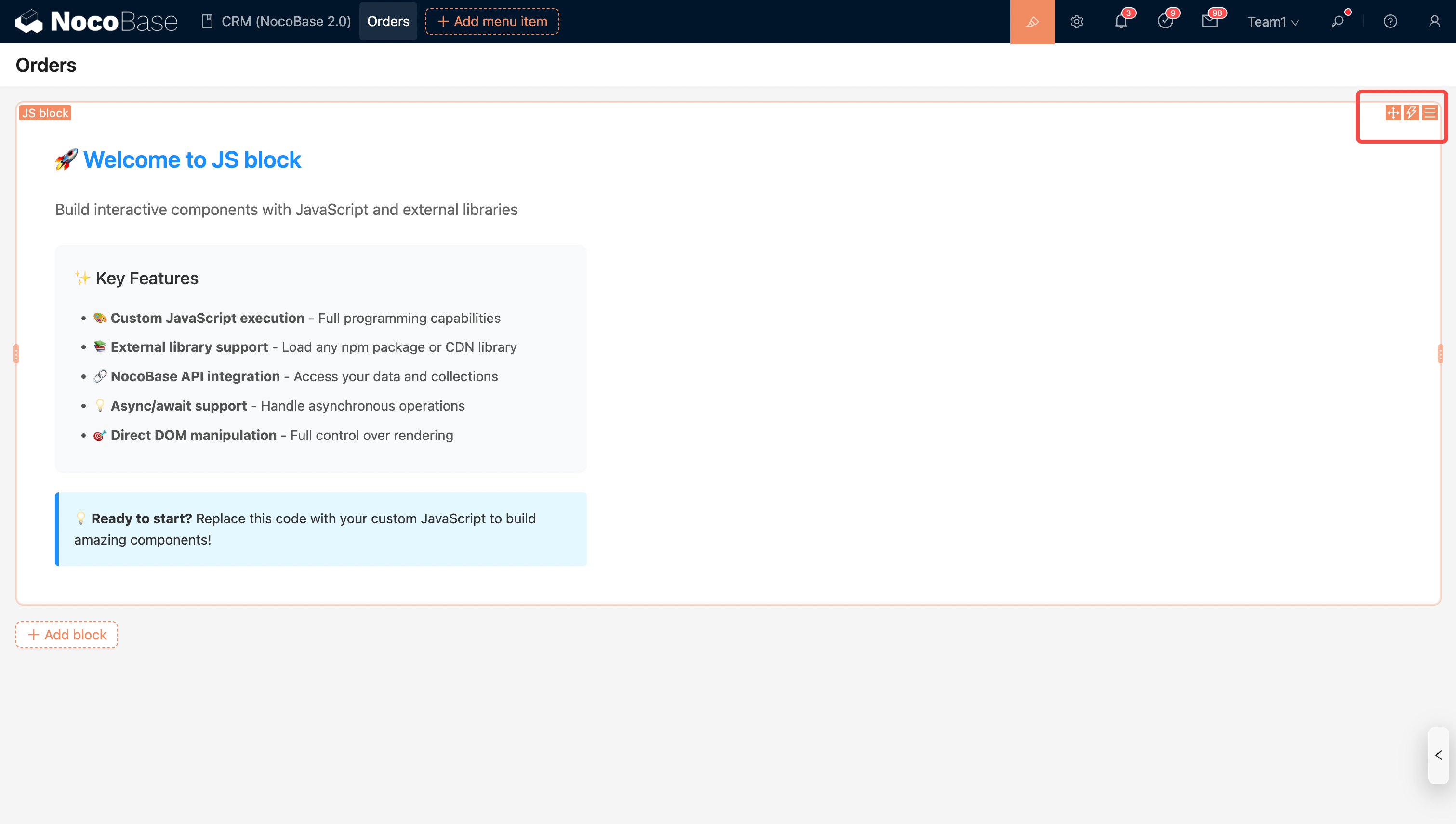
Per i blocchi semplici, tutte le opzioni di configurazione sono centralizzate nelle 'Impostazioni del blocco', come nel caso del Blocco JS.
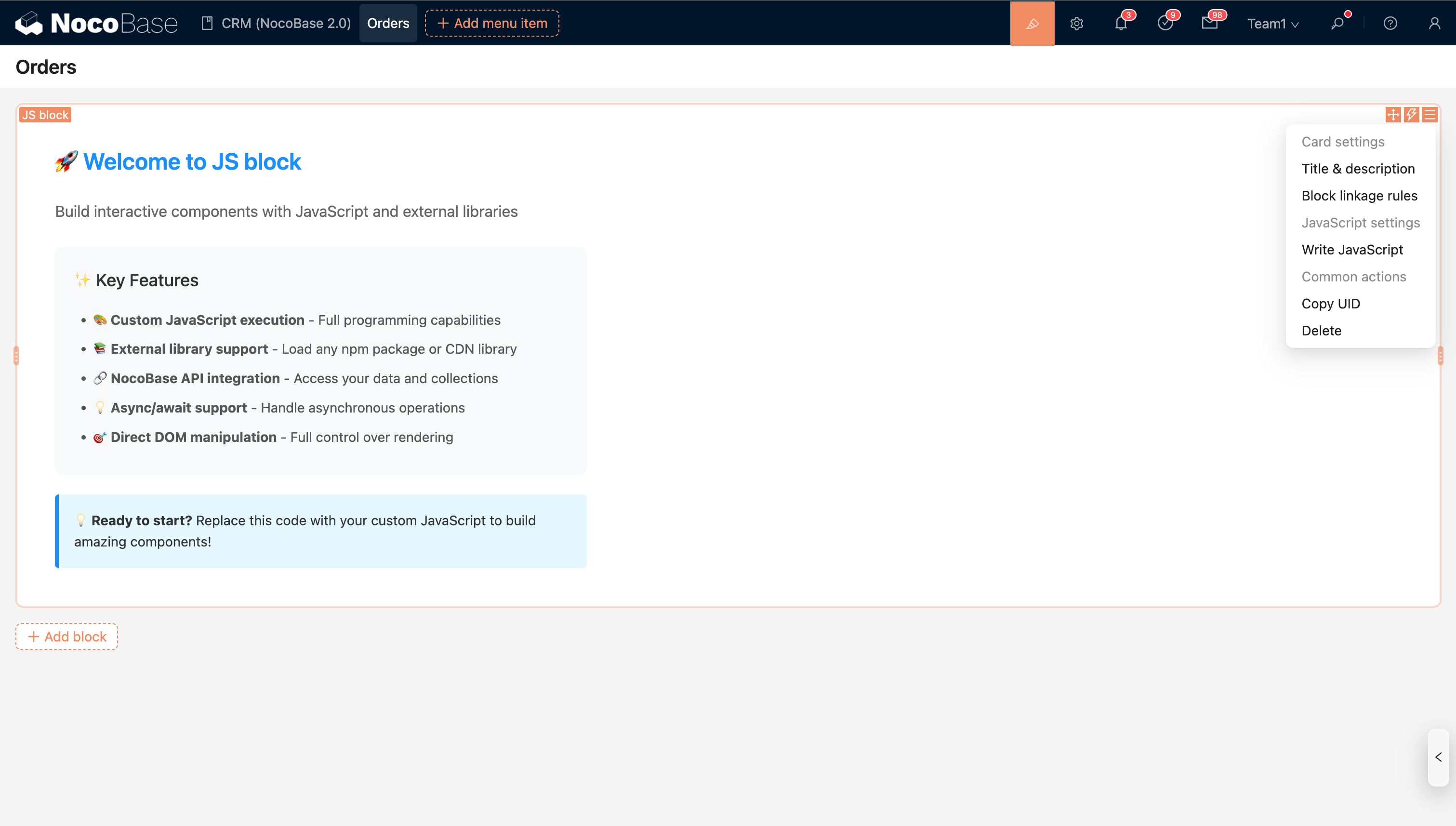
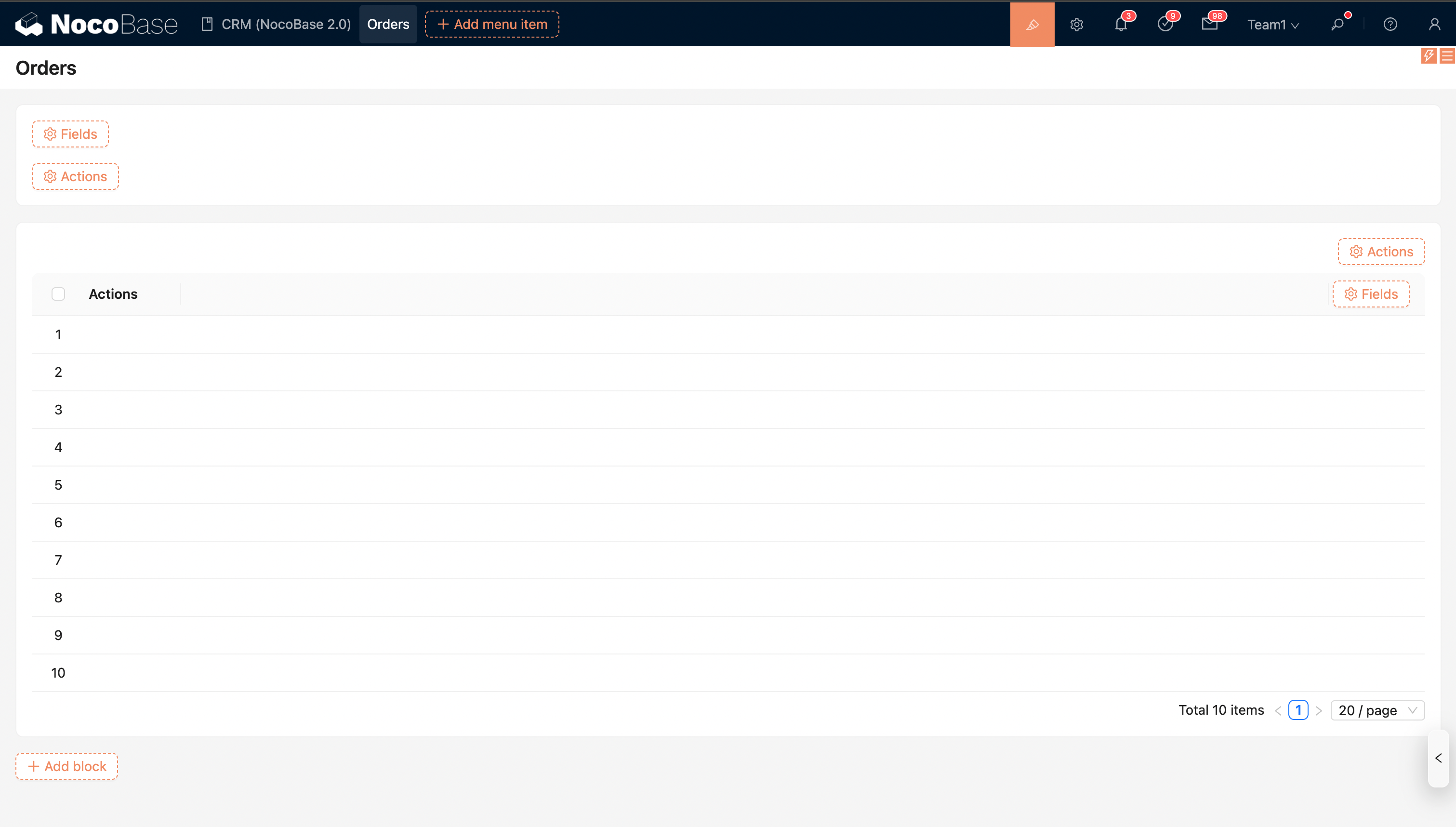
I blocchi dati più complessi offrono anche 'Configura campi' e 'Configura azioni' separati e incorporati.
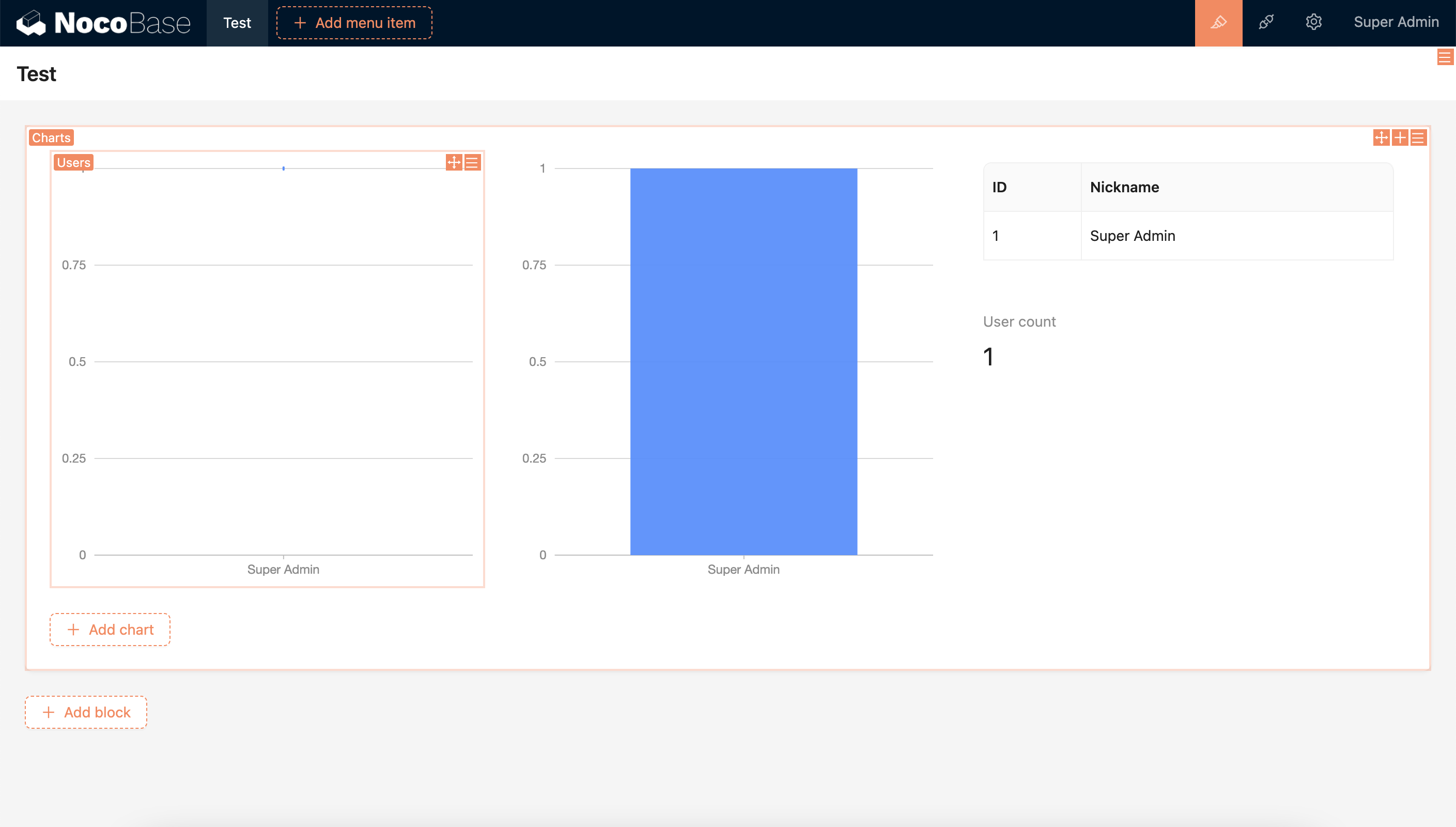
Inoltre, è possibile esplorare liberamente ulteriori possibilità di nidificazione, come nel Blocco Grafico.
Layout dei blocchi
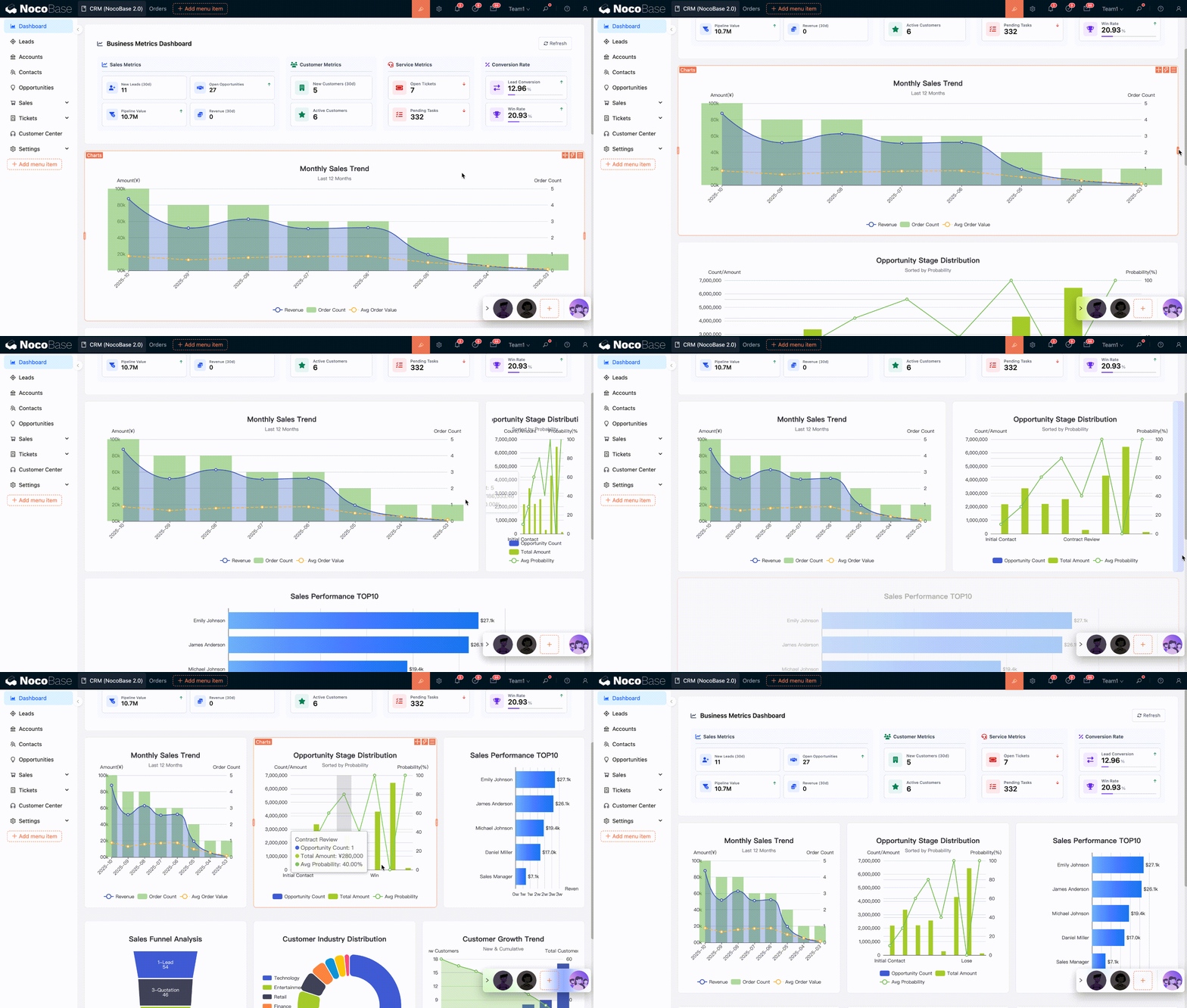
Il layout di più blocchi può essere regolato tramite trascinamento.