

logologo
Inizio
Guida
Sviluppo
Plugin
API
Pagina iniziale
English
简体中文
日本語
한국어
Español
Português
Deutsch
Français
Русский
Italiano
Türkçe
Українська
Tiếng Việt
Bahasa Indonesia
ไทย
Polski
Nederlands
Čeština
العربية
עברית
हिन्दी
Svenska
Inizio
Guida
Sviluppo
Plugin
API
Pagina iniziale
logologo
Panoramica

Blocco

Panoramica

Blocco dati

Tabella
Modulo
Dettagli
Lista
Scheda a griglia
Grafico

Blocco filtro

Modulo

Altri blocchi

Pannello operativo
Iframe
Markdown
Blocco JS

Impostazioni del blocco

Ambito dati
Metodo di caricamento dati
Layout
Regole di collegamento dei blocchi
Regole di dipendenza dei campi
Regole di ordinamento
Ordinamento tramite trascinamento
Eliminazione blocco
Titolo del blocco
Altezza del blocco
Bozza del modulo

Campo

Panoramica

Opzioni di configurazione generale

Campo della tabella
Campi dei dettagli
Filtra campi del modulo
Campo del modulo

Elementi di configurazione specifici

Data
Gestore file
Sotto-modulo
Selettore a discesa
Selettore dati
Selettore a cascata
Sottotabella (modifica in riga)
Sottotabella (modifica in popup)
Sotto-dettagli
Titolo
Campo JS
Elemento JS
Colonna JS

Opzioni di configurazione del campo

Valore predefinito
Etichetta del campo
Mostra etichetta
Messaggio di suggerimento del campo
Ambito dati
Componente del campo
Formattazione numerica
Modalità
Obbligatorio
Campo titolo
Regole di validazione
Componente campo relazione

Operazione

Panoramica

Elementi di configurazione dell'operazione

Pulsante di modifica
Doppia conferma
Assegnazione del campo
Associa workflow
Popup di modifica
Regole di interazione dell'operazione

Tipo di operazione

Aggiungi
Visualizza
Elimina
Modifica
Copia
Importa
Importa Pro
Esporta
Esporta Pro
Esporta allegati
Filtra
Link
Apri popup
Aggiorna
Invia dati
Attiva workflow
Registro aggiornamenti
Aggiornamento di massa
Modifica di massa
Aggiungi record secondario
Azione JS
Permessi operativi

Avanzato

Regole di concatenazione
Flusso di eventi
Variabile
RunJS
Modello UI
Previous PagePanoramica
Next PageDoppia conferma
Avviso di traduzione IA

Questa documentazione è stata tradotta automaticamente dall'IA.

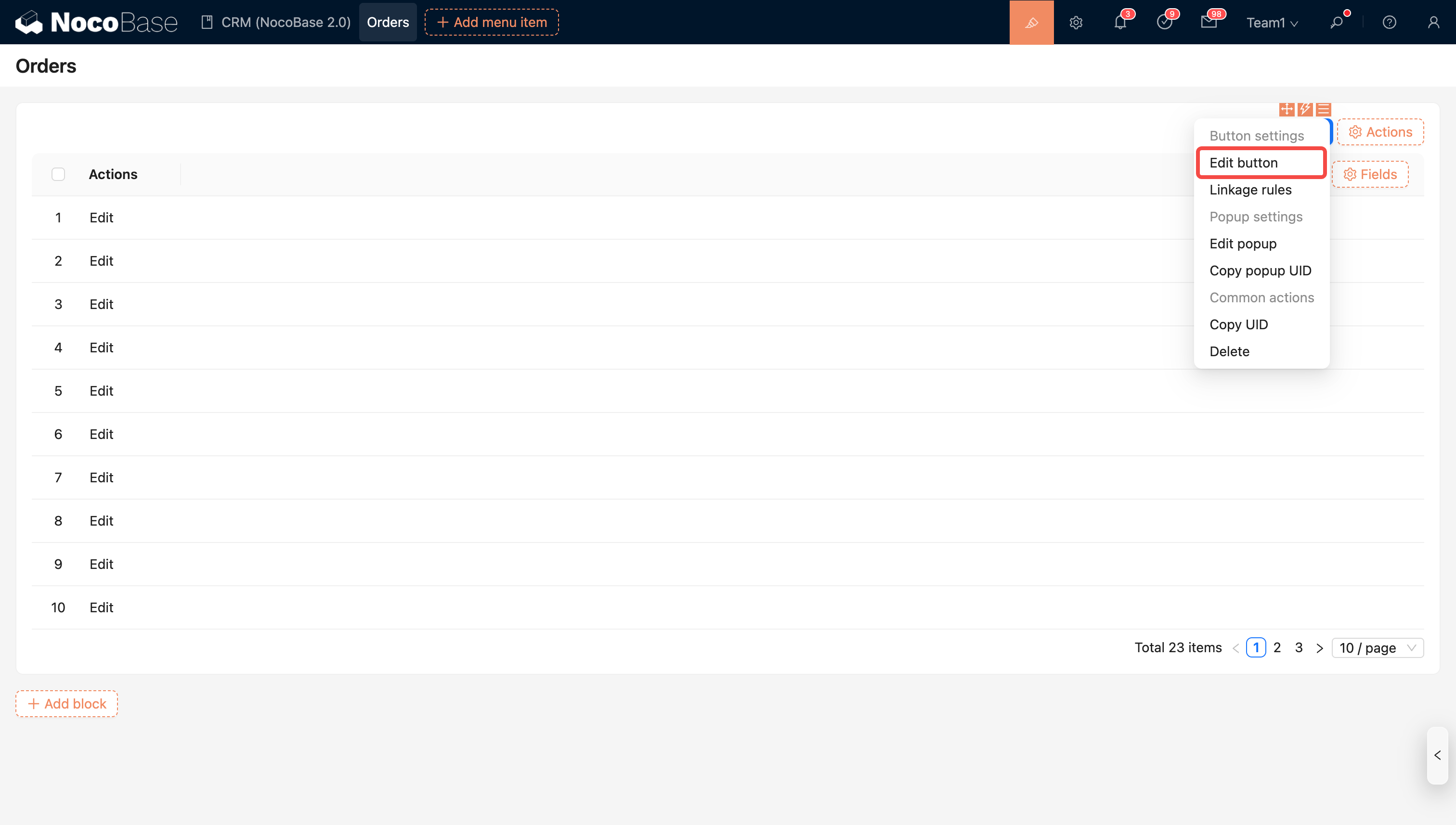
#Modifica pulsante

#Introduzione

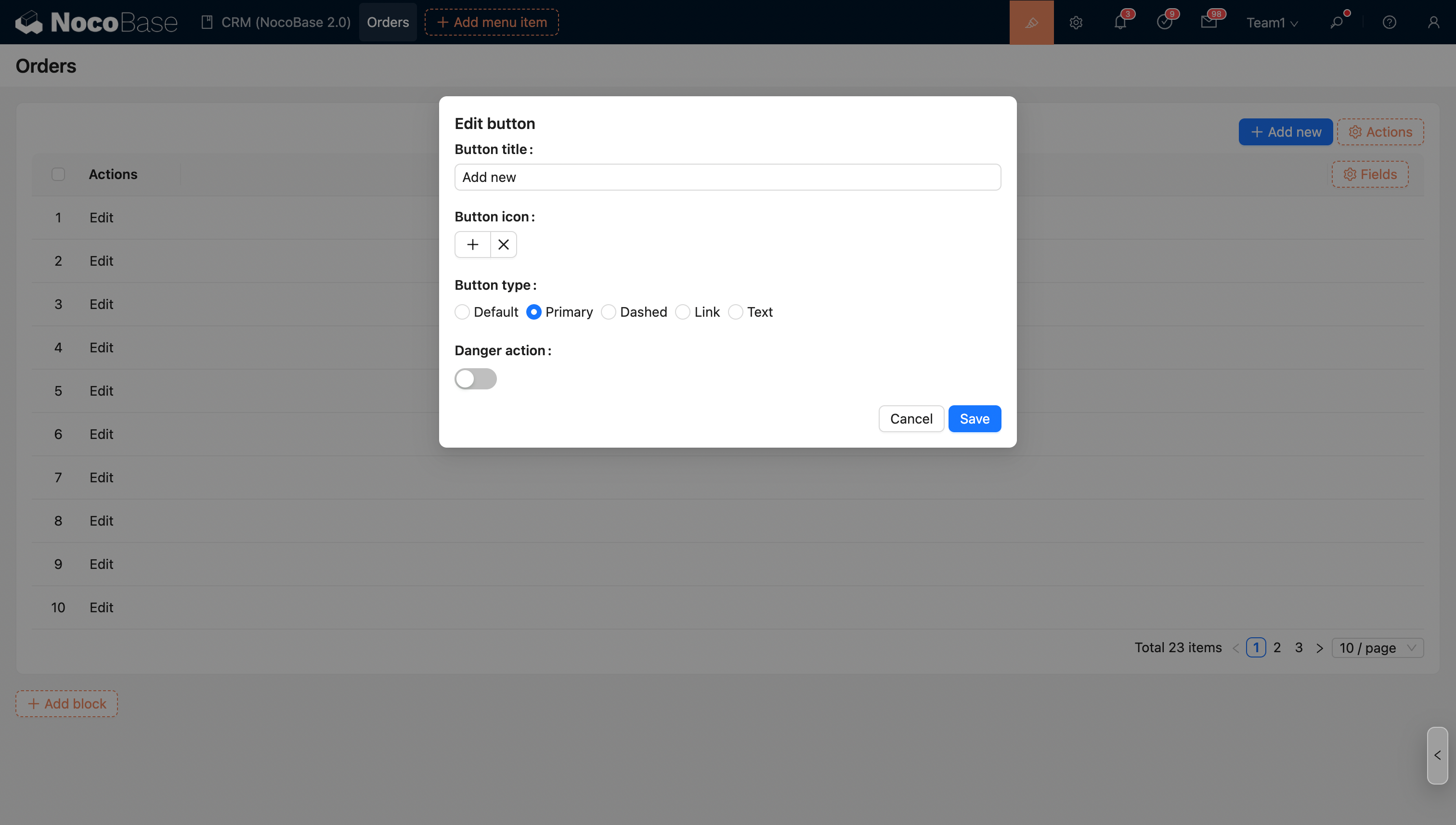
Il sistema Le permette di personalizzare il nome, l'icona, il colore di sfondo e il tipo di un pulsante. Questo Le offre opzioni flessibili per la personalizzazione dell'interfaccia utente, aiutandoLa ad adattare lo stile di visualizzazione e le funzionalità del pulsante in base alle Sue esigenze specifiche.

  • Nome del pulsante: Può personalizzare il testo del pulsante in base alle Sue esigenze aziendali, assicurando che l'etichetta sia chiara e intuitiva.
  • Icona del pulsante: È possibile impostare un'icona per il pulsante per migliorare il riconoscimento visivo, permettendo agli utenti di identificare rapidamente la funzione del pulsante.
  • Azione pericolosa (Danger Action): Quando un pulsante rappresenta un'azione pericolosa (come eliminare, reimpostare, ecc.), può essere impostato come tipo Danger Action.
  • Tipo di pulsante (Button Type): I pulsanti supportano diverse impostazioni di tipo. I tipi di pulsante più comuni includono:
    • Predefinito (Default): Un pulsante standard, adatto per operazioni normali.
    • Primario (Primary): Utilizzato per azioni importanti o principali, solitamente con un effetto visivo evidente.
    • Tratteggiato (Dashed): Un pulsante con un bordo tratteggiato, adatto per azioni secondarie o pulsanti di suggerimento.
    • Testo (Text): Un pulsante con solo testo e senza colore di sfondo, tipicamente usato per operazioni leggere o collegamenti.
20251029124822

20251029124757