logologo
Inizio
Guida
Sviluppo
Plugin
API
English
简体中文
日本語
한국어
Deutsch
Français
Español
Português
Русский
Italiano
Türkçe
Українська
Tiếng Việt
Bahasa Indonesia
ไทย
Polski
Nederlands
Čeština
العربية
עברית
हिन्दी
Svenska
Inizio
Guida
Sviluppo
Plugin
API
logologo
Panoramica

Blocchi

Panoramica

Blocchi Dati

Tabella
Modulo
Dettagli
Elenco
Griglia di Schede
Grafico

Blocco Filtro

Modulo

Altri Blocchi

Pannello Azioni
Iframe
Blocco di Riferimento
Markdown
Blocco JS

Impostazioni Blocco

Ambito Dati
Layout
Regole di Interazione Blocco
Regole di Interazione Campo
Regole di Ordinamento
Elimina Blocco
Titolo Blocco

Campi

Panoramica

Opzioni Generali

Campi Tabella
Campi Dettagli
Campi Modulo Filtro
Campi Modulo

Opzioni Specifiche

Data
Gestore File
Sottomodulo
Selettore a Tendina
Selettore Dati
Selettore a Cascata
Sottotabella
Sottodettagli
Titolo
Campo JS
Elemento JS
Colonna JS

Opzioni Campo

Valore Predefinito
Etichetta Campo
Mostra Etichetta
Suggerimento Campo
Ambito Dati
Componente Campo
Formattazione Numerica
Modalità
Obbligatorio
Campo Titolo
Regole di Validazione
Componente Campo Relazione

Azioni

Panoramica

Opzioni Azione

Pulsante Modifica
Richiedi Conferma
Assegna Valore Campo
Associa Workflow
Finestra di Modifica
Regole di Interazione Azione

Tipi di Azione

Aggiungi
Visualizza
Elimina
Modifica
Importa
Importa Pro
Esporta
Esporta Pro
Esporta Allegati
Filtra
Link
Apri Finestra
Aggiorna
Invia Dati
Avvia Workflow
Aggiorna Record
Aggiornamento Massivo
Aggiungi Sottorecord
Azione JS
Permessi Azione

Avanzato

Regole di Interazione
Flusso Eventi
Variabili
Esegui JS
Previous PagePannello Azioni
Next PageBlocco di Riferimento
Avviso di traduzione IA

Questa documentazione è stata tradotta automaticamente dall'IA.

#Blocco Iframe

This feature is provided by the plugin «Blocco: iframe»

#Introduzione

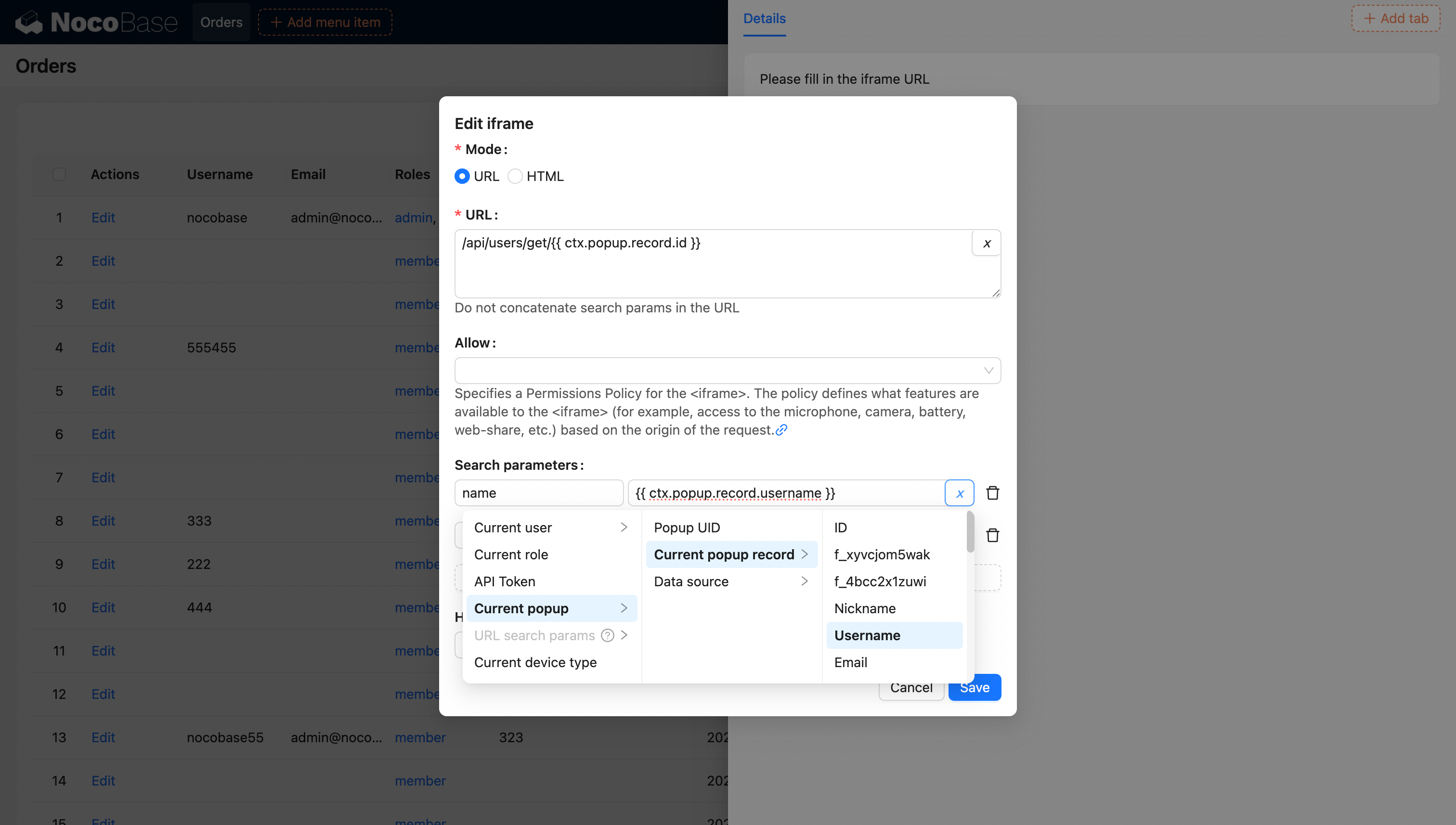
Il blocco Iframe Le permette di incorporare pagine web o contenuti esterni nella pagina corrente. Può integrare facilmente applicazioni esterne nella pagina configurando un URL o inserendo direttamente codice HTML. Quando utilizza una pagina HTML, può personalizzare il contenuto in modo flessibile per soddisfare specifiche esigenze di visualizzazione. Questo metodo è particolarmente adatto per scenari che richiedono visualizzazioni personalizzate, poiché consente di caricare risorse esterne senza reindirizzamenti, migliorando l'esperienza utente e l'interattività della pagina.
20251026205102

#Sintassi del Modello

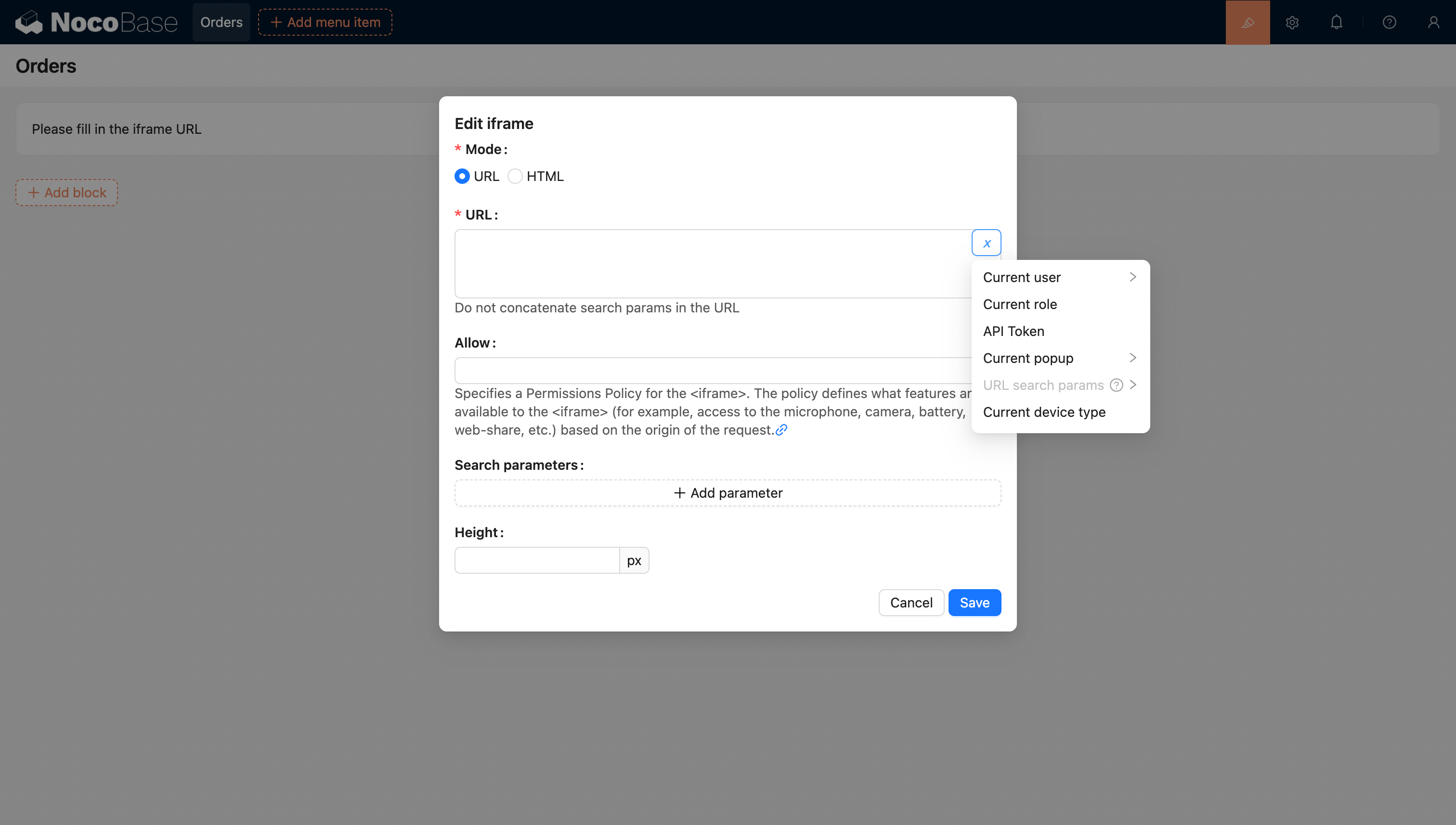
Nella modalità HTML, il contenuto del blocco supporta l'utilizzo della sintassi del motore di template Liquid.
20251026205331

#Supporto Variabili

#Supporto Variabili HTML

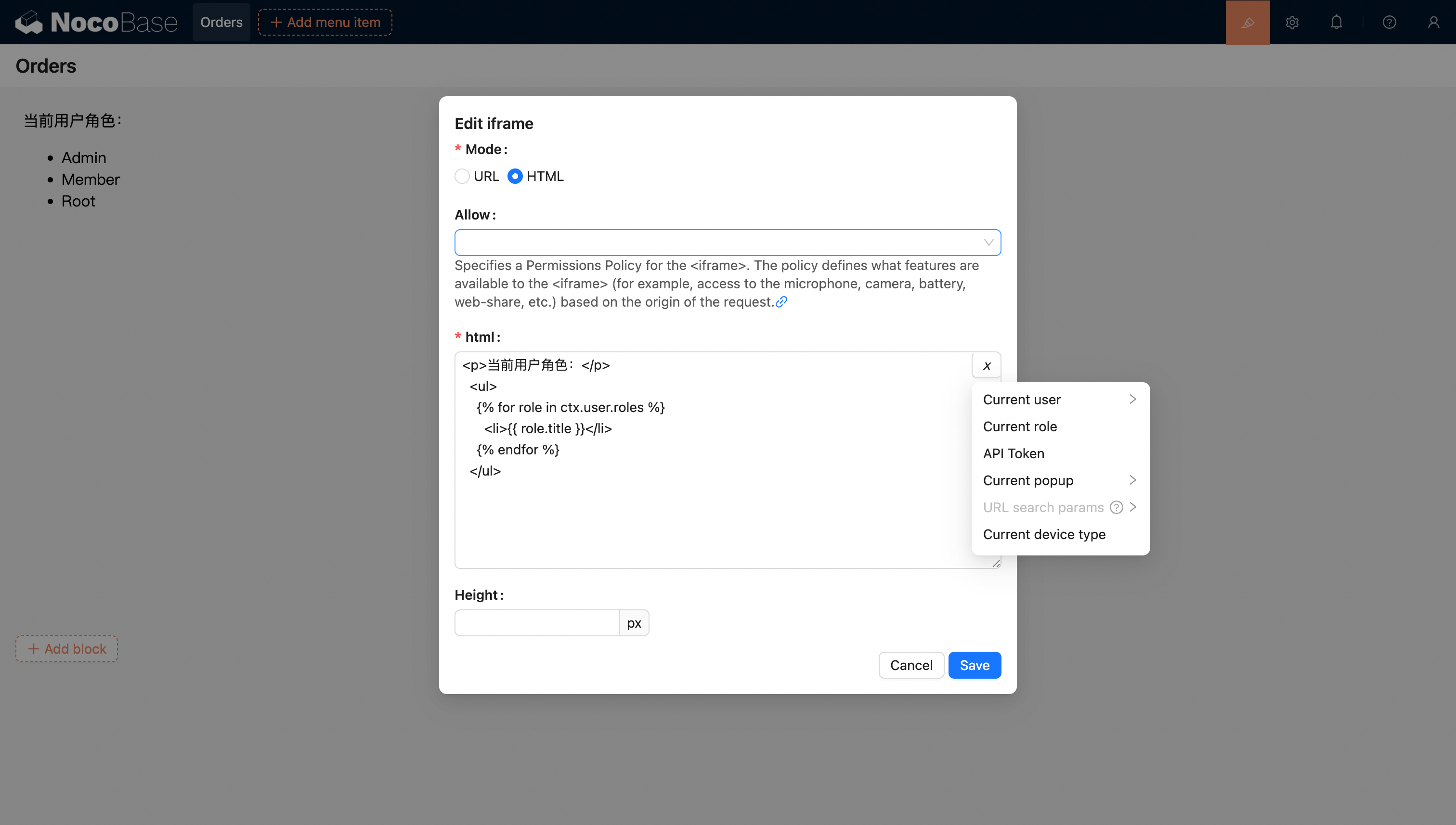
  • Permette di selezionare variabili dal contesto del blocco corrente utilizzando il selettore di variabili. 20251026205441
  • Permette di iniettare e utilizzare variabili nell'applicazione tramite codice.

Può anche iniettare variabili personalizzate nell'applicazione tramite codice e usarle in HTML. Ad esempio, per creare un'applicazione calendario dinamica usando Vue 3 ed Element Plus:

<!doctype html>
<html lang="zh">
  <head>
    <meta charset="UTF-8" />
    <meta name="viewport" content="width=device-width, initial-scale=1.0" />
    <title>Vue3 CDN Example</title>
    <script src="https://cdn.bootcdn.net/ajax/libs/vue/3.5.9/vue.global.prod.js"></script>
    <script src="https://unpkg.com/element-plus"></script>
    <script src="https://unpkg.com/element-plus/dist/locale/zh-cn"></script>
    <link
      rel="stylesheet"
      href="https://unpkg.com/element-plus/dist/index.css"
    />
  </head>
  <body>
    <div id="app">
      <el-container>
        <el-main>
          <el-calendar v-model="month">
            <div class="header-container">
              <div class="action-group">
                <span class="month-display">{{ month }}</span>
                <el-button-group>
                  <el-button
                    type="primary"
                    :loading="loading"
                    @click="changeMonth(-1)"
                    >Last month</el-button
                  >
                  <el-button
                    type="primary"
                    :loading="loading"
                    @click="changeMonth(1)"
                    >Next month</el-button
                  >
                </el-button-group>
              </div>
            </div>
          </el-calendar>
        </el-main>
      </el-container>
    </div>
    <script>
      const { createApp, ref, provide } = Vue;
      const app = createApp({
        setup() {
          const month = ref(new Date().toISOString().slice(0, 7));
          const loading = ref(false);

          const changeMonth = (offset) => {
            const date = new Date(month.value + '-01');
            date.setMonth(date.getMonth() + offset);
            month.value = date.toISOString().slice(0, 7);
          };
          provide('month', month);
          provide('changeMonth', changeMonth);
          return { month, loading, changeMonth };
        },
      });
      app.use(ElementPlus);
      app.mount('#app');
    </script>
  </body>
</html>

20250320163250

Esempio: Un semplice componente calendario creato con React e Ant Design (antd), che utilizza dayjs per gestire le date.

<!doctype html>
<html lang="zh">
  <head>
    <meta charset="UTF-8" />
    <meta name="viewport" content="width=device-width, initial-scale=1.0" />
    <title>React CDN Example</title>
    <script src="https://unpkg.com/react@18/umd/react.production.min.js"></script>
    <script src="https://unpkg.com/react-dom@18/umd/react-dom.production.min.js"></script>
    <link
      rel="stylesheet"
      href="https://cdn.jsdelivr.net/npm/antd/dist/antd.min.css"
    />
    <script src="https://unpkg.com/dayjs/dayjs.min.js"></script>
  </head>
  <body>
    <div id="app"></div>
    <script src="https://cdn.jsdelivr.net/npm/antd/dist/antd.min.js"></script>
    <script>
      document.addEventListener('DOMContentLoaded', function () {
        const { useState } = React;
        const { Calendar, Button, Space, Typography } = window.antd;
        const { Title } = Typography;
        const CalendarComponent = () => {
          const [month, setMonth] = useState(dayjs().format('YYYY-MM'));
          const [loading, setLoading] = useState(false);
          const changeMonth = (offset) => {
            const newMonth = dayjs(month)
              .add(offset, 'month')
              .format('YYYY-MM');
            setMonth(newMonth);
          };
          return React.createElement(
            'div',
            { style: { padding: 20 } },
            React.createElement(
              'div',
              {
                style: {
                  display: 'flex',
                  justifyContent: 'space-between',
                  alignItems: 'center',
                  marginBottom: 16,
                },
              },
              React.createElement(Title, { level: 4 }, month),
              React.createElement(
                Space,
                null,
                React.createElement(
                  Button,
                  { type: 'primary', loading, onClick: () => changeMonth(-1) },
                  'Last month',
                ),
                React.createElement(
                  Button,
                  { type: 'primary', loading, onClick: () => changeMonth(1) },
                  'Next month',
                ),
              ),
            ),
            React.createElement(Calendar, {
              fullscreen: false,
              value: dayjs(month),
            }),
          );
        };
        ReactDOM.createRoot(document.getElementById('app')).render(
          React.createElement(CalendarComponent),
        );
      });
    </script>
  </body>
</html>

20250320164537

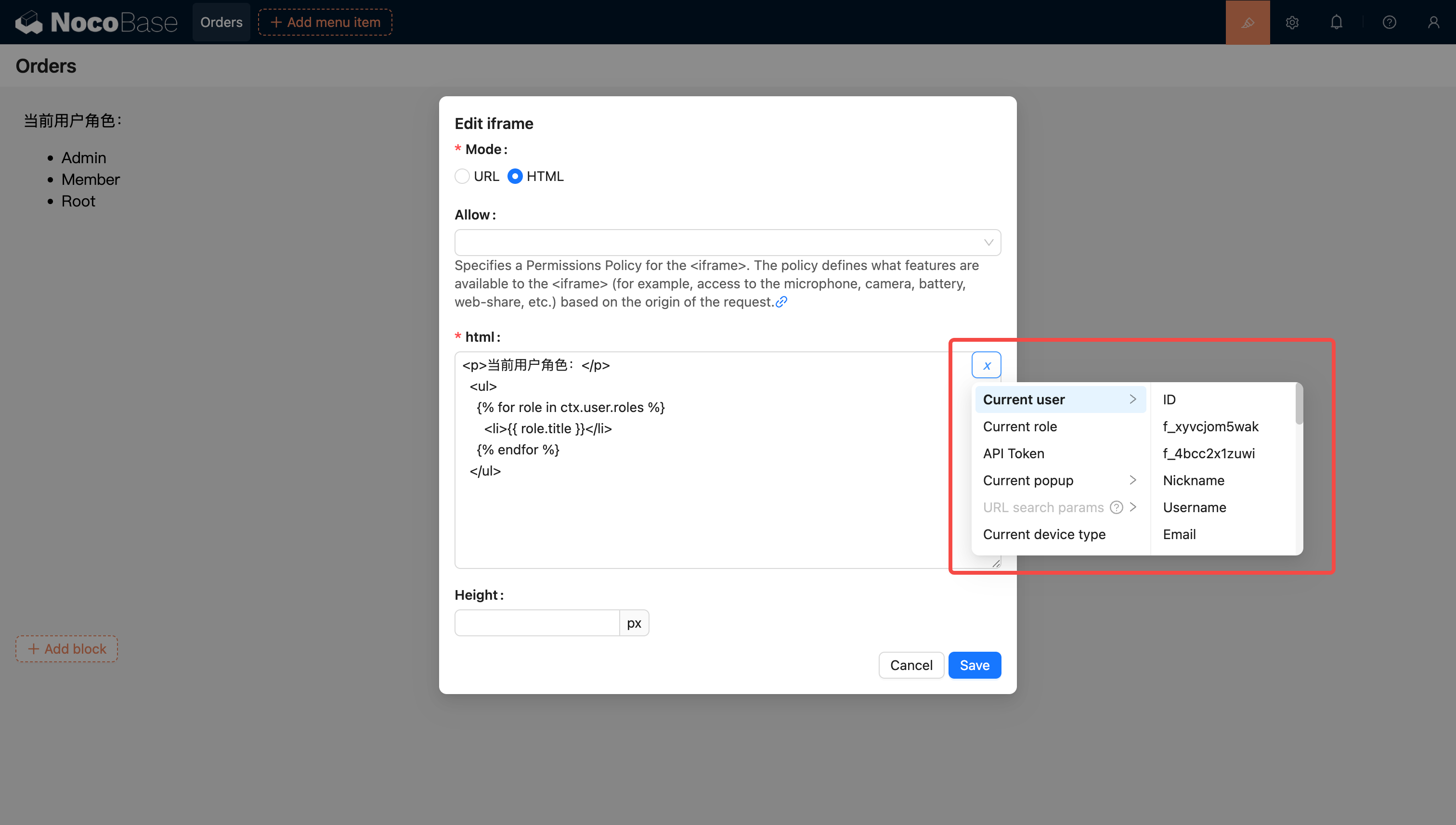
#Supporto Variabili URL

20251026212608

Per maggiori informazioni sulle variabili, consulti Variabili.