Questa documentazione è stata tradotta automaticamente dall'IA.
Calcolo JSON
Workflow: Calcolo JSONCommunity Edition+Introduzione
Questo nodo le permette di calcolare o trasformare dati JSON complessi generati dai nodi a monte (upstream) utilizzando diversi motori di calcolo JSON. In questo modo, i dati vengono preparati per essere utilizzati dai nodi successivi. Ad esempio, può trasformare i risultati di operazioni SQL o richieste HTTP nei valori e nei formati di variabile desiderati, rendendoli pronti per l'uso.
Creare un nodo
Nell'interfaccia di configurazione del flusso di lavoro, clicchi sul pulsante più ("+") all'interno del processo per aggiungere un nodo "Calcolo JSON":
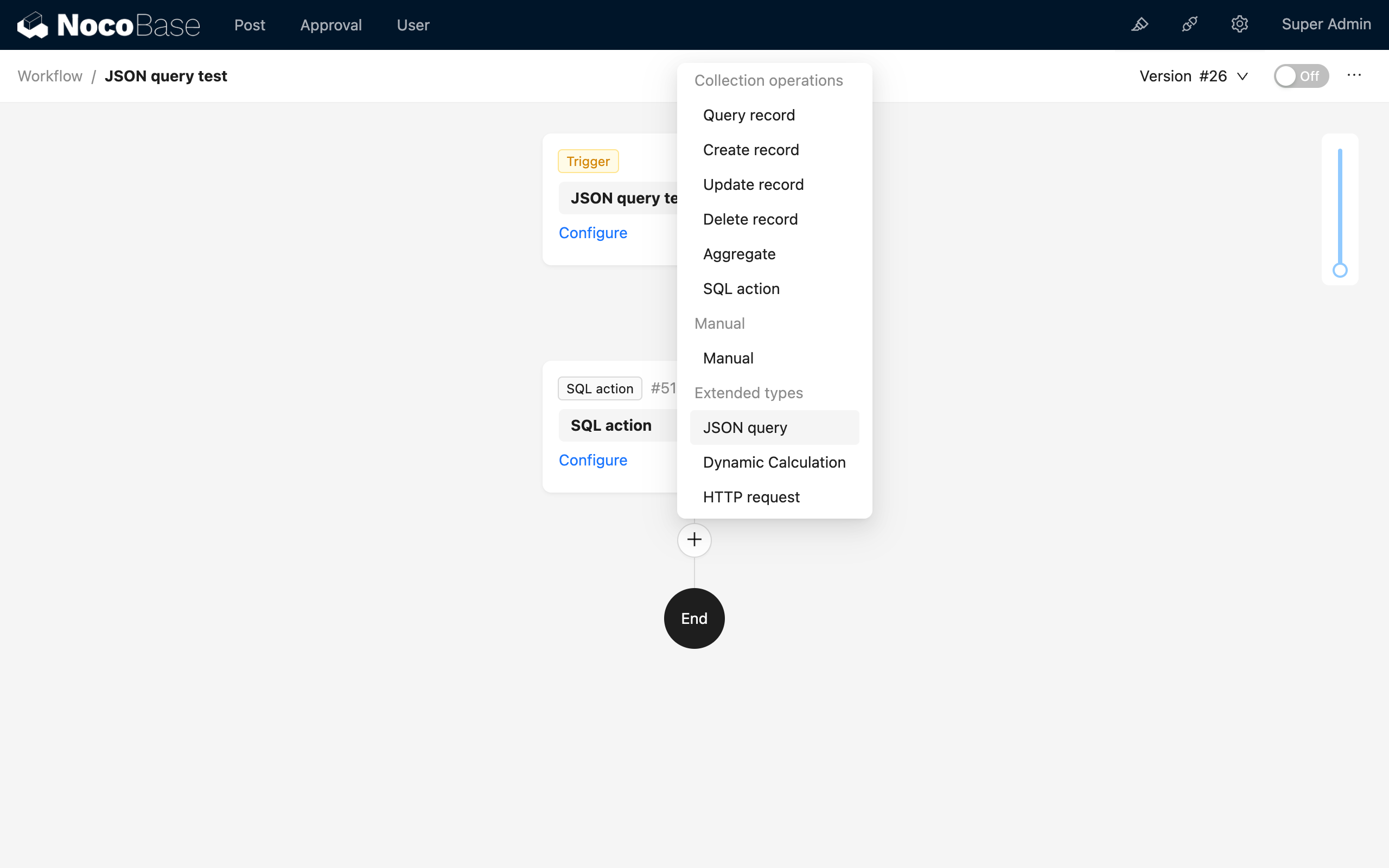
Di solito, il nodo Calcolo JSON viene creato al di sotto di altri nodi dati per poterli analizzare.
Configurazione del nodo
Motore di analisi
Il nodo Calcolo JSON supporta diverse sintassi tramite vari motori di analisi. Può scegliere quello che preferisce in base alle sue esigenze e alle caratteristiche di ciascun motore. Attualmente, sono supportati tre motori di analisi:
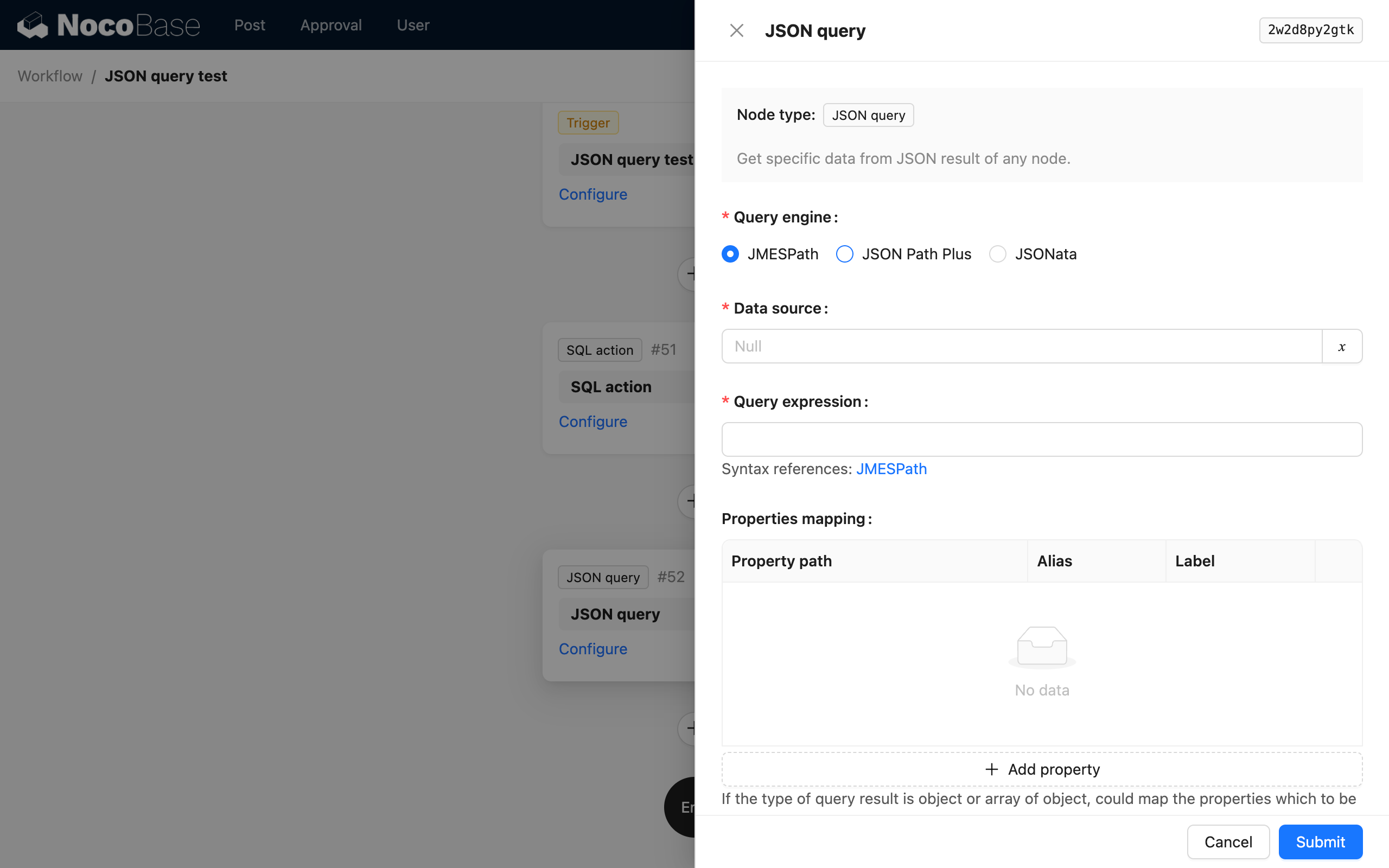
Fonte dati
La fonte dati può essere il risultato di un nodo a monte o un oggetto dati nel contesto del flusso di lavoro. Di solito si tratta di un oggetto dati senza una struttura predefinita, come il risultato di un nodo SQL o di un nodo di richiesta HTTP.
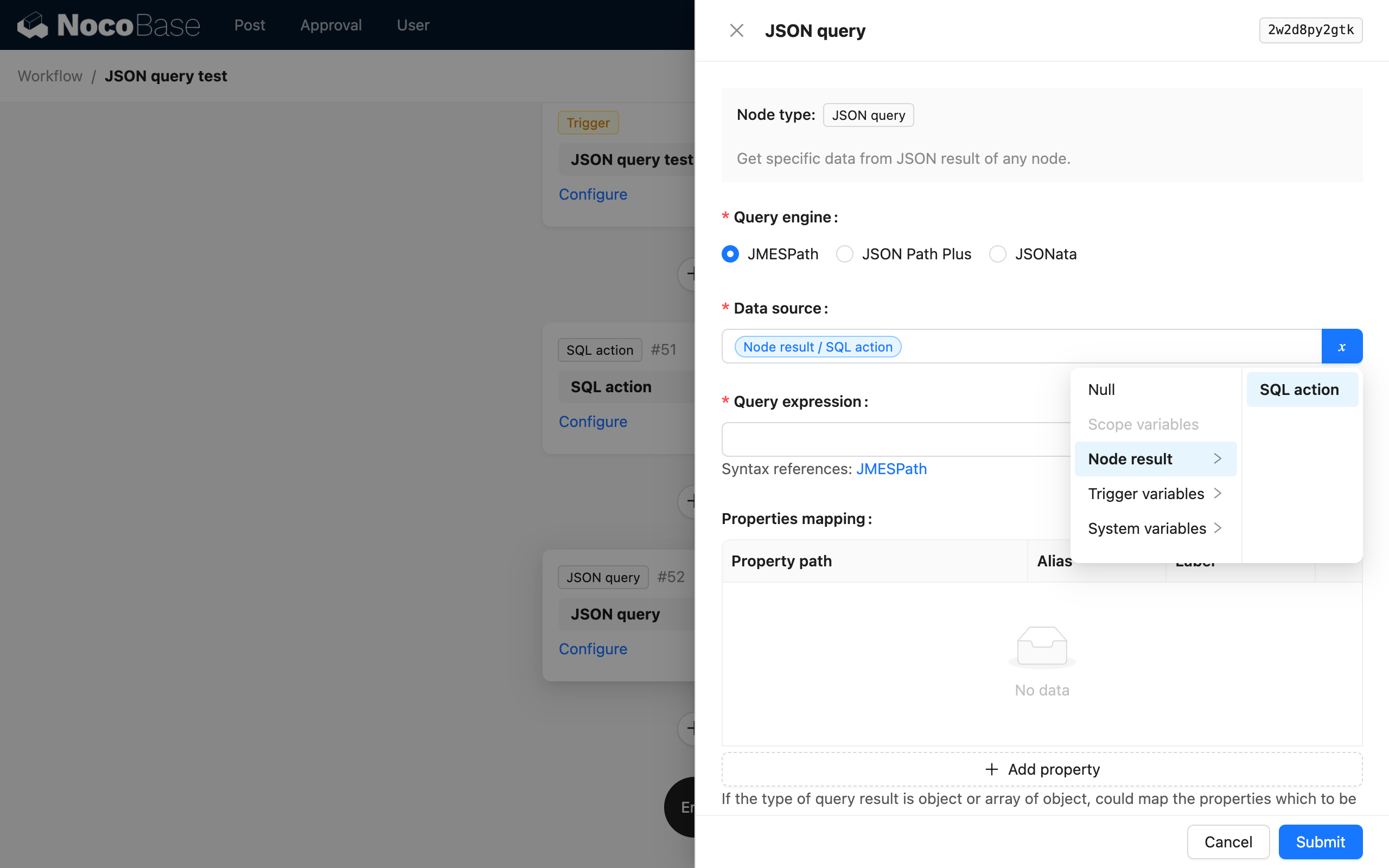
Di solito, gli oggetti dati dei nodi correlati alle collezioni sono già strutturati tramite le informazioni di configurazione della collezione e, in genere, non richiedono l'analisi tramite il nodo Calcolo JSON.
Espressione di analisi
Espressioni di analisi personalizzate basate sulle sue esigenze di analisi e sul motore di analisi scelto.
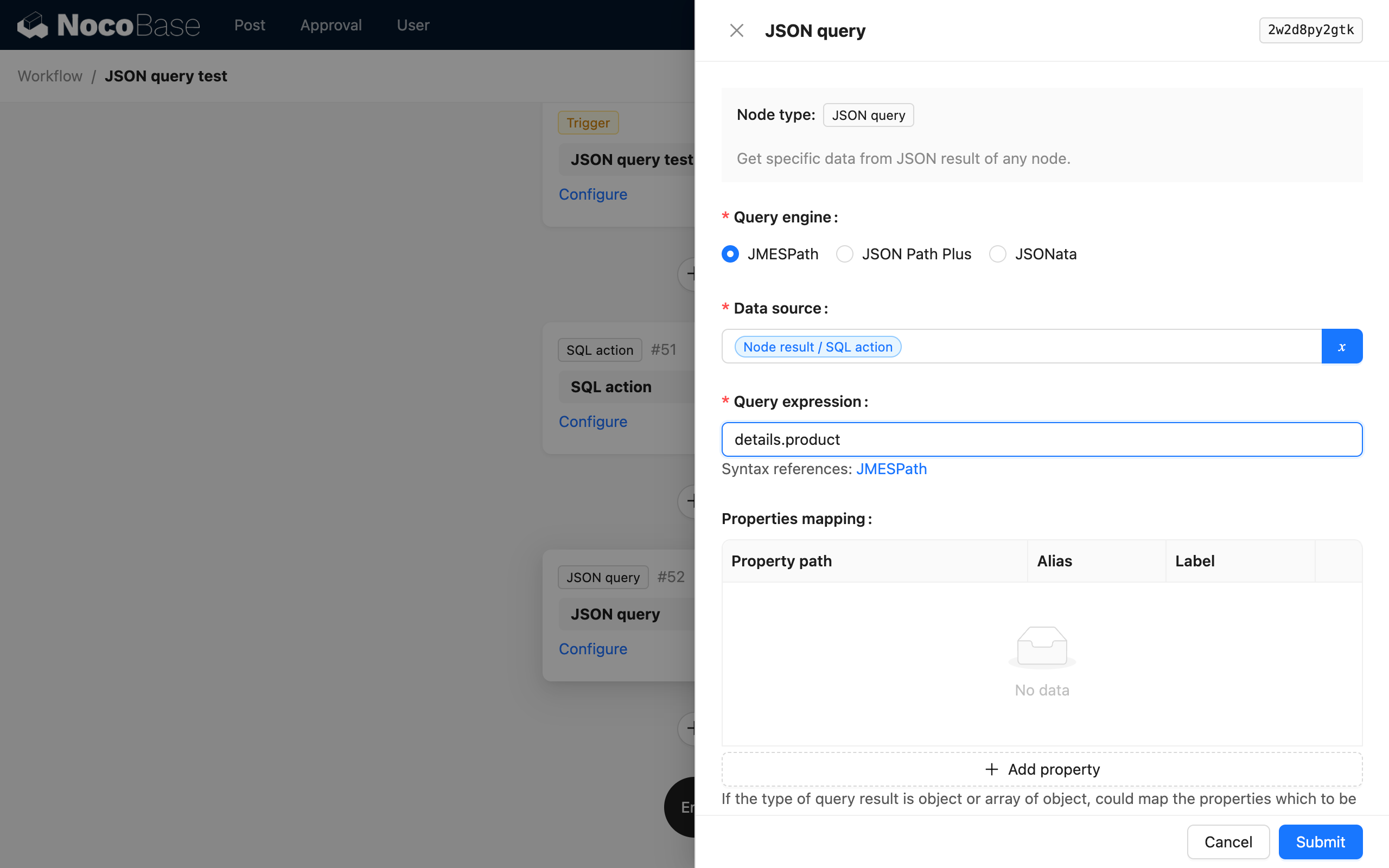
I diversi motori offrono sintassi di analisi differenti. Per maggiori dettagli, la preghiamo di consultare la documentazione nei link.
A partire dalla versione v1.0.0-alpha.15, le espressioni supportano le variabili. Le variabili vengono pre-analizzate prima dell'esecuzione del motore specifico, sostituendo i valori delle variabili con stringhe specifiche secondo le regole dei template di stringa, e concatenandole con altre stringhe statiche nell'espressione per formare l'espressione finale. Questa funzionalità è molto utile quando è necessario costruire espressioni dinamicamente, ad esempio quando alcuni contenuti JSON richiedono una chiave dinamica per l'analisi.
Mappatura delle proprietà
Quando il risultato del calcolo è un oggetto (o un array di oggetti), può ulteriormente mappare le proprietà desiderate a variabili figlie tramite la mappatura delle proprietà, per utilizzarle nei nodi successivi.
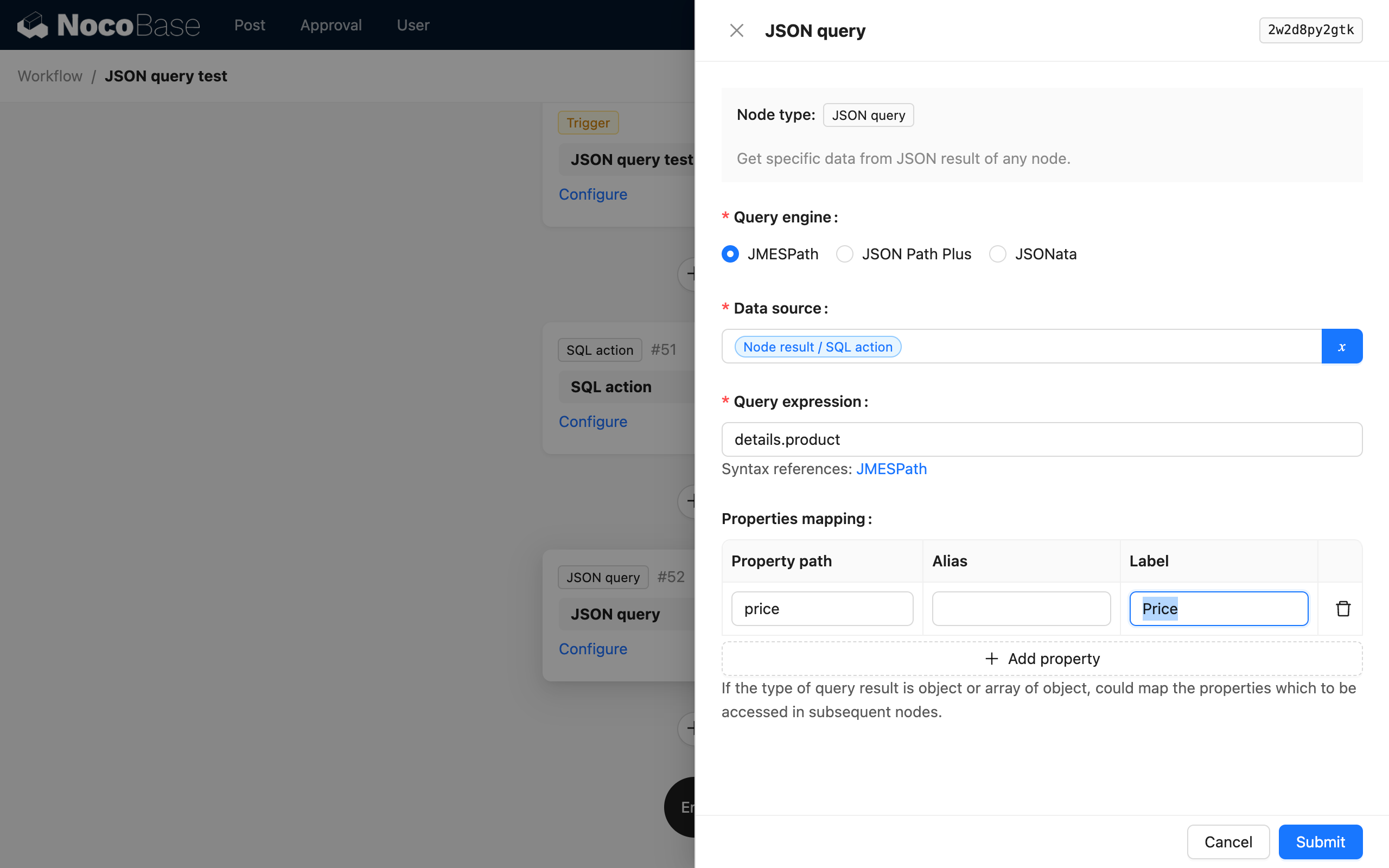
Per un risultato che sia un oggetto (o un array di oggetti), se non viene eseguita la mappatura delle proprietà, l'intero oggetto (o array di oggetti) verrà salvato come singola variabile nel risultato del nodo, e i valori delle proprietà dell'oggetto non potranno essere utilizzati direttamente come variabili.
Esempio
Supponiamo che i dati da analizzare provengano da un nodo SQL precedente utilizzato per interrogare i dati, e che il suo risultato sia un insieme di dati sugli ordini:
Se dobbiamo analizzare e calcolare il prezzo totale dei due ordini presenti nei dati, e assemblarlo con l'ID dell'ordine corrispondente in un oggetto per aggiornare il prezzo totale dell'ordine, possiamo configurarlo come segue:
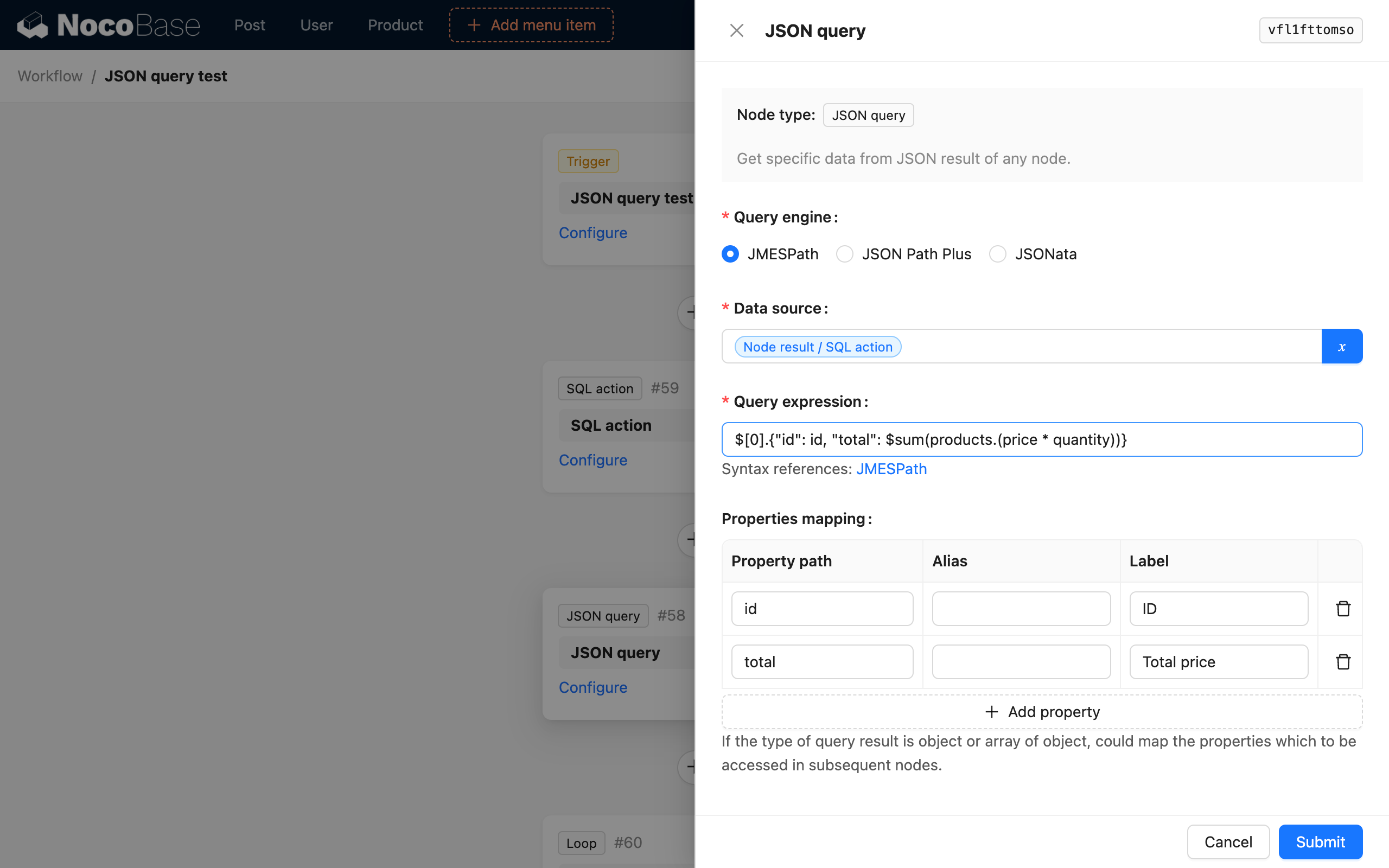
- Selezioni il motore di analisi JSONata;
- Selezioni il risultato del nodo SQL come fonte dati;
- Utilizzi l'espressione JSONata
$[0].{"id": id, "total": products.(price * quantity)}per l'analisi; - Selezioni la mappatura delle proprietà per mappare
idetotala variabili figlie;
Il risultato finale dell'analisi è il seguente:
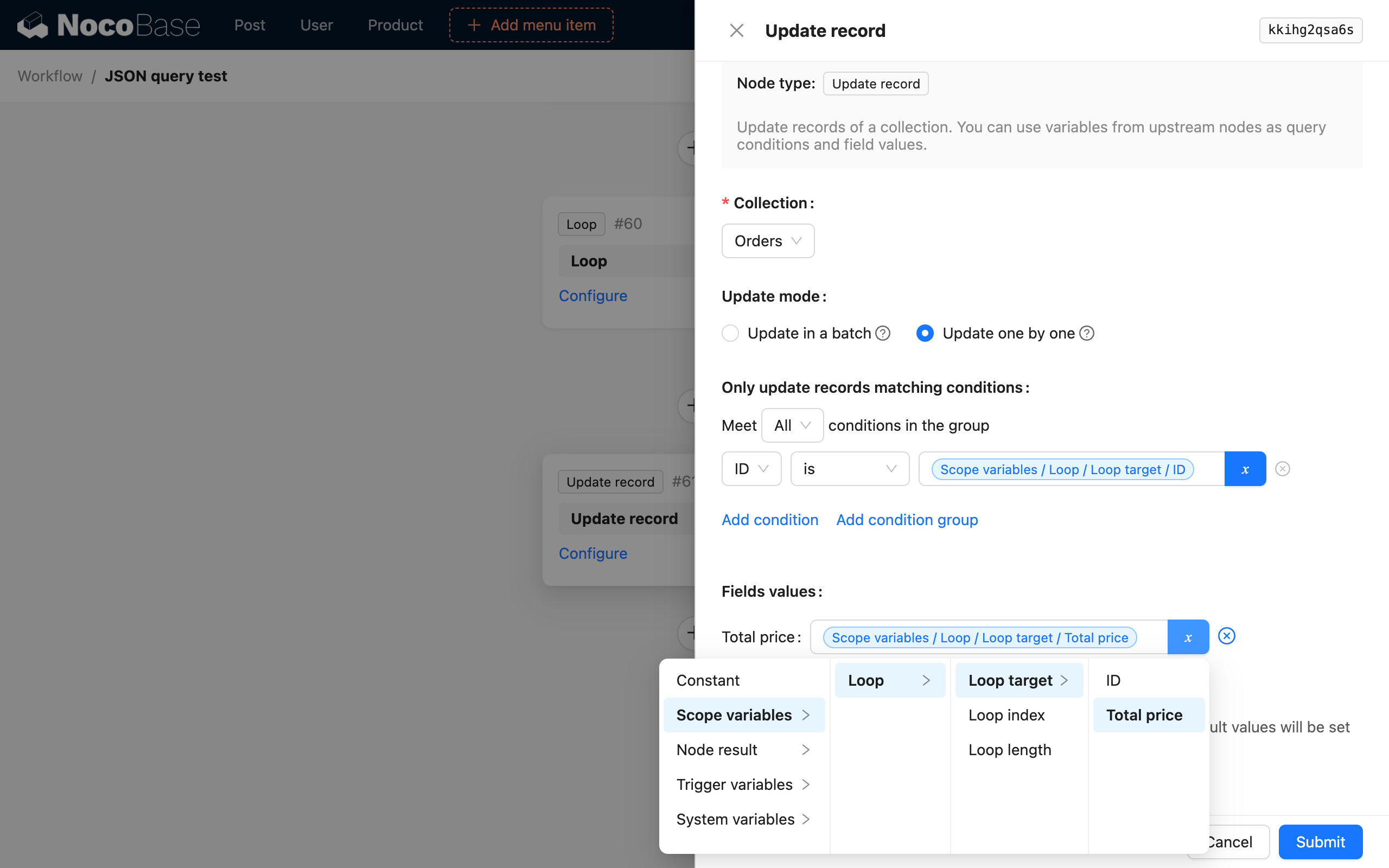
Successivamente, può iterare sull'array di ordini risultante per aggiornare il prezzo totale degli ordini.