

最初のプラグインを作成する
このドキュメントでは、ページで使用できるブロックプラグインをゼロから作成する手順を説明します。NocoBase プラグインの基本的な構造と開発フローを理解するのに役立ちます。
前提条件
始める前に、NocoBase がインストール済みであることを確認してください。まだインストールしていない場合は、以下を参照してください:
インストールが完了したら、開発を始められます。
ステップ 1:CLI でプラグインスケルトンを作成する
リポジトリのルートディレクトリで以下のコマンドを実行し、空のプラグインを素早く生成します:
コマンドが正常に実行されると、packages/plugins/@my-project/plugin-hello ディレクトリに基本ファイルが生成されます。デフォルトの構造は以下の通りです:
スケルトンが生成するのは最小限の骨組みで、src/client-v2/ にはエントリファイルしかありません。以降の手順で使う models/ や locale.ts は自分で新規作成する必要があります。
続いて開発モードを起動すると、以降はコードを修正するだけでホットリロードされます:
-
プロジェクトを NocoBase CLI(
nb init)で作成した場合は、プロジェクトのルートディレクトリ(<app-path>)で以下を実行します: -
自分で clone した NocoBase ソースリポジトリの場合は、ソースコードのルートディレクトリで以下を実行します:
起動後、ブラウザで「プラグインマネージャー」ページ(デフォルトアドレス:http://localhost:13000/admin/settings/plugin-manager)にアクセスし、プラグインがリストに表示されているか確認します。
ステップ 2:シンプルなクライアントブロックを実装する
次に、プラグインにカスタムブロックモデルを追加し、ウェルカムテキストを表示してみましょう。
- 翻訳ユーティリティファイル
src/client-v2/locale.tsを作成します。tExprは名前空間付きの翻訳式を宣言するために、useTはコンポーネント内で翻訳関数を取得するために使います:
- 新しいブロックモデルファイル
src/client-v2/models/HelloBlockModel.tsxを作成します:
- ブロックモデルを登録します。モデルファイルを作成しただけでは不十分で、フロントエンドランタイムは
models/ディレクトリを自動的にスキャンしないため、プラグインエントリで明示的に登録する必要があります。src/client-v2/plugin.tsxを編集し、load()の中でregisterModelLoadersを使ってモデルのロード方法を宣言します:
registerModelLoaders が受け取るのは遅延ロード用の関数で、モデルは実際に使われたときに初めてロードされます。キー名(HelloBlockModel)はモデルのクラス名と一致させる必要があり、ランタイムはこの名前でモジュールの名前付きエクスポートからモデルクラスを取り出します。
コードを保存した後、開発モードを実行している場合は、ターミナル出力にホットリロードのログが表示されるはずです。
ステップ 3:プラグインをアクティブ化して体験する
コマンドラインまたは管理画面からプラグインを有効にできます:
-
コマンドライン
-
管理画面:「プラグインマネージャー」にアクセスし、
@my-project/plugin-helloを見つけて「アクティブ化」をクリックします。
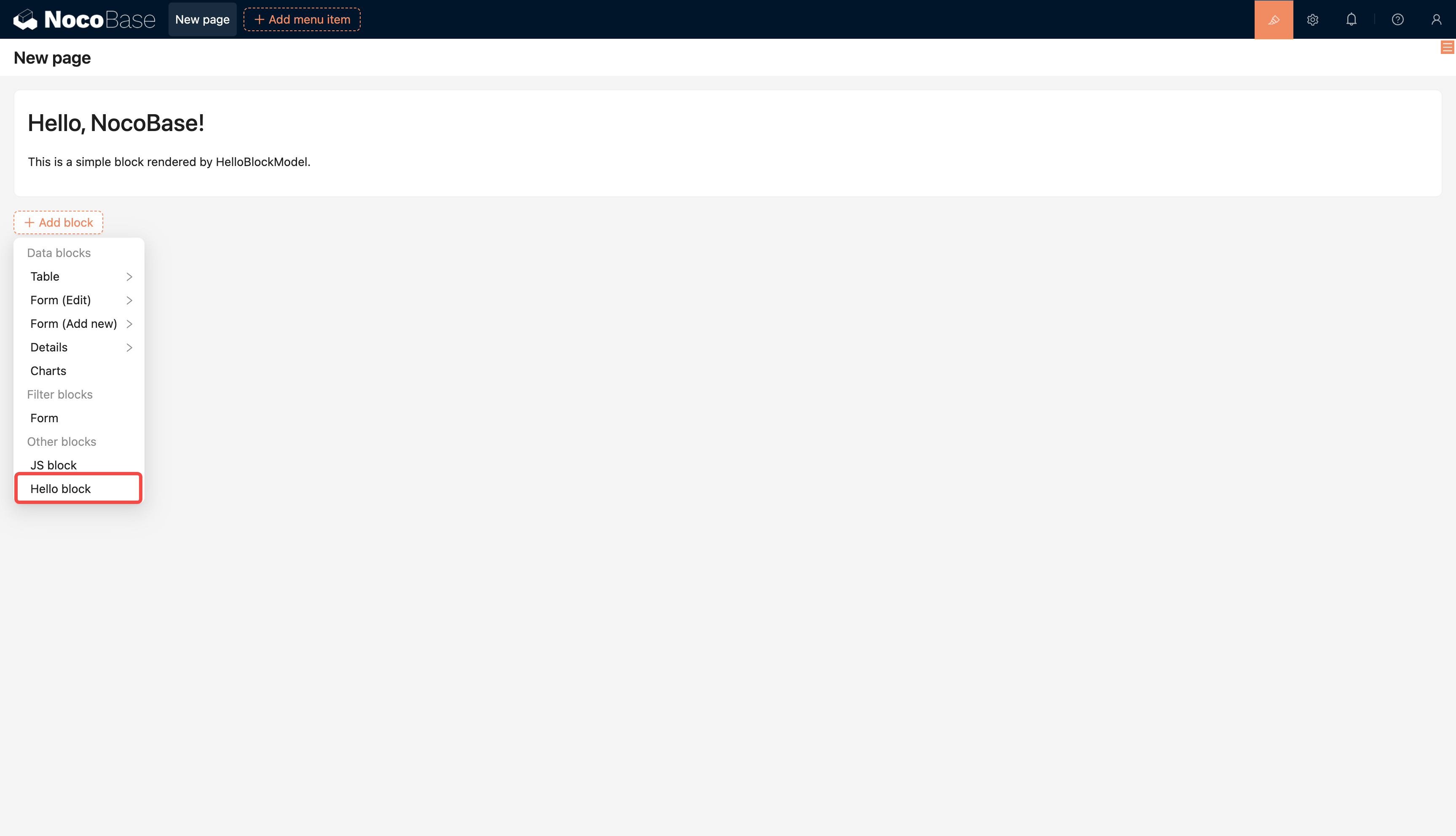
アクティブ化後、新しい「Modern page (v2)」ページを作成し、ブロックを追加する際に「Hello block」が表示されます。これをページに挿入すると、先ほど作成したウェルカムコンテンツが表示されます。
プラグインをデフォルトでプリセットまたはデフォルトで有効化する(オプション)
上記では単一プラグインを手動で有効化する方法を説明しました。自分の NocoBase アプリケーションを管理していて、nocobase install(初回インストール)や nocobase upgrade(アップグレード)の実行後に特定のプラグインを自動的に準備しておきたい場合は、2 つの環境変数でプラグインのデフォルト状態を制御できます:
APPEND_PRESET_LOCAL_PLUGINS(デフォルトプリセットプラグインの追加) — プラグインをプリセット済みのローカルプラグインリストに追加します。インストール後に「プラグインマネージャー」に表示されますが、デフォルトでは無効であり、手動で有効化する必要がありますAPPEND_PRESET_BUILT_IN_PLUGINS(デフォルト内蔵プラグインの追加) — プラグインを内蔵プラグインリストに追加します。インストール時に自動的に有効化され、内蔵プラグインとして「プラグインマネージャー」では無効化も削除もできません
どちらの変数の値もプラグインのパッケージ名(package.json の name)で、複数のプラグインは英語のカンマで区切ります。.env での設定例:
通常、ローカル開発・デバッグには前述の yarn pm enable で十分です。これら 2 つの変数は「すぐに使える」配布シナリオに適しています——たとえば、固定のプラグインセットを含む NocoBase アプリケーションをパッケージングし、初期化後にプラグインをすぐに利用可能にしたい場合などです。
- プラグインがローカルにダウンロードされ、
node_modulesで解決できる状態になっている必要があります。プロジェクトディレクトリ構造を参照してください - 設定後、
nocobase installまたはnocobase upgradeを再実行することで有効になります - 環境変数の完全な説明は環境変数を参照してください
ステップ 4:ビルドとパッケージング
プラグインを他の環境に配布する準備ができたら、まずビルドしてからパッケージングする必要があります:
プラグインがソースリポジトリで作成された場合、最初のビルドではリポジトリ全体の型チェックがトリガーされるため、時間がかかる場合があります。依存関係がインストールされており、リポジトリがビルド可能な状態であることを確認してください。
ビルドが完了すると、パッケージファイルはデフォルトで storage/tar/ ディレクトリに配置され、ファイル名は <パッケージ名>-<バージョン番号>.tgz になります。たとえば storage/tar/@my-project/plugin-hello-0.1.0.tgz です。
プラグインの公開前にテストケースを記述してコアロジックを検証することをおすすめします。NocoBase は完全なサーバーサイドテストツールチェーンを提供しています。詳細は Test テスト を参照してください。
ステップ 5:他の NocoBase アプリケーションにアップロードする
パッケージファイルをターゲットアプリケーションの ./storage/plugins ディレクトリにアップロードして解凍します。詳細な手順は プラグインのインストールとアップグレード を参照してください。
ターゲットアプリケーションが NocoBase CLI(nb init)で作成されている場合は、nb plugin import で直接インポートすることもでき、手動で解凍する必要はありません:
関連リンク
- プラグイン開発の概要 — NocoBase マイクロカーネルアーキテクチャとプラグインライフサイクルの理解
- プロジェクトディレクトリ構造 — プロジェクトディレクトリの規約、プラグインのロードパスと優先順位
- サーバーサイド開発の概要 — サーバーサイドプラグインの全体紹介とコア概念
- クライアントサイド開発の概要 — クライアントサイドプラグインの全体紹介とコア概念
- ビルドとパッケージング — プラグインのビルド、パッケージング、配布フロー
- Test テスト — サーバーサイドプラグインのテストケース作成
- create-nocobase-app を使用したインストール — NocoBase のインストール方法の一つ
- Git ソースからのインストール — ソースコードからの NocoBase インストール
- プラグインのインストールとアップグレード — パッケージ済みプラグインを他の環境にアップロード
- 環境変数 — プリセット・内蔵プラグインなどの環境変数設定