

logologo
Başlangıç
Kılavuz
Geliştirme
Eklentiler
API
English
简体中文
日本語
한국어
Deutsch
Français
Español
Português
Русский
Italiano
Türkçe
Українська
Tiếng Việt
Bahasa Indonesia
ไทย
Polski
Nederlands
Čeština
العربية
עברית
हिन्दी
Svenska
Başlangıç
Kılavuz
Geliştirme
Eklentiler
API
logologo

Hızlı Başlangıç

Eklenti Geliştirmeye Genel Bakış
İlk Eklentinizi Yazma
Proje Dizin Yapısı

Sunucu Taraflı Geliştirme

Genel Bakış
Plugin
Collections
Database İşlemleri
DataSourceManager
ResourceManager
ACL İzin Kontrolü
Middleware
Cache
Event
Context
Migration
Logger
I18n
Command
CronJobManager
Test

İstemci Taraflı Geliştirme

Genel Bakış
Plugin
Context
Router
ACL İzin Kontrolü
DataSourceManager
Resource
Request
Styles & Themes
Logger
I18n
Test

Diğer

Eklenti Yükseltme Kılavuzu
Dil Listesi
Bağımlılık Yönetimi
Derleme
Previous PageEklenti Geliştirmeye Genel Bakış
Next PageProje Dizin Yapısı
TIP

Bu belge AI tarafından çevrilmiştir. Herhangi bir yanlışlık için lütfen İngilizce sürümüne bakın

#İlk Eklentinizi Yazın

Bu kılavuz, NocoBase eklentilerinin temel yapısını ve geliştirme iş akışını anlamanıza yardımcı olmak için, sıfırdan başlayarak sayfalarda kullanılabilecek bir blok eklentisi oluşturma sürecinde size yol gösterecektir.

#Ön Koşullar

Başlamadan önce NocoBase'i başarıyla kurduğunuzdan emin olun. Henüz kurmadıysanız, aşağıdaki kurulum kılavuzlarına başvurabilirsiniz:

  • create-nocobase-app kullanarak kurun
  • Git kaynak kodundan kurun

Kurulum tamamlandıktan sonra, eklenti geliştirme yolculuğunuza resmi olarak başlayabilirsiniz.

#1. Adım: CLI Aracılığıyla Eklenti İskeleti Oluşturun

Boş bir eklentiyi hızla oluşturmak için depo kök dizininde aşağıdaki komutu çalıştırın:

yarn pm create @my-project/plugin-hello

Komut başarıyla çalıştıktan sonra, packages/plugins/@my-project/plugin-hello dizininde temel dosyalar oluşturulacaktır. Varsayılan yapı aşağıdaki gibidir:

├─ /packages/plugins/@my-project/plugin-hello
  ├─ package.json
  ├─ README.md
  ├─ client.d.ts
  ├─ client.js
  ├─ server.d.ts
  ├─ server.js
  └─ src
     ├─ index.ts                 # Varsayılan olarak sunucu tarafı eklentisini dışa aktarır
     ├─ client                   # İstemci tarafı kod konumu
     │  ├─ index.tsx             # Varsayılan olarak dışa aktarılan istemci tarafı eklenti sınıfı
     │  ├─ plugin.tsx            # Eklenti girişi (@nocobase/client Plugin'den miras alır)
     │  ├─ models                # İsteğe bağlı: Ön uç modelleri (örn. iş akışı düğümleri)
     │  │  └─ index.ts
     │  └─ utils
     │     ├─ index.ts
     │     └─ useT.ts
     ├─ server                   # Sunucu tarafı kod konumu
     │  ├─ index.ts              # Varsayılan olarak dışa aktarılan sunucu tarafı eklenti sınıfı
     │  ├─ plugin.ts             # Eklenti girişi (@nocobase/server Plugin'den miras alır)
     │  ├─ collections           # İsteğe bağlı: Sunucu tarafı koleksiyonlar
     │  ├─ migrations            # İsteğe bağlı: Veri geçişleri
     │  └─ utils
     │     └─ index.ts
     ├─ utils
     │  ├─ index.ts
     │  └─ tExpr.ts
     └─ locale                   # İsteğe bağlı: Çoklu dil
        ├─ en-US.json
        └─ zh-CN.json

Oluşturma işlemi tamamlandıktan sonra, eklentinin listede görünüp görünmediğini doğrulamak için tarayıcınızda eklenti yöneticisi sayfasına (varsayılan adres: http://localhost:13000/admin/settings/plugin-manager) erişebilirsiniz.

#2. Adım: Basit Bir İstemci Bloğu Uygulayın

Şimdi, eklentiye bir karşılama metni gösterecek özel bir blok modeli ekleyeceğiz.

  1. Yeni bir blok modeli dosyası oluşturun: client/models/HelloBlockModel.tsx
import { BlockModel } from '@nocobase/client';
import React from 'react';
import { tExpr } from '../utils';

export class HelloBlockModel extends BlockModel {
  renderComponent() {
    return (
      <div>
        <h1>Hello, NocoBase!</h1>
        <p>This is a simple block rendered by HelloBlockModel.</p>
      </div>
    );
  }
}

HelloBlockModel.define({
  label: tExpr('Hello block'),
});
  1. Blok modelini kaydedin. Yeni modeli ön uç çalışma zamanı yüklemesi için dışa aktarmak üzere client/models/index.ts dosyasını düzenleyin:
import { ModelConstructor } from '@nocobase/flow-engine';
import { HelloBlockModel } from './HelloBlockModel';

export default {
  HelloBlockModel,
} as Record<string, ModelConstructor>;

Kodu kaydettikten sonra, bir geliştirme betiği çalıştırıyorsanız, terminal çıktısında anlık yeniden yükleme (hot-reload) günlüklerini görmelisiniz.

#3. Adım: Eklentiyi Etkinleştirin ve Deneyin

Eklentiyi komut satırı veya arayüz aracılığıyla etkinleştirebilirsiniz:

  • Komut Satırı

    yarn pm enable @my-project/plugin-hello
  • Yönetim Arayüzü: Eklenti yöneticisine erişin, @my-project/plugin-hello öğesini bulun ve "Etkinleştir"e tıklayın.

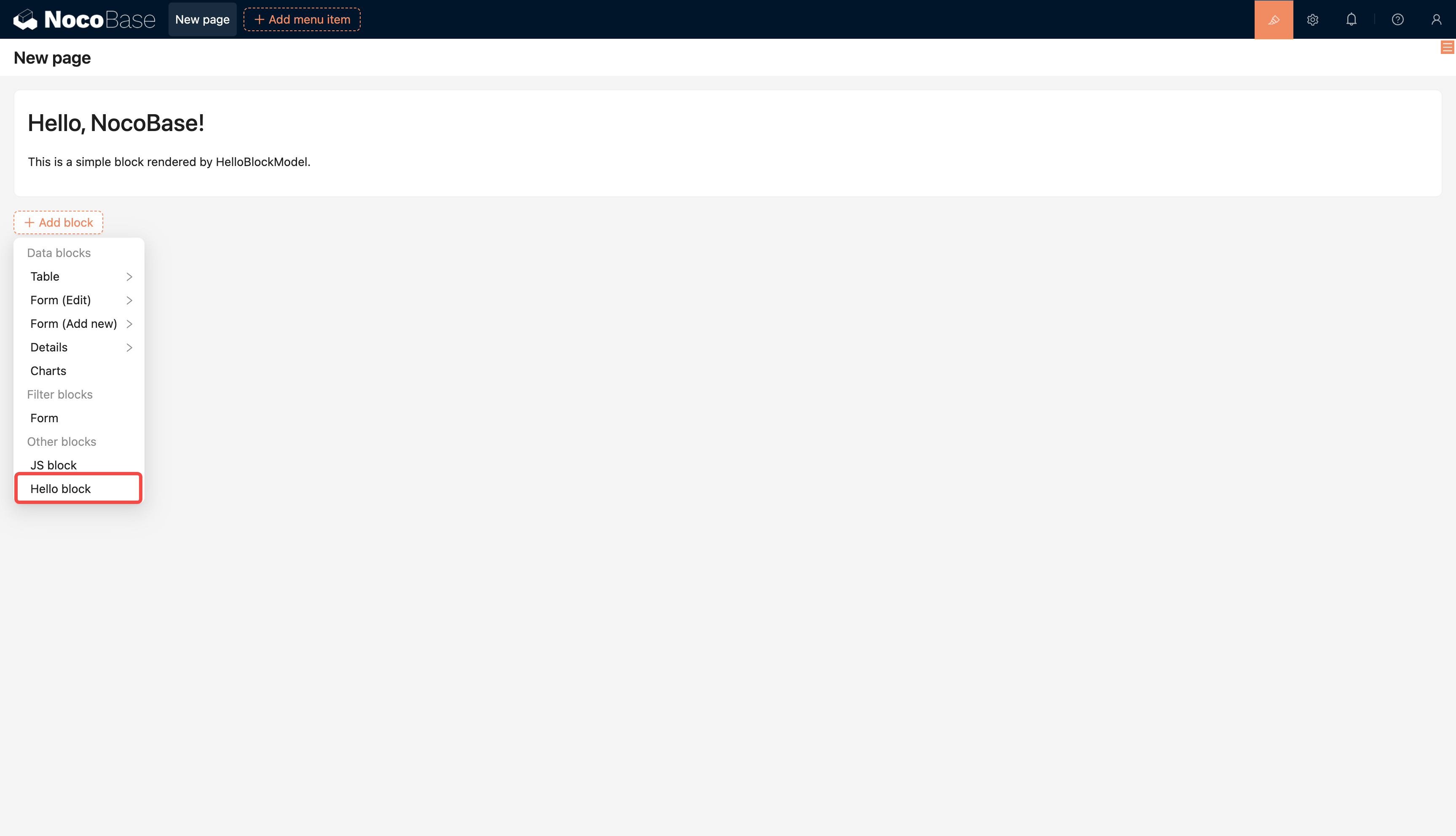
Etkinleştirdikten sonra, yeni bir "Modern sayfa (v2)" oluşturun. Blok eklerken "Hello block" öğesini göreceksiniz. Bu bloğu sayfaya ekleyerek az önce yazdığınız karşılama içeriğini görüntüleyebilirsiniz.
20250928174529

#4. Adım: Oluşturma ve Paketleme

Eklentiyi başka ortamlara dağıtmaya hazırlandığınızda, önce oluşturmanız (build) ve ardından paketlemeniz gerekir:

yarn build @my-project/plugin-hello --tar
# Veya iki adımda çalıştırın
yarn build @my-project/plugin-hello
yarn nocobase tar @my-project/plugin-hello

İpucu: Eklenti kaynak kod deposunda oluşturulduysa, ilk oluşturma işlemi tüm deponun tip kontrolünü tetikleyecek ve bu da uzun sürebilir. Bağımlılıkların yüklü olduğundan ve deponun oluşturulabilir durumda olduğundan emin olmanız önerilir.

Oluşturma işlemi tamamlandıktan sonra, paket dosyası varsayılan olarak storage/tar/@my-project/plugin-hello.tar.gz konumunda bulunur.

#5. Adım: Başka Bir NocoBase Uygulamasına Yükleyin

Hedef uygulamanın ./storage/plugins dizinine yükleyin ve paketi açın. Ayrıntılar için Eklentileri Kurma ve Yükseltme bölümüne bakın.