

logologo
Inizio
Guida
Sviluppo
Plugin
API
English
简体中文
日本語
한국어
Deutsch
Français
Español
Português
Русский
Italiano
Türkçe
Українська
Tiếng Việt
Bahasa Indonesia
ไทย
Polski
Nederlands
Čeština
العربية
עברית
हिन्दी
Svenska
Inizio
Guida
Sviluppo
Plugin
API
logologo

Avvio Rapido

Panoramica Sviluppo Plugin
Scrivere il Primo Plugin
Struttura Directory Progetto

Sviluppo Server-side

Panoramica
Plugin
Collezioni (Tabelle Dati)
Operazioni Database
Gestione Origini Dati (DataSourceManager)
Gestione Risorse (ResourceManager)
Controllo Accessi (ACL)
Middleware
Cache
Eventi
Contesto Richiesta
Script di Migrazione
Logger
Internazionalizzazione (I18n)
Comando
Gestione Cron Job
Test

Sviluppo Client-side

Panoramica
Plugin
Contesto
Router
Controllo Accessi (ACL)
Gestione Origini Dati (DataSourceManager)
Risorse
Richieste
Stili e Temi
Logger
Internazionalizzazione (I18n)
Test

Altro

Guida all'Aggiornamento Plugin
Elenco Lingue
Gestione Dipendenze
Build
Previous PagePanoramica Sviluppo Plugin
Next PageStruttura Directory Progetto
Avviso di traduzione IA

Questa documentazione è stata tradotta automaticamente dall'IA.

#Scrivere il Suo primo plugin

Questa guida La accompagnerà nella creazione di un plugin a blocchi utilizzabile nelle pagine, partendo da zero. L'obiettivo è aiutarLa a comprendere la struttura di base e il flusso di sviluppo dei plugin NocoBase.

#Prerequisiti

Prima di iniziare, si assicuri di aver installato NocoBase correttamente. Se non lo ha ancora fatto, può consultare le seguenti guide all'installazione:

  • Installazione tramite create-nocobase-app
  • Installazione da codice sorgente Git

Una volta completata l'installazione, potrà iniziare ufficialmente il Suo percorso di sviluppo plugin.

#Passaggio 1: Creare lo scheletro del plugin tramite CLI

Esegua il seguente comando nella directory radice del repository per generare rapidamente un plugin vuoto:

yarn pm create @my-project/plugin-hello

Dopo l'esecuzione del comando, verranno generati i file di base nella directory packages/plugins/@my-project/plugin-hello. La struttura predefinita è la seguente:

├─ /packages/plugins/@my-project/plugin-hello
  ├─ package.json
  ├─ README.md
  ├─ client.d.ts
  ├─ client.js
  ├─ server.d.ts
  ├─ server.js
  └─ src
     ├─ index.ts                 # Esporta il plugin lato server predefinito
     ├─ client                   # Posizione del codice lato client
     │  ├─ index.tsx             # Classe plugin lato client esportata per impostazione predefinita
     │  ├─ plugin.tsx            # Punto di ingresso del plugin (estende @nocobase/client Plugin)
     │  ├─ models                # Opzionale: modelli frontend (ad esempio, nodi di flusso)
     │  │  └─ index.ts
     │  └─ utils
     │     ├─ index.ts
     │     └─ useT.ts
     ├─ server                   # Posizione del codice lato server
     │  ├─ index.ts              # Classe plugin lato server esportata per impostazione predefinita
     │  ├─ plugin.ts             # Punto di ingresso del plugin (estende @nocobase/server Plugin)
     │  ├─ collections           # Opzionale: collezioni lato server
     │  ├─ migrations            # Opzionale: migrazioni di dati
     │  └─ utils
     │     └─ index.ts
     ├─ utils
     │  ├─ index.ts
     │  └─ tExpr.ts
     └─ locale                   # Opzionale: multilingua
        ├─ en-US.json
        └─ zh-CN.json

Dopo la creazione, può accedere alla pagina del gestore dei plugin nel Suo browser (URL predefinito: http://localhost:13000/admin/settings/plugin-manager) per verificare che il plugin sia presente nell'elenco.

#Passaggio 2: Implementare un semplice blocco client

Successivamente, aggiungeremo un modello di blocco personalizzato al plugin per visualizzare un messaggio di benvenuto.

  1. Creare un nuovo file per il modello di blocco client/models/HelloBlockModel.tsx:
import { BlockModel } from '@nocobase/client';
import React from 'react';
import { tExpr } from '../utils';

export class HelloBlockModel extends BlockModel {
  renderComponent() {
    return (
      <div>
        <h1>Hello, NocoBase!</h1>
        <p>This is a simple block rendered by HelloBlockModel.</p>
      </div>
    );
  }
}

HelloBlockModel.define({
  label: tExpr('Hello block'),
});
  1. Registrare il modello di blocco. Modifichi client/models/index.ts per esportare il nuovo modello, in modo che possa essere caricato dal runtime frontend:
import { ModelConstructor } from '@nocobase/flow-engine';
import { HelloBlockModel } from './HelloBlockModel';

export default {
  HelloBlockModel,
} as Record<string, ModelConstructor>;

Dopo aver salvato il codice, se sta eseguendo uno script di sviluppo, dovrebbe vedere i log di hot-reload nell'output del terminale.

#Passaggio 3: Attivare e testare il plugin

Può abilitare il plugin tramite riga di comando o interfaccia:

  • Riga di comando

    yarn pm enable @my-project/plugin-hello
  • Interfaccia di gestione: Acceda al gestore dei plugin, trovi @my-project/plugin-hello e clicchi su "Attiva".

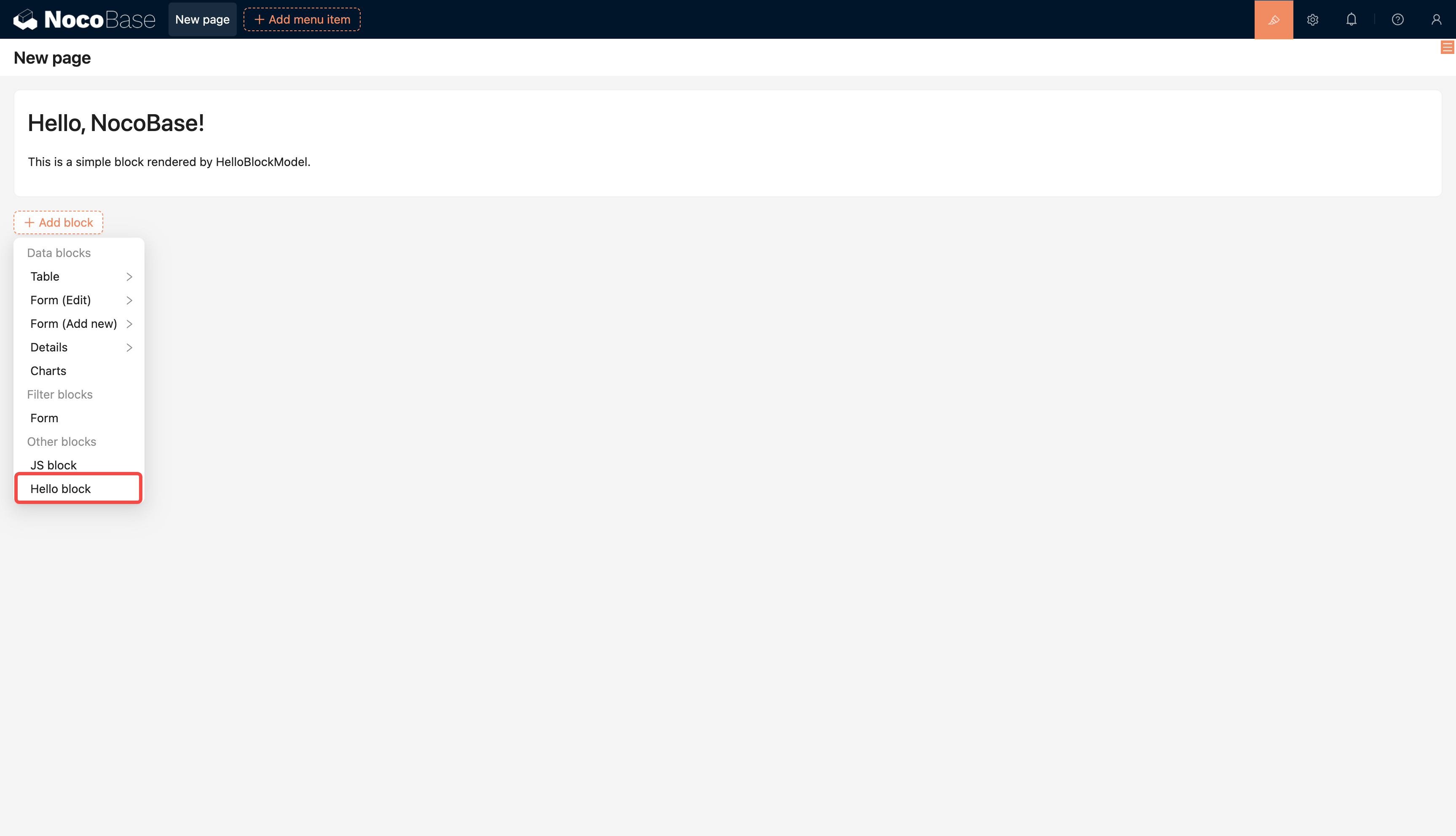
Dopo l'attivazione, crei una nuova pagina "Modern page (v2)". Quando aggiunge i blocchi, vedrà "Hello block". Lo inserisca nella pagina per visualizzare il contenuto di benvenuto che ha appena scritto.
20250928174529

#Passaggio 4: Compilazione e impacchettamento

Quando è pronto a distribuire il plugin in altri ambienti, deve prima compilarlo e poi impacchettarlo:

yarn build @my-project/plugin-hello --tar
# Oppure esegua in due passaggi
yarn build @my-project/plugin-hello
yarn nocobase tar @my-project/plugin-hello

Nota: Se il plugin è stato creato nel repository del codice sorgente, la prima compilazione attiverà un controllo completo dei tipi dell'intero repository, il che potrebbe richiedere del tempo. Si consiglia di assicurarsi che le dipendenze siano installate e che il repository sia in uno stato compilabile.

Una volta completata la compilazione, il file impacchettato si troverà per impostazione predefinita in storage/tar/@my-project/plugin-hello.tar.gz.

#Passaggio 5: Caricare su un'altra applicazione NocoBase

Carichi ed estragga il file nella directory ./storage/plugins dell'applicazione di destinazione. Per maggiori dettagli, consulti Installare e aggiornare i plugin.