

logologo
शुरू करें
मार्गदर्शिका
विकास
प्लगइन
API
English
简体中文
日本語
한국어
Deutsch
Français
Español
Português
Русский
Italiano
Türkçe
Українська
Tiếng Việt
Bahasa Indonesia
ไทย
Polski
Nederlands
Čeština
العربية
עברית
हिन्दी
Svenska
शुरू करें
मार्गदर्शिका
विकास
प्लगइन
API
logologo

क्विक स्टार्ट

Plugin डेवलपमेंट अवलोकन
अपना पहला Plugin लिखें
प्रोजेक्ट डायरेक्टरी स्ट्रक्चर

सर्वर-साइड डेवलपमेंट

अवलोकन
Plugin
कलेक्शन डेटा टेबल
डेटाबेस ऑपरेशन
DataSourceManager डेटा सोर्स प्रबंधन
ResourceManager रिसोर्स प्रबंधन
ACL परमिशन कंट्रोल
Middleware
Cache
Event
Context रिक्वेस्ट कॉन्टेक्स्ट
माइग्रेशन अपग्रेड स्क्रिप्ट
Logger
Telemetry
I18n इंटरनेशनलाइजेशन
Command लाइन
CronJobManager शेड्यूल्ड टास्क प्रबंधन
Test

क्लाइंट-साइड डेवलपमेंट

अवलोकन
Plugin
Context
Router
ACL परमिशन कंट्रोल
DataSourceManager डेटा सोर्स प्रबंधन
Resource
Request
Styles & Themes
Logger
I18n इंटरनेशनलाइजेशन
Test

अन्य

Plugin अपग्रेड गाइड
भाषा सूची
डिपेंडेंसी प्रबंधन
बिल्ड
Previous PagePlugin डेवलपमेंट अवलोकन
Next Pageप्रोजेक्ट डायरेक्टरी स्ट्रक्चर
TIP

यह दस्तावेज़ AI द्वारा अनुवादित किया गया है। किसी भी अशुद्धि के लिए, कृपया अंग्रेजी संस्करण देखें

#अपना पहला प्लगइन लिखें

यह गाइड आपको एक ब्लॉक प्लगइन बनाने में मदद करेगी जिसे पेजों में इस्तेमाल किया जा सकता है। इसमें आपको NocoBase प्लगइन की मूल संरचना और डेवलपमेंट वर्कफ़्लो को समझने में सहायता मिलेगी।

#पूर्वापेक्षाएँ

शुरू करने से पहले, कृपया सुनिश्चित करें कि आपने NocoBase को सफलतापूर्वक इंस्टॉल कर लिया है। यदि आपने अभी तक इंस्टॉल नहीं किया है, तो आप इन इंस्टॉलेशन गाइड को देख सकते हैं:

  • create-nocobase-app का उपयोग करके इंस्टॉल करें
  • Git सोर्स से इंस्टॉल करें

इंस्टॉलेशन पूरा होने के बाद, आप आधिकारिक तौर पर अपनी प्लगइन डेवलपमेंट यात्रा शुरू कर सकते हैं।

#चरण 1: CLI के माध्यम से प्लगइन स्केलेटन बनाएँ

रिपॉजिटरी के रूट डायरेक्टरी में एक खाली प्लगइन को तेज़ी से बनाने के लिए नीचे दिए गए कमांड को चलाएँ:

yarn pm create @my-project/plugin-hello

कमांड सफलतापूर्वक चलने के बाद, packages/plugins/@my-project/plugin-hello डायरेक्टरी में बुनियादी फ़ाइलें बन जाएँगी। डिफ़ॉल्ट संरचना इस प्रकार है:

├─ /packages/plugins/@my-project/plugin-hello
  ├─ package.json
  ├─ README.md
  ├─ client.d.ts
  ├─ client.js
  ├─ server.d.ts
  ├─ server.js
  └─ src
     ├─ index.ts                 # 默认导出服务端插件
     ├─ client                   # 客户端代码存放位置
     │  ├─ index.tsx             # 默认导出的客户端插件类
     │  ├─ plugin.tsx            # 插件入口(继承 @nocobase/client Plugin)
     │  ├─ models                # 可选:前端模型(如流程节点)
     │  │  └─ index.ts
     │  └─ utils
     │     ├─ index.ts
     │     └─ useT.ts
     ├─ server                   # 服务端代码存放位置
     │  ├─ index.ts              # 默认导出的服务端插件类
     │  ├─ plugin.ts             # 插件入口(继承 @nocobase/server Plugin)
     │  ├─ collections           # 可选:服务端 collections
     │  ├─ migrations            # 可选:数据迁移
     │  └─ utils
     │     └─ index.ts
     ├─ utils
     │  ├─ index.ts
     │  └─ tExpr.ts
     └─ locale                   # 可选:多语言
        ├─ en-US.json
        └─ zh-CN.json

बनाने के बाद, आप अपने ब्राउज़र में प्लगइन मैनेजर पेज (डिफ़ॉल्ट URL: http://localhost:13000/admin/settings/plugin-manager) पर जाकर यह पुष्टि कर सकते हैं कि प्लगइन सूची में दिखाई दे रहा है या नहीं।

#चरण 2: एक साधारण क्लाइंट ब्लॉक लागू करें

अब हम प्लगइन में एक कस्टम ब्लॉक मॉडल जोड़ेंगे, जो एक स्वागत संदेश प्रदर्शित करेगा।

  1. एक नई ब्लॉक मॉडल फ़ाइल बनाएँ client/models/HelloBlockModel.tsx:

    import { BlockModel } from '@nocobase/client';
    import React from 'react';
    import { tExpr } from '../utils';
    
    export class HelloBlockModel extends BlockModel {
      renderComponent() {
        return (
          <div>
            <h1>Hello, NocoBase!</h1>
            <p>This is a simple block rendered by HelloBlockModel.</p>
          </div>
        );
      }
    }
    
    HelloBlockModel.define({
      label: tExpr('Hello block'),
    });
  2. ब्लॉक मॉडल को रजिस्टर करें। client/models/index.ts को एडिट करें और नए मॉडल को एक्सपोर्ट करें ताकि इसे फ्रंटएंड रनटाइम द्वारा लोड किया जा सके:

    import { ModelConstructor } from '@nocobase/flow-engine';
    import { HelloBlockModel } from './HelloBlockModel';
    
    export default {
      HelloBlockModel,
    } as Record<string, ModelConstructor>;

कोड सेव करने के बाद, यदि आप डेवलपमेंट स्क्रिप्ट चला रहे हैं, तो आपको टर्मिनल आउटपुट में हॉट-रीलोड लॉग दिखाई देने चाहिए।

#चरण 3: प्लगइन को सक्रिय करें और उसका अनुभव करें

आप कमांड लाइन या इंटरफ़ेस के माध्यम से प्लगइन को सक्षम कर सकते हैं:

  • कमांड लाइन

    yarn pm enable @my-project/plugin-hello
  • प्रबंधन इंटरफ़ेस: प्लगइन मैनेजर पर जाएँ, @my-project/plugin-hello को ढूँढें, और "सक्रिय करें" पर क्लिक करें।

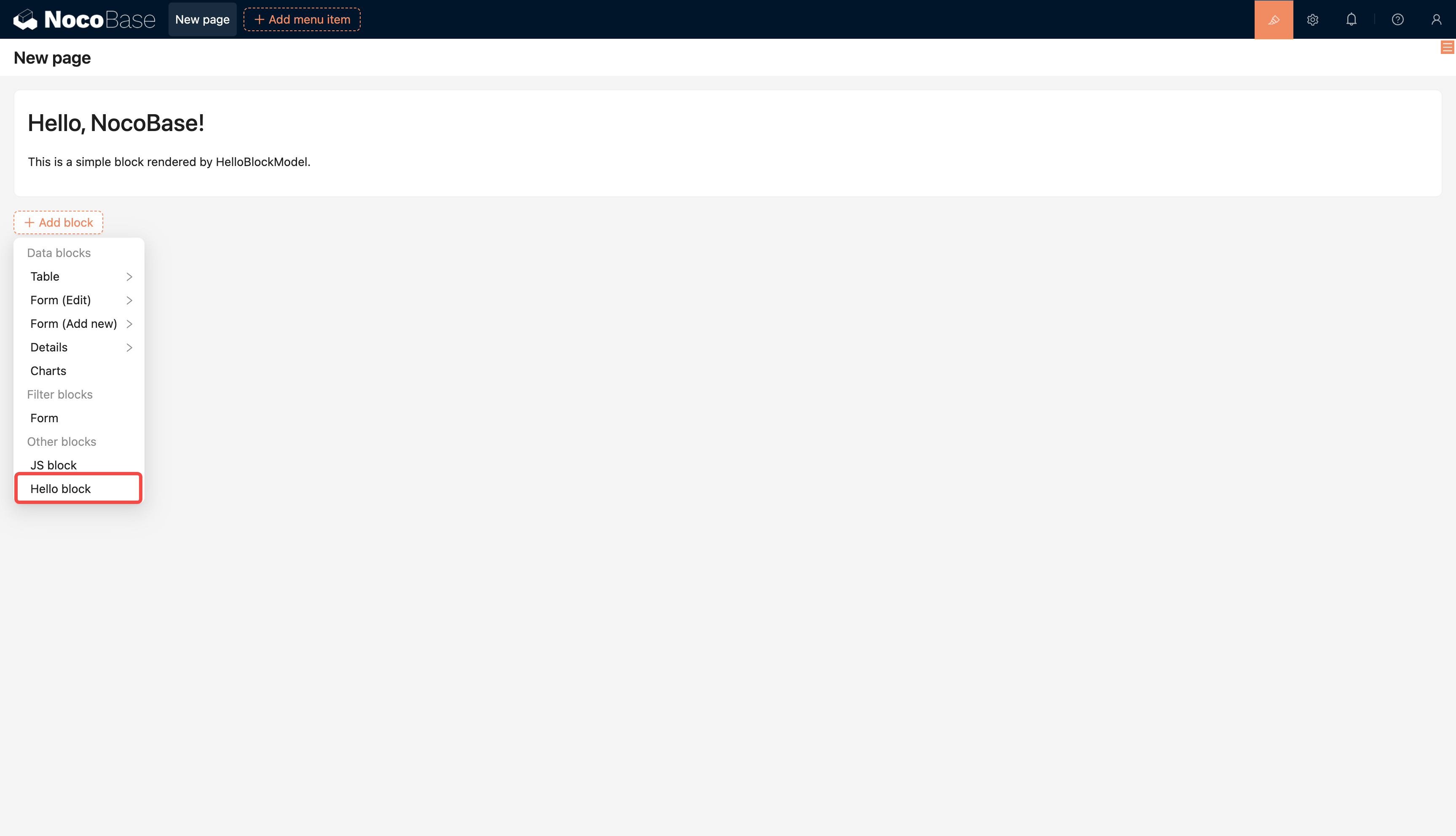
सक्रिय करने के बाद, एक नया "Modern page (v2)" पेज बनाएँ। ब्लॉक जोड़ते समय, आपको "Hello block" दिखाई देगा। इसे पेज में डालें और आपको वह स्वागत सामग्री दिखाई देगी जो आपने अभी लिखी थी।
20250928174529

#चरण 4: बिल्ड और पैकेज करें

जब आप प्लगइन को अन्य वातावरणों में वितरित करने के लिए तैयार हों, तो आपको पहले उसे बिल्ड और फिर पैकेज करना होगा:

yarn build @my-project/plugin-hello --tar
# या दो चरणों में चलाएँ
yarn build @my-project/plugin-hello
yarn nocobase tar @my-project/plugin-hello

टिप: यदि प्लगइन को सोर्स रिपॉजिटरी में बनाया गया है, तो पहली बार बिल्ड करने पर पूरे रिपॉजिटरी का टाइप चेक ट्रिगर होगा, जिसमें कुछ समय लग सकता है। यह सलाह दी जाती है कि आप सुनिश्चित करें कि डिपेंडेंसी इंस्टॉल हो चुकी हैं और रिपॉजिटरी बिल्ड करने योग्य स्थिति में है।

बिल्ड पूरा होने के बाद, पैकेज फ़ाइल डिफ़ॉल्ट रूप से storage/tar/@my-project/plugin-hello.tar.gz पर स्थित होती है।

#चरण 5: दूसरे NocoBase एप्लीकेशन पर अपलोड करें

लक्ष्य एप्लीकेशन की ./storage/plugins डायरेक्टरी में अपलोड और एक्सट्रैक्ट करें। विवरण के लिए, प्लगइन इंस्टॉल और अपग्रेड करें देखें।