

logologo
البدء
الدليل
التطوير
الإضافات
API
English
简体中文
日本語
한국어
Deutsch
Français
Español
Português
Русский
Italiano
Türkçe
Українська
Tiếng Việt
Bahasa Indonesia
ไทย
Polski
Nederlands
Čeština
العربية
עברית
हिन्दी
Svenska
البدء
الدليل
التطوير
الإضافات
API
logologo

بدء سريع

نظرة عامة على تطوير الإضافات
كتابة الإضافة الأولى
هيكل دليل المشروع

تطوير الواجهة الخلفية

نظرة عامة
Plugin
جداول بيانات Collections
عمليات Database
إدارة مصادر بيانات DataSourceManager
إدارة موارد ResourceManager
التحكم في أذونات ACL
Middleware
Cache
Event
سياق طلب Context
نص ترقية Migration
Logger
Telemetry
I18n (تدويل)
Command (سطر الأوامر)
إدارة المهام المجدولة CronJobManager
Test

تطوير الواجهة الأمامية

نظرة عامة
Plugin
Context (السياق)
Router
التحكم في أذونات ACL
إدارة مصادر بيانات DataSourceManager
Resource
Request
Styles & Themes (الأنماط والمظاهر)
Logger
I18n (تدويل)
Test

أخرى

دليل ترقية الإضافات
قائمة اللغات
إدارة التبعيات
البناء
Previous Pageنظرة عامة على تطوير الإضافات
Next Pageهيكل دليل المشروع
إشعار الترجمة بالذكاء الاصطناعي

تمت ترجمة هذه الوثائق تلقائيًا بواسطة الذكاء الاصطناعي.

#كتابة إضافتك الأولى

سيأخذك هذا الدليل خطوة بخطوة لإنشاء إضافة كتلة (block plugin) يمكن استخدامها في الصفحات، مما يساعدك على فهم البنية الأساسية وسير عمل تطوير إضافات NocoBase.

#المتطلبات المسبقة

قبل البدء، تأكد من تثبيت NocoBase بنجاح. إذا لم تكن قد قمت بذلك بعد، يمكنك الرجوع إلى أدلة التثبيت التالية:

  • التثبيت باستخدام create-nocobase-app
  • التثبيت من كود مصدر Git

بعد اكتمال التثبيت، يمكنك البدء رسميًا في رحلة تطوير إضافاتك.

#الخطوة 1: إنشاء هيكل الإضافة عبر واجهة سطر الأوامر (CLI)

نفّذ الأمر التالي في الدليل الجذر للمستودع لإنشاء إضافة فارغة بسرعة:

yarn pm create @my-project/plugin-hello

بعد تنفيذ الأمر بنجاح، سيتم إنشاء الملفات الأساسية في الدليل packages/plugins/@my-project/plugin-hello. الهيكل الافتراضي هو كما يلي:

├─ /packages/plugins/@my-project/plugin-hello
  ├─ package.json
  ├─ README.md
  ├─ client.d.ts
  ├─ client.js
  ├─ server.d.ts
  ├─ server.js
  └─ src
     ├─ index.ts                 # Default export server-side plugin
     ├─ client                   # Client-side code location
     │  ├─ index.tsx             # Default exported client-side plugin class
     │  ├─ plugin.tsx            # Plugin entry (extends @nocobase/client Plugin)
     │  ├─ models                # Optional: frontend models (such as flow nodes)
     │  │  └─ index.ts
     │  └─ utils
     │     ├─ index.ts
     │     └─ useT.ts
     ├─ server                   # Server-side code location
     │  ├─ index.ts              # Default exported server-side plugin class
     │  ├─ plugin.ts             # Plugin entry (extends @nocobase/server Plugin)
     │  ├─ collections           # Optional: server-side collections
     │  ├─ migrations            # Optional: data migrations
     │  └─ utils
     │     └─ index.ts
     ├─ utils
     │  ├─ index.ts
     │  └─ tExpr.ts
     └─ locale                   # Optional: multi-language
        ├─ en-US.json
        └─ zh-CN.json

بعد الإنشاء، يمكنك الوصول إلى صفحة مدير الإضافات في متصفحك (العنوان الافتراضي: http://localhost:13000/admin/settings/plugin-manager) للتأكد مما إذا كانت الإضافة قد ظهرت في القائمة.

#الخطوة 2: تنفيذ كتلة عميل بسيطة

بعد ذلك، سنضيف نموذج كتلة مخصصًا إلى الإضافة لعرض رسالة ترحيب.

  1. إنشاء ملف نموذج كتلة جديد client/models/HelloBlockModel.tsx:
import { BlockModel } from '@nocobase/client';
import React from 'react';
import { tExpr } from '../utils';

export class HelloBlockModel extends BlockModel {
  renderComponent() {
    return (
      <div>
        <h1>Hello, NocoBase!</h1>
        <p>This is a simple block rendered by HelloBlockModel.</p>
      </div>
    );
  }
}

HelloBlockModel.define({
  label: tExpr('Hello block'),
});
  1. تسجيل نموذج الكتلة. قم بتحرير client/models/index.ts لتصدير النموذج الجديد، ليتم تحميله بواسطة وقت تشغيل الواجهة الأمامية:
import { ModelConstructor } from '@nocobase/flow-engine';
import { HelloBlockModel } from './HelloBlockModel';

export default {
  HelloBlockModel,
} as Record<string, ModelConstructor>;

بعد حفظ الكود، إذا كنت تقوم بتشغيل سكربت التطوير، فمن المفترض أن ترى سجلات التحديث السريع (hot-reload) في مخرجات الطرفية.

#الخطوة 3: تفعيل الإضافة وتجربتها

يمكنك تفعيل الإضافة عبر سطر الأوامر أو الواجهة الرسومية:

  • سطر الأوامر

    yarn pm enable @my-project/plugin-hello
  • واجهة الإدارة: ادخل إلى مدير الإضافات، ابحث عن @my-project/plugin-hello، ثم انقر على "تفعيل".

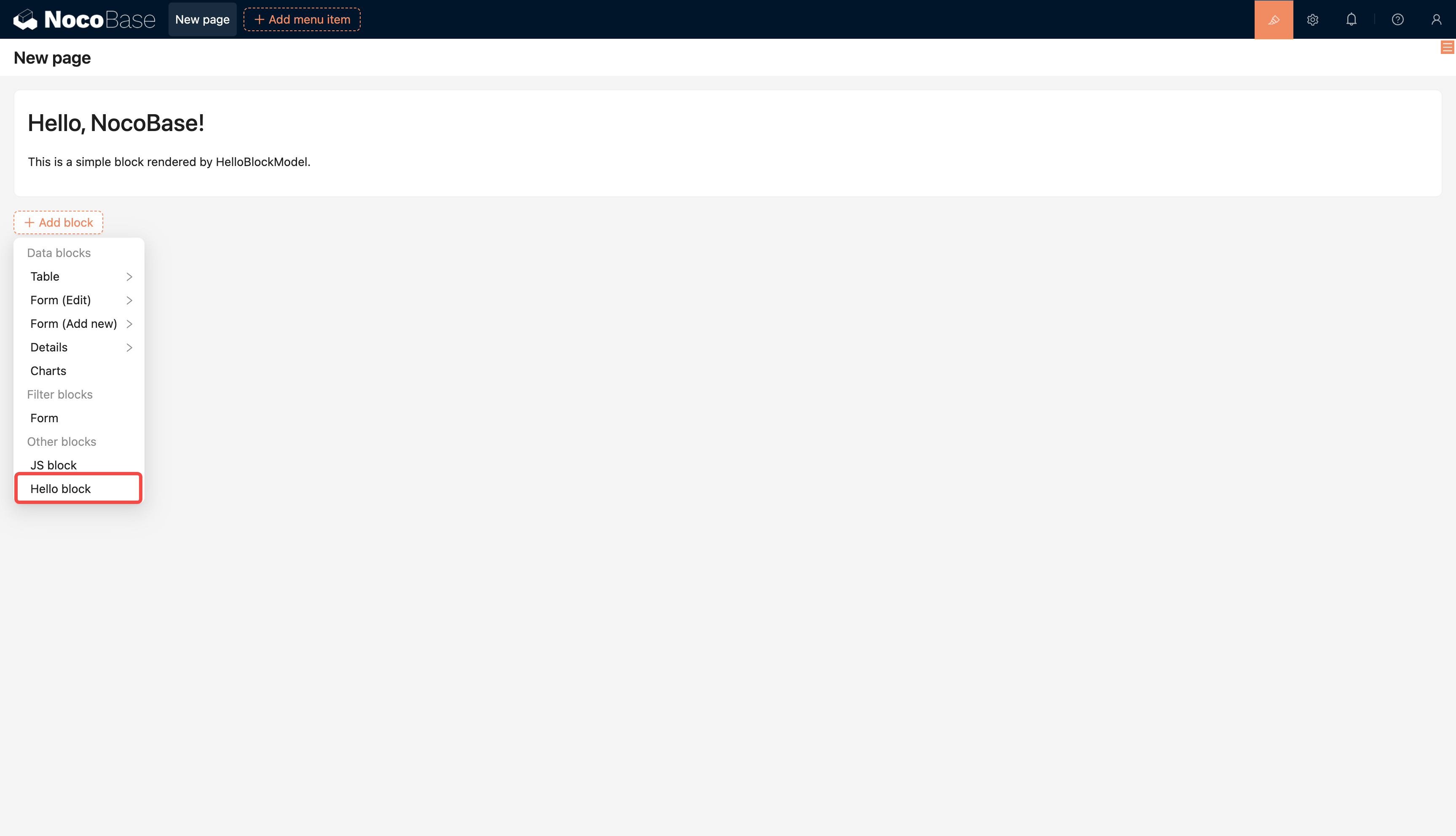
بعد التفعيل، أنشئ صفحة جديدة من نوع "Modern page (v2)". عند إضافة الكتل، ستجد "Hello block". قم بإدراجها في الصفحة لترى محتوى الترحيب الذي كتبته للتو.
20250928174529

#الخطوة 4: البناء والتعبئة

عندما تكون مستعدًا لتوزيع الإضافة على بيئات أخرى، تحتاج أولاً إلى بنائها ثم تعبئتها:

yarn build @my-project/plugin-hello --tar
# أو نفّذ على خطوتين
yarn build @my-project/plugin-hello
yarn nocobase tar @my-project/plugin-hello

ملاحظة: إذا تم إنشاء الإضافة في مستودع الكود المصدري، فإن عملية البناء الأولى ستؤدي إلى فحص شامل لأنواع الملفات في المستودع بأكمله، مما قد يستغرق وقتًا طويلاً. يُنصح بالتأكد من تثبيت التبعيات وأن المستودع في حالة قابلة للبناء.

بعد اكتمال البناء، يوجد ملف التعبئة افتراضيًا في storage/tar/@my-project/plugin-hello.tar.gz.

#الخطوة 5: الرفع إلى تطبيق NocoBase آخر

قم بالرفع والفك إلى دليل ./storage/plugins الخاص بالتطبيق الهدف. للحصول على التفاصيل، راجع تثبيت وترقية الإضافات.