

TIP
이 문서는 AI로 번역되었습니다. 부정확한 내용이 있을 경우 영어 버전을 참조하세요
블록 설정
이메일 관리Enterprise Edition+이메일 메시지 블록
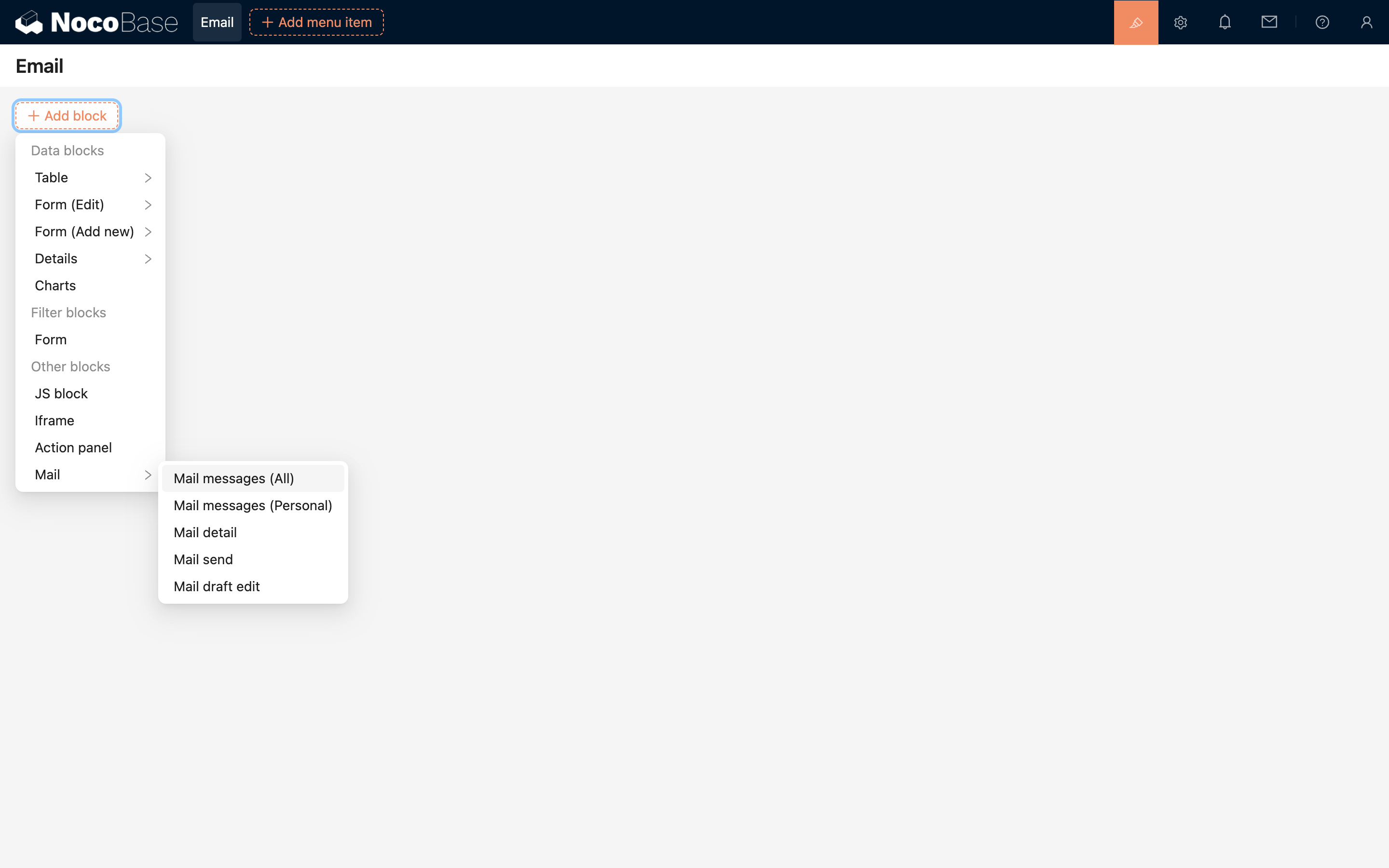
블록 추가
설정 페이지에서 블록 생성 버튼을 클릭하고, 이메일 메시지 (전체) 또는 이메일 메시지 (개인) 블록을 선택하여 이메일 메시지 블록을 추가합니다.
필드 설정
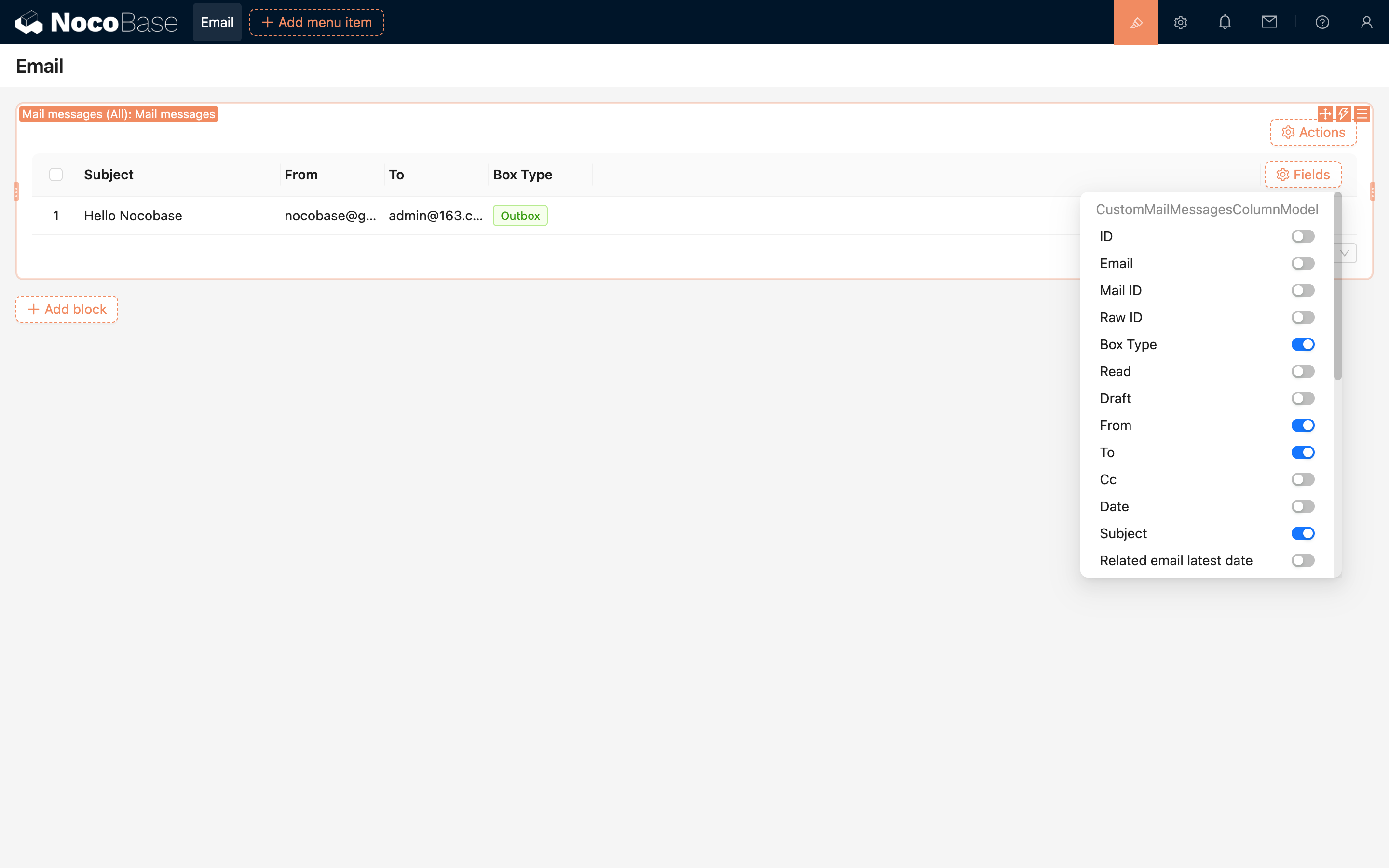
블록의 필드 버튼을 클릭하면 표시할 필드를 선택할 수 있습니다. 자세한 내용은 테이블의 필드 설정 방법을 참고해 주세요.
데이터 필터 설정
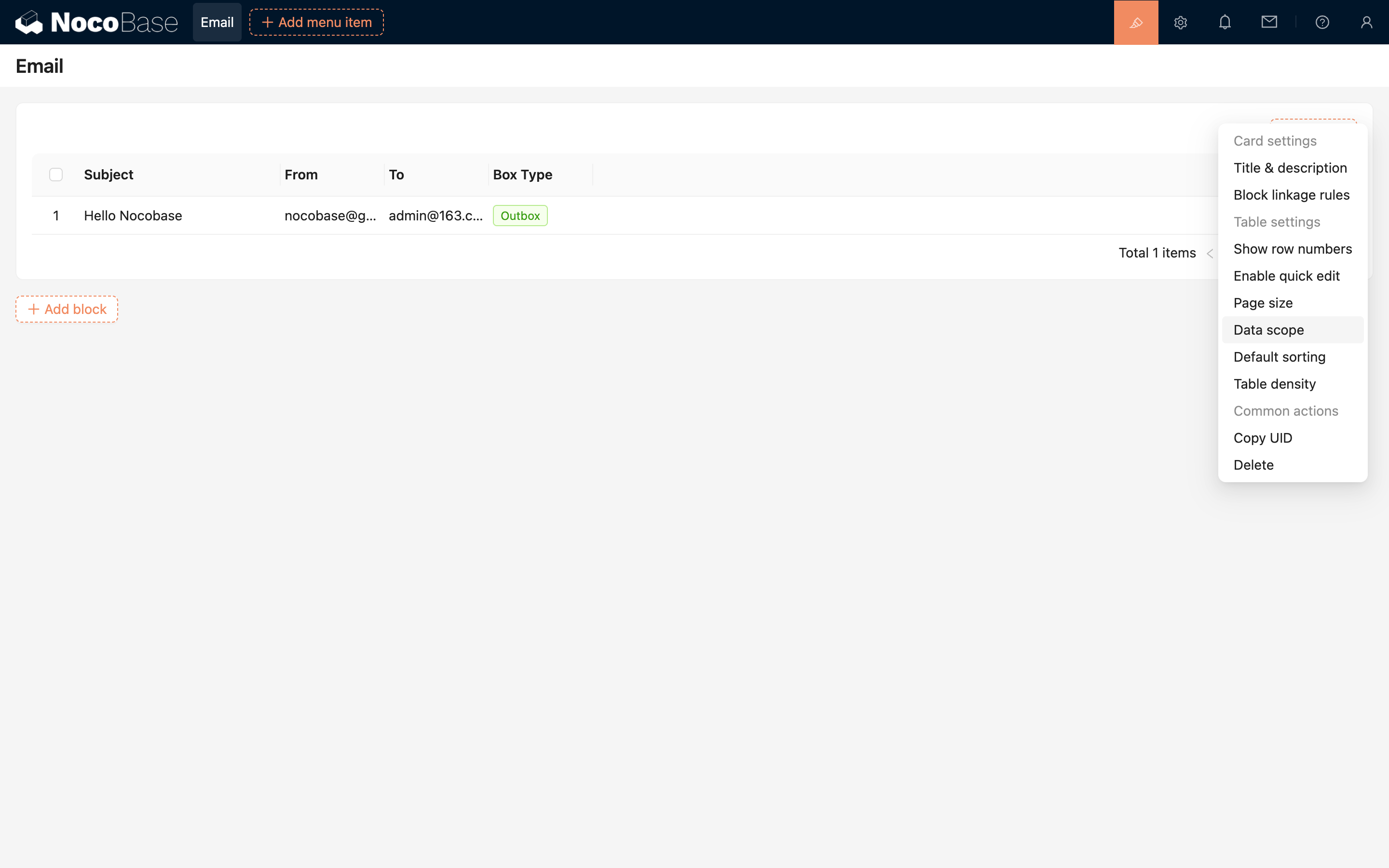
테이블 오른쪽의 설정 아이콘을 클릭하고 데이터 범위를 선택하면 이메일을 필터링할 데이터 범위를 설정할 수 있습니다.
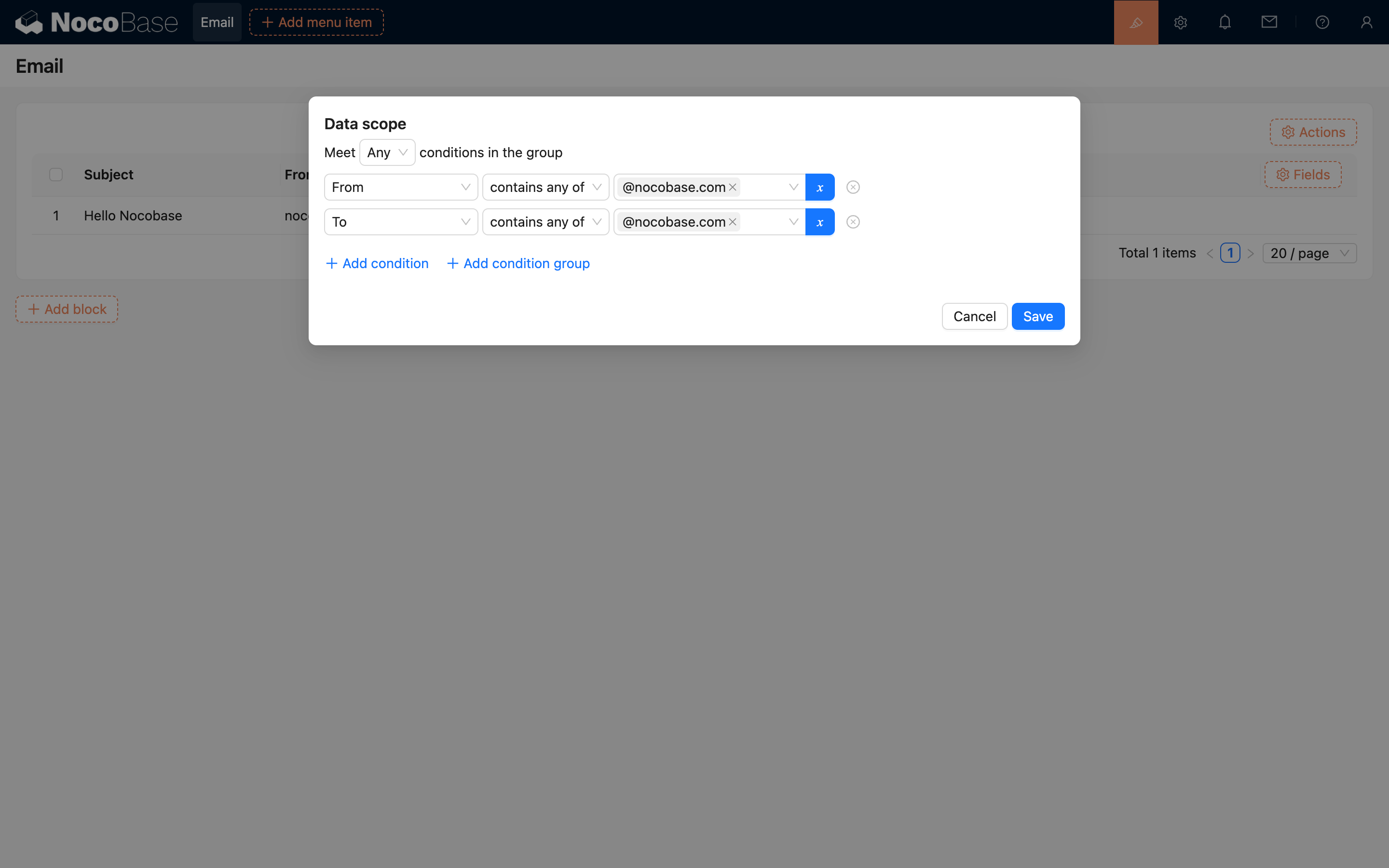
변수를 통해 동일한 접미사를 가진 이메일을 필터링할 수 있습니다.
이메일 상세 블록
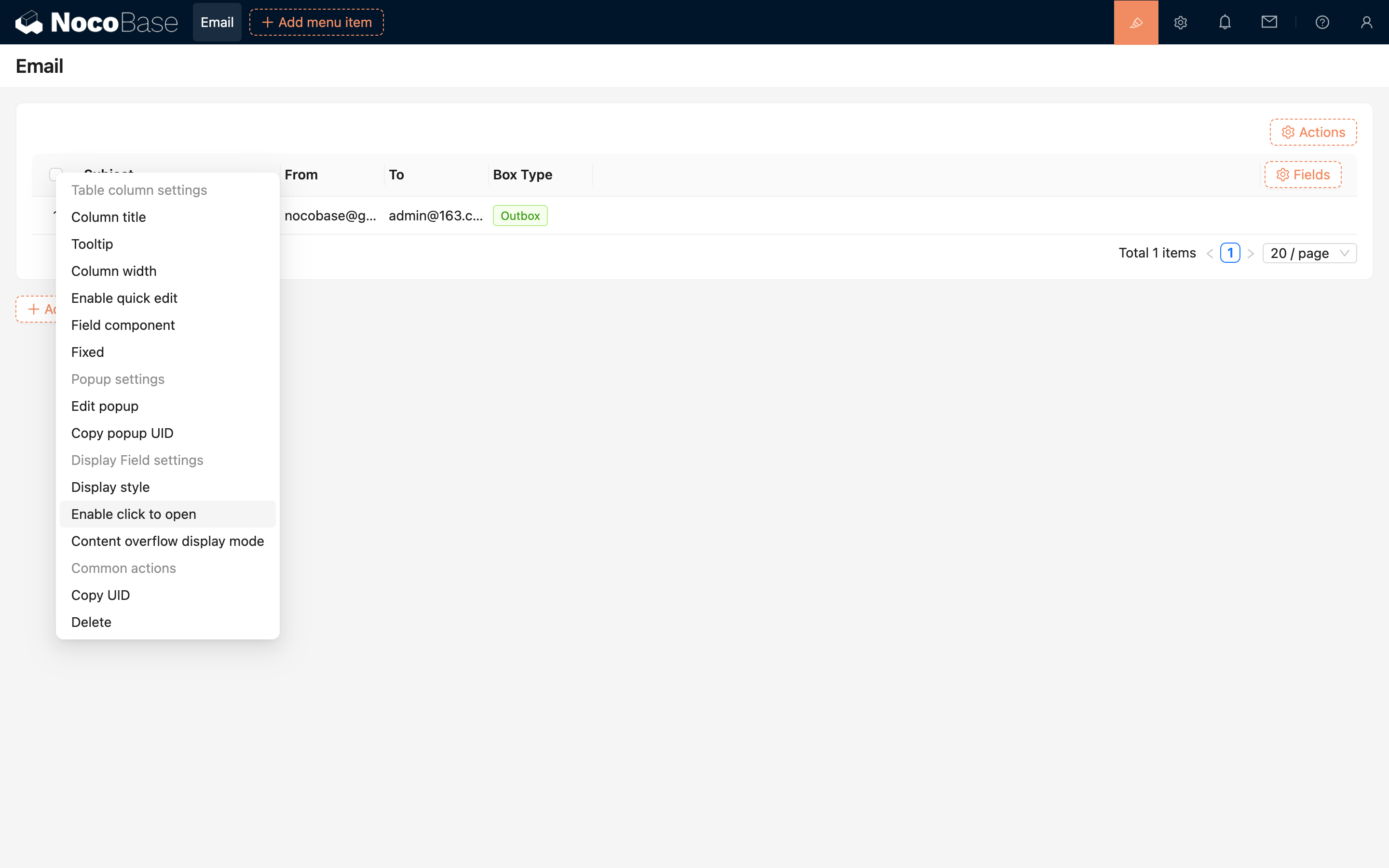
먼저 이메일 메시지 블록 필드에서 클릭하여 열기 활성화 기능을 켭니다.
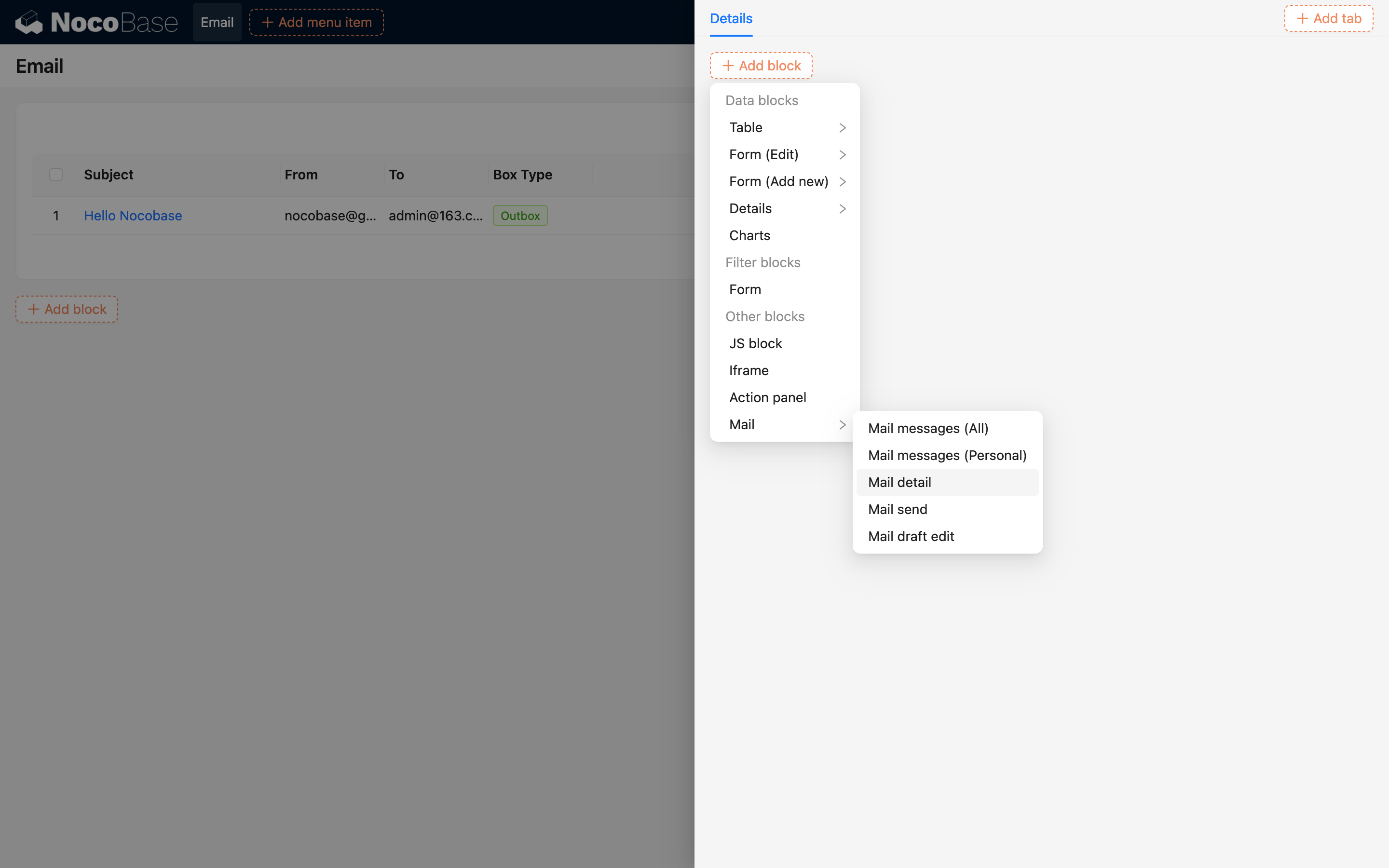
팝업 창에서 이메일 상세 블록을 추가합니다.
이메일의 상세 내용을 확인할 수 있습니다.
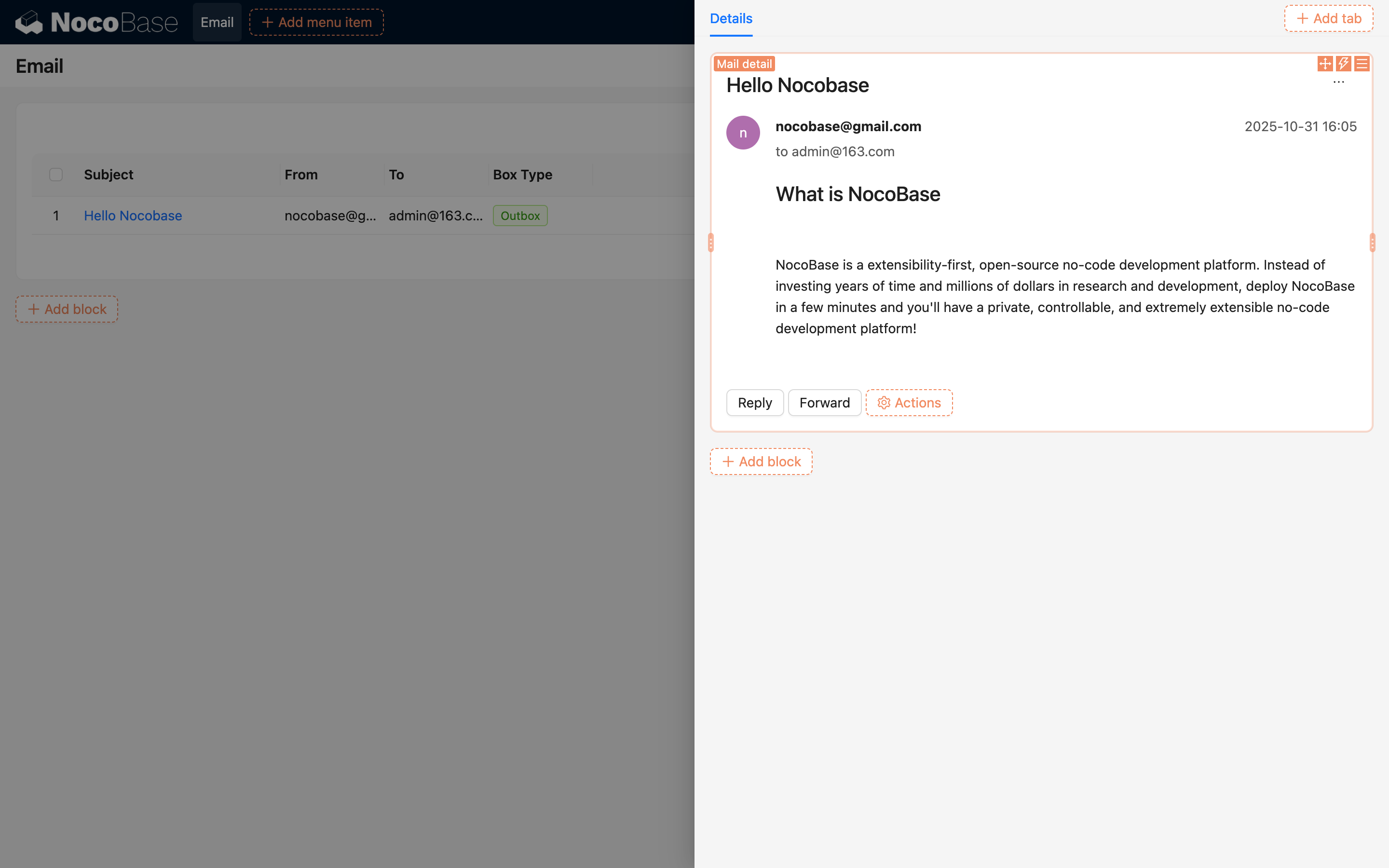
하단에서 필요한 버튼을 직접 설정할 수 있습니다.
이메일 보내기 블록
이메일 보내기 폼을 생성하는 방법은 두 가지가 있습니다.
-
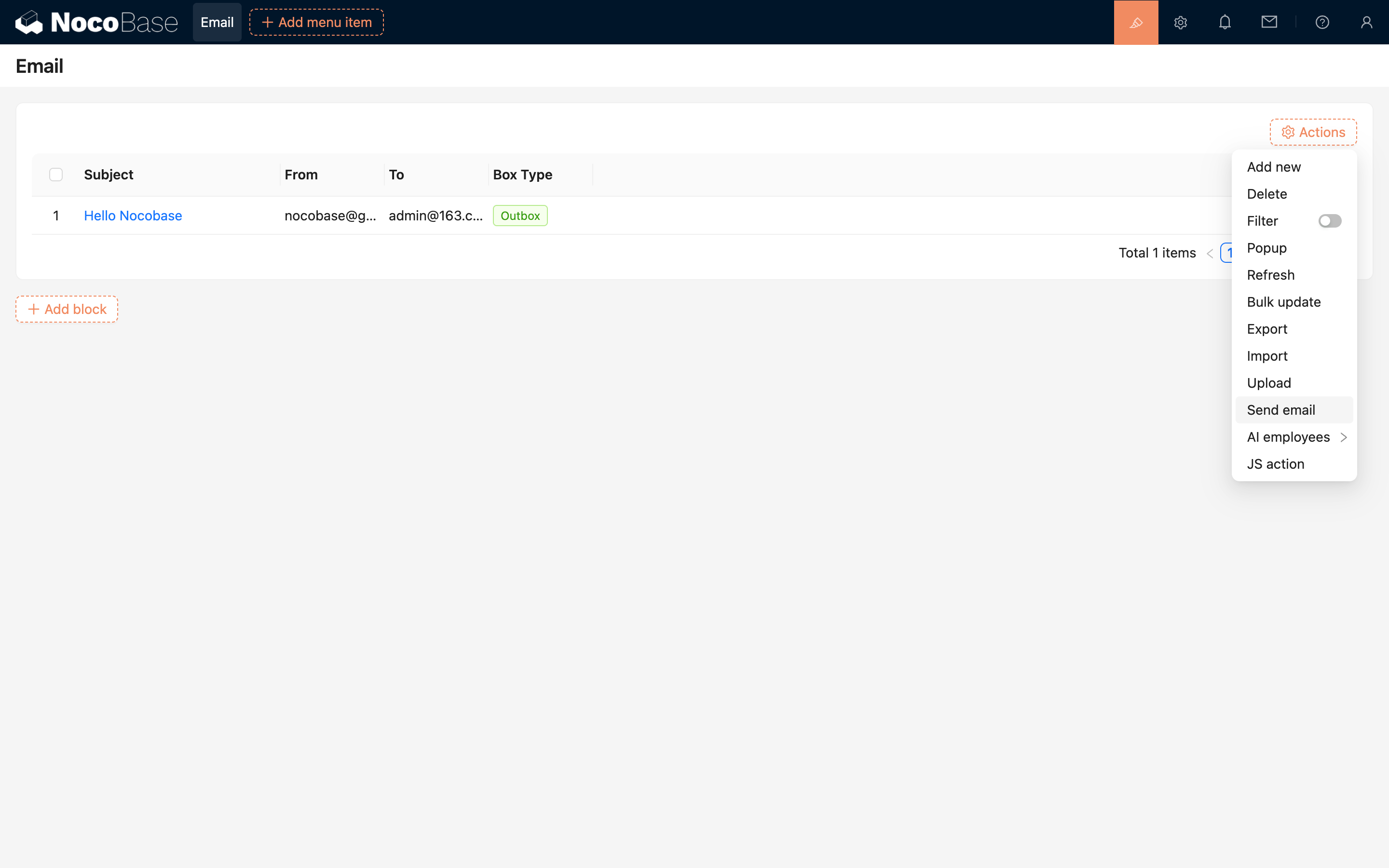
테이블 상단에 이메일 보내기 버튼을 추가합니다.
-
이메일 보내기 블록을 추가합니다.
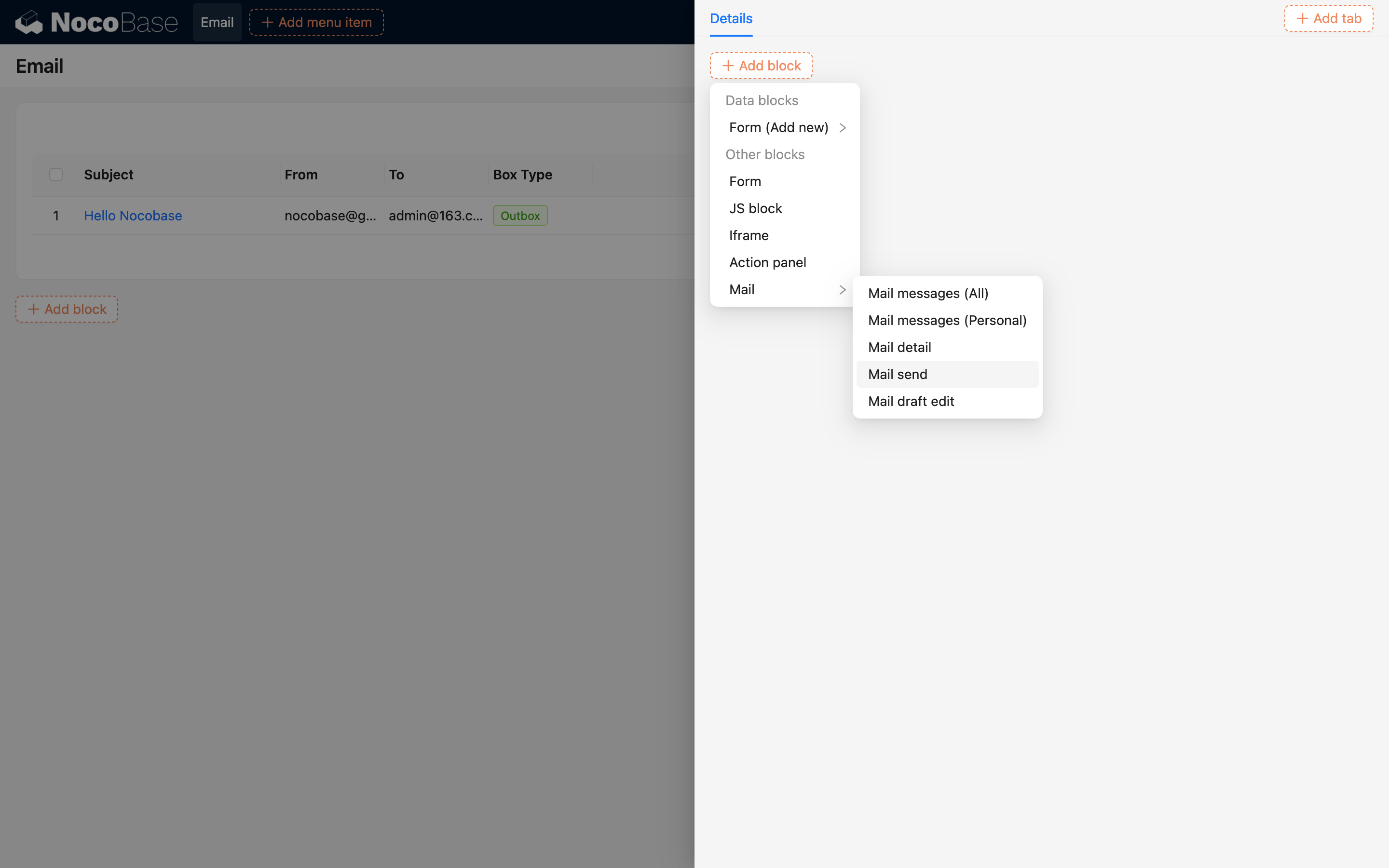
두 가지 방법 모두 완전한 이메일 보내기 폼을 생성할 수 있습니다.
.png)
이메일 폼의 각 필드는 일반 폼과 동일하며, 기본값 또는 연동 규칙 등을 설정할 수 있습니다.
이메일 상세 하단에 기본으로 제공되는 이메일 답장 폼과 이메일 전달 폼은 일부 데이터 처리를 기본으로 포함하고 있으며, 플로우 엔진을 통해 수정할 수 있습니다.