

यह दस्तावेज़ AI द्वारा अनुवादित किया गया है। किसी भी अशुद्धि के लिए, कृपया अंग्रेजी संस्करण देखें
ब्लॉक कॉन्फ़िगरेशन
ईमेल प्रबंधनEnterprise Edition+ईमेल संदेश ब्लॉक
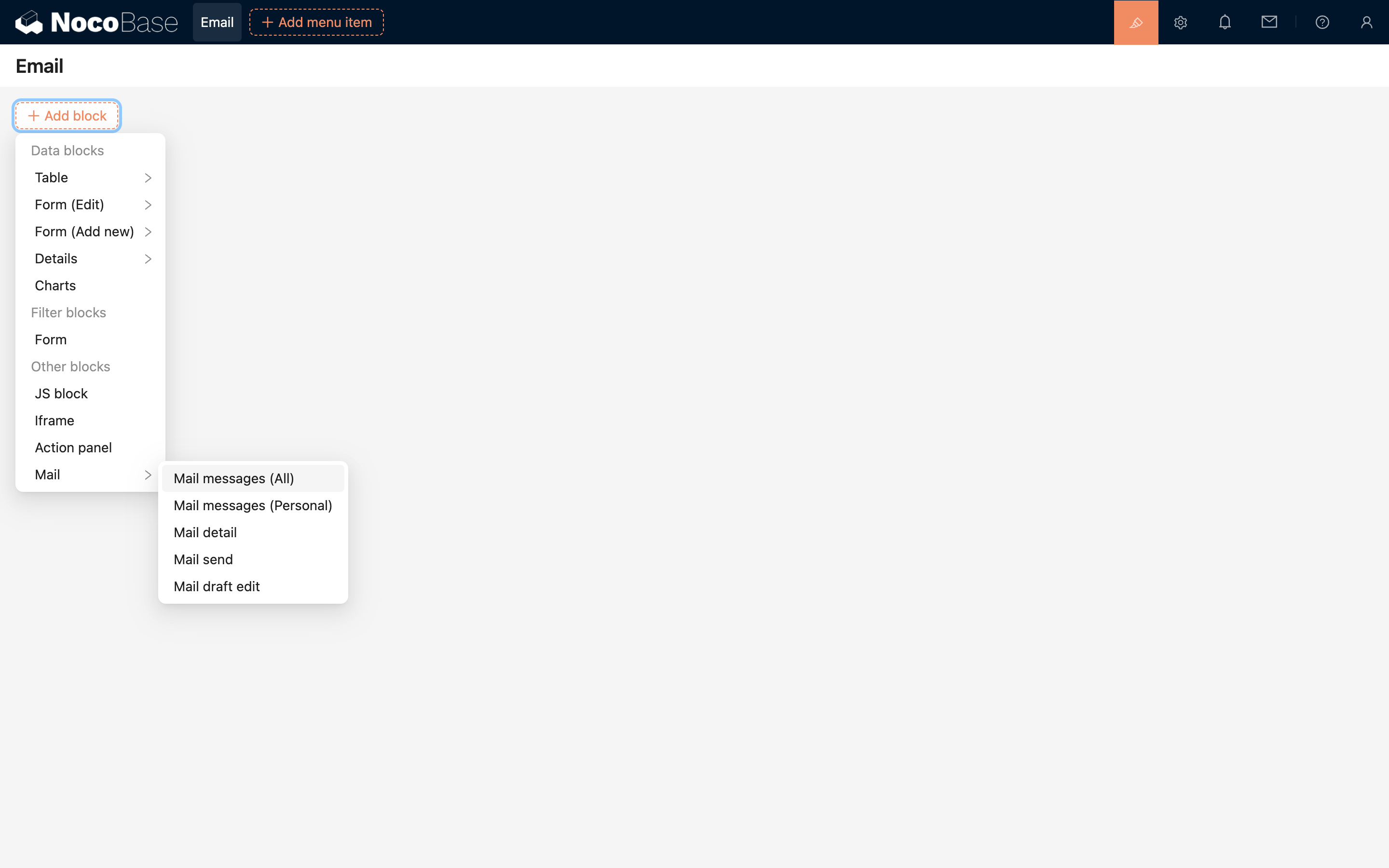
ब्लॉक जोड़ें
कॉन्फ़िगरेशन पेज पर, ब्लॉक बनाएँ बटन पर क्लिक करके, आप ईमेल संदेश (सभी) या ईमेल संदेश (व्यक्तिगत) ब्लॉक चुनकर ईमेल संदेश ब्लॉक जोड़ सकते हैं।
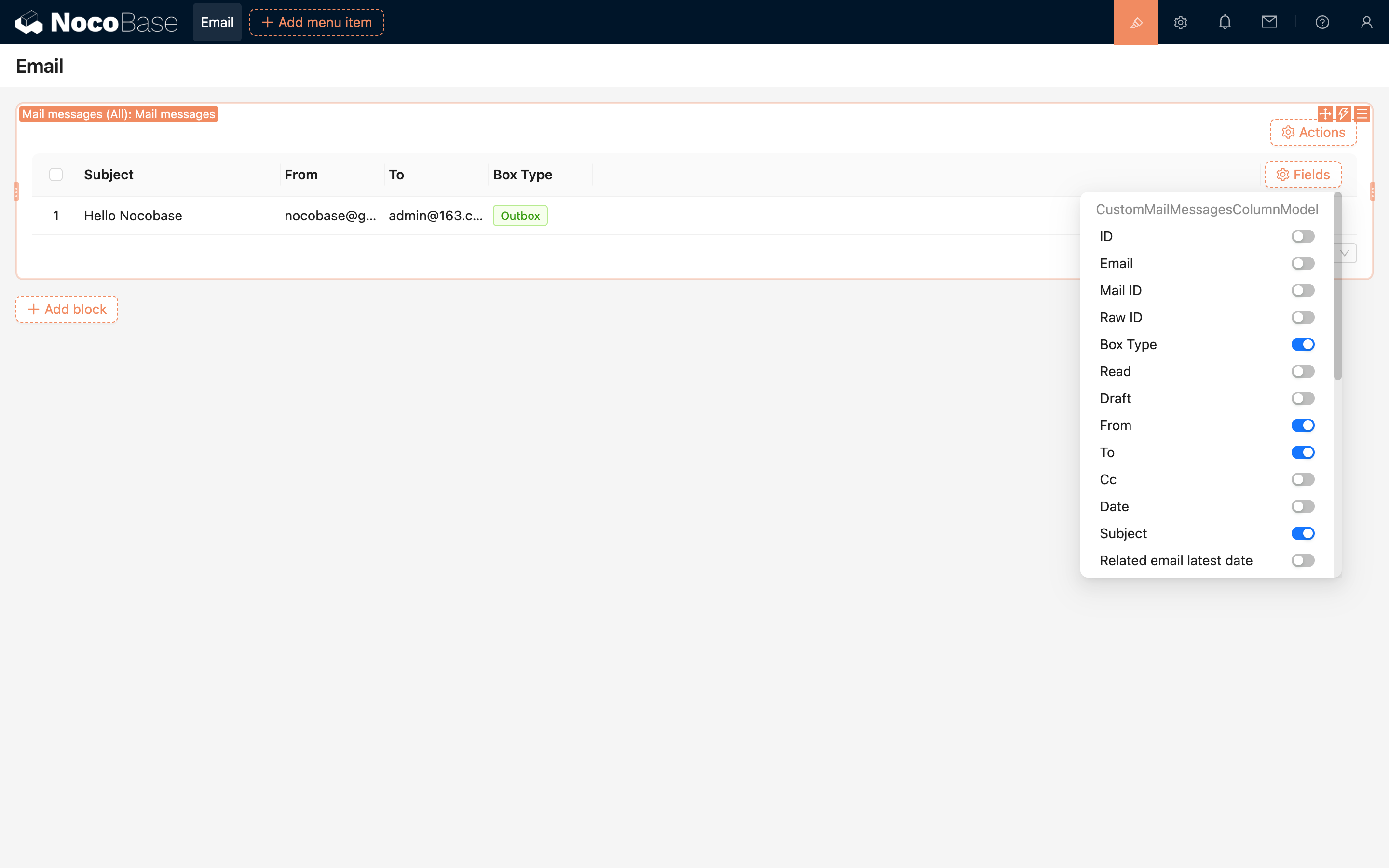
फ़ील्ड कॉन्फ़िगरेशन
ब्लॉक के फ़ील्ड बटन पर क्लिक करके आप उन फ़ील्ड्स को चुन सकते हैं जिन्हें आप दिखाना चाहते हैं। विस्तृत जानकारी के लिए, आप तालिकाओं के फ़ील्ड कॉन्फ़िगरेशन विधि को देख सकते हैं।
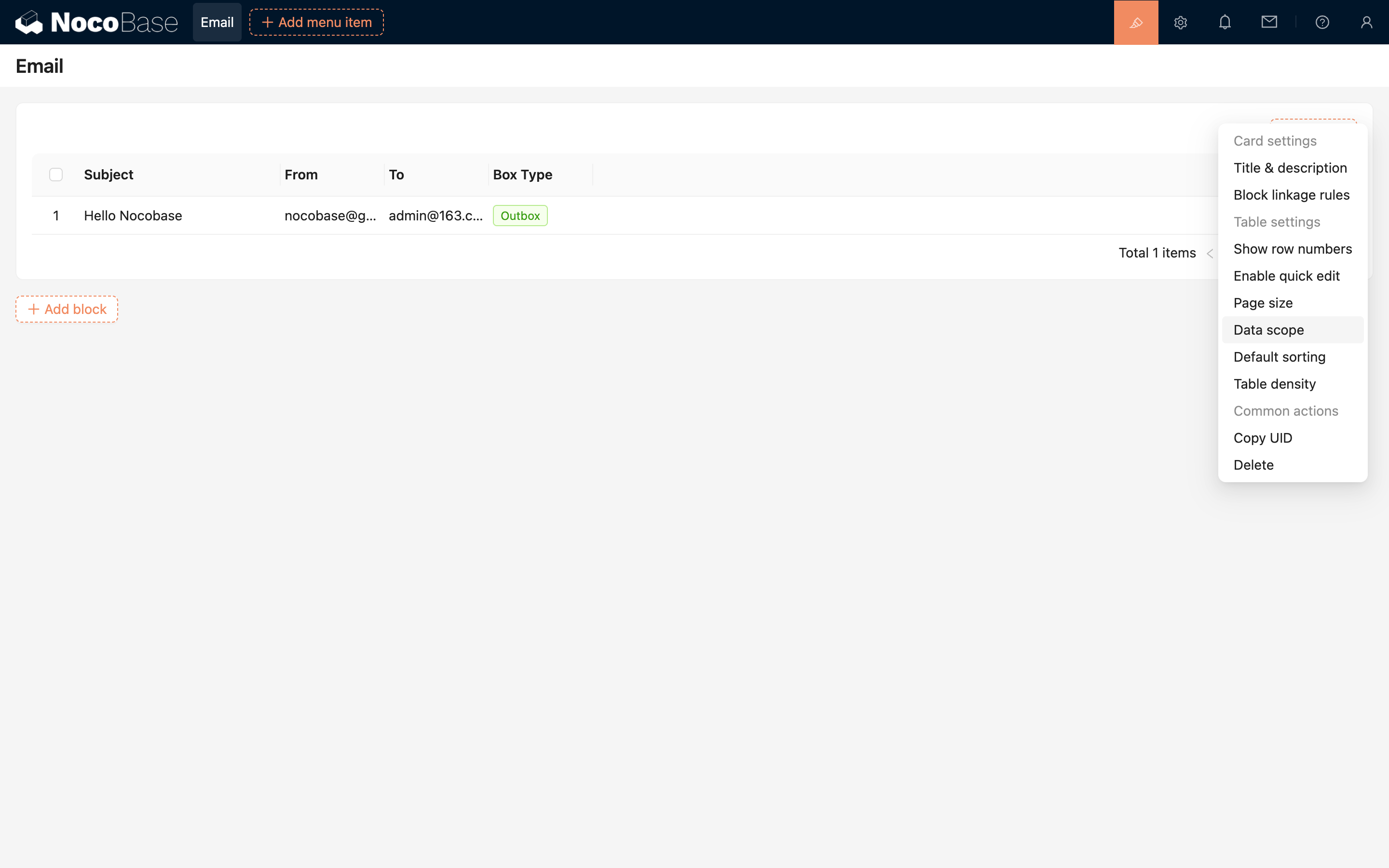
डेटा फ़िल्टर कॉन्फ़िगरेशन
तालिका के दाईं ओर स्थित कॉन्फ़िगरेशन आइकन पर क्लिक करें और डेटा सीमा चुनें ताकि आप ईमेल को फ़िल्टर करने के लिए डेटा सीमा निर्धारित कर सकें।
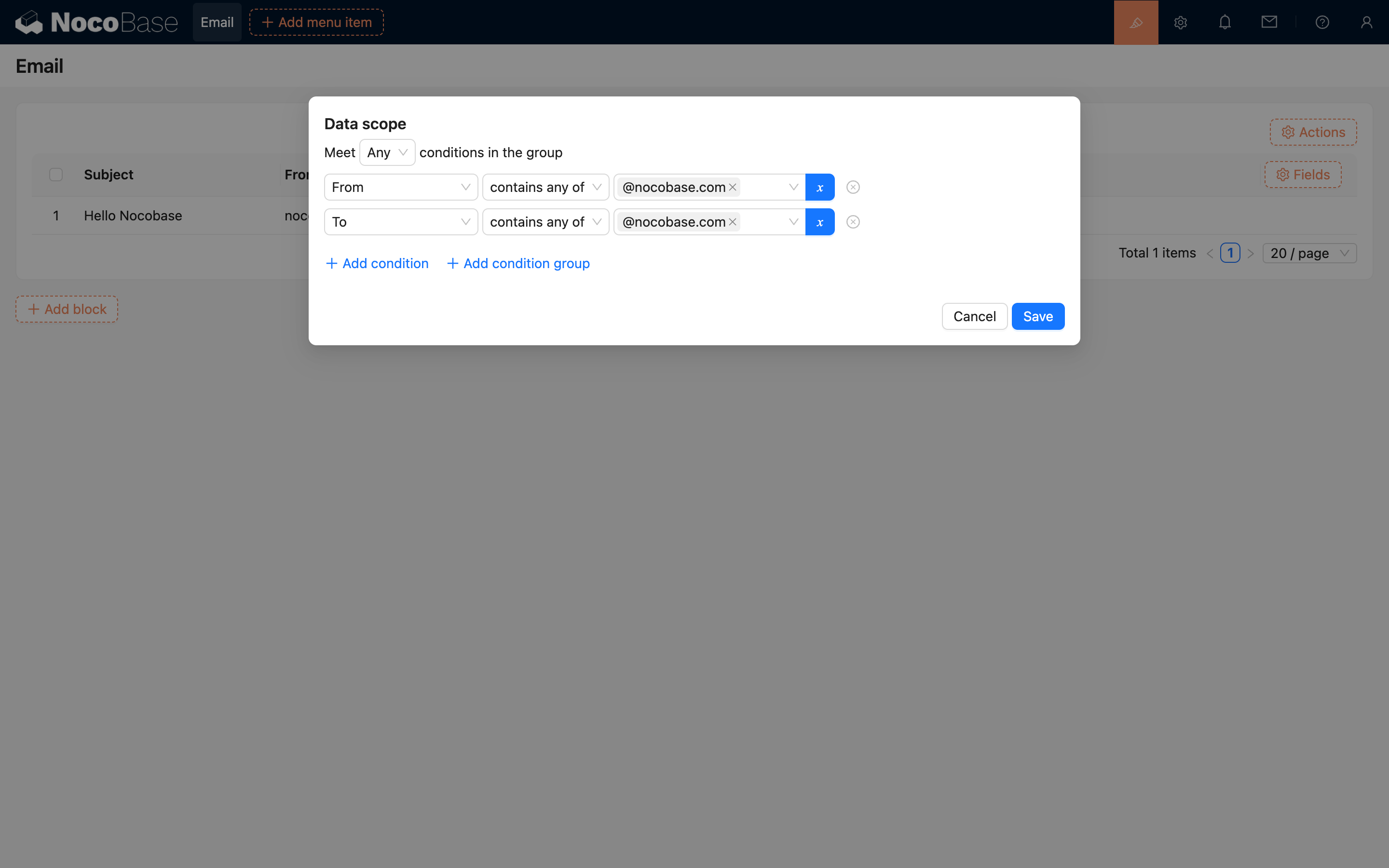
आप वेरिएबल (चर) के माध्यम से समान प्रत्यय वाले ईमेल फ़िल्टर कर सकते हैं:
ईमेल विवरण ब्लॉक
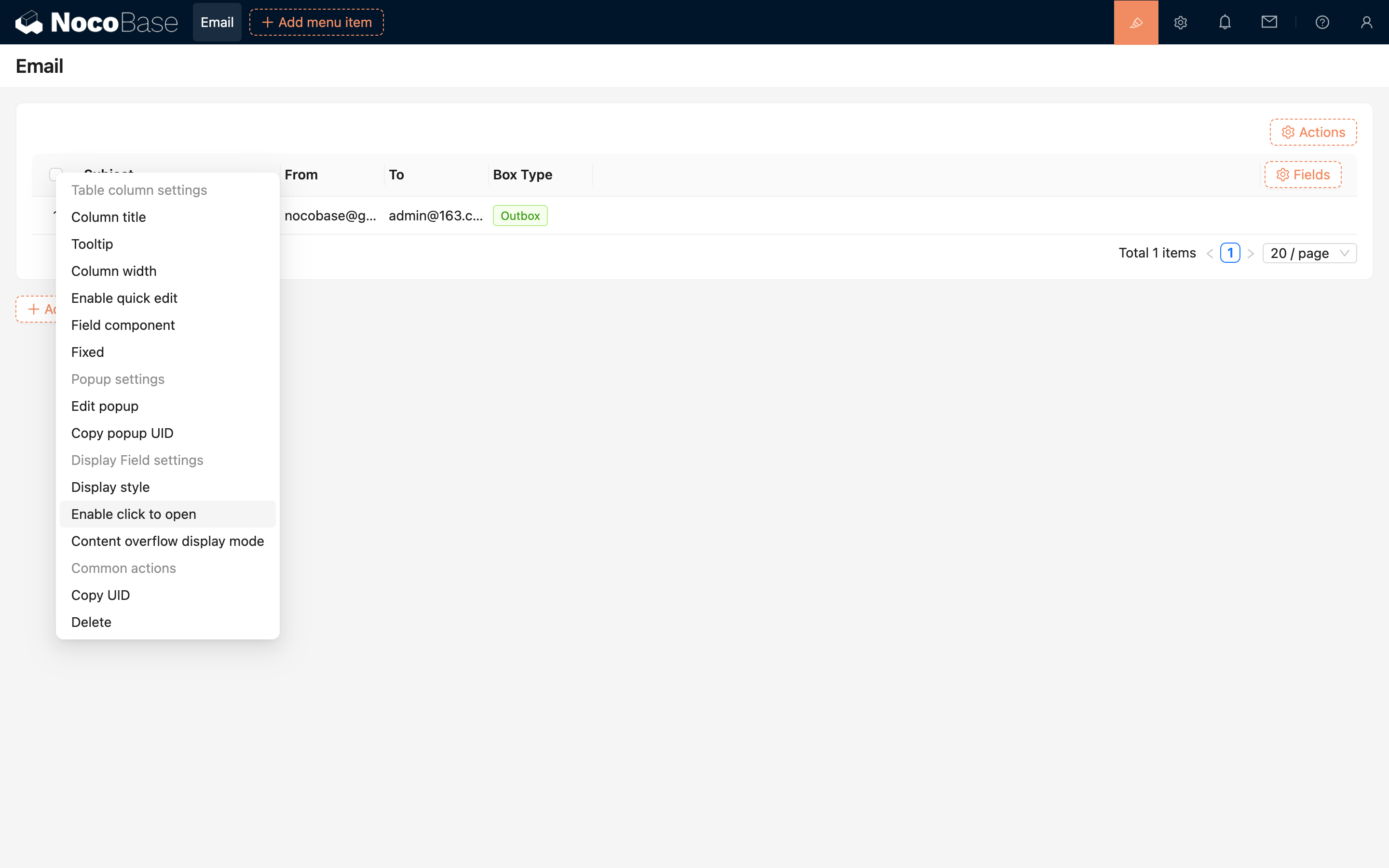
सबसे पहले, ईमेल संदेश ब्लॉक में एक फ़ील्ड पर खोलने के लिए क्लिक सक्षम करें सुविधा को सक्षम करें:
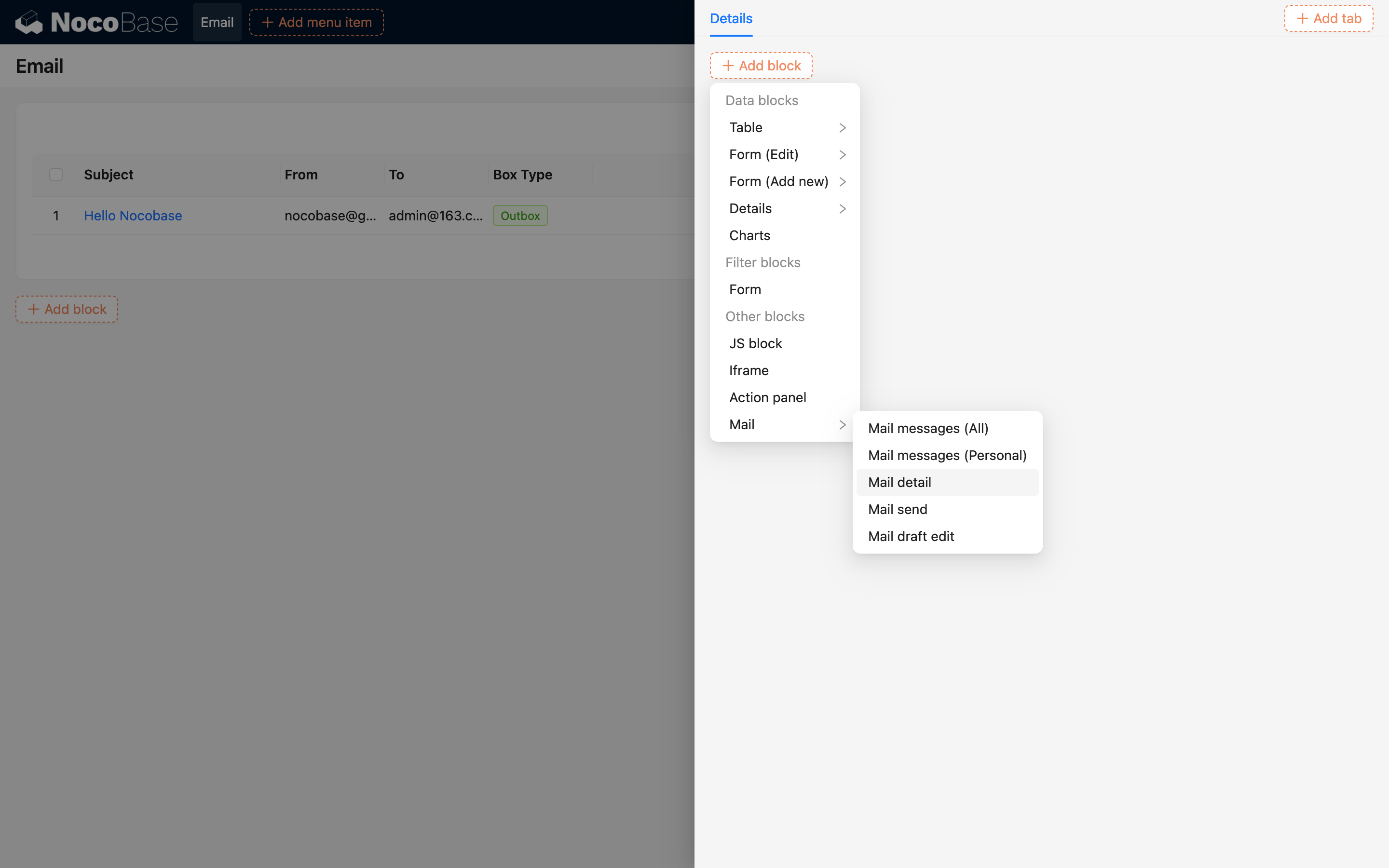
पॉप-अप विंडो में ईमेल विवरण ब्लॉक जोड़ें:
आप ईमेल की विस्तृत सामग्री देख सकते हैं:
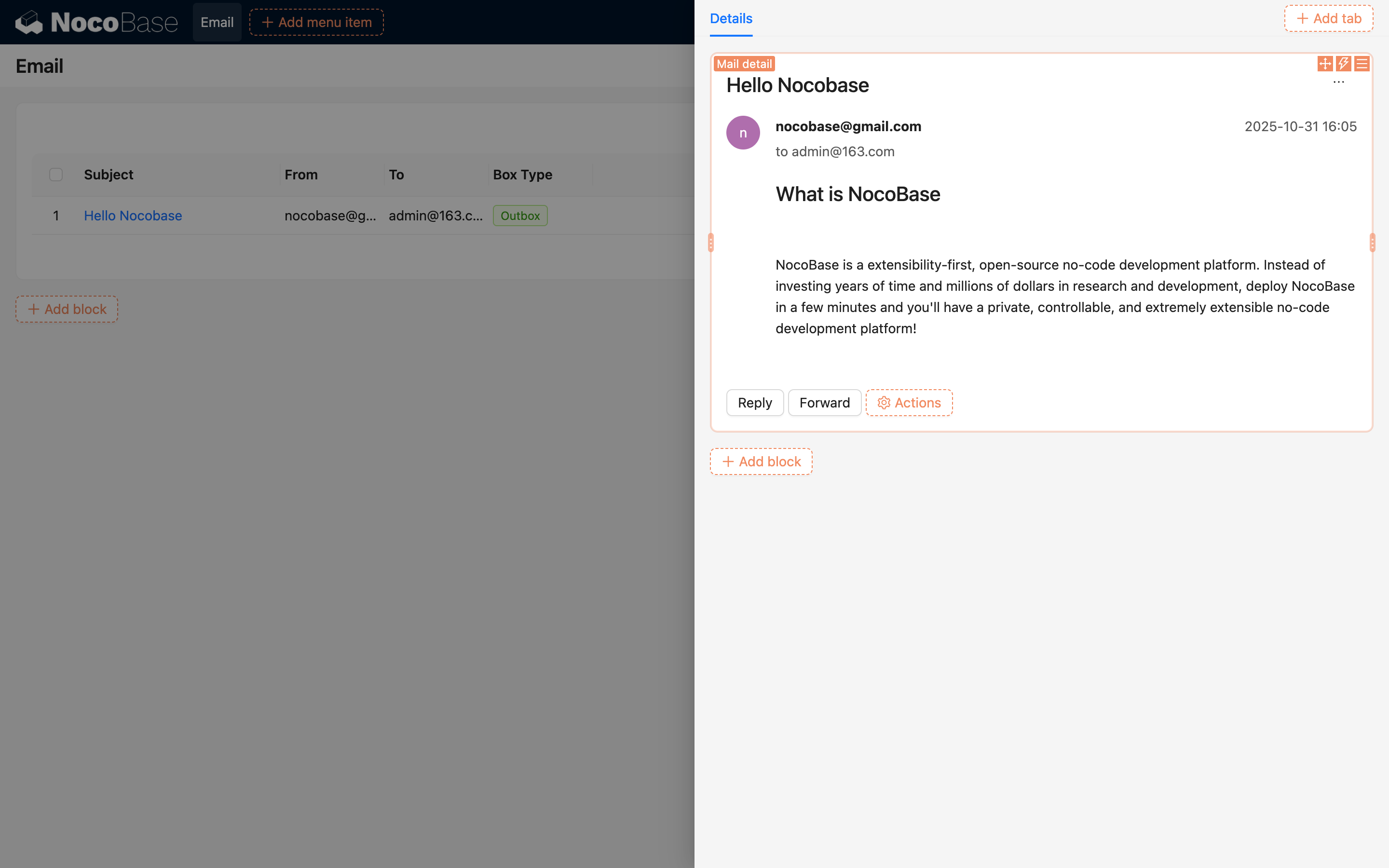
आप नीचे आवश्यक बटन कॉन्फ़िगर कर सकते हैं।
ईमेल भेजें ब्लॉक
ईमेल भेजने का फ़ॉर्म बनाने के दो तरीके हैं:
-
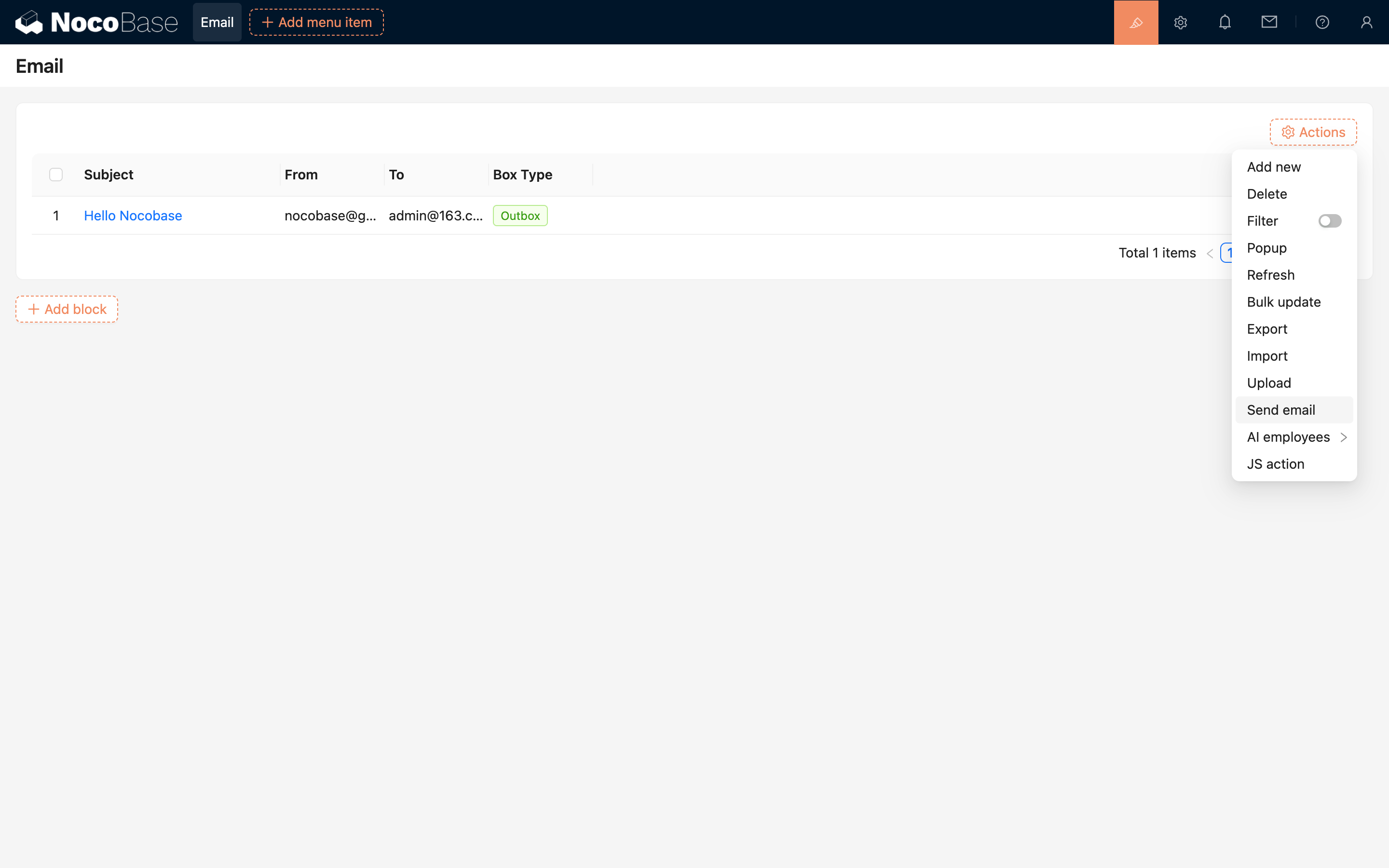
तालिका के शीर्ष पर एक ईमेल भेजें बटन जोड़ें:
-
एक ईमेल भेजें ब्लॉक जोड़ें:
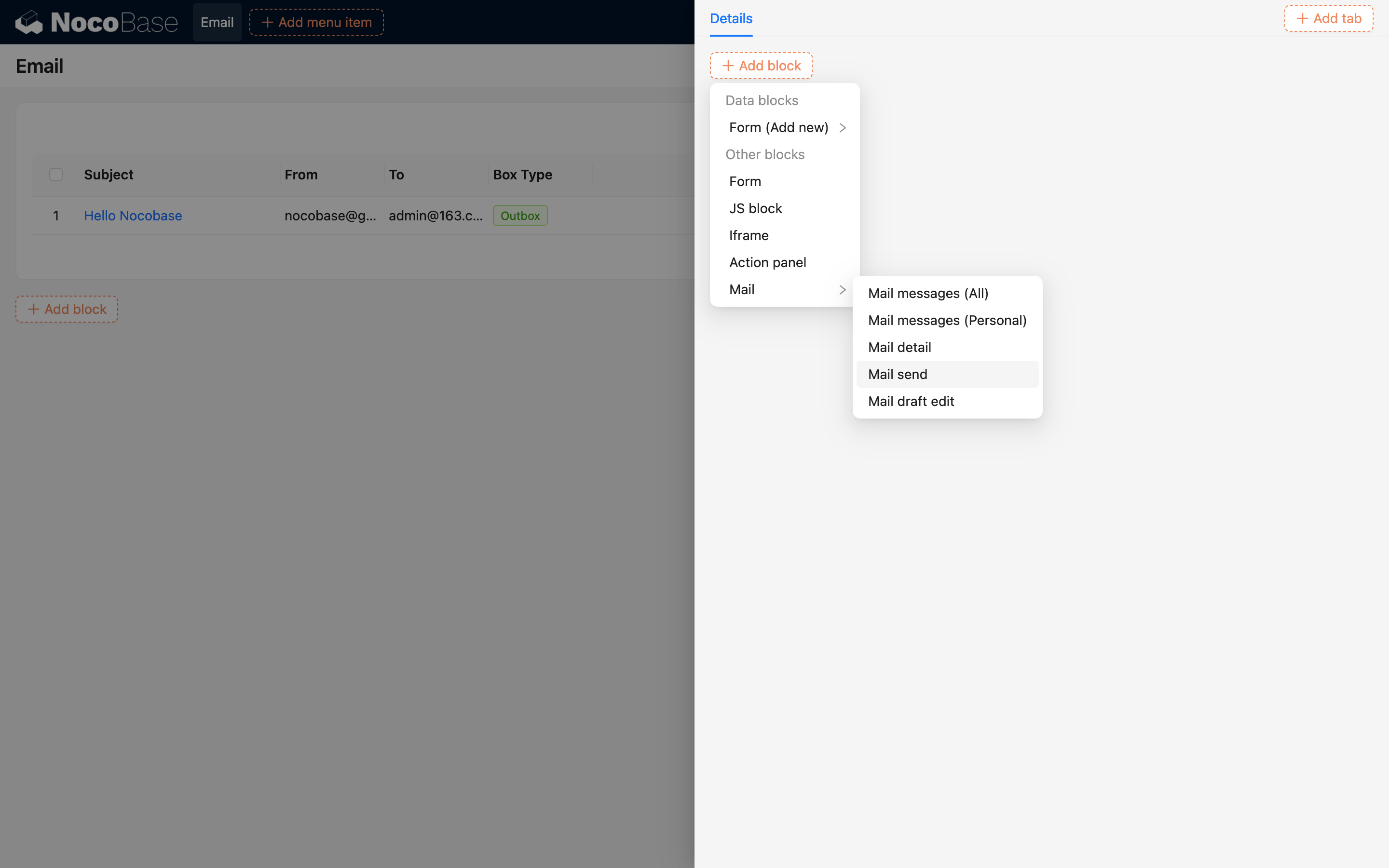
आप दोनों तरीकों से एक पूर्ण ईमेल भेजने का फ़ॉर्म बना सकते हैं:
.png)
ईमेल फ़ॉर्म में प्रत्येक फ़ील्ड एक सामान्य फ़ॉर्म के अनुरूप है और इसे डिफ़ॉल्ट मान या लिंकेज नियम आदि के साथ कॉन्फ़िगर किया जा सकता है।
ईमेल विवरण के नीचे दिए गए उत्तर और फ़ॉरवर्ड फ़ॉर्म कुछ डिफ़ॉल्ट डेटा प्रोसेसिंग के साथ आते हैं, जिसे फ़्लोइंजन के माध्यम से संशोधित किया जा सकता है।