이 문서는 AI로 번역되었습니다. 부정확한 내용이 있을 경우 영어 버전을 참조하세요
이메일 센터
이메일 관리Enterprise Edition+소개
이메일 플러그인을 활성화하면, 기본적으로 이메일 센터가 제공됩니다. 이메일 센터에서는 계정 연결, 이메일 관리, 기능 설정 등을 할 수 있습니다.
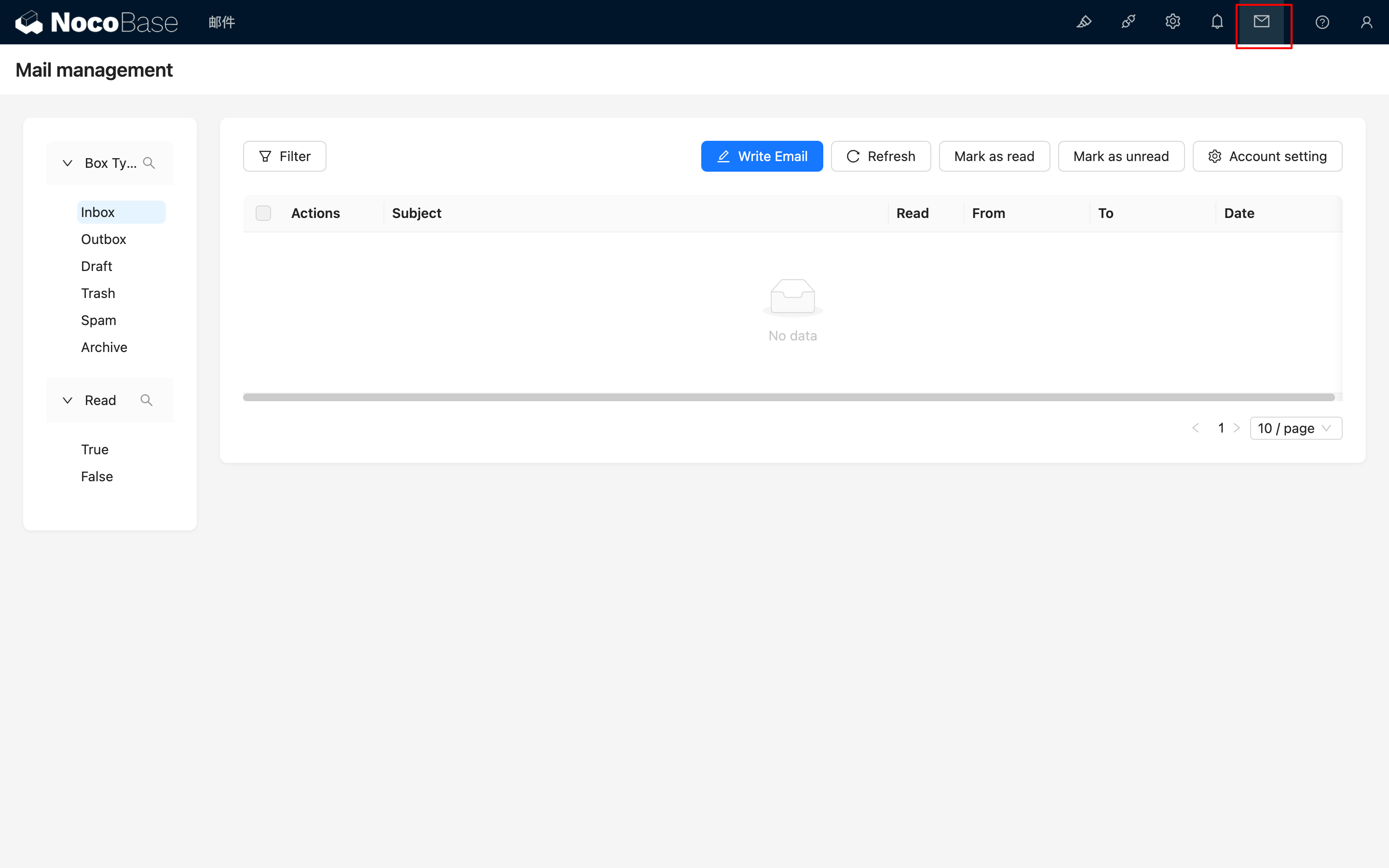
오른쪽 상단에 있는 이메일 메시지 아이콘을 클릭하면 이메일 관리 페이지로 이동합니다.
계정 연결
계정 연결하기
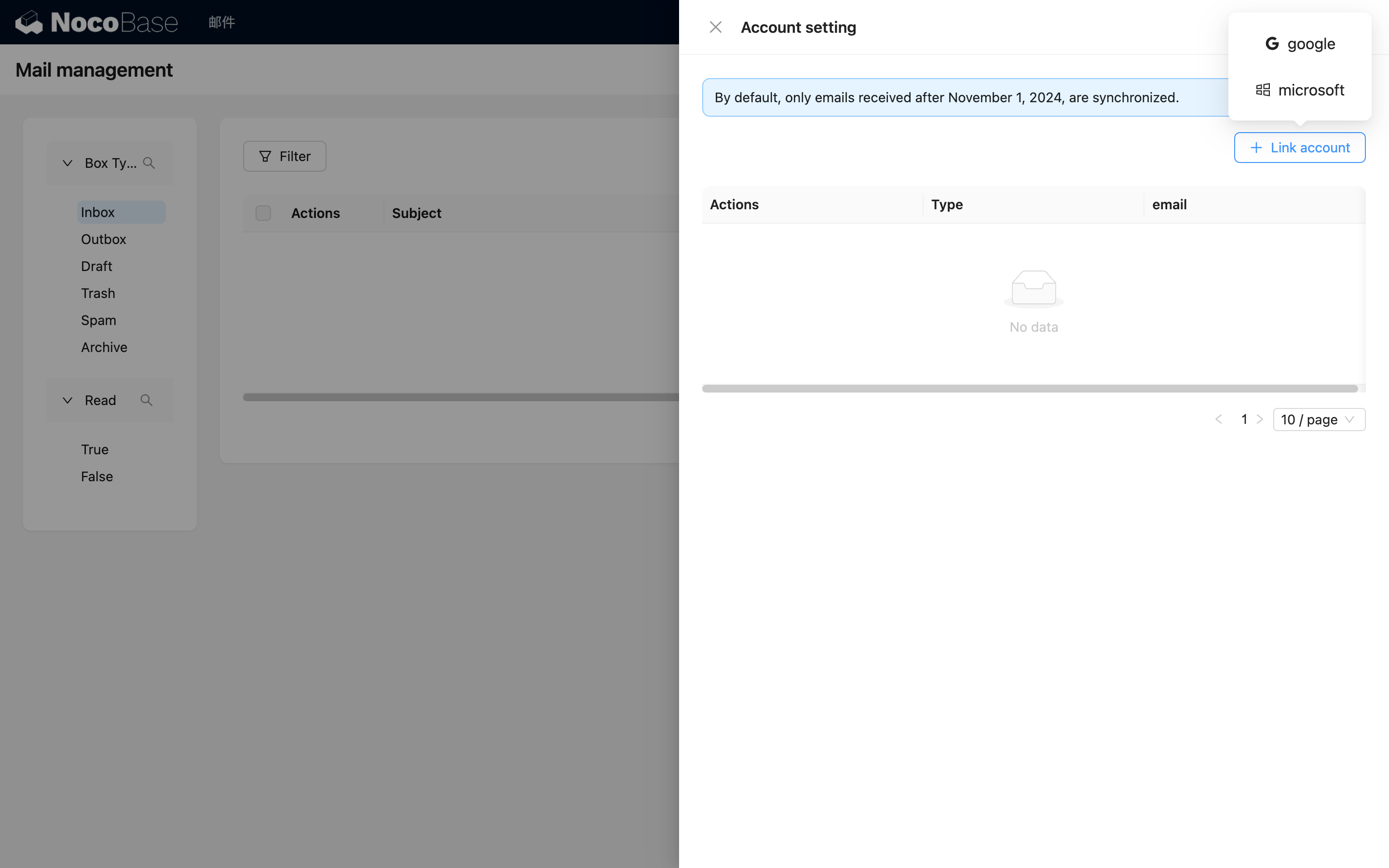
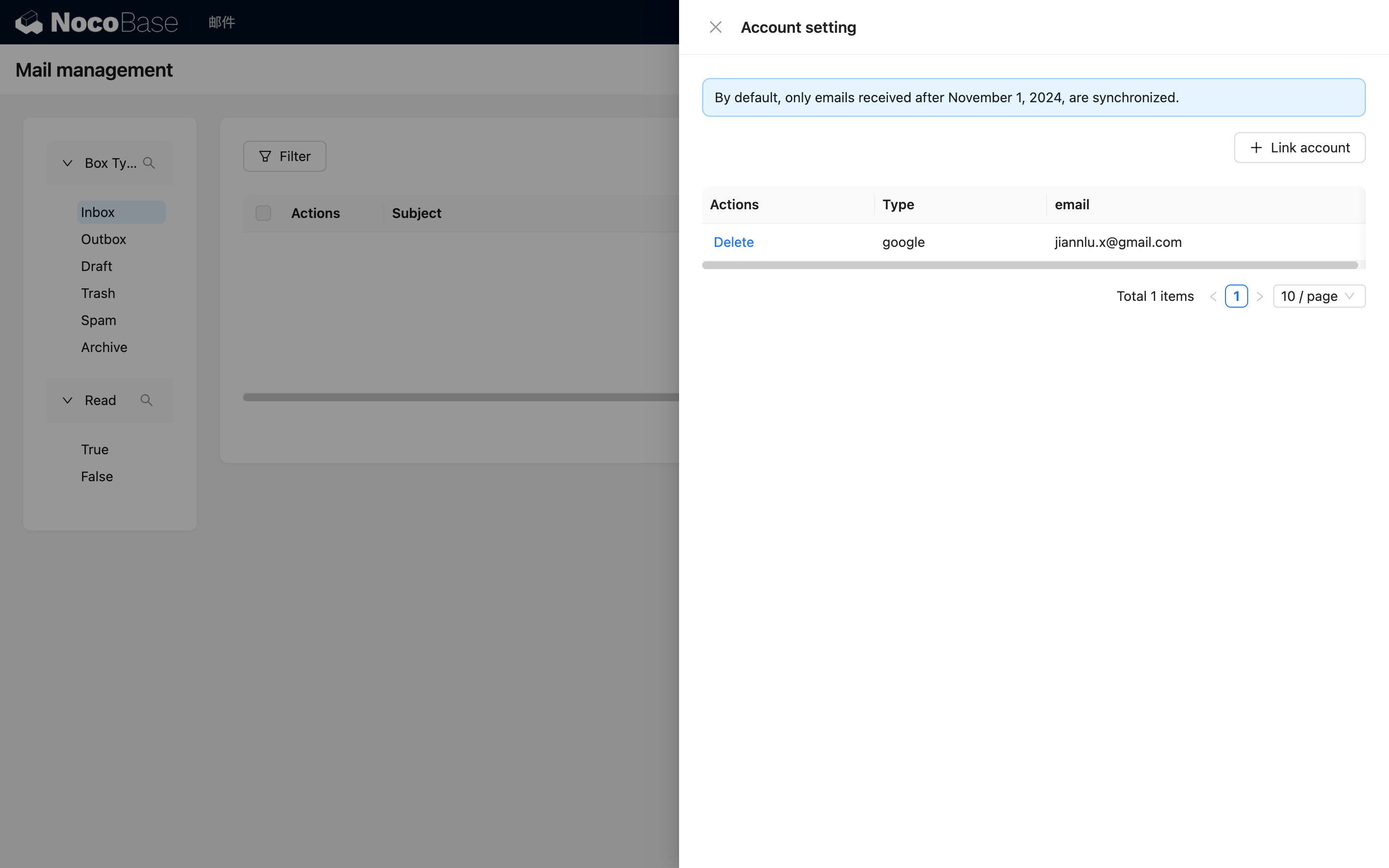
"Account setting" 버튼을 클릭하고, 열리는 팝업에서 "Link account" 버튼을 클릭하여 연결할 이메일 계정 유형을 선택합니다.
브라우저가 해당 이메일 로그인 페이지를 자동으로 엽니다. 계정에 로그인하고 필요한 권한을 승인해 주세요.
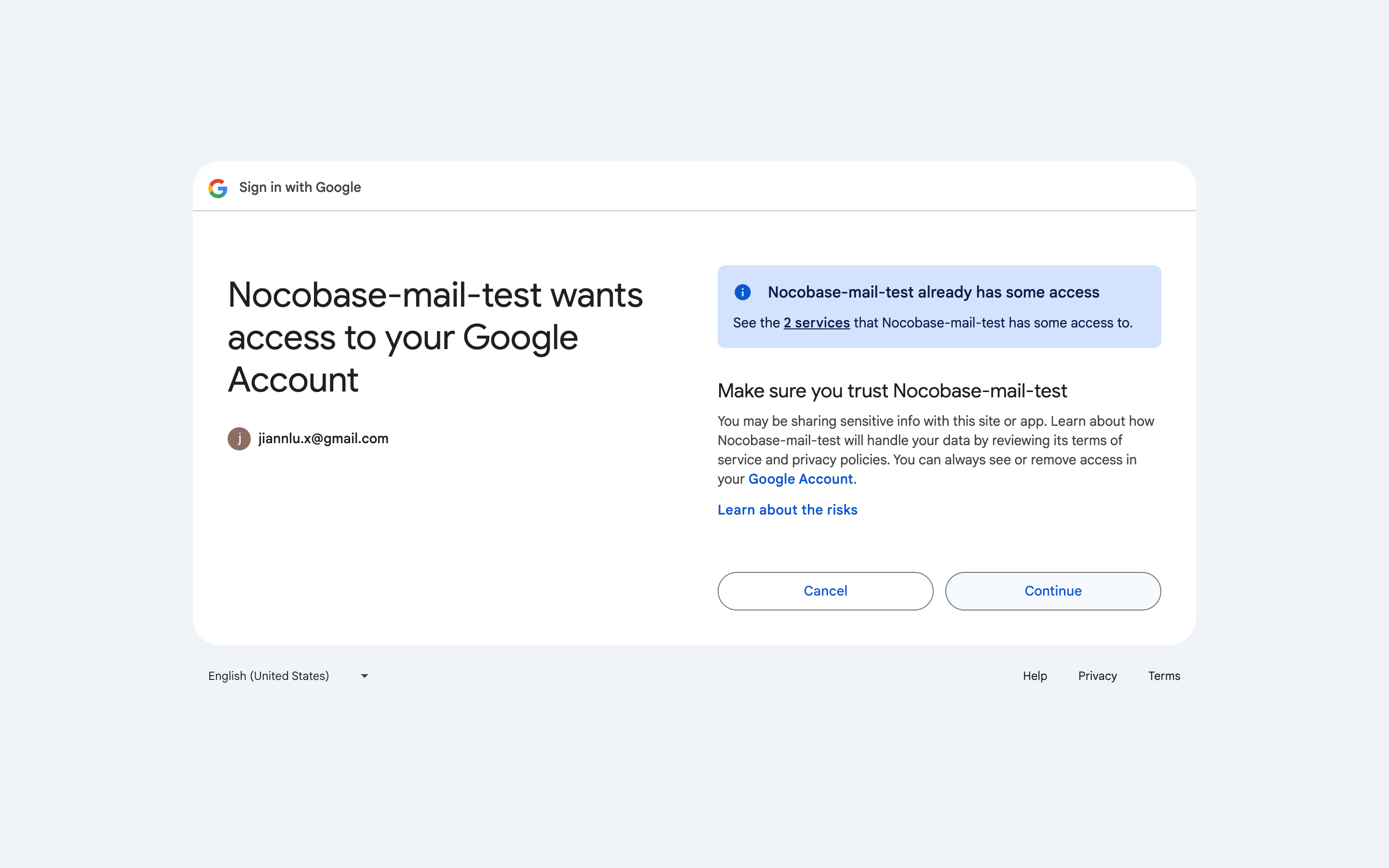
인증이 완료되면 NocoBase 페이지로 다시 리디렉션되어 계정 연결 및 데이터 동기화가 진행됩니다 (첫 동기화는 시간이 다소 걸릴 수 있으니 잠시 기다려 주세요).
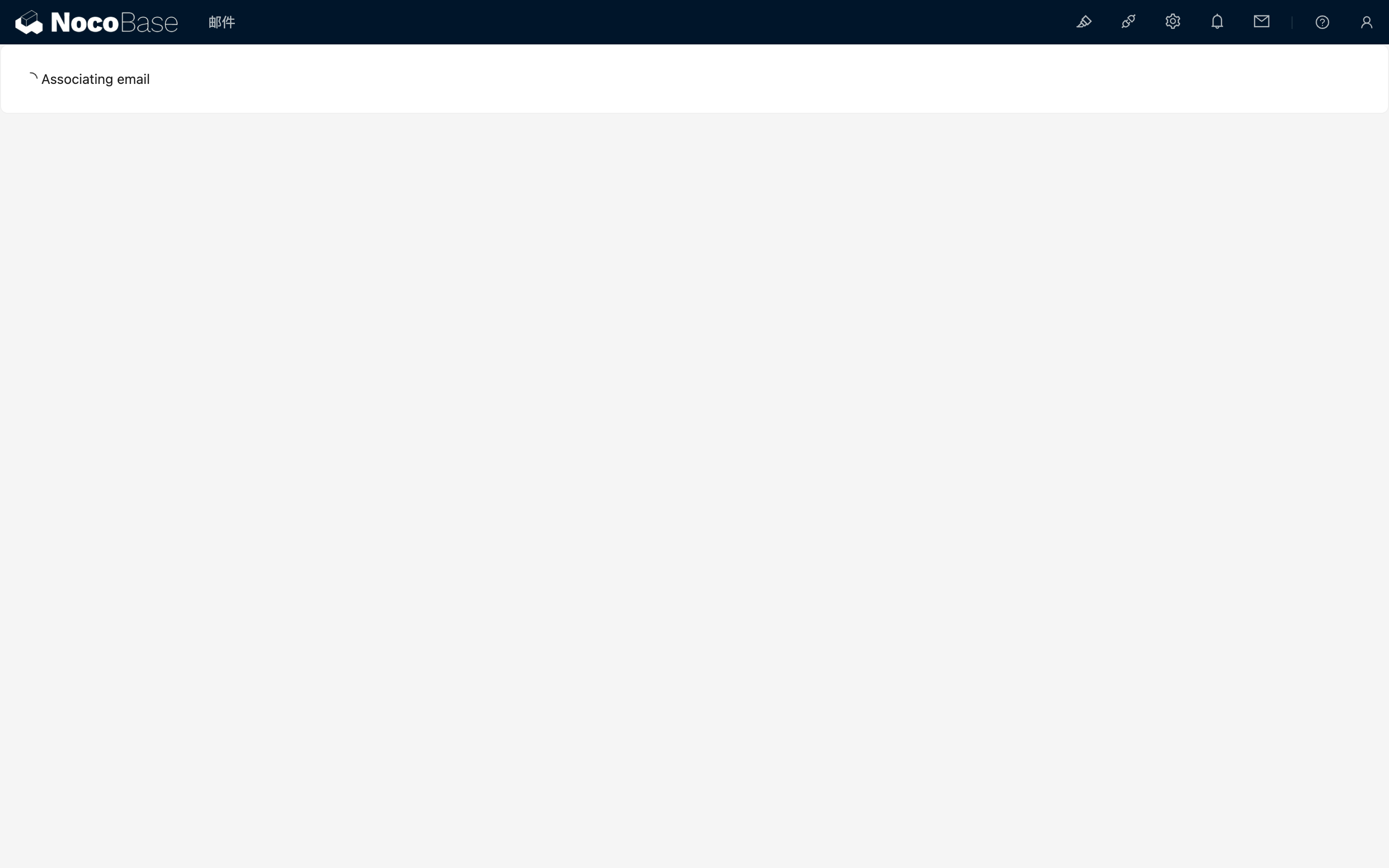
데이터 동기화가 완료되면 현재 페이지는 자동으로 닫히고 원래 이메일 메시지 페이지로 돌아갑니다. 이제 계정이 연결된 것을 확인할 수 있습니다.
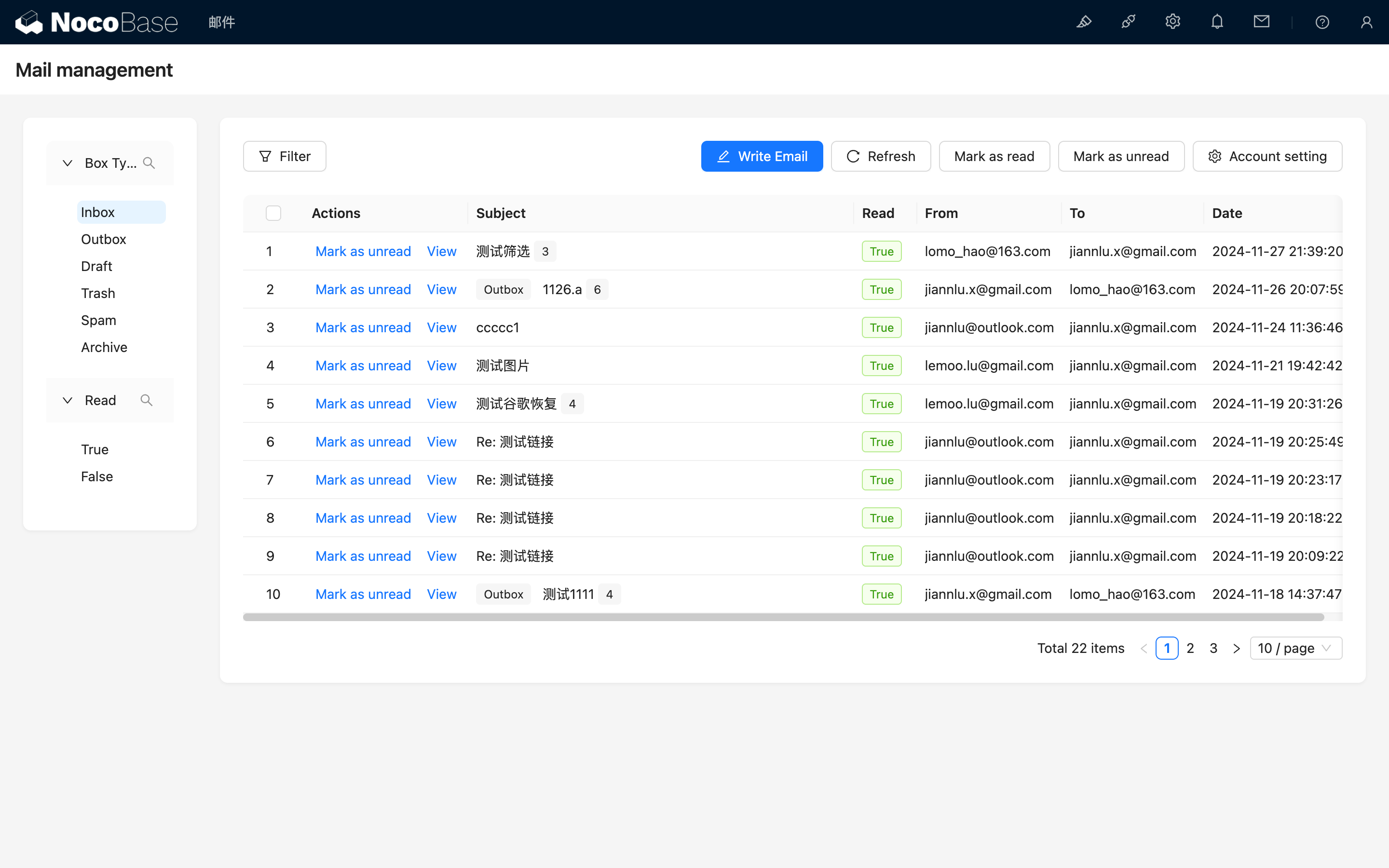
오버레이 영역을 클릭하여 팝업을 닫으면 이메일 목록을 볼 수 있습니다.
계정 삭제하기
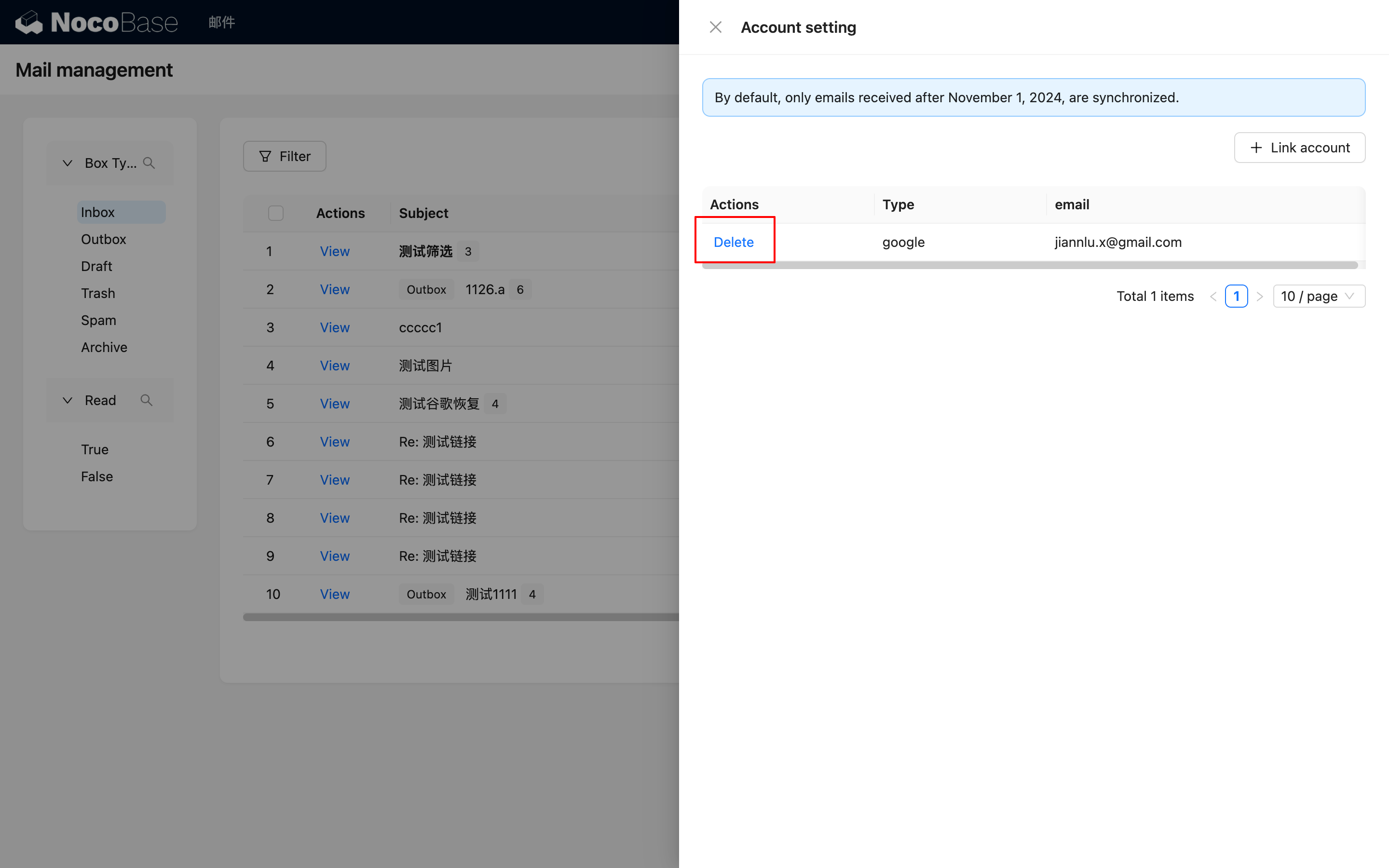
"Delete" 버튼을 클릭하면 계정과 연결된 이메일이 모두 삭제됩니다.
이메일 관리
이메일 필터링
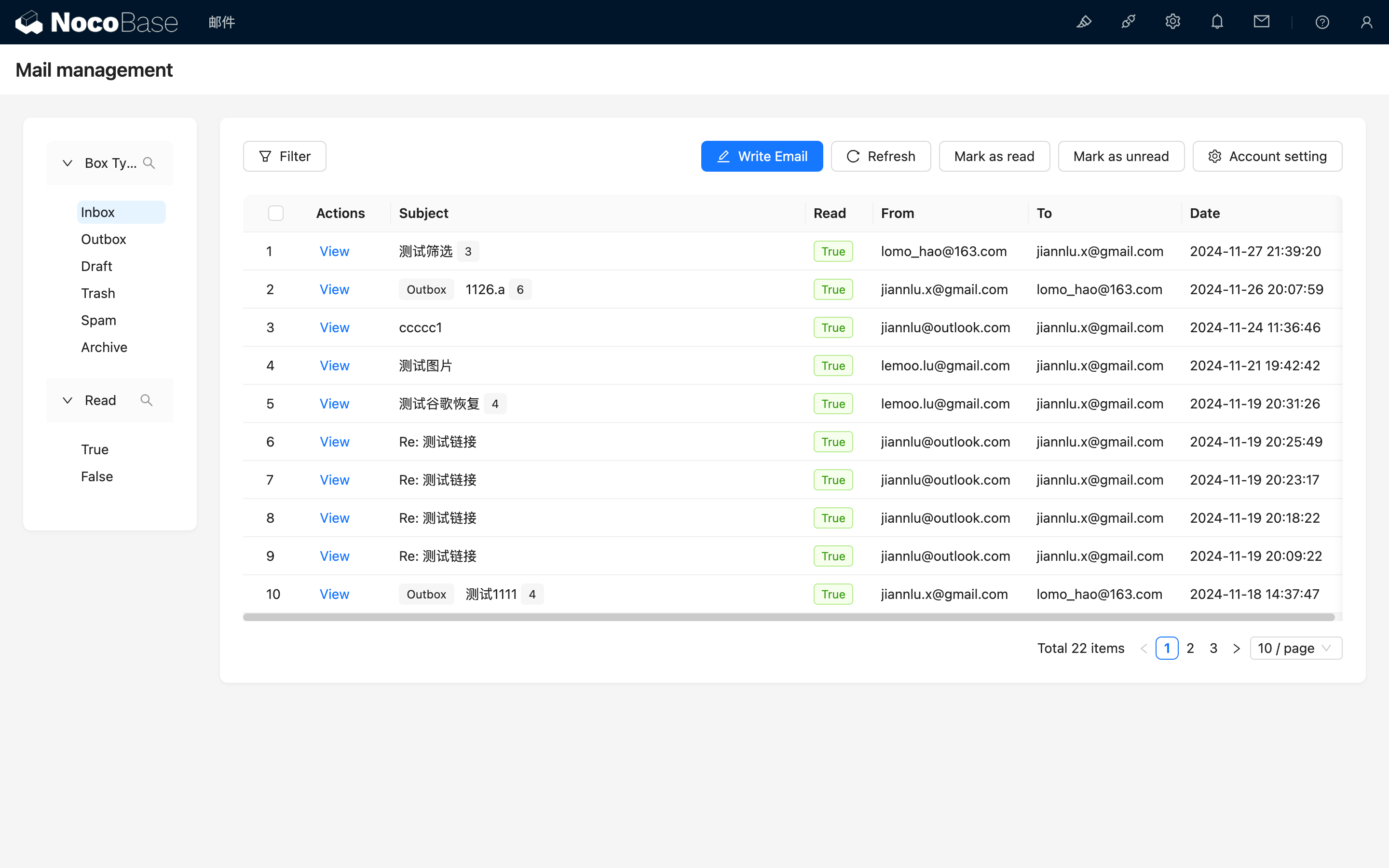
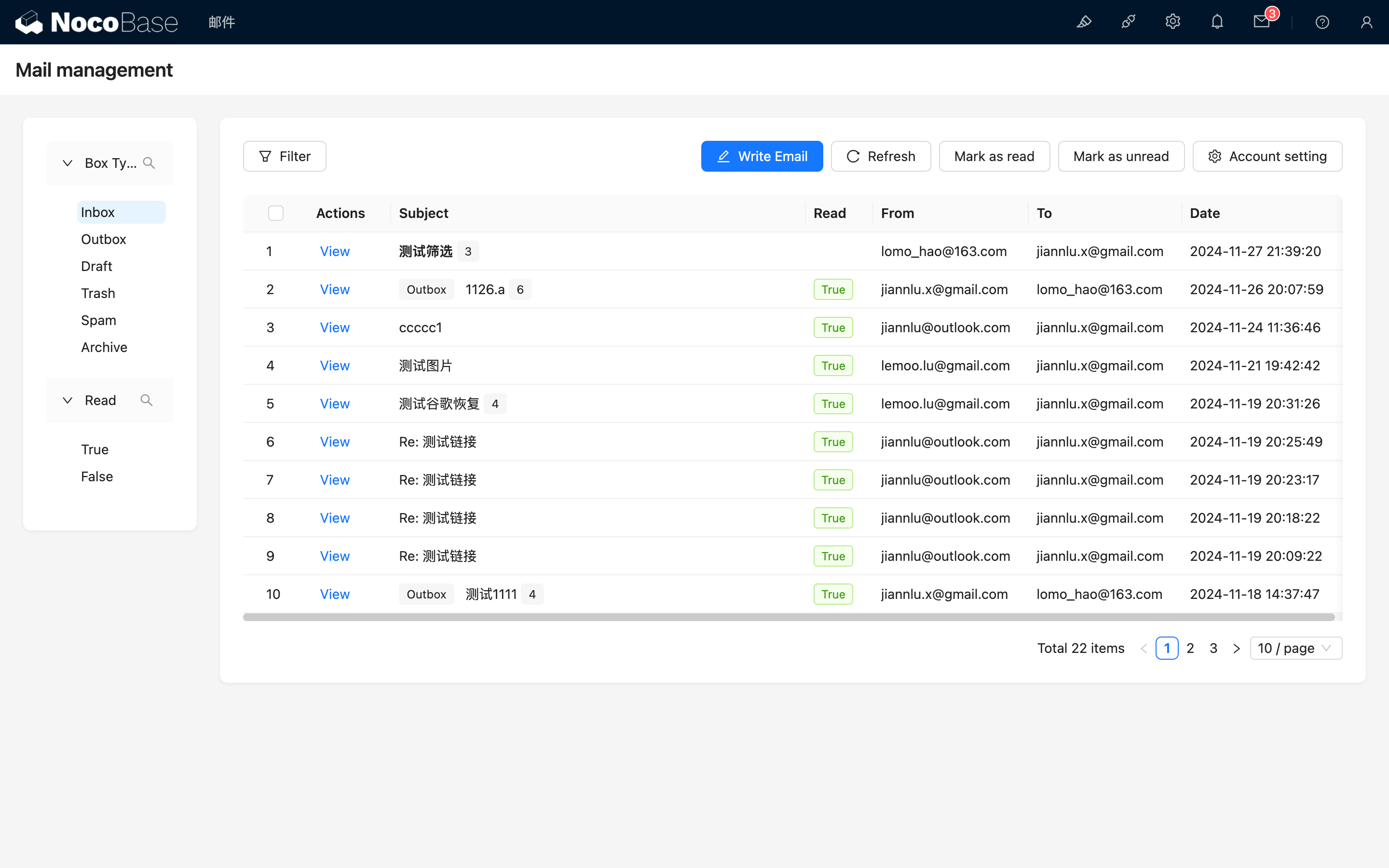
이메일 관리 페이지에서 왼쪽은 필터 영역이고 오른쪽은 이메일 목록 영역입니다. 페이지에 접속하면 기본적으로 받은 편지함이 표시됩니다.
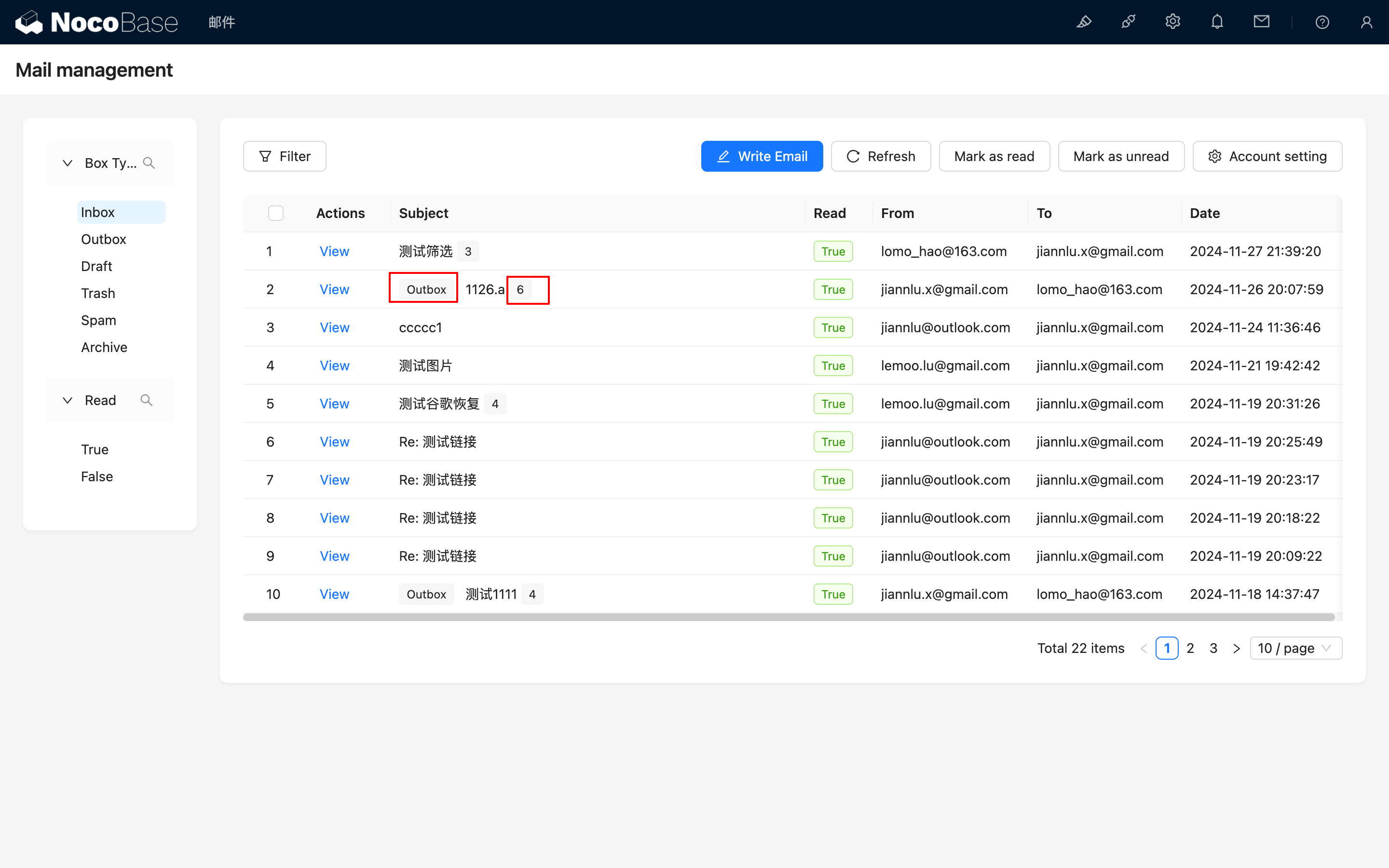
동일한 제목의 이메일은 병합되어 처리되며, 제목 필드 뒤에 해당 대화에 포함된 총 이메일 수가 표시됩니다. 동일한 제목의 이메일 중 일부가 필터 조건과 일치하면, 해당 대화의 '루트 이메일'이 표시되고 제목 필드 옆에 현재 루트 이메일의 유형이 함께 표시됩니다.
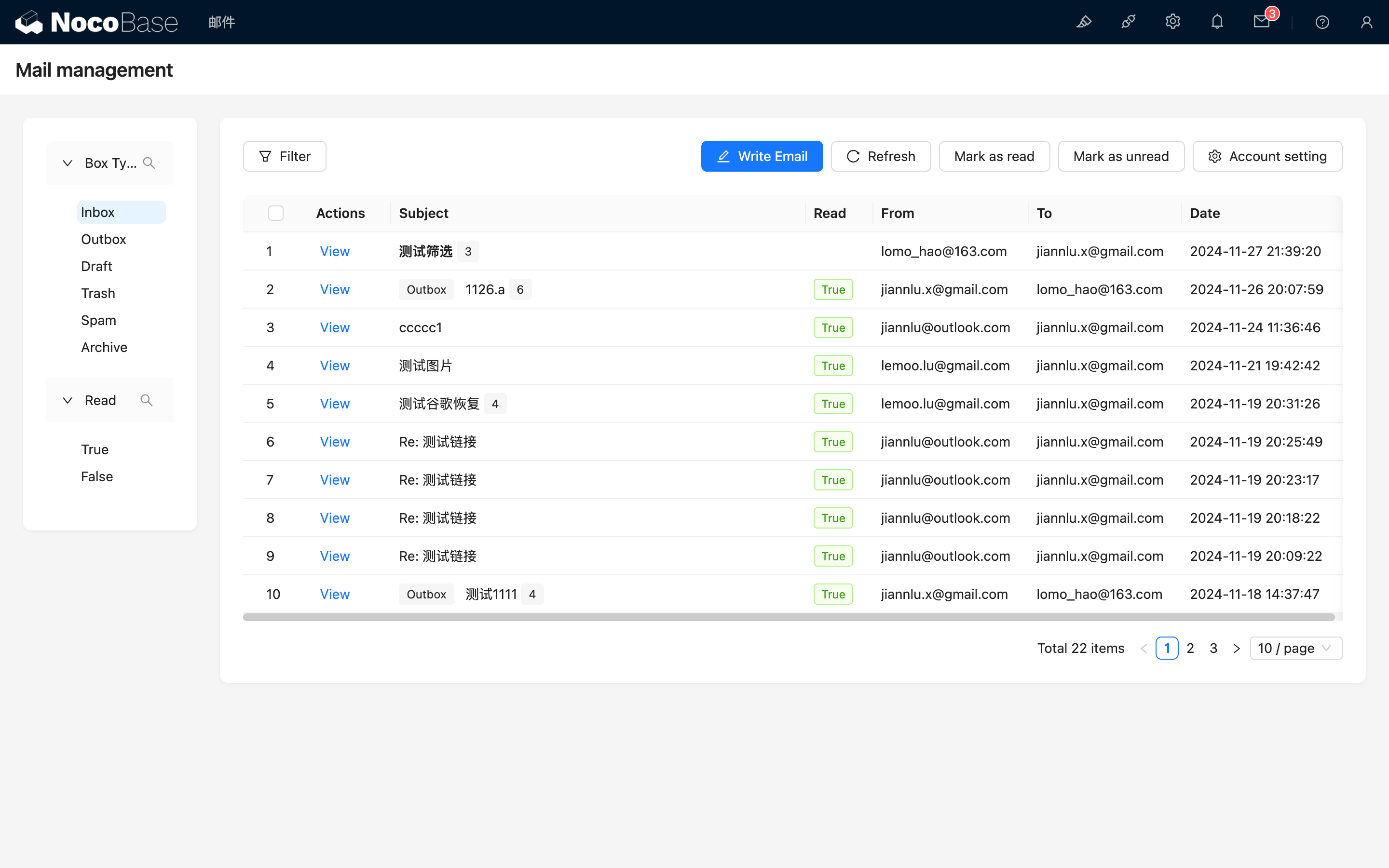
읽지 않은 이메일 제목은 굵게 표시되며, 상단의 이메일 아이콘 옆에는 읽지 않은 이메일 수가 배지로 표시됩니다.
이메일 수동 동기화
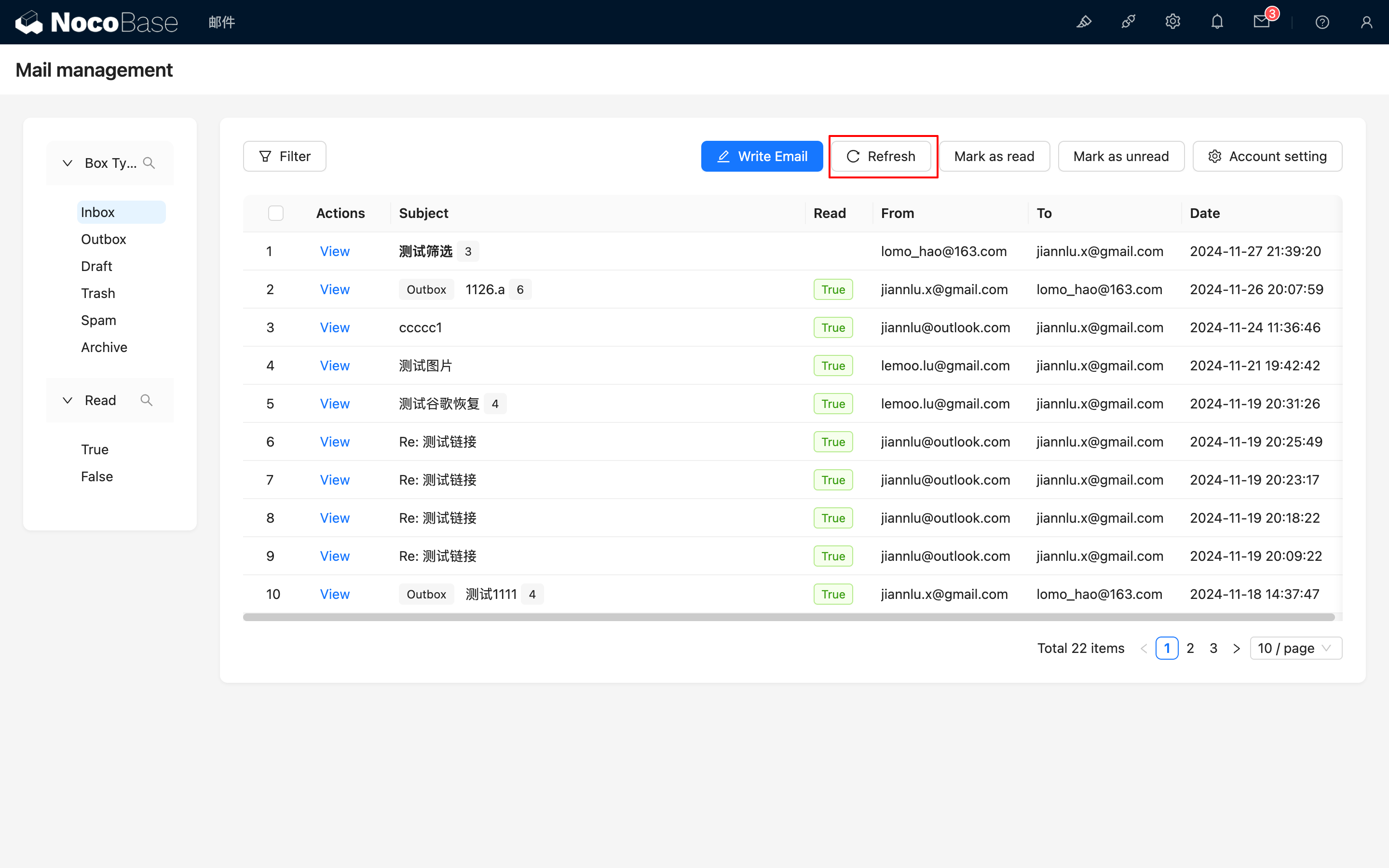
현재 이메일 동기화 간격은 5분입니다. 이메일을 강제로 동기화하려면 "Refresh" 버튼을 클릭하세요.
읽음 상태 변경
"Mark as read" 및 "Mark as unread" 버튼을 사용하여 이메일의 읽음 상태를 일괄적으로 변경할 수 있습니다.
이메일 보내기
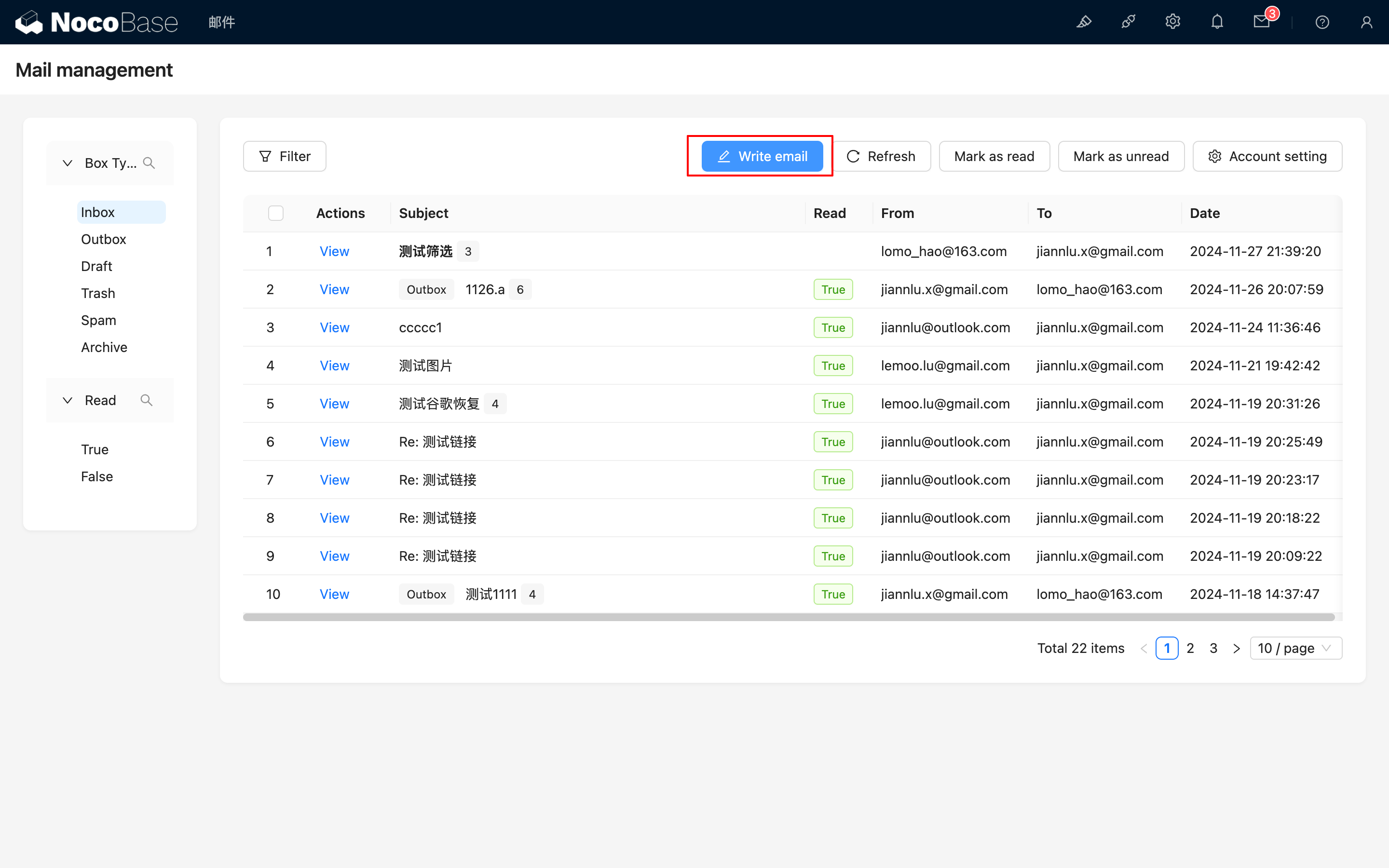
상단의 "Write email" 버튼을 클릭하면 이메일 작성 패널이 열립니다.
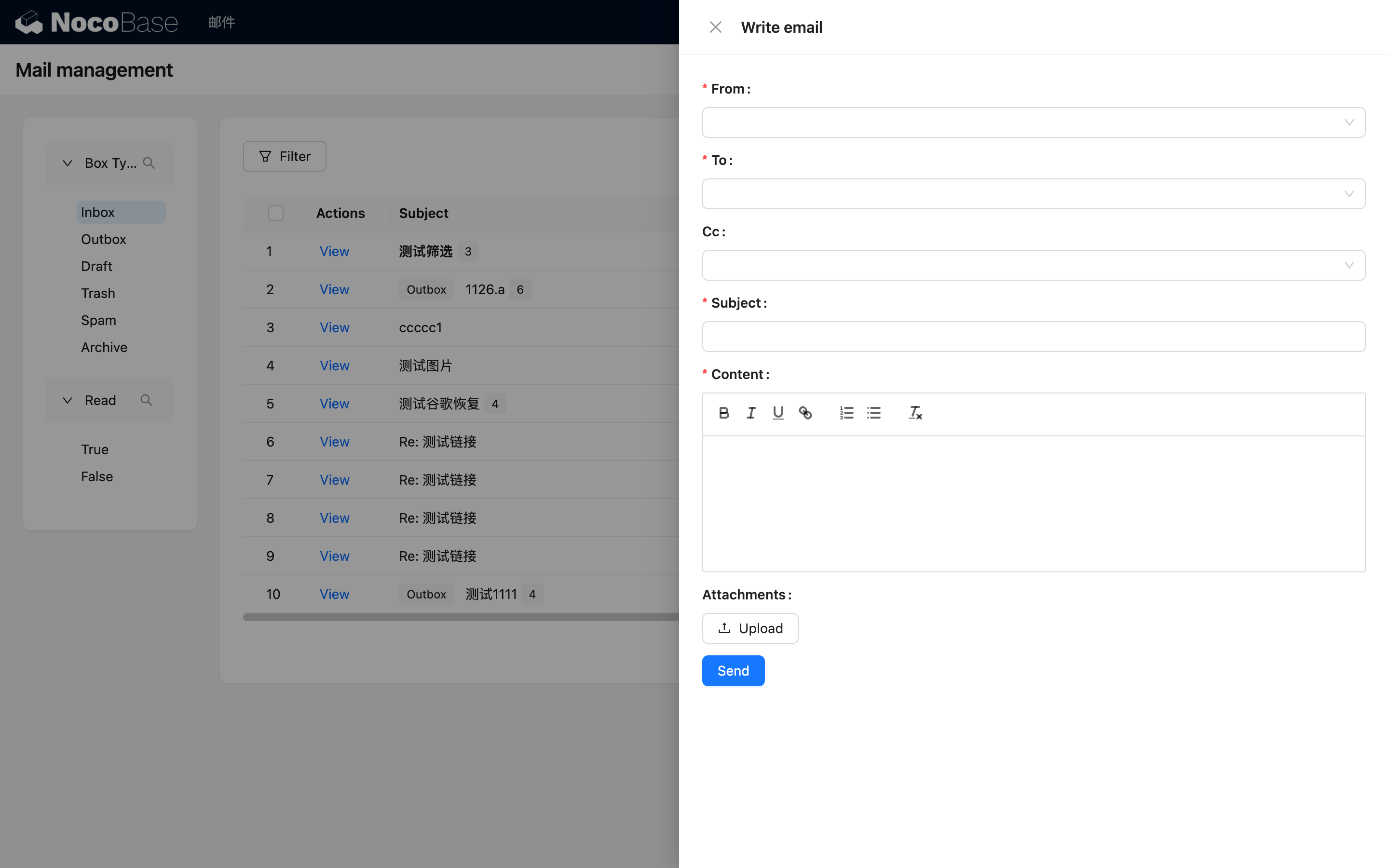
관련 정보를 입력한 후 이메일을 보낼 수 있습니다. 현재 첨부 파일은 3MB 이하만 지원됩니다.
이메일 보기
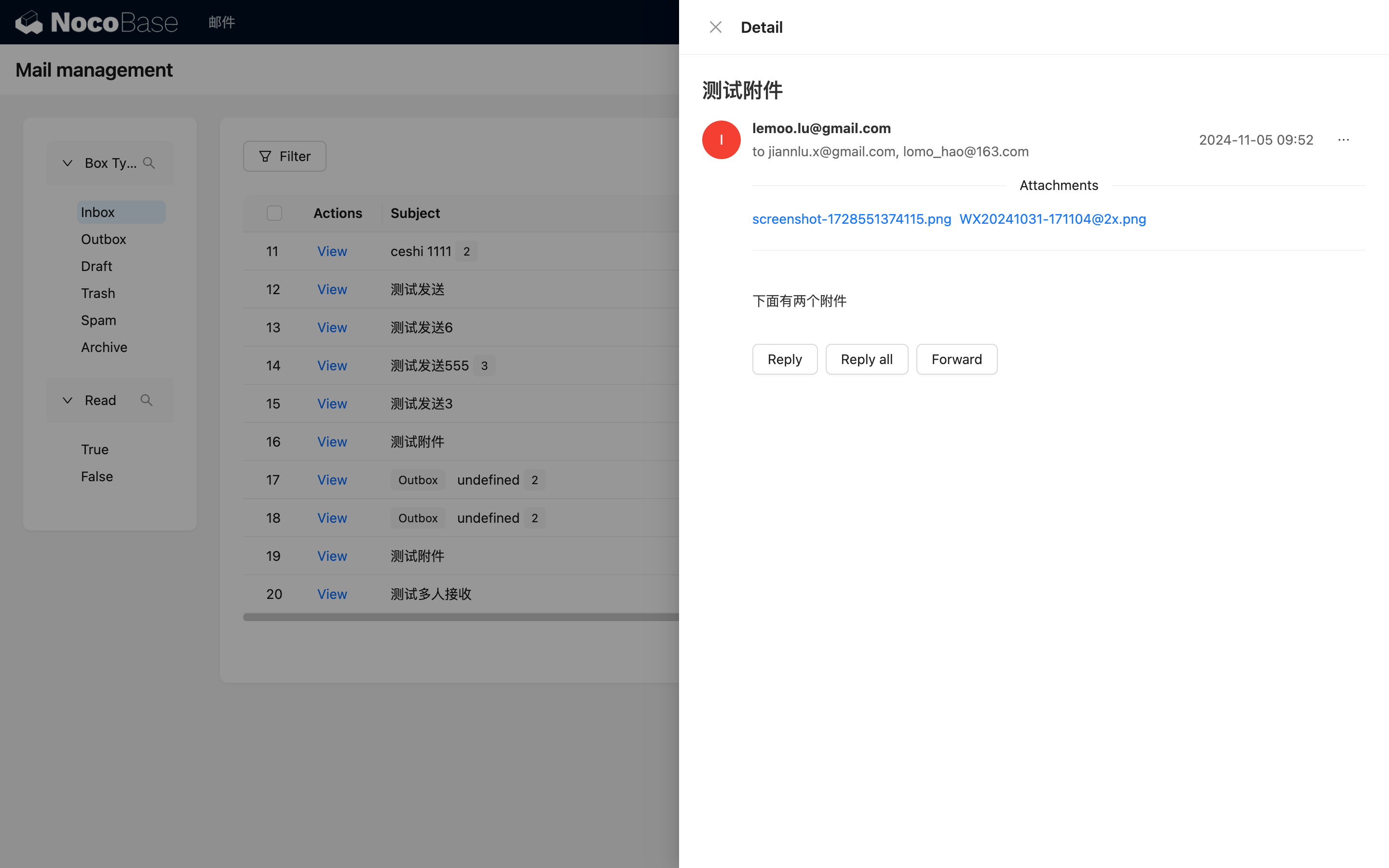
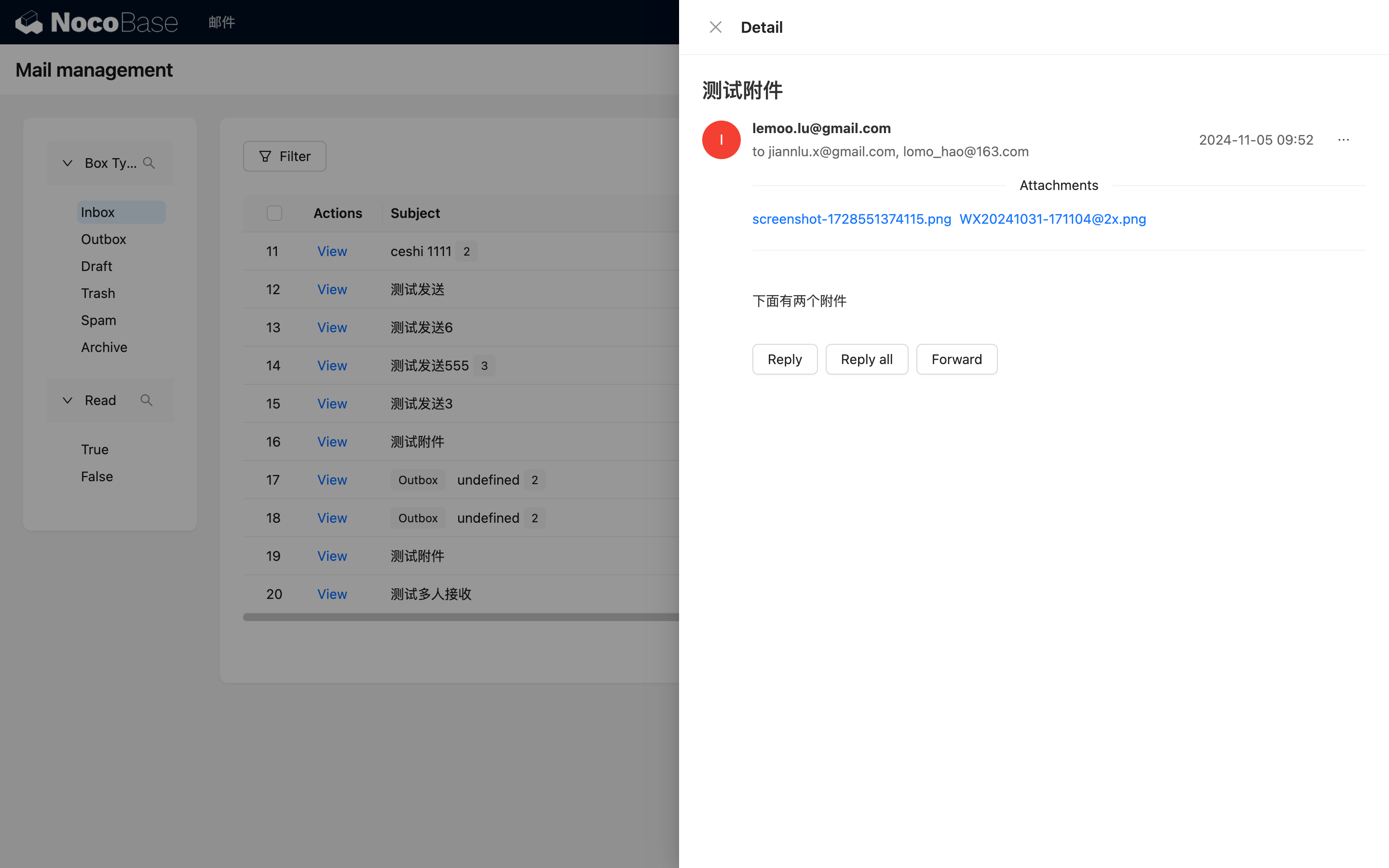
행에 있는 "View" 버튼을 클릭하면 이메일 상세 정보를 볼 수 있습니다. 현재 두 가지 형식으로 제공되는데, 하나는 단일 이메일로 상세 정보를 바로 확인할 수 있는 형식입니다.
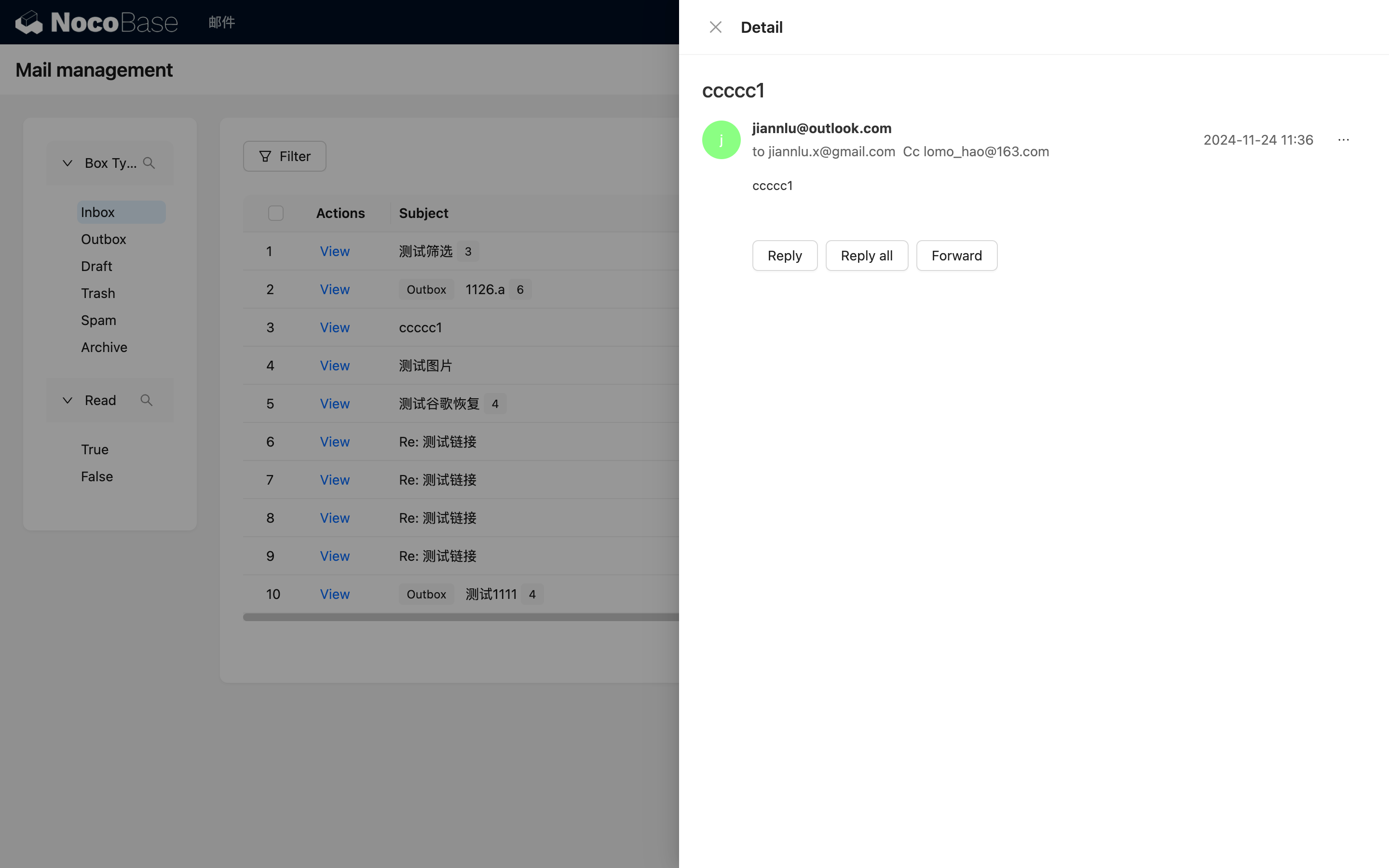
다른 하나는 동일한 제목의 여러 이메일로, 기본적으로 목록 형태로 표시되며 클릭하여 펼치거나 접을 수 있습니다.
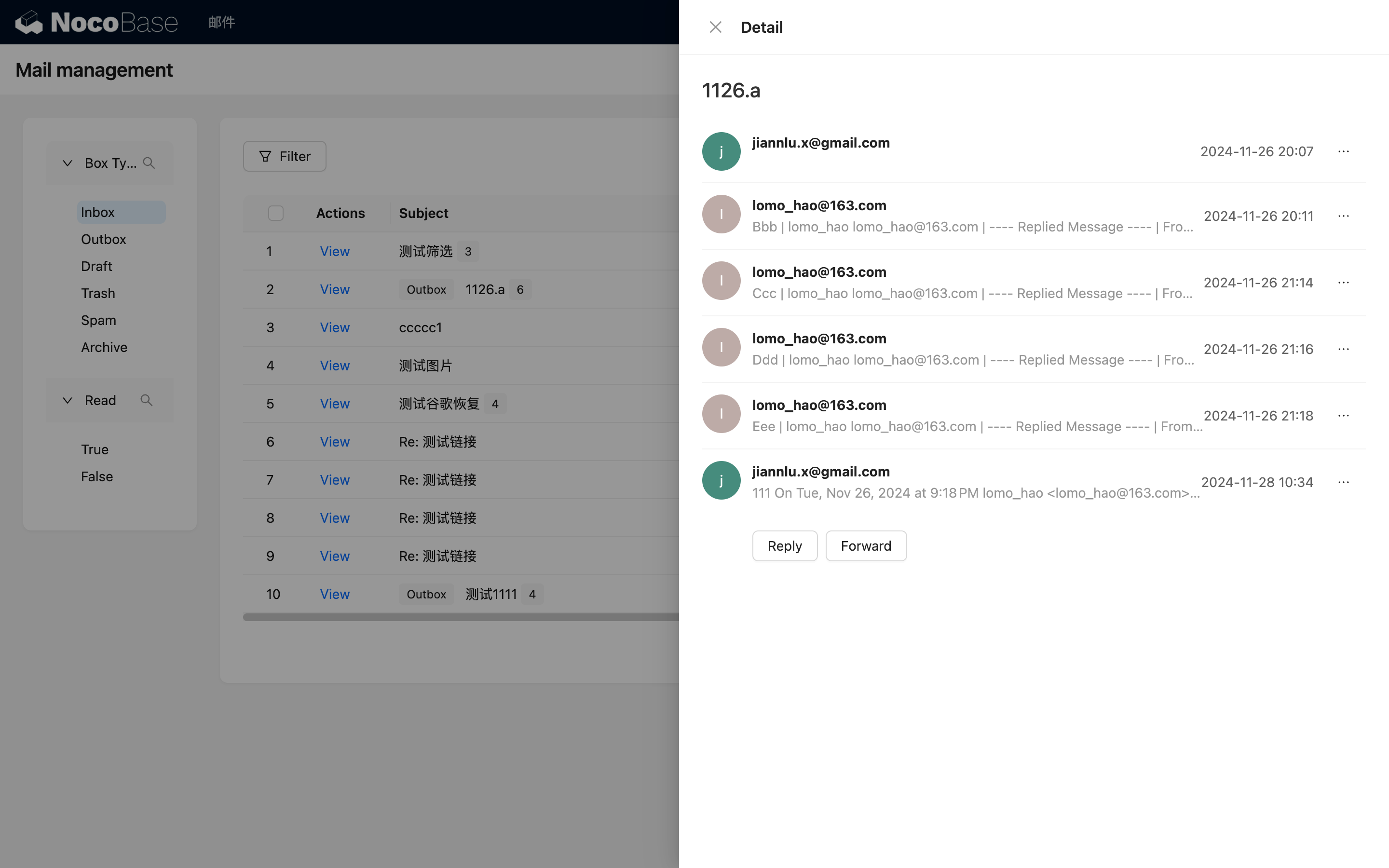
이메일 상세 정보를 확인하면 기본적으로 읽음 상태로 변경됩니다. 다시 읽지 않음 상태로 변경하려면 오른쪽의 "..." 버튼을 클릭한 후 "Mark as unread"를 선택하세요.
이메일 답장하기
이메일 상세 정보로 들어가면 하단에 "Reply" 버튼이 있어 답장할 수 있습니다. 여러 사람이 관련된 경우 "Reply all"을 클릭하여 모든 사람에게 답장할 수 있습니다.
이메일 전달하기
하단의 "Forward" 버튼을 클릭하여 다른 사람에게 이메일을 전달할 수 있습니다.