

logologo
Start
Handleiding
Ontwikkeling
Plugins
API
English
简体中文
日本語
한국어
Deutsch
Français
Español
Português
Русский
Italiano
Türkçe
Українська
Tiếng Việt
Bahasa Indonesia
ไทย
Polski
Nederlands
Čeština
العربية
עברית
हिन्दी
Svenska
Start
Handleiding
Ontwikkeling
Plugins
API
logologo
Overzicht

Blokken

Overzicht

Gegevensblokken

Tabel
Formulier
Details
Lijst
Rasterkaarten
Grafiek

Filterblok

Formulier

Overige blokken

Actiepaneel
Iframe
Referentieblok
Markdown
JS-blok

Blokinstellingen

Gegevensbereik
Lay-out
Blokinteractieregels
Veldinteractieregels
Sorteerregels
Blok verwijderen
Bloktitel

Velden

Overzicht

Algemene instellingen

Tabelvelden
Detailvelden
Filterformuliervelden
Formuliervelden

Specifieke instellingen

Datum
Bestandsbeheer
Subformulier
Keuzelijst
Gegevenskiezer
Gekoppelde keuzelijst
Subtabel
Subdetails
Titel
JS-veld
JS-item
JS-kolom

Veldinstellingen

Standaardwaarde
Veldlabel
Label weergeven
Veld-tooltip
Gegevensbereik
Veldcomponent
Getalnotatie
Modus
Verplicht
Titelveld
Validatieregels
Relatieveldcomponent

Acties

Overzicht

Actie-instellingen

Bewerkknop
Dubbele bevestiging
Veldwaarde toewijzen
Workflow koppelen
Bewerkingsvenster
Actie-interactieregels

Actietypes

Toevoegen
Bekijken
Verwijderen
Bewerken
Importeren
Importeren Pro
Exporteren
Exporteren Pro
Bijlagen exporteren
Filteren
Link
Pop-up openen
Vernieuwen
Gegevens verzenden
Workflow starten
Record bijwerken
Bulk-update
Subrecord toevoegen
JS-actie
Actierechten

Geavanceerd

Interactieregels
Event-flow
Variabelen
RunJS
Previous PageOverzicht
Next PageDubbele bevestiging
TIP

Dit document is vertaald door AI. Voor onnauwkeurigheden, raadpleeg de Engelse versie

#Knop bewerken

#Introductie

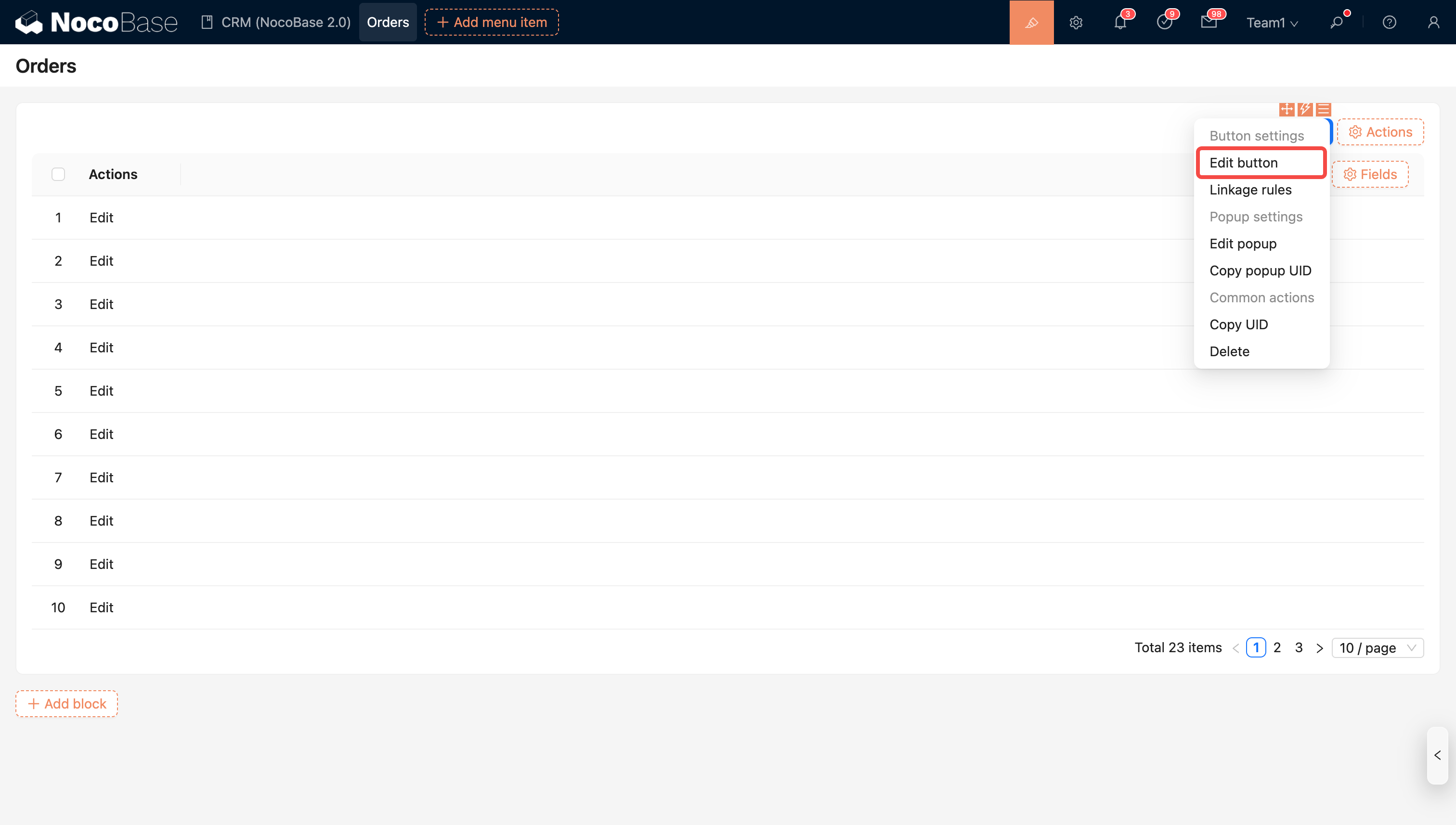
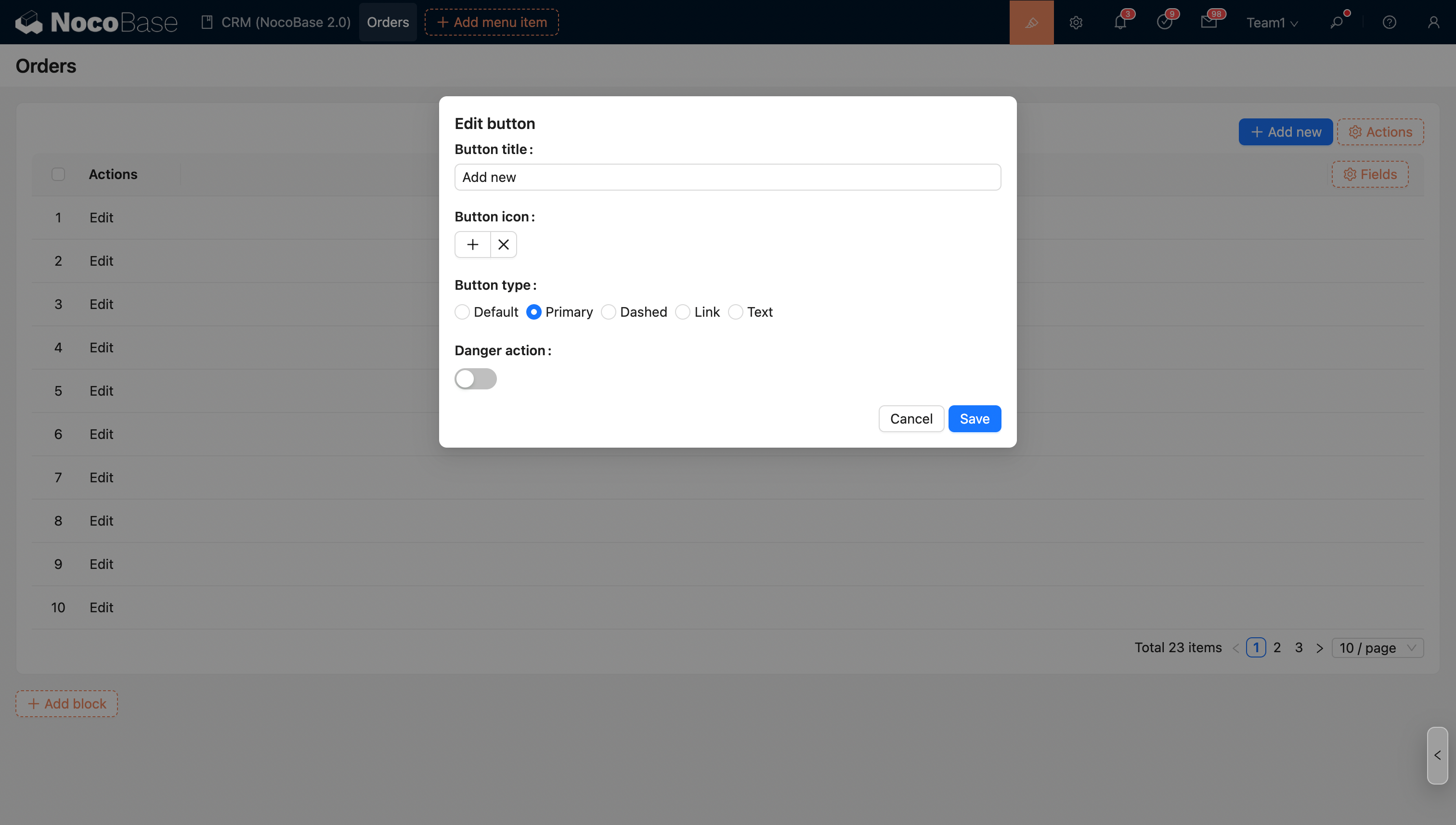
Het systeem ondersteunt het aanpassen van de naam, het pictogram, de achtergrondkleur en het type van een knop. Dit biedt flexibele UI-aanpassingsopties, zodat u de weergavestijl en functionaliteit van knoppen kunt aanpassen aan uw specifieke behoeften.

  • Knopnaam: U kunt de tekst van de knop aanpassen aan uw bedrijfsbehoeften, om ervoor te zorgen dat het label van de knop duidelijk en intuïtief is.
  • Knopicoon: U kunt een pictogram instellen voor de knop om de visuele herkenbaarheid te verbeteren, zodat u de functie van de knop snel kunt identificeren.
  • Gevaarlijke actie: Wanneer een knop een gevaarlijke actie vertegenwoordigt (zoals verwijderen, resetten, enz.), kunt u deze instellen op het type Danger Action.
  • Knoptype (Button Type): Knoppen ondersteunen verschillende type-instellingen. Veelvoorkomende knoptypen zijn:
    • Standaard (Default): Een standaardknop, geschikt voor normale acties.
    • Primair (Primary): Wordt gebruikt voor belangrijke of primaire acties, meestal met een opvallend visueel effect.
    • Gestippeld (Dashed): Een knop met een gestippelde rand, geschikt voor secundaire acties of hint-achtige knoppen.
    • Tekst (Text): Een knop met alleen tekst en geen achtergrondkleur, doorgaans gebruikt voor lichte acties of links.
20251029124822

20251029124757