logologo
Start
Handleiding
Ontwikkeling
Plugins
API
English
简体中文
日本語
한국어
Deutsch
Français
Español
Português
Русский
Italiano
Türkçe
Українська
Tiếng Việt
Bahasa Indonesia
ไทย
Polski
Nederlands
Čeština
العربية
עברית
हिन्दी
Svenska
Start
Handleiding
Ontwikkeling
Plugins
API
logologo
Overzicht

Blokken

Overzicht

Gegevensblokken

Tabel
Formulier
Details
Lijst
Rasterkaarten
Grafiek

Filterblok

Formulier

Overige blokken

Actiepaneel
Iframe
Referentieblok
Markdown
JS-blok

Blokinstellingen

Gegevensbereik
Lay-out
Blokinteractieregels
Veldinteractieregels
Sorteerregels
Blok verwijderen
Bloktitel

Velden

Overzicht

Algemene instellingen

Tabelvelden
Detailvelden
Filterformuliervelden
Formuliervelden

Specifieke instellingen

Datum
Bestandsbeheer
Subformulier
Keuzelijst
Gegevenskiezer
Gekoppelde keuzelijst
Subtabel
Subdetails
Titel
JS-veld
JS-item
JS-kolom

Veldinstellingen

Standaardwaarde
Veldlabel
Label weergeven
Veld-tooltip
Gegevensbereik
Veldcomponent
Getalnotatie
Modus
Verplicht
Titelveld
Validatieregels
Relatieveldcomponent

Acties

Overzicht

Actie-instellingen

Bewerkknop
Dubbele bevestiging
Veldwaarde toewijzen
Workflow koppelen
Bewerkingsvenster
Actie-interactieregels

Actietypes

Toevoegen
Bekijken
Verwijderen
Bewerken
Importeren
Importeren Pro
Exporteren
Exporteren Pro
Bijlagen exporteren
Filteren
Link
Pop-up openen
Vernieuwen
Gegevens verzenden
Workflow starten
Record bijwerken
Bulk-update
Subrecord toevoegen
JS-actie
Actierechten

Geavanceerd

Interactieregels
Event-flow
Variabelen
RunJS
Previous PageActiepaneel
Next PageReferentieblok
TIP

Dit document is vertaald door AI. Voor onnauwkeurigheden, raadpleeg de Engelse versie

#Iframe-blok

This feature is provided by the plugin «Blok: iframe»

#Introductie

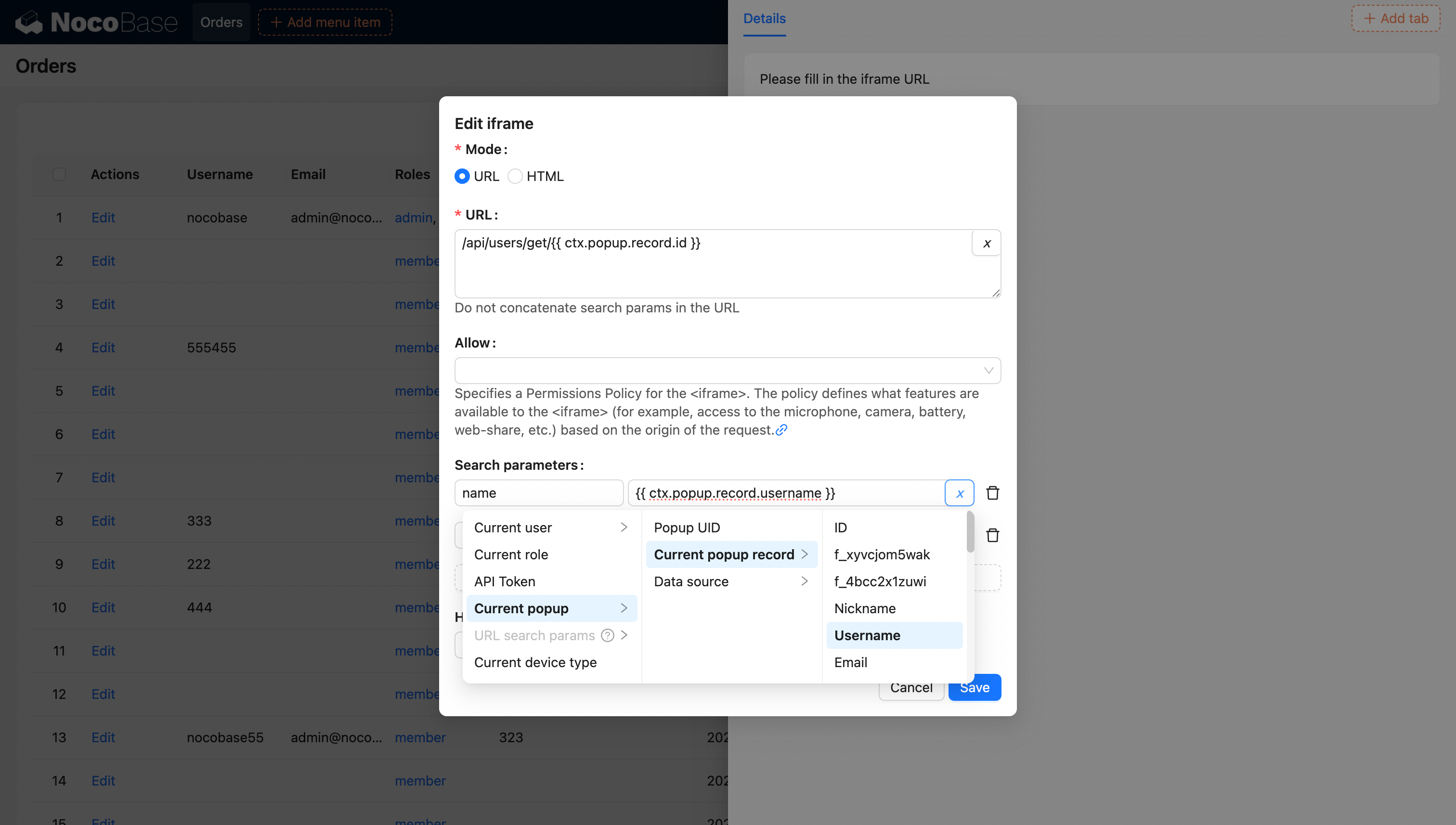
Het Iframe-blok stelt u in staat om externe webpagina's of inhoud in de huidige pagina in te sluiten. U kunt eenvoudig externe applicaties integreren door een URL te configureren of direct HTML-code in te voegen. Bij het gebruik van een HTML-pagina kunt u de inhoud flexibel aanpassen om aan specifieke weergavebehoeften te voldoen. Deze methode is bijzonder geschikt voor scenario's die een aangepaste weergave vereisen, omdat het externe bronnen kan laden zonder omleiding, wat de gebruikerservaring en de interactiviteit van de pagina verbetert.
20251026205102

#Templatesyntaxis

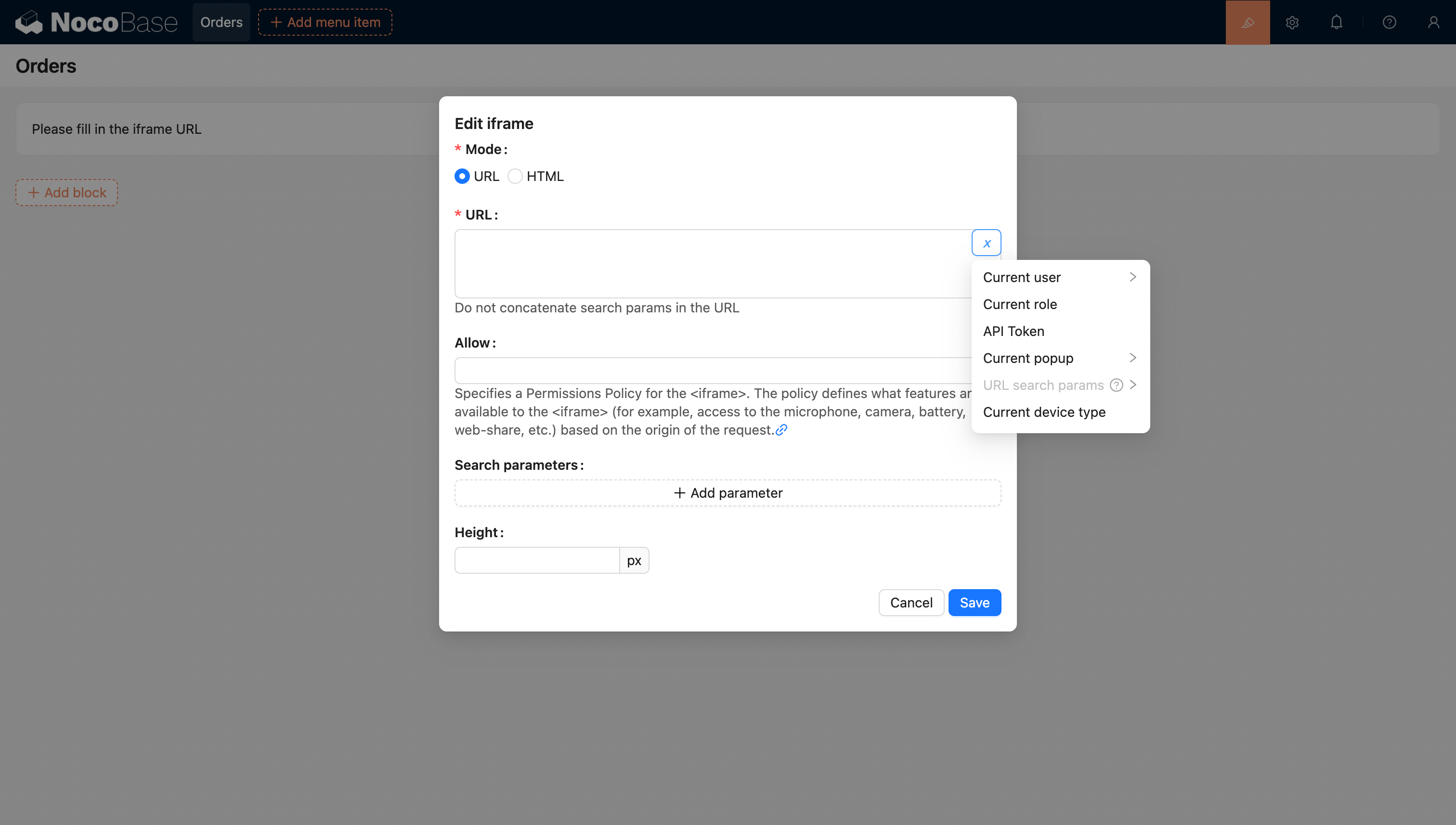
In HTML-modus ondersteunt de blokinhoud het gebruik van de syntaxis van de Liquid templates-engine.
20251026205331

#Variabeleondersteuning

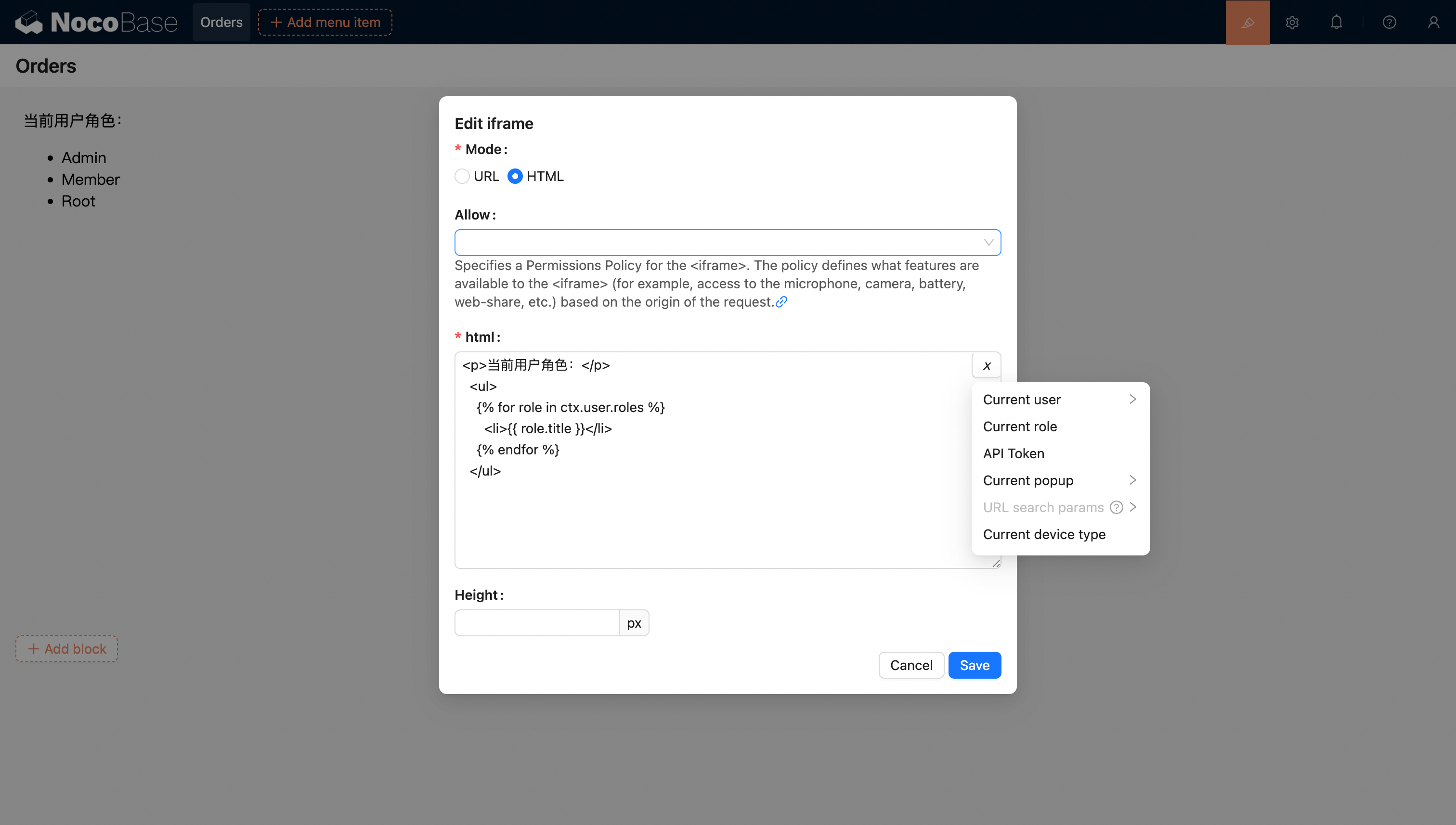
#Variabeleondersteuning in HTML

  • Ondersteunt het selecteren van variabelen uit de huidige blokcontext via de variabelekiezer. 20251026205441
  • Ondersteunt het injecteren van variabelen in de applicatie en het gebruik ervan via code.

U kunt ook aangepaste variabelen via code in de applicatie injecteren en deze in HTML gebruiken. Bijvoorbeeld, het creëren van een dynamische kalenderapplicatie met Vue 3 en Element Plus:

<!doctype html>
<html lang="zh">
  <head>
    <meta charset="UTF-8" />
    <meta name="viewport" content="width=device-width, initial-scale=1.0" />
    <title>Vue3 CDN Example</title>
    <script src="https://cdn.bootcdn.net/ajax/libs/vue/3.5.9/vue.global.prod.js"></script>
    <script src="https://unpkg.com/element-plus"></script>
    <script src="https://unpkg.com/element-plus/dist/locale/zh-cn"></script>
    <link
      rel="stylesheet"
      href="https://unpkg.com/element-plus/dist/index.css"
    />
  </head>
  <body>
    <div id="app">
      <el-container>
        <el-main>
          <el-calendar v-model="month">
            <div class="header-container">
              <div class="action-group">
                <span class="month-display">{{ month }}</span>
                <el-button-group>
                  <el-button
                    type="primary"
                    :loading="loading"
                    @click="changeMonth(-1)"
                    >Last month</el-button
                  >
                  <el-button
                    type="primary"
                    :loading="loading"
                    @click="changeMonth(1)"
                    >Next month</el-button
                  >
                </el-button-group>
              </div>
            </div>
          </el-calendar>
        </el-main>
      </el-container>
    </div>
    <script>
      const { createApp, ref, provide } = Vue;
      const app = createApp({
        setup() {
          const month = ref(new Date().toISOString().slice(0, 7));
          const loading = ref(false);

          const changeMonth = (offset) => {
            const date = new Date(month.value + '-01');
            date.setMonth(date.getMonth() + offset);
            month.value = date.toISOString().slice(0, 7);
          };
          provide('month', month);
          provide('changeMonth', changeMonth);
          return { month, loading, changeMonth };
        },
      });
      app.use(ElementPlus);
      app.mount('#app');
    </script>
  </body>
</html>

20250320163250

Voorbeeld: Een eenvoudige kalendercomponent, gemaakt met React en Ant Design (antd), die dayjs gebruikt voor datumbewerking.

<!doctype html>
<html lang="zh">
  <head>
    <meta charset="UTF-8" />
    <meta name="viewport" content="width=device-width, initial-scale=1.0" />
    <title>React CDN Example</title>
    <script src="https://unpkg.com/react@18/umd/react.production.min.js"></script>
    <script src="https://unpkg.com/react-dom@18/umd/react-dom.production.min.js"></script>
    <link
      rel="stylesheet"
      href="https://cdn.jsdelivr.net/npm/antd/dist/antd.min.css"
    />
    <script src="https://unpkg.com/dayjs/dayjs.min.js"></script>
  </head>
  <body>
    <div id="app"></div>
    <script src="https://cdn.jsdelivr.net/npm/antd/dist/antd.min.js"></script>
    <script>
      document.addEventListener('DOMContentLoaded', function () {
        const { useState } = React;
        const { Calendar, Button, Space, Typography } = window.antd;
        const { Title } = Typography;
        const CalendarComponent = () => {
          const [month, setMonth] = useState(dayjs().format('YYYY-MM'));
          const [loading, setLoading] = useState(false);
          const changeMonth = (offset) => {
            const newMonth = dayjs(month)
              .add(offset, 'month')
              .format('YYYY-MM');
            setMonth(newMonth);
          };
          return React.createElement(
            'div',
            { style: { padding: 20 } },
            React.createElement(
              'div',
              {
                style: {
                  display: 'flex',
                  justifyContent: 'space-between',
                  alignItems: 'center',
                  marginBottom: 16,
                },
              },
              React.createElement(Title, { level: 4 }, month),
              React.createElement(
                Space,
                null,
                React.createElement(
                  Button,
                  { type: 'primary', loading, onClick: () => changeMonth(-1) },
                  'Last month',
                ),
                React.createElement(
                  Button,
                  { type: 'primary', loading, onClick: () => changeMonth(1) },
                  'Next month',
                ),
              ),
            ),
            React.createElement(Calendar, {
              fullscreen: false,
              value: dayjs(month),
            }),
          );
        };
        ReactDOM.createRoot(document.getElementById('app')).render(
          React.createElement(CalendarComponent),
        );
      });
    </script>
  </body>
</html>

20250320164537

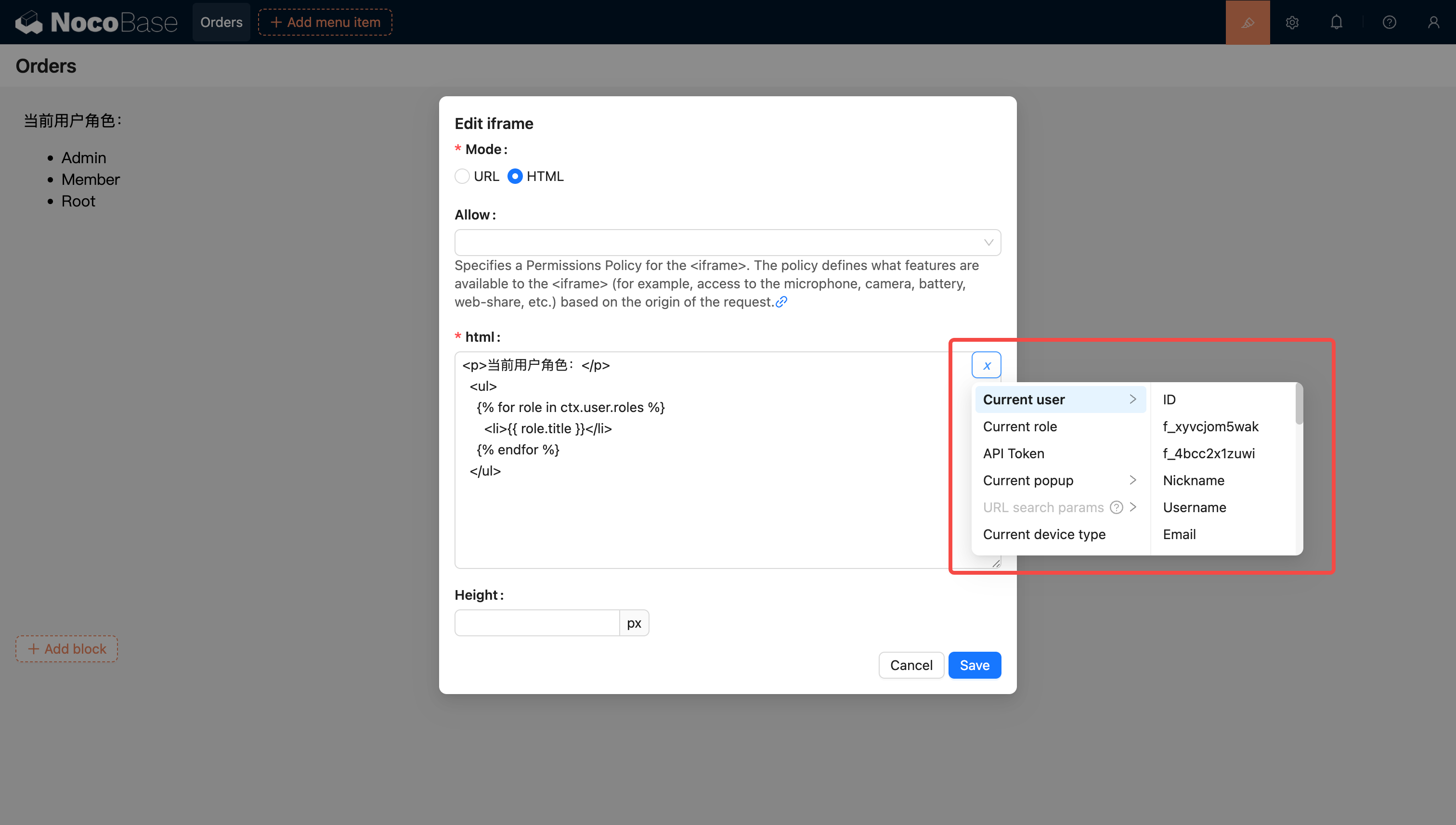
#Variabeleondersteuning in URL's

20251026212608

Voor meer informatie over variabelen, zie Variabelen.