

Tarefa Agendada
Introdução
Uma tarefa agendada é um evento acionado por uma condição de tempo, e ela funciona em dois modos:
- Tempo personalizado: Acionamento regular, similar ao cron, baseado no horário do sistema.
- Campo de tempo da coleção: Acionamento baseado no valor de um campo de tempo em uma coleção quando o horário é atingido.
Quando o sistema atinge o ponto no tempo (com precisão de segundos) que atende às condições de acionamento configuradas, o fluxo de trabalho correspondente será acionado.
Uso Básico
Criar uma tarefa agendada
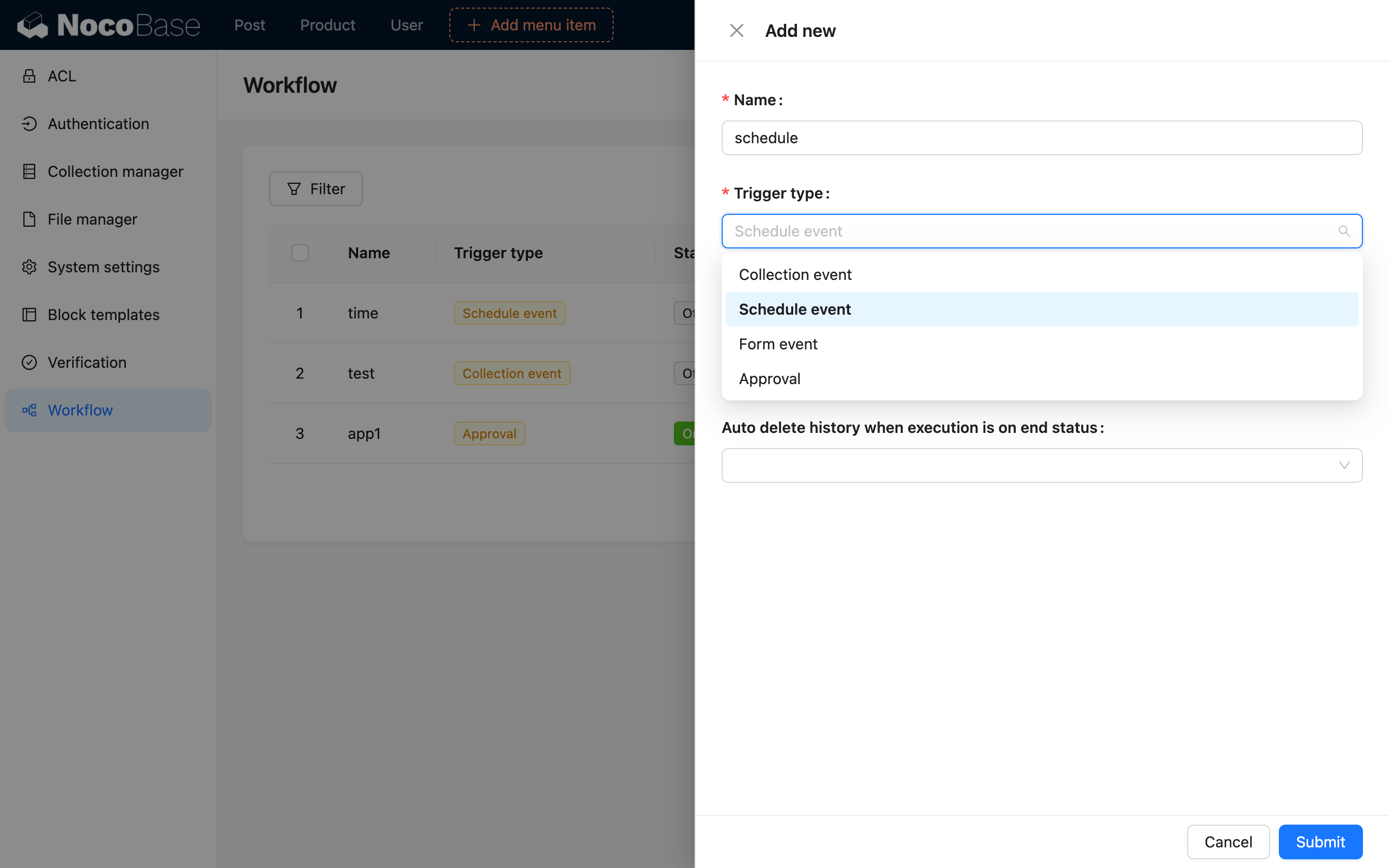
Ao criar um fluxo de trabalho na lista de fluxos de trabalho, selecione o tipo "Tarefa Agendada":
Modo de tempo personalizado
Para o modo regular, você precisa primeiro configurar o horário de início para qualquer ponto no tempo (com precisão de segundos). O horário de início pode ser definido para um horário futuro ou passado. Quando definido para um horário passado, o sistema verificará se o horário é devido com base na condição de repetição configurada. Se nenhuma condição de repetição for configurada e o horário de início estiver no passado, o fluxo de trabalho não será mais acionado.
Existem duas maneiras de configurar a regra de repetição:
- Por intervalo: Aciona em um intervalo fixo após o horário de início, como a cada hora, a cada 30 minutos, etc.
- Modo avançado: Ou seja, de acordo com as regras cron, pode ser configurado para um ciclo que atinge uma data e hora fixas baseadas em regras.
Após configurar a regra de repetição, você também pode configurar uma condição de término. Ela pode ser encerrada em um ponto fixo no tempo ou limitada pelo número de vezes que foi executada.
Modo de campo de tempo da coleção
Usar o campo de tempo de uma coleção para determinar o horário de início é um modo de acionamento que combina tarefas agendadas regulares com campos de tempo de coleção. Usar este modo pode simplificar nós em alguns processos específicos e também é mais intuitivo em termos de configuração. Por exemplo, para alterar o status de pedidos vencidos e não pagos para cancelados, você pode simplesmente configurar uma tarefa agendada no modo de campo de tempo da coleção, selecionando o horário de início para 30 minutos após a criação do pedido.
Dicas Relacionadas
Tarefas agendadas em estado inativo ou desligado
Se a condição de tempo configurada for atendida, mas todo o serviço do aplicativo NocoBase estiver em estado inativo ou desligado, a tarefa agendada que deveria ter sido acionada naquele momento será perdida. Além disso, após o serviço ser reiniciado, as tarefas perdidas não serão acionadas novamente. Portanto, ao usar, você pode precisar considerar o tratamento para tais situações ou ter medidas de contingência.
Contagem de repetições
Quando a condição de término "por contagem de repetições" é configurada, ela calcula o número total de execuções em todas as versões do mesmo fluxo de trabalho. Por exemplo, se uma tarefa agendada foi executada 10 vezes na versão 1, e a contagem de repetições também está definida para 10, o fluxo de trabalho não será mais acionado. Mesmo que copiado para uma nova versão, ele não será acionado, a menos que a contagem de repetições seja alterada para um número maior que 10. No entanto, se for copiado como um novo fluxo de trabalho, a contagem de execuções será redefinida para 0. Sem modificar a configuração relevante, o novo fluxo de trabalho poderá ser acionado mais 10 vezes.
Diferença entre intervalo e modo avançado nas regras de repetição
O intervalo na regra de repetição é relativo ao horário do último acionamento (ou ao horário de início), enquanto o modo avançado aciona em pontos fixos no tempo. Por exemplo, se estiver configurado para acionar a cada 30 minutos, e o último acionamento foi em 01/09/2021 às 12:01:23, então o próximo horário de acionamento será em 01/09/2021 às 12:31:23. O modo avançado, ou seja, o modo cron, é configurado para acionar em pontos fixos no tempo; por exemplo, ele pode ser configurado para acionar aos 01 e 31 minutos de cada hora.
Exemplo
Suponha que precisamos verificar a cada minuto os pedidos que não foram pagos por mais de 30 minutos após a criação e alterar automaticamente seu status para cancelado. Vamos implementar isso usando ambos os modos.
Modo de tempo personalizado
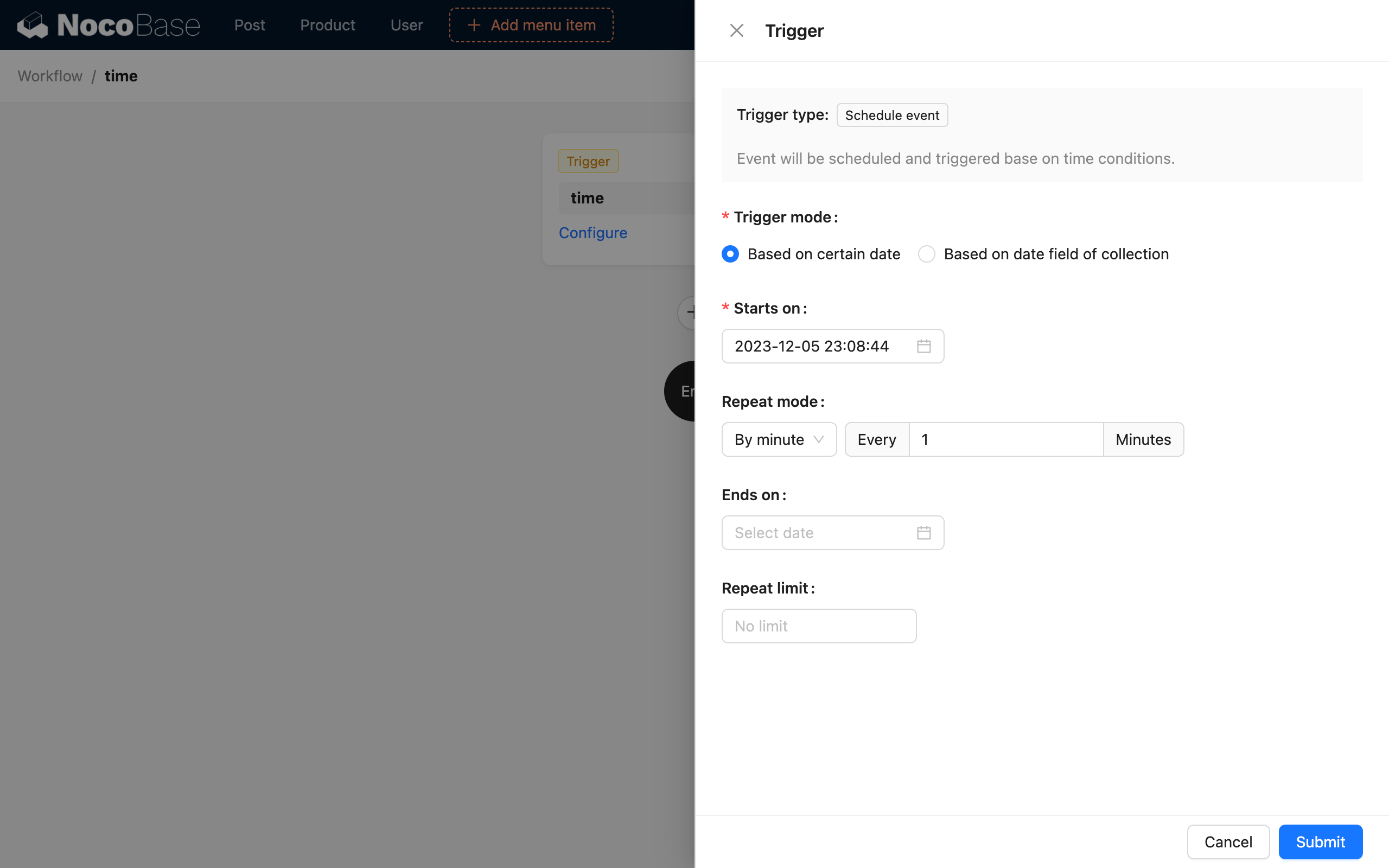
Crie um fluxo de trabalho baseado em tarefa agendada. Na configuração do acionador, selecione o modo "Tempo personalizado", defina o horário de início para qualquer ponto não posterior ao horário atual, selecione "A cada minuto" para a regra de repetição e deixe a condição de término em branco:
Em seguida, configure outros nós de acordo com a lógica do processo, calcule o horário de 30 minutos atrás e altere o status dos pedidos não pagos criados antes desse horário para cancelado:
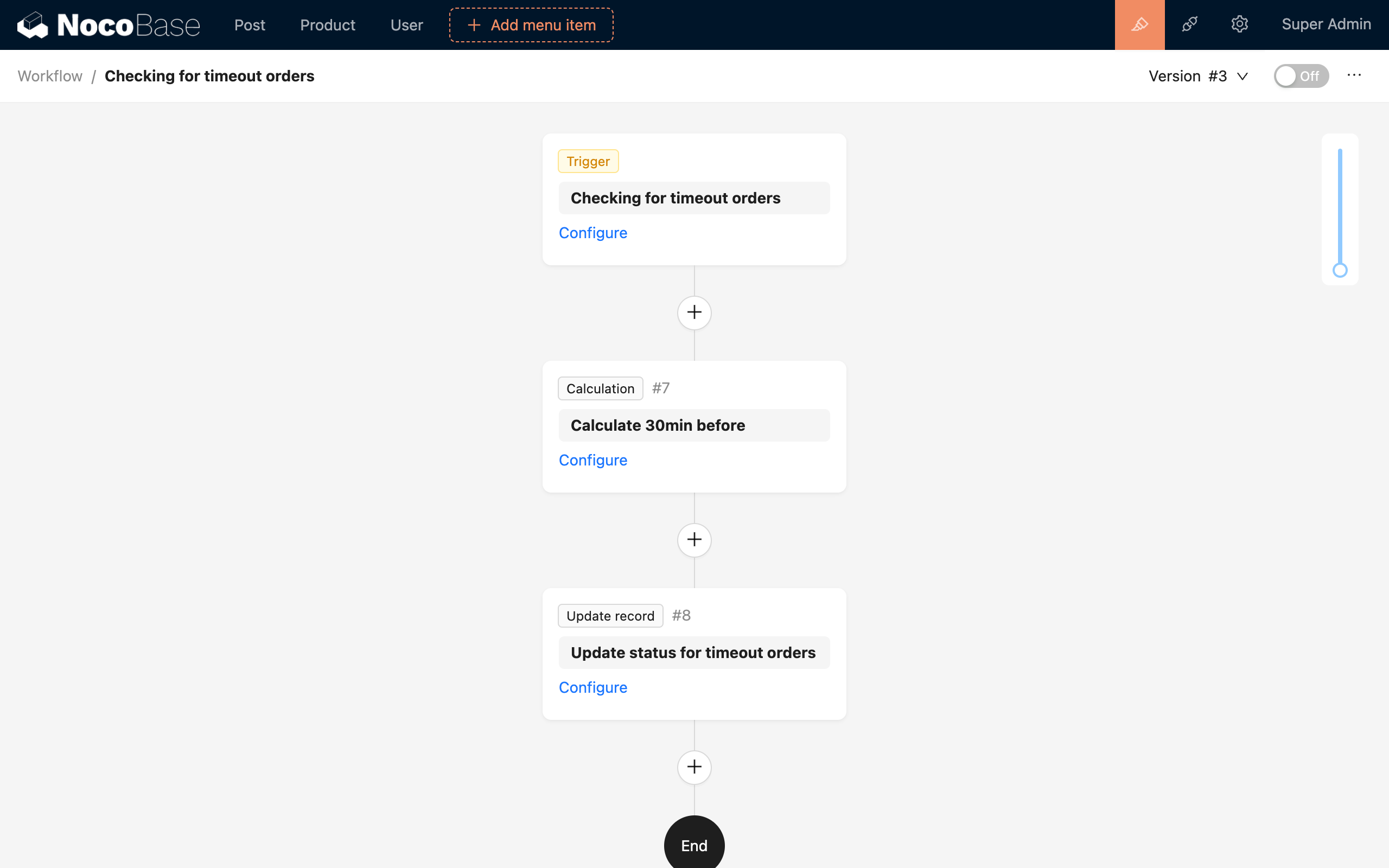
Após o fluxo de trabalho ser habilitado, ele será acionado uma vez a cada minuto a partir do horário de início, calculando o horário de 30 minutos atrás para atualizar o status dos pedidos criados antes desse ponto no tempo para cancelado.
Modo de campo de tempo da coleção
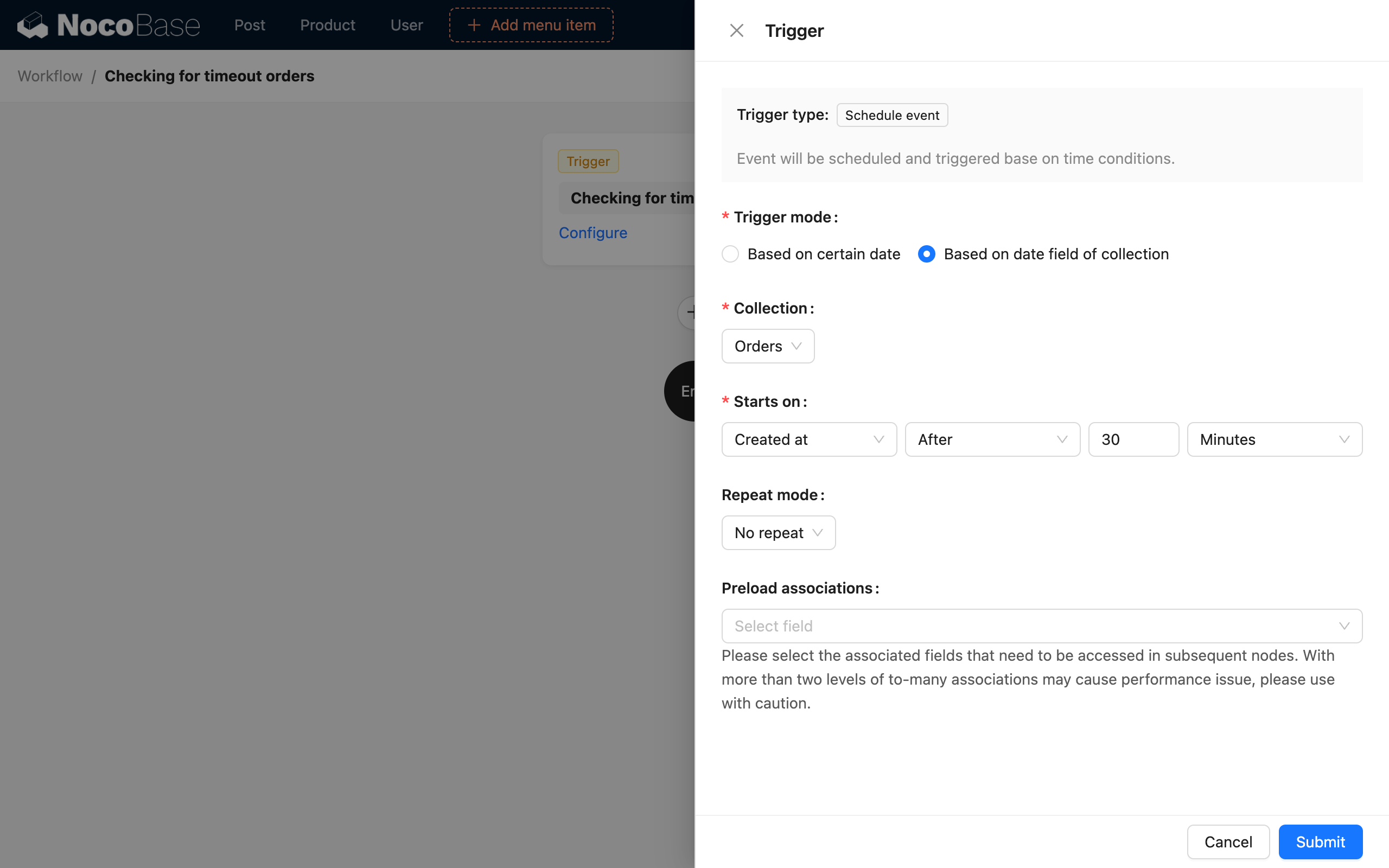
Crie um fluxo de trabalho baseado em tarefa agendada. Na configuração do acionador, selecione o modo "Campo de tempo da coleção", selecione a coleção "Pedidos", defina o horário de início para 30 minutos após o horário de criação do pedido e selecione "Não repetir" para a regra de repetição:
Em seguida, configure outros nós de acordo com a lógica do processo para atualizar o status do pedido com o ID dos dados acionados e um status de "não pago" para cancelado:
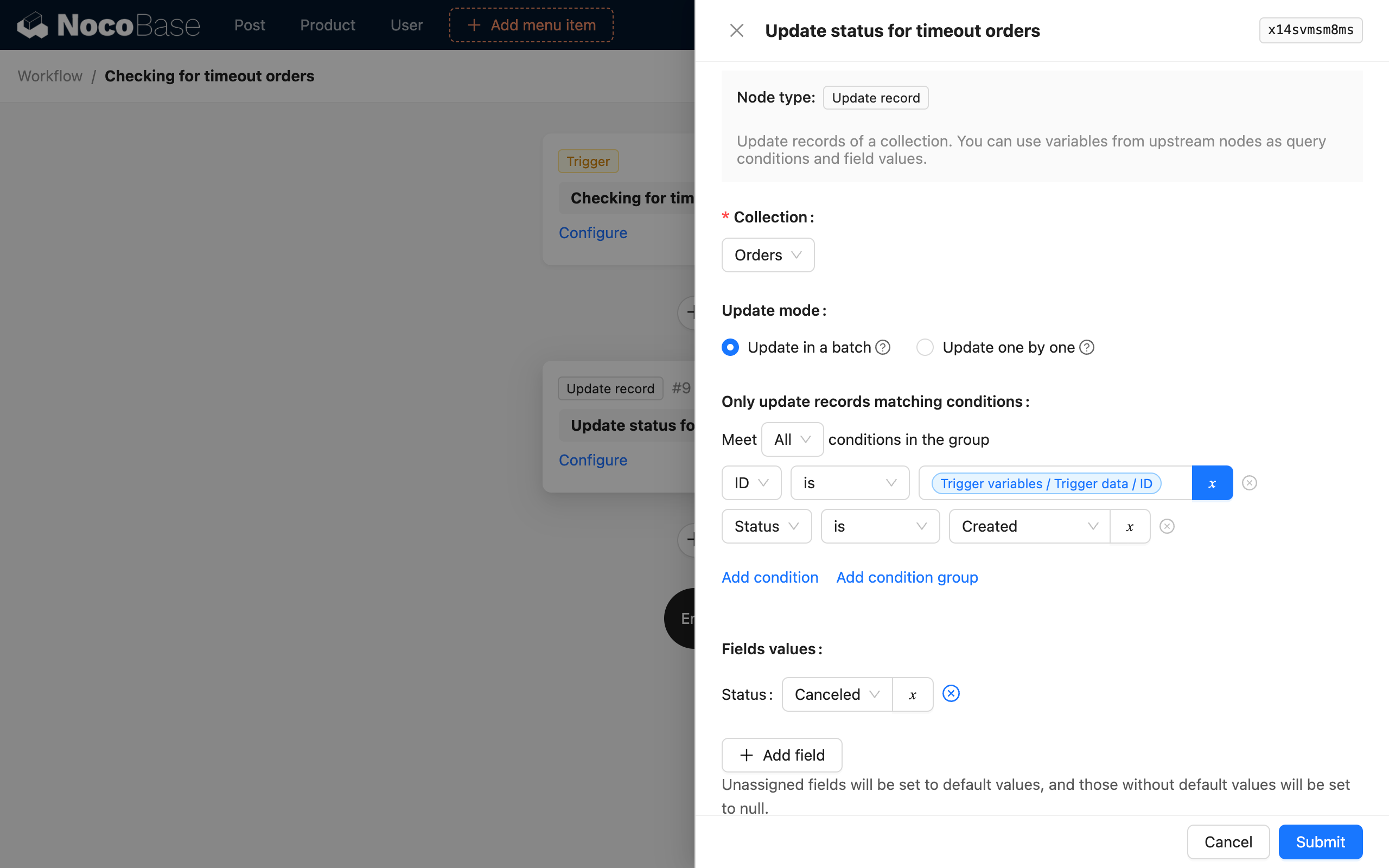
Ao contrário do modo de tempo personalizado, não há necessidade de calcular o horário de 30 minutos atrás aqui, porque o contexto dos dados acionados já contém a linha de dados que atende à condição de tempo, então você pode atualizar diretamente o status do pedido correspondente.